

Installer le Firmware Loader
Téléchargez et exécutez l’installateur, puis lancez le DWE Firmware Loader.Download DWE Firmware Loader (Windows)
DWEFirmwareLoader.exe
Outil compatible Linux à venir prochainement !
Procédure de mise à jour du firmware
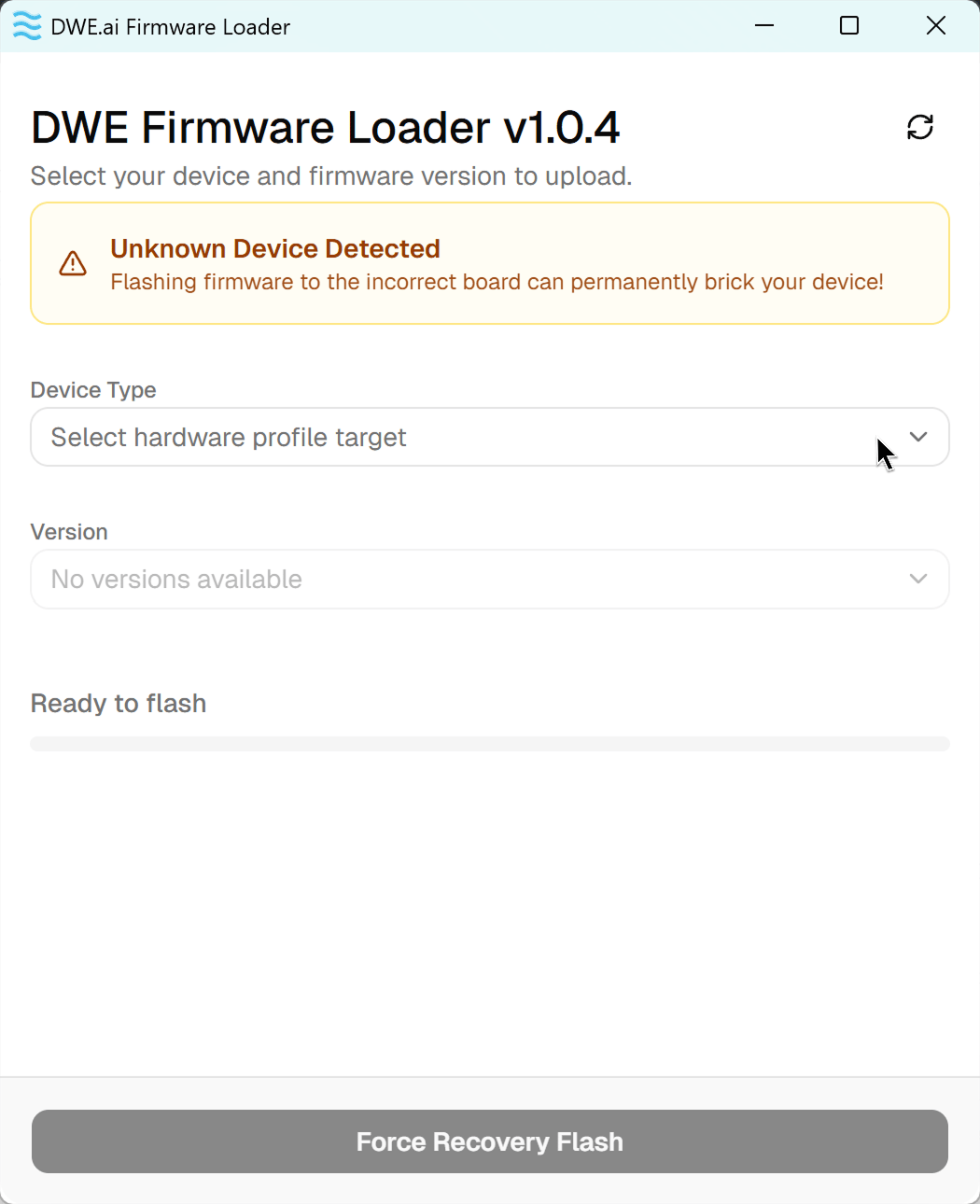
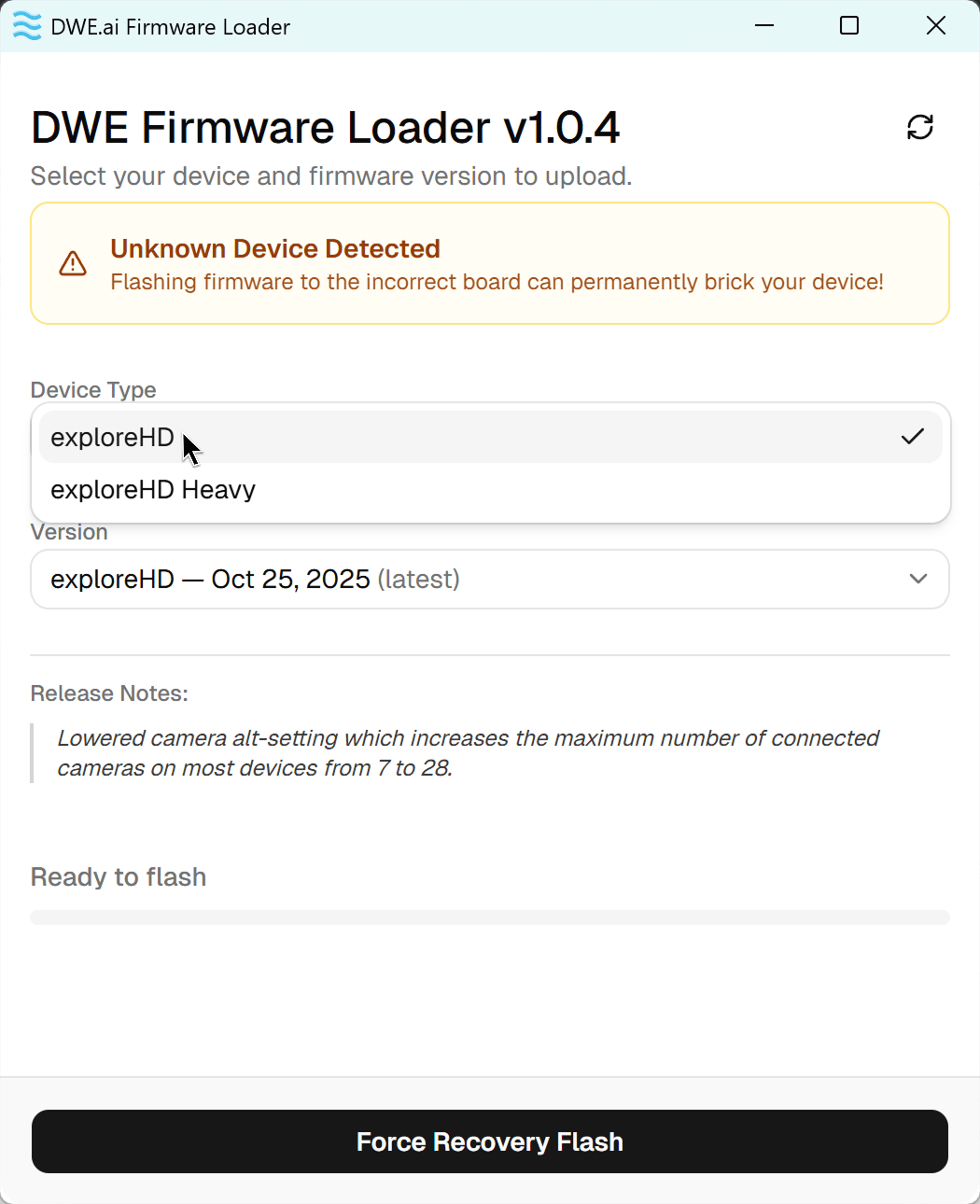
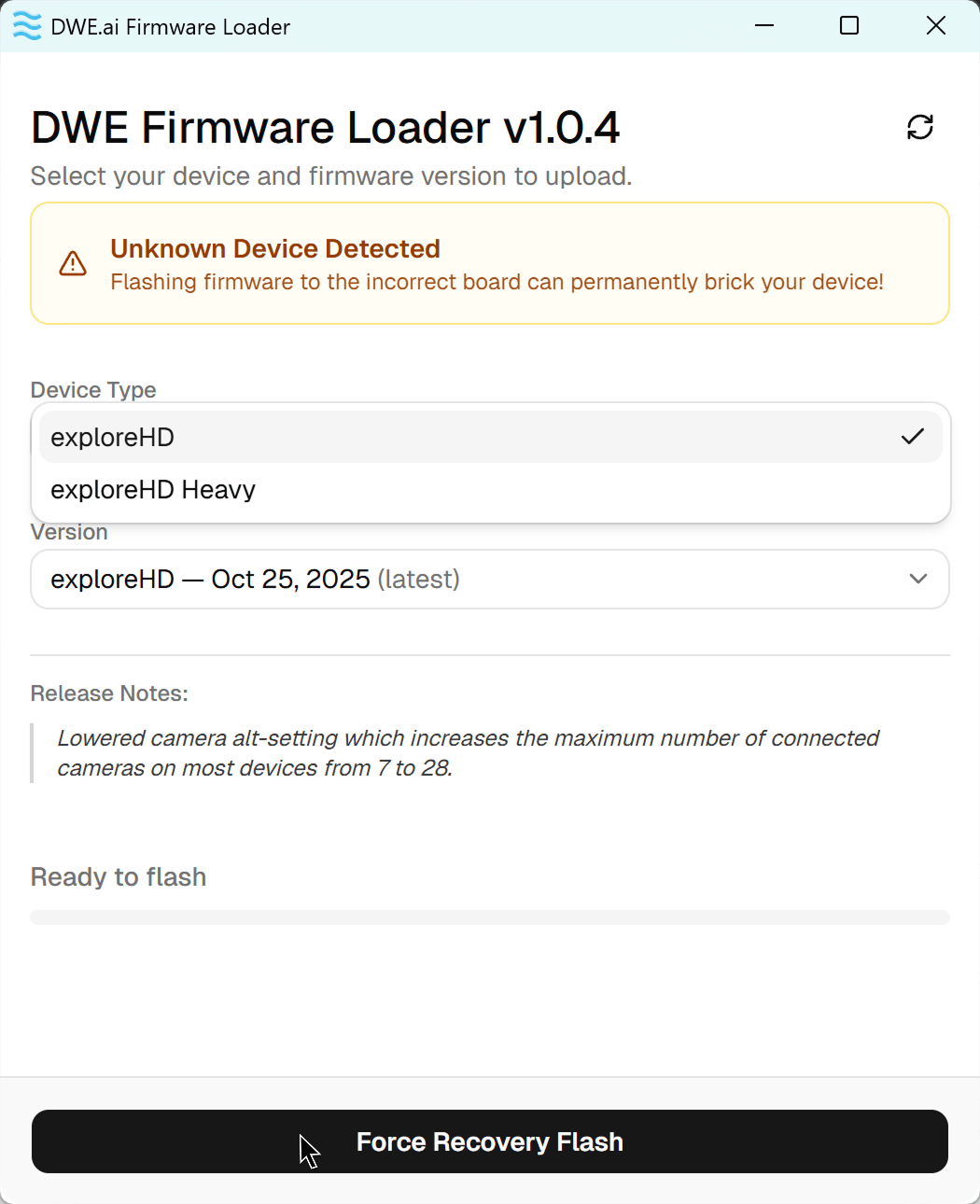
Le Firmware Loader détecte automatiquement votre caméra connectée. Dans la plupart des cas, vous pouvez flasher en un seul clic. Si votre caméra n’est pas reconnue, suivez plutôt l’onglet Recovery Mode (mode de récupération).- Standard Update
- Recovery Mode
1
Branchez la caméra et cliquez sur Actualiser
Après avoir branché votre caméra, cliquez sur l’icône d’actualisation dans le coin supérieur droit pour que le loader la détecte. Une fois reconnue, une carte verte Device Detected s’affiche avec le modèle, la version actuelle du firmware et la date de sortie. Si une version plus récente existe, un badge Update available apparaît.Le Device Type et la Version sont sélectionnés automatiquement pour vous — vous n’avez pas besoin de les modifier.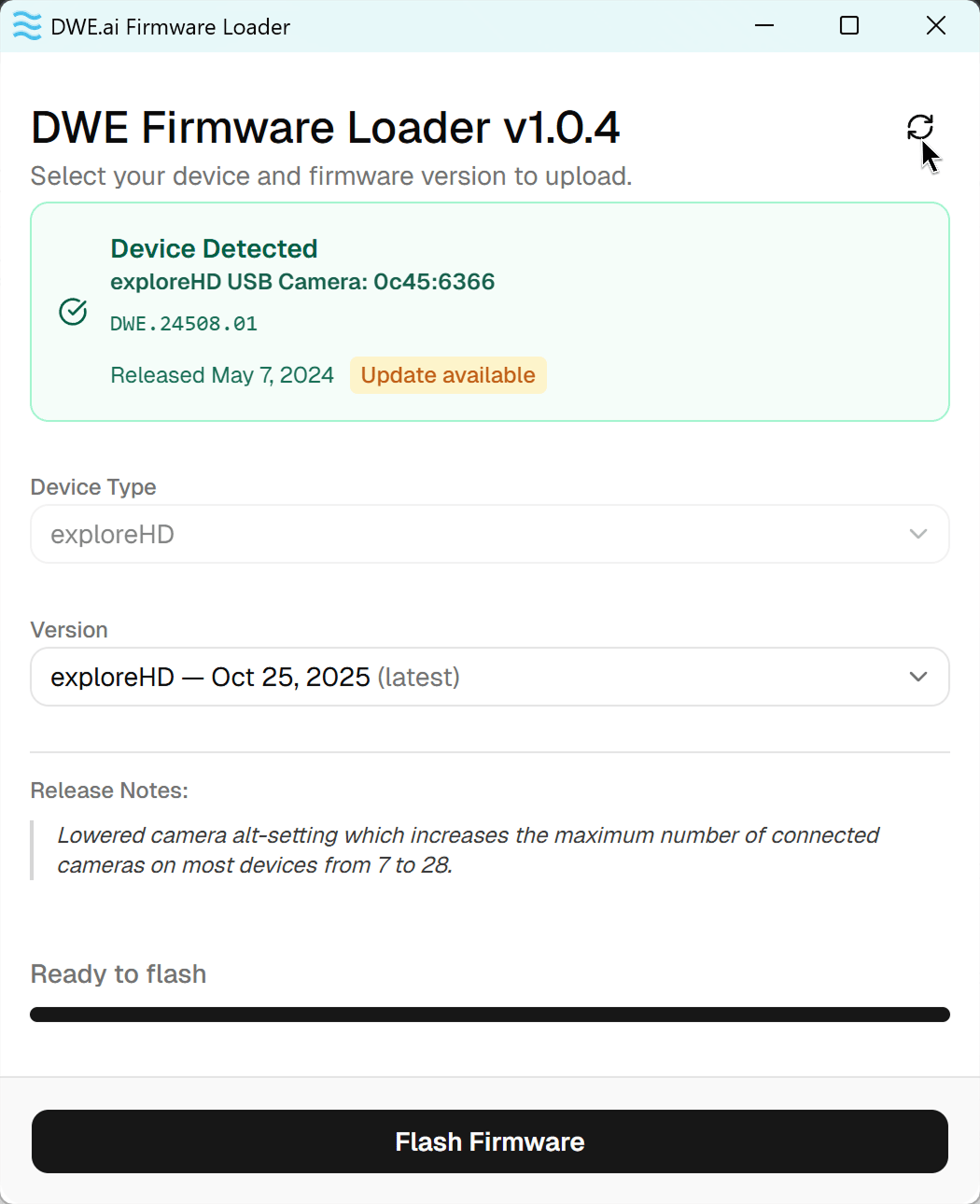
2
Flasher le firmware
Cliquez ensuite sur Flash Firmware.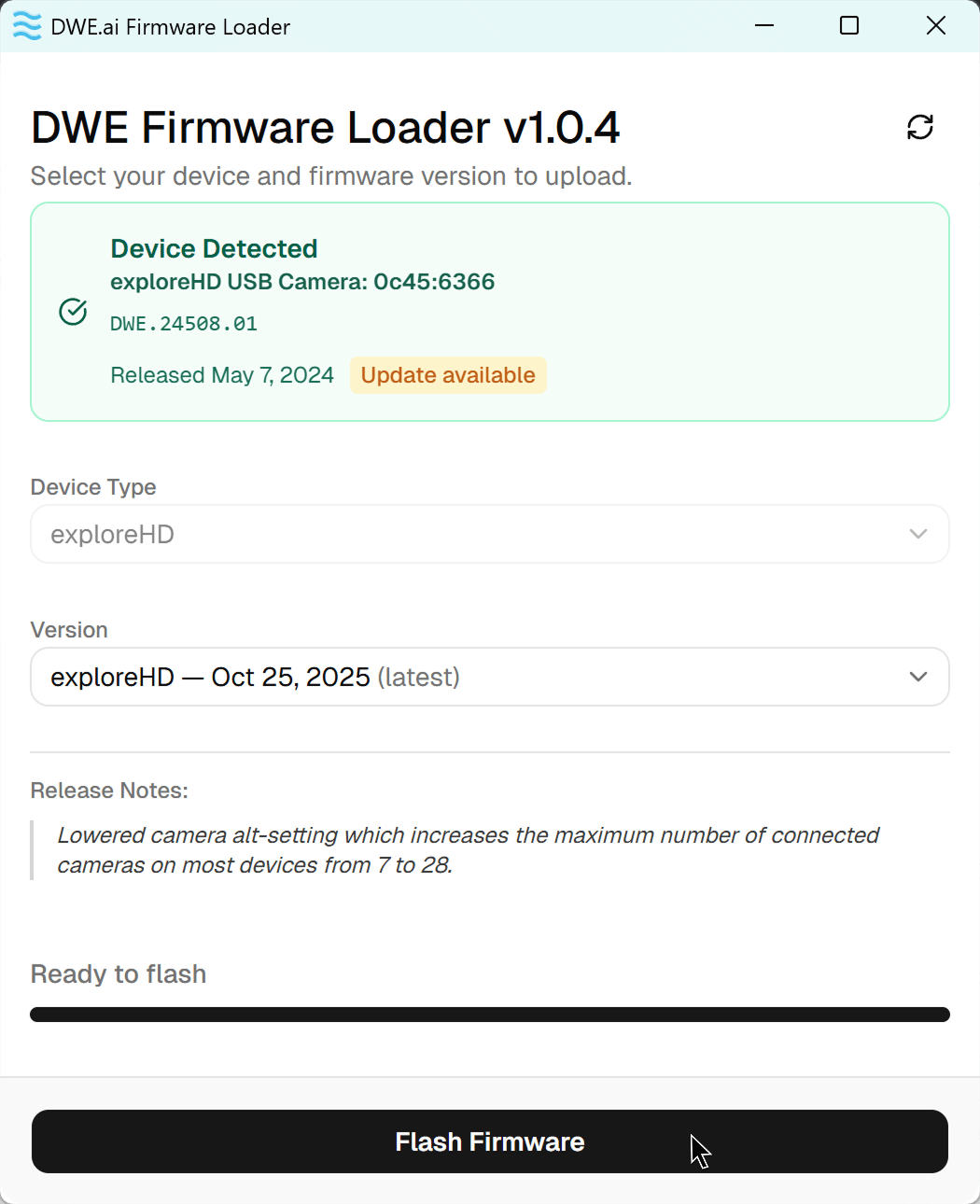
3
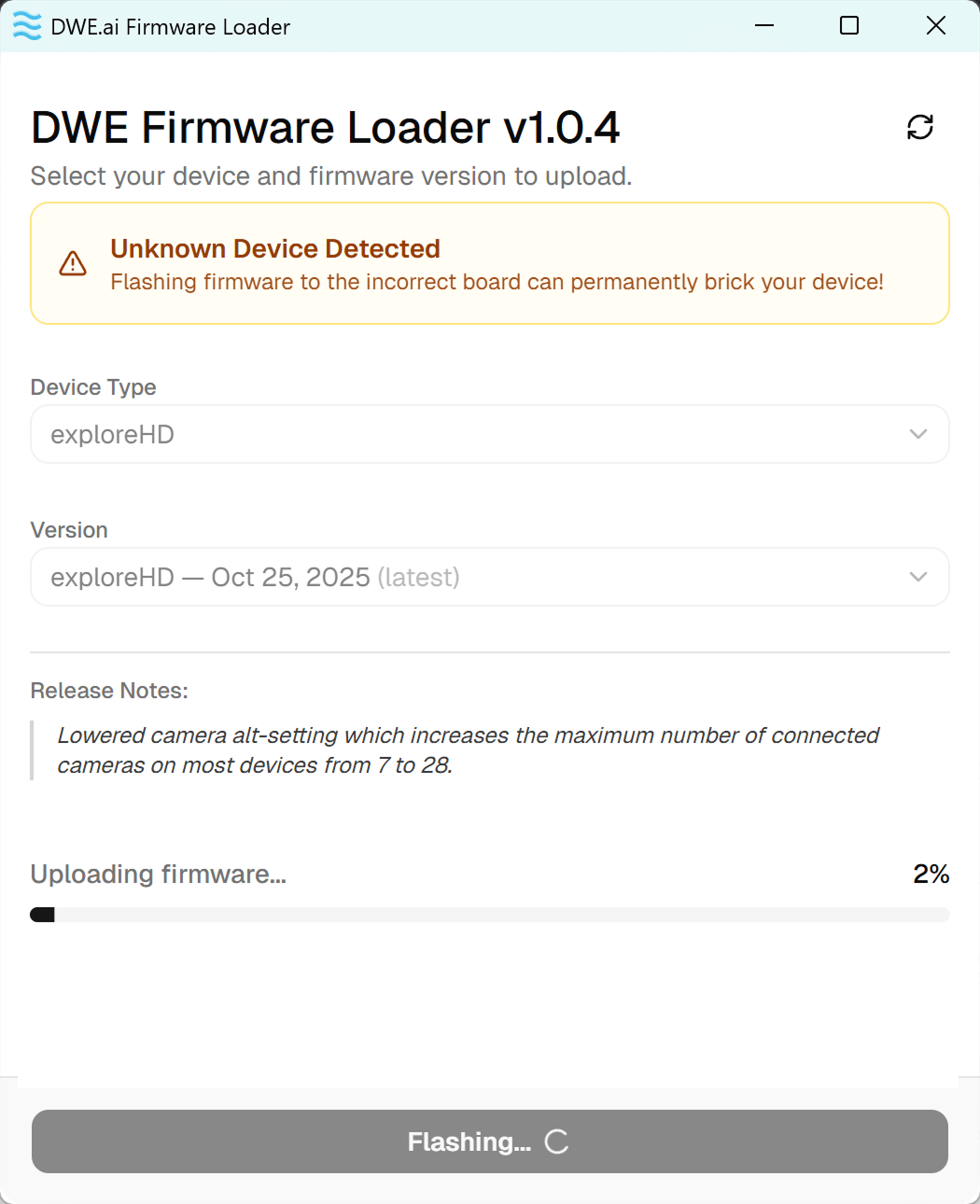
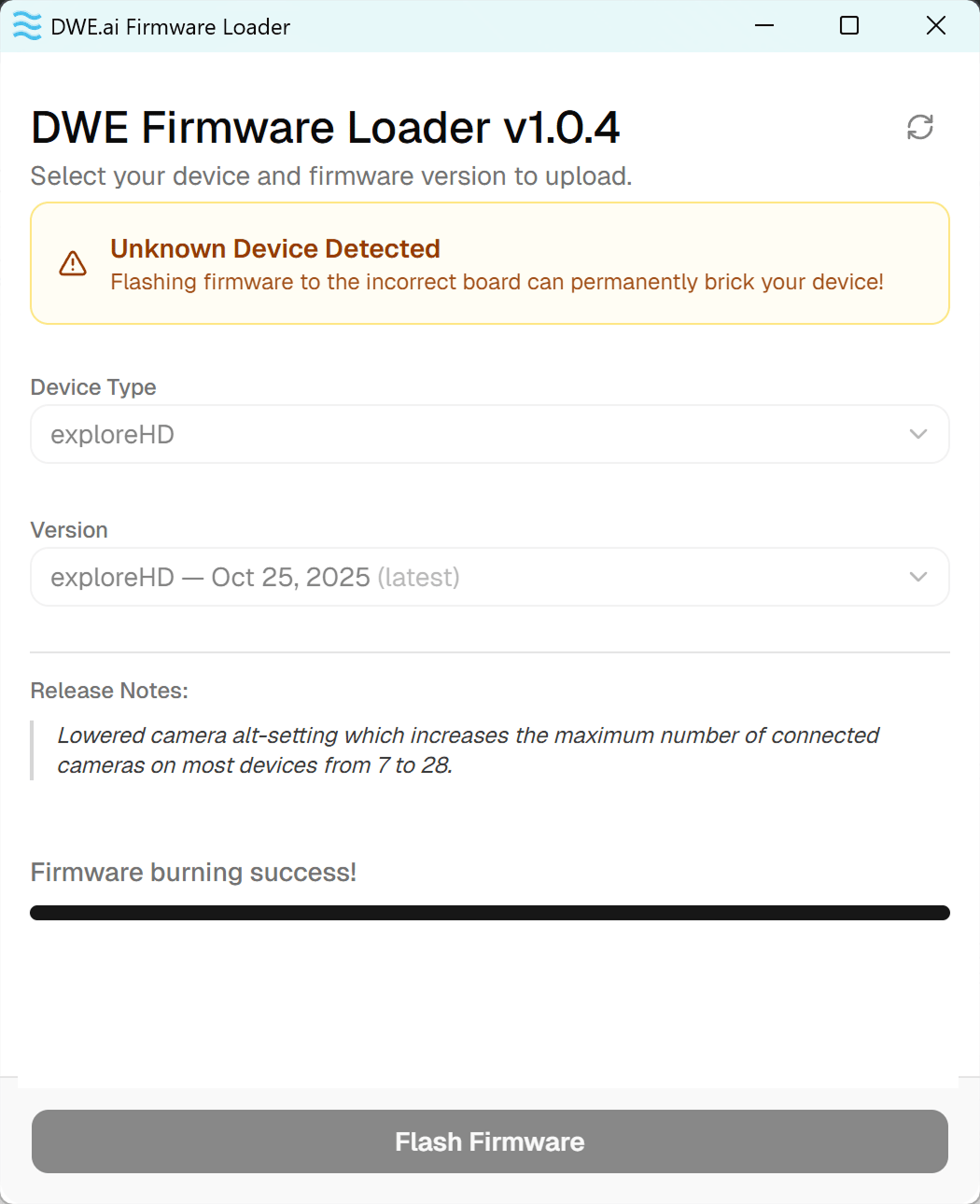
Attendez la fin du téléversement
La barre de progression affiche Uploading firmware…, ce qui devrait prendre environ 20 à 30 secondes.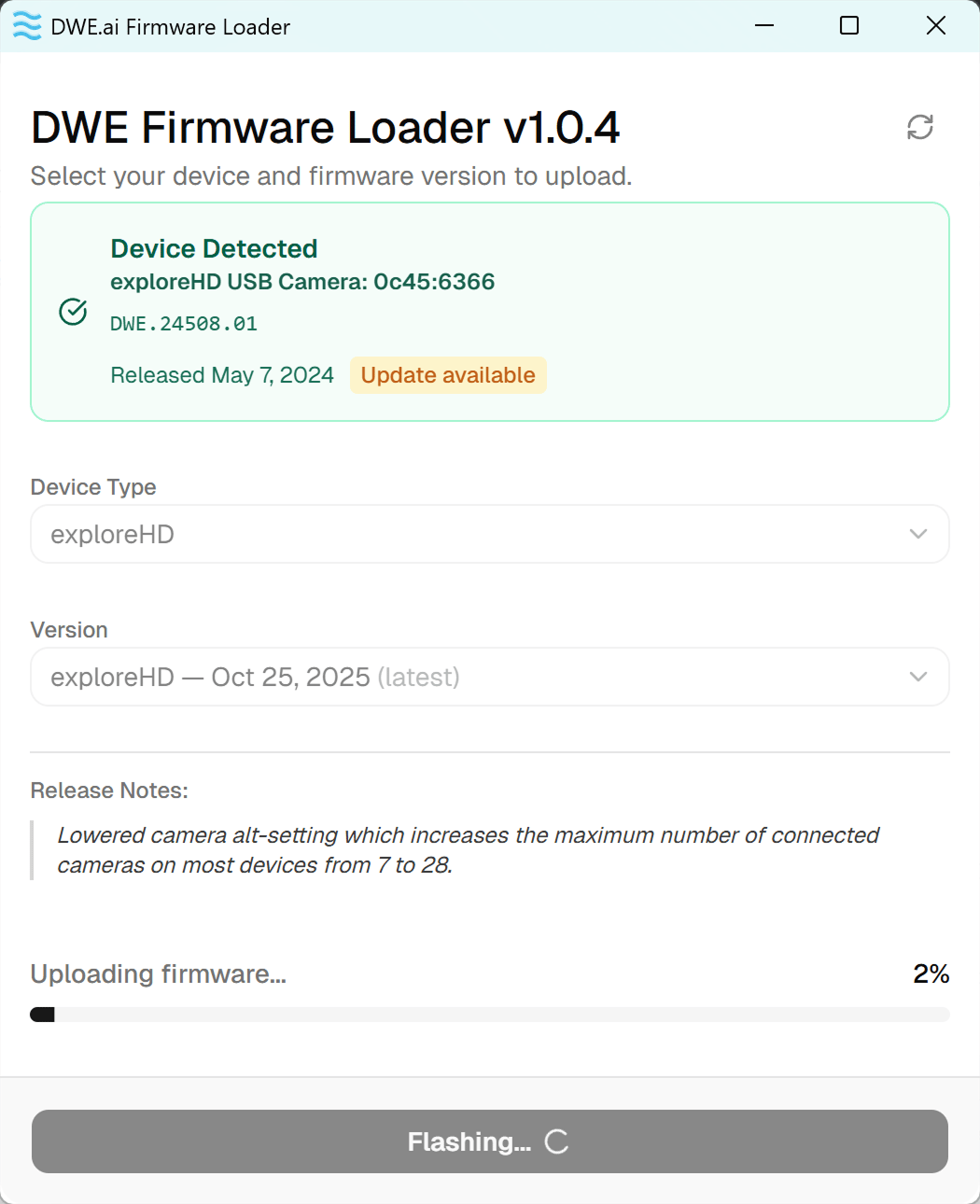
4
Terminé !
Lorsque le message Firmware burning success! s’affiche, la mise à jour est terminée. Vous pouvez maintenant fermer l’application et utiliser votre caméra.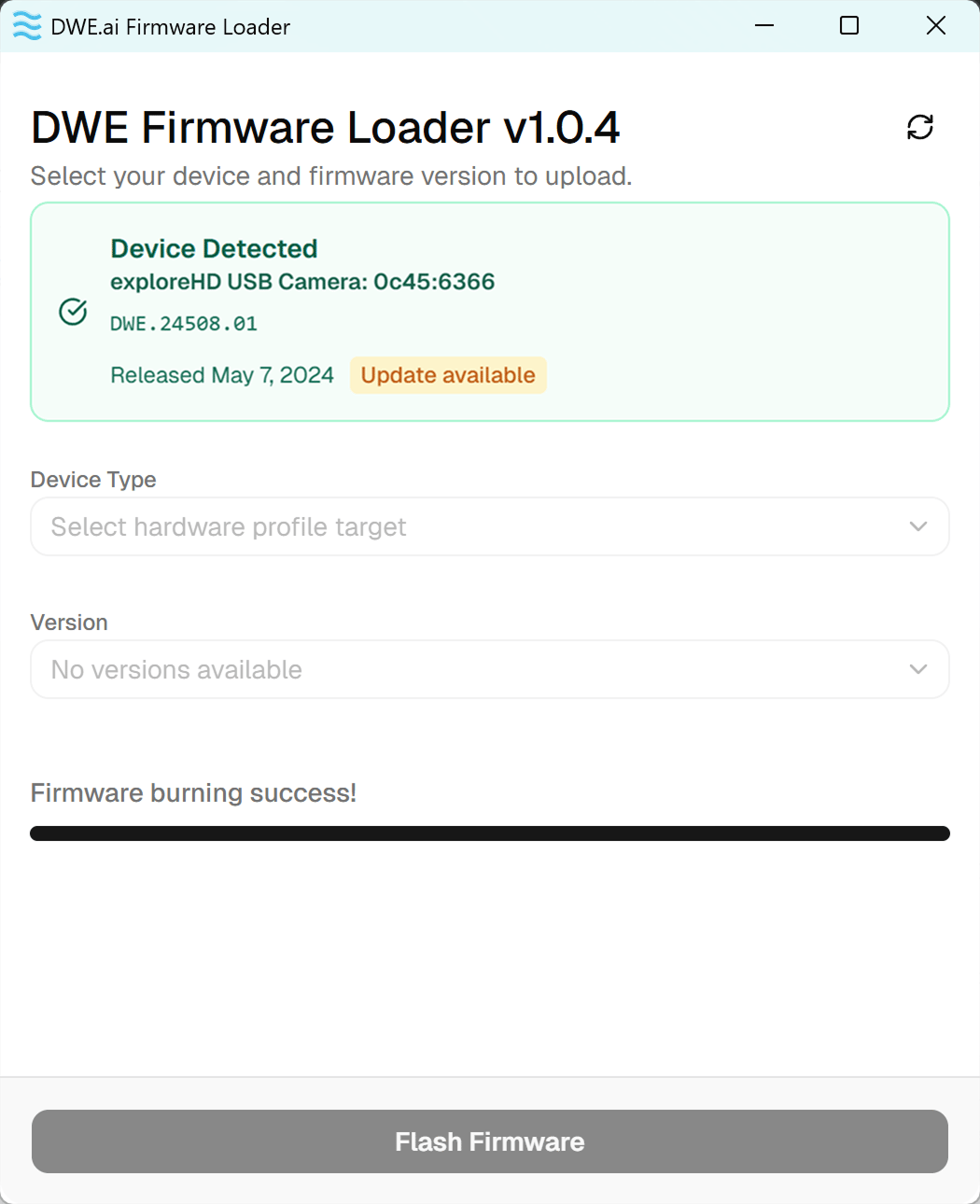
Testez votre caméra
Vous pouvez tester la caméra à l’aide de notre outil en ligne ci-dessous.Online Camera Testing Utility
Outil pratique pour tester les flux de votre caméra USB.
Dépannage
Ma caméra n'est pas détectée / affiche Unknown Device Detected
Ma caméra n'est pas détectée / affiche Unknown Device Detected
- Assurez-vous que l’exploreHD est la seule caméra branchée.
- Sur un ordinateur portable, désactivez temporairement la webcam intégrée dans le Device Manager (Gestionnaire de périphériques).
- Fermez toute application susceptible d’utiliser la caméra, puis cliquez sur l’icône d’actualisation en haut à droite du loader.
- Si elle n’est toujours pas reconnue, suivez les étapes du Recovery Mode ci-dessus.
La mise à jour a échoué ou a été interrompue
La mise à jour a échoué ou a été interrompue
Si le flash a été interrompu (application fermée, caméra débranchée, etc.), reconnectez la caméra et suivez les étapes du Recovery Mode ci-dessus pour reflasher.