

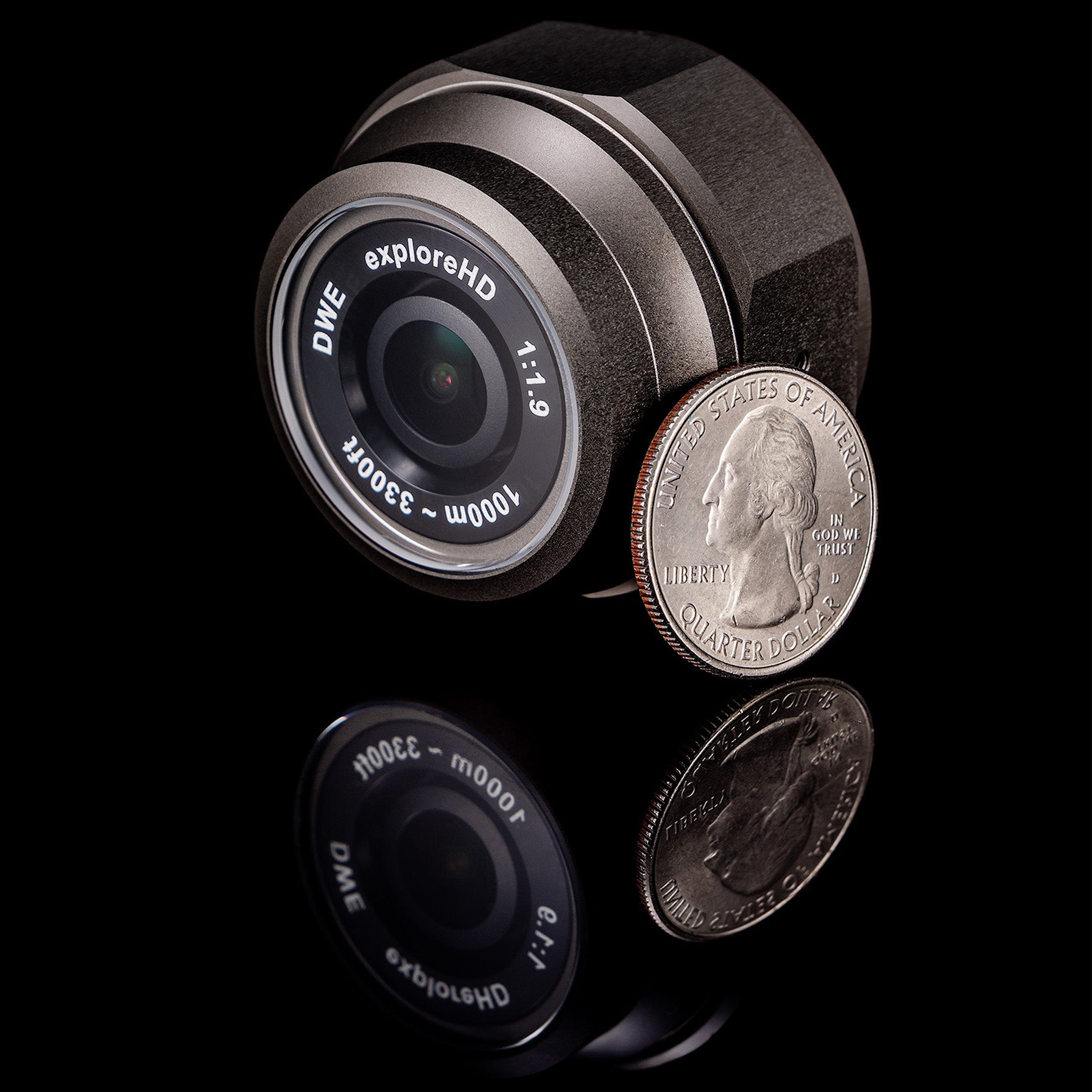
Guide de démarrage rapide
Connectez votre exploreHD et obtenez une image.
Télécharger la fiche technique
Informations techniques pour l’exploreHD Heavy.
Spécifications physiques
*Les caméras sont livrées par défaut avec un câble d’environ 1 m. Pour des câbles plus longs, contactez sales@dwe.ai.
Spécifications de l’objectif
Spécifications du capteur d’image


Spécifications de compression d’image
Résolutions et fréquences d’images prises en charge
Configuration logicielle requise
Aucun logiciel requis
Comme elle est entièrement conforme UVC, la caméra ne nécessite absolument aucun pilote propriétaire, logiciel externe ou bibliothèque pour la récupération des images.Bien que nous proposions des utilitaires optionnels comme notre Camera Tester et dweOS, ceux-ci sont strictement facultatifs. Vous pouvez brancher la caméra sur votre système et visualiser immédiatement le flux à l’aide des applications de caméra intégrées standard (comme Caméra Windows, OBS, etc.).
Bibliothèque de contrôle du débit
Pour des applications avancées spécifiques en mode H.264, vous pouvez gérer le débit de la caméra grâce à notre code open source de contrôle du débit.Code de contrôle du débit
Document README du contrôle du débit.
Spécifications électriques
Brochage du connecteur
- WetLink
- Cobalt 6 broches
- SubConn
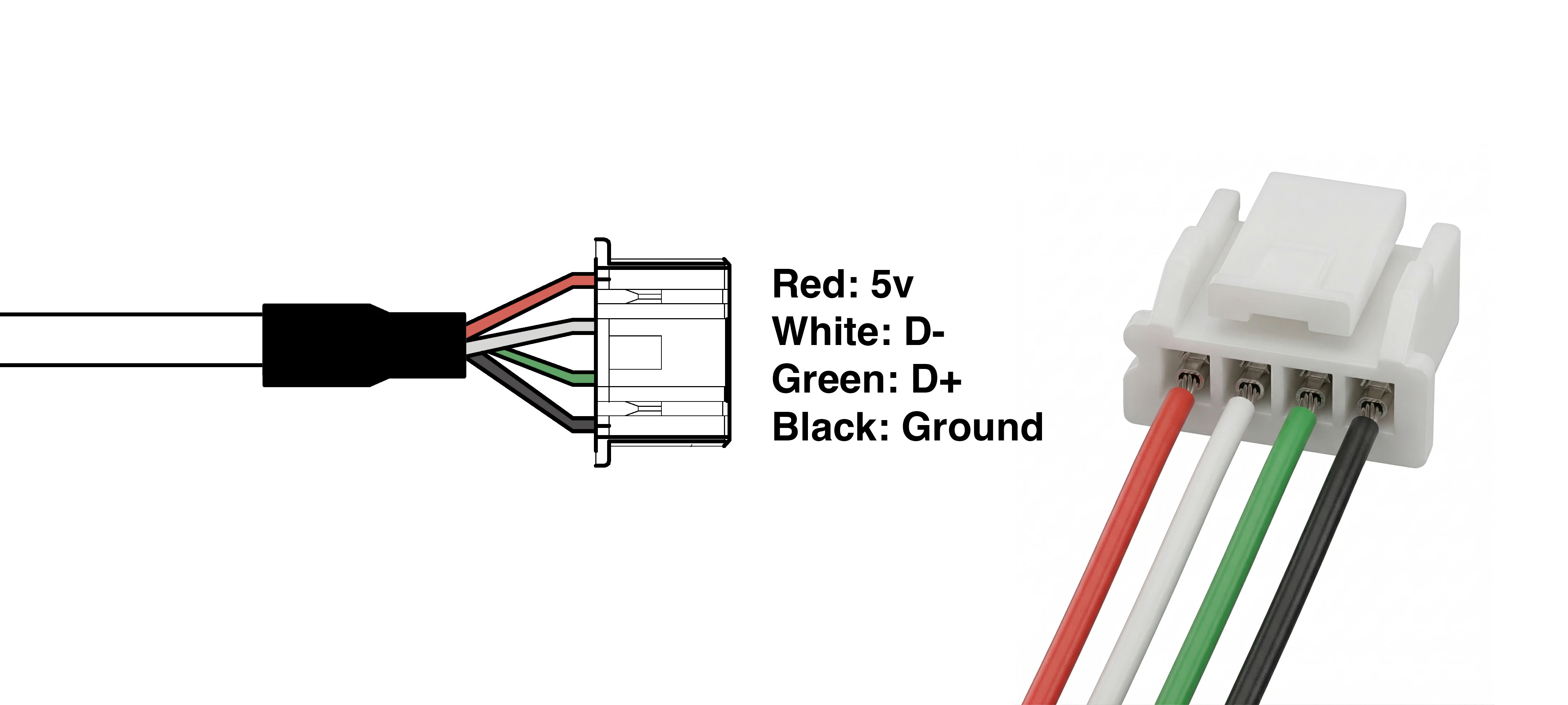
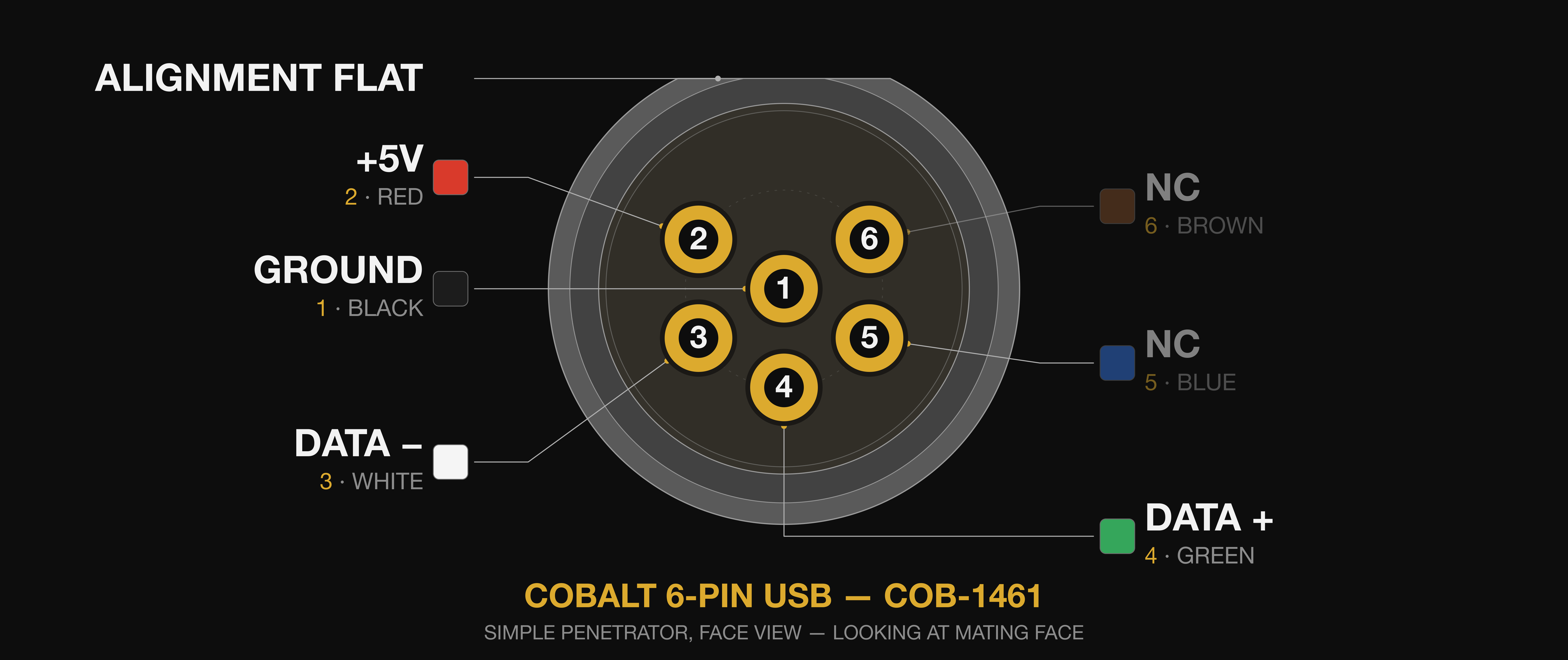
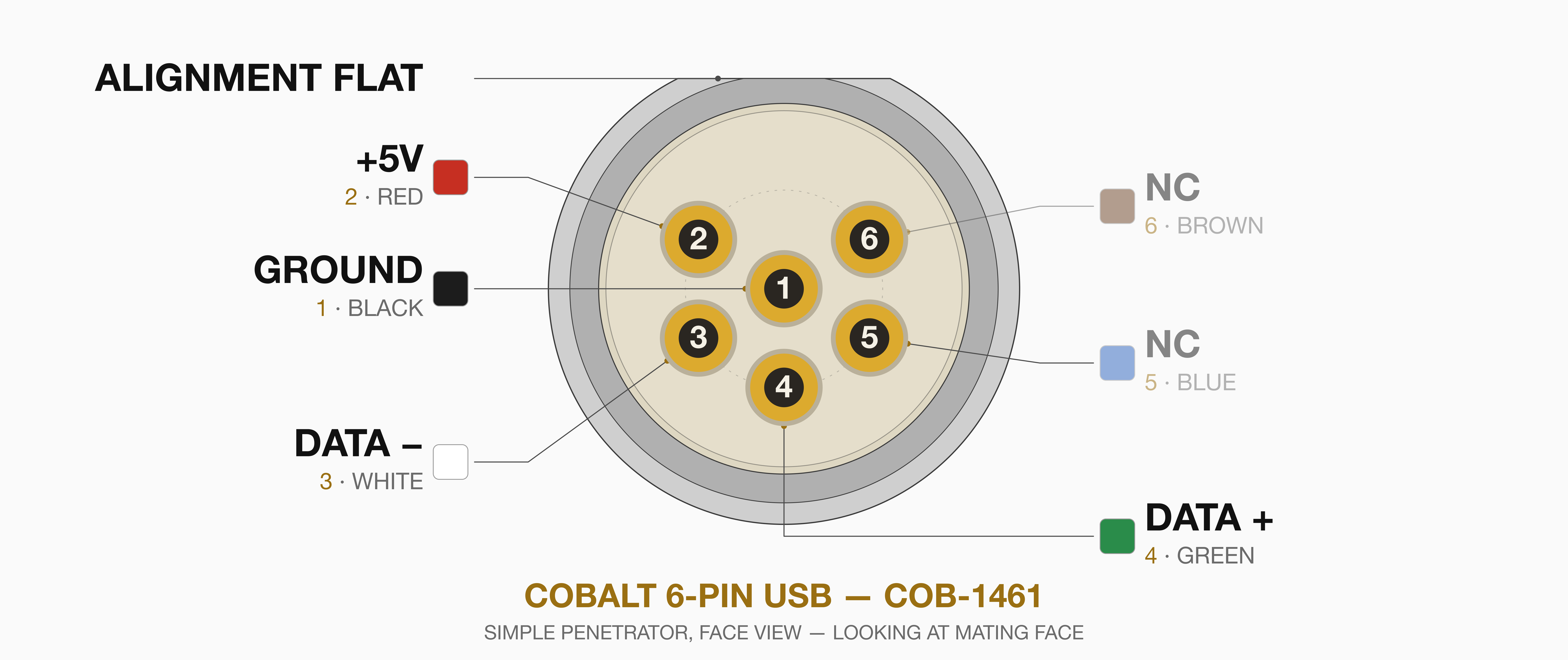
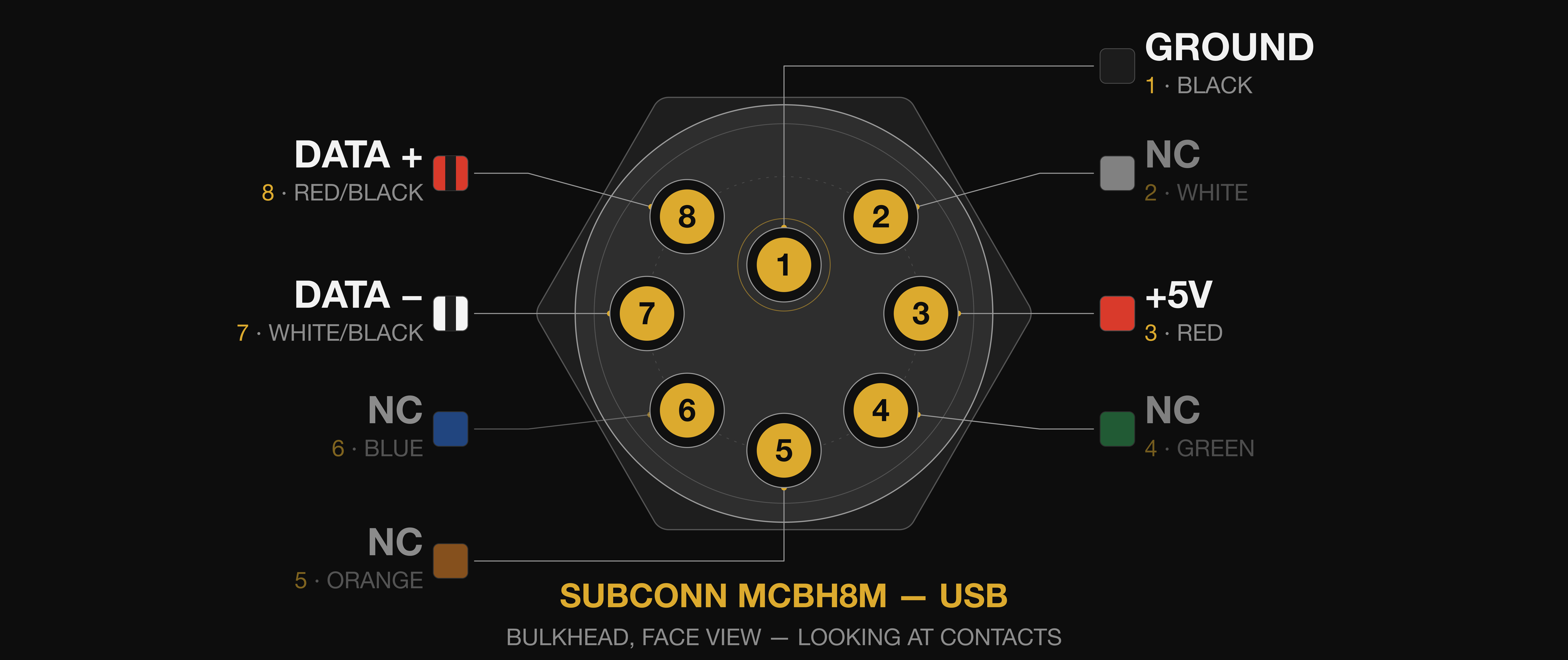
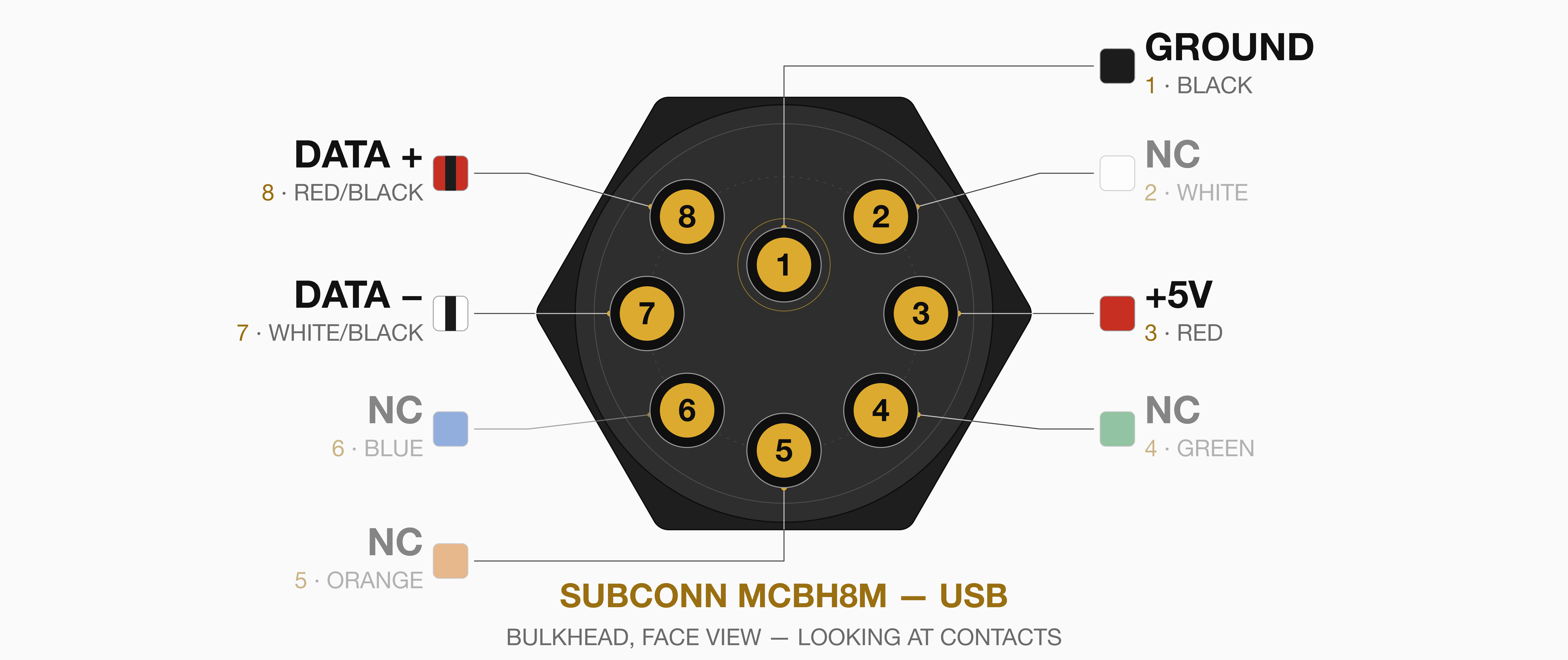
Construction du câble
Câblage SubConn : vous pouvez nous acheter un câblage USB sur mesure pour les modèles SubConn. Contactez sales@dwe.ai.Vous pouvez également utiliser un câble équivalent répondant aux exigences de câble USB 2.0 ci-dessus : une paire de données torsadée 28 AWG avec une impédance différentielle de 90 Ω ± 15 %, et des conducteurs d’alimentation 24 AWG.Pour une solution sous-marine prête à l’emploi, MacArtney recommande son câble de données Type 9040CC ou un câble similaire. Il comporte 4 paires torsadées blindées 24 AWG avec une impédance nominale d’environ 104 Ω, et est conçu pour une profondeur de 6 000 m.
Fichiers CAO
- Wetlink
- Cobalt
- SubConn
- Support de fixation
Mise à jour du firmware
Guide
Suivez ce guide simple pour mettre à jour le firmware.
Conformité à la section 889 du NDAA
Ce produit est entièrement conforme à la section 889 du National Defense Authorization Act (NDAA). Nous n’utilisons aucun équipement de télécommunications, équipement de vidéosurveillance ni service couvert provenant d’entités interdites (notamment Huawei, ZTE, Hytera, Hikvision, Dahua ou leurs filiales). Ce produit intègre des composants de traitement principaux conformes et ne contient aucun firmware propriétaire, garantissant ainsi un profil matériel sécurisé, exempt de voies de données restreintes.
CE (Conformité Européenne)
Ce produit est certifié CE, ce qui atteste de sa conformité aux directives et réglementations pertinentes de l’Union européenne en matière de santé, de sécurité et de protection de l’environnement. Cette certification confirme que le produit respecte les normes élevées requises pour la commercialisation au sein de l’Espace économique européen.
Dépannage
Vérifiez le câblage
Vérifiez le câblage
Vérifiez que les couleurs des fils correspondent à leurs fonctions respectives lorsqu’ils sont connectés au connecteur JST. Même un seul fil mal branché empêchera la reconnaissance de la caméra.
Torsadez les fils de données (obligatoire)
Torsadez les fils de données (obligatoire)
Torsadez ensemble les fils blanc (D-) et jaune/vert (D+) sur toute leur longueur, comme indiqué dans Préparation de la connexion du câble JST. La caméra utilise une connexion USB 2.0 High-Speed, qui nécessite une paire de données torsadée pour rejeter les interférences. Sans cela, le signal risque d’être trop faible pour que votre ordinateur reconnaisse la caméra.
Vérifiez les connexions et l'alimentation
Vérifiez les connexions et l'alimentation
Assurez-vous que les fils sont fermement insérés dans le connecteur JST.Assurez-vous que le JST est entièrement enfoncé dans l’adaptateur USB et que l’adaptateur est solidement branché sur votre port USB.La caméra peut consommer de 200 à 320 mA sous 5 V, selon le modèle. Essayez de brancher l’adaptateur directement sur votre ordinateur, plutôt que sur un hub USB de faible puissance, afin de vous assurer qu’il reçoit suffisamment de courant.
Vérifiez que votre ordinateur détecte la caméra
Vérifiez que votre ordinateur détecte la caméra
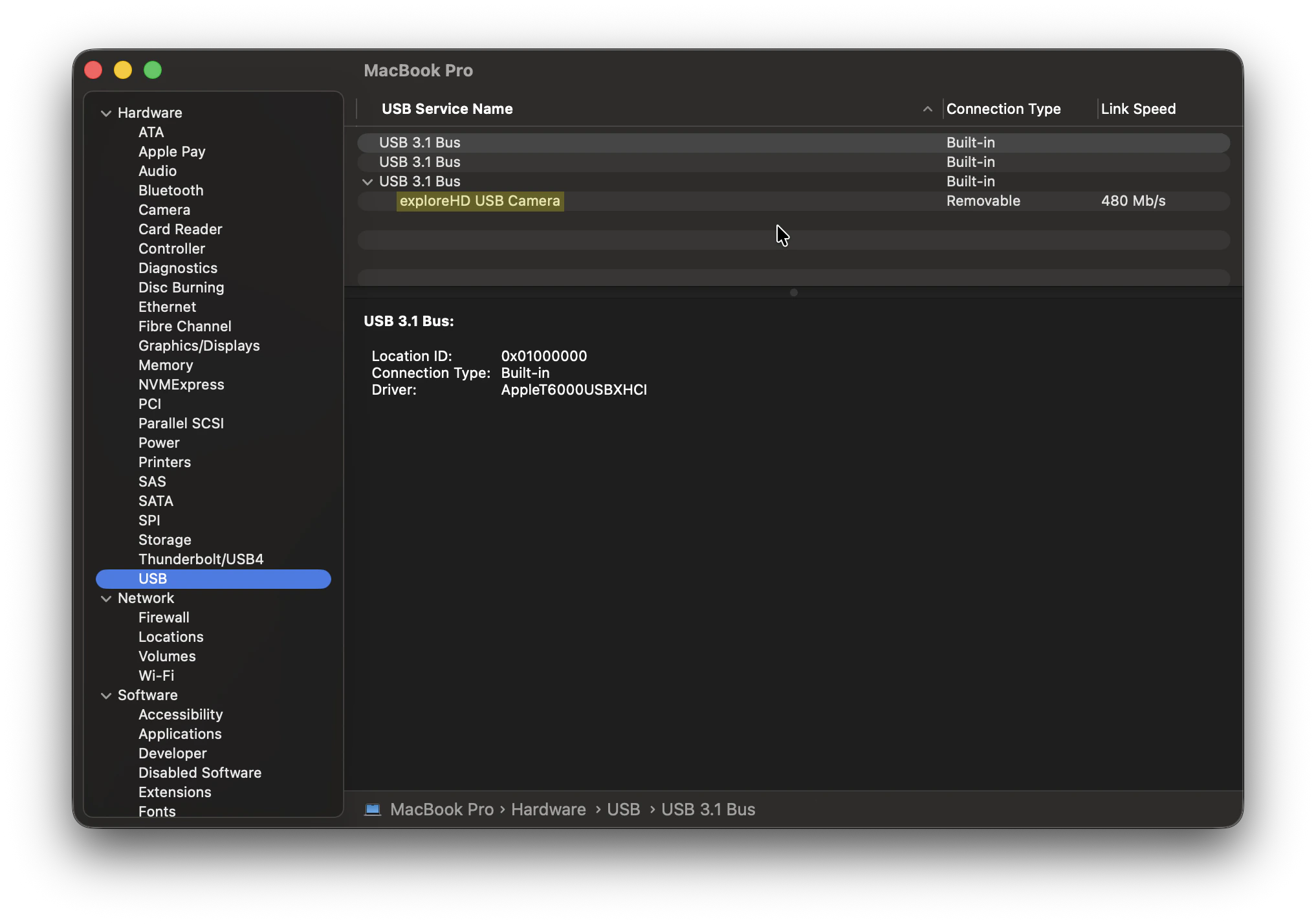
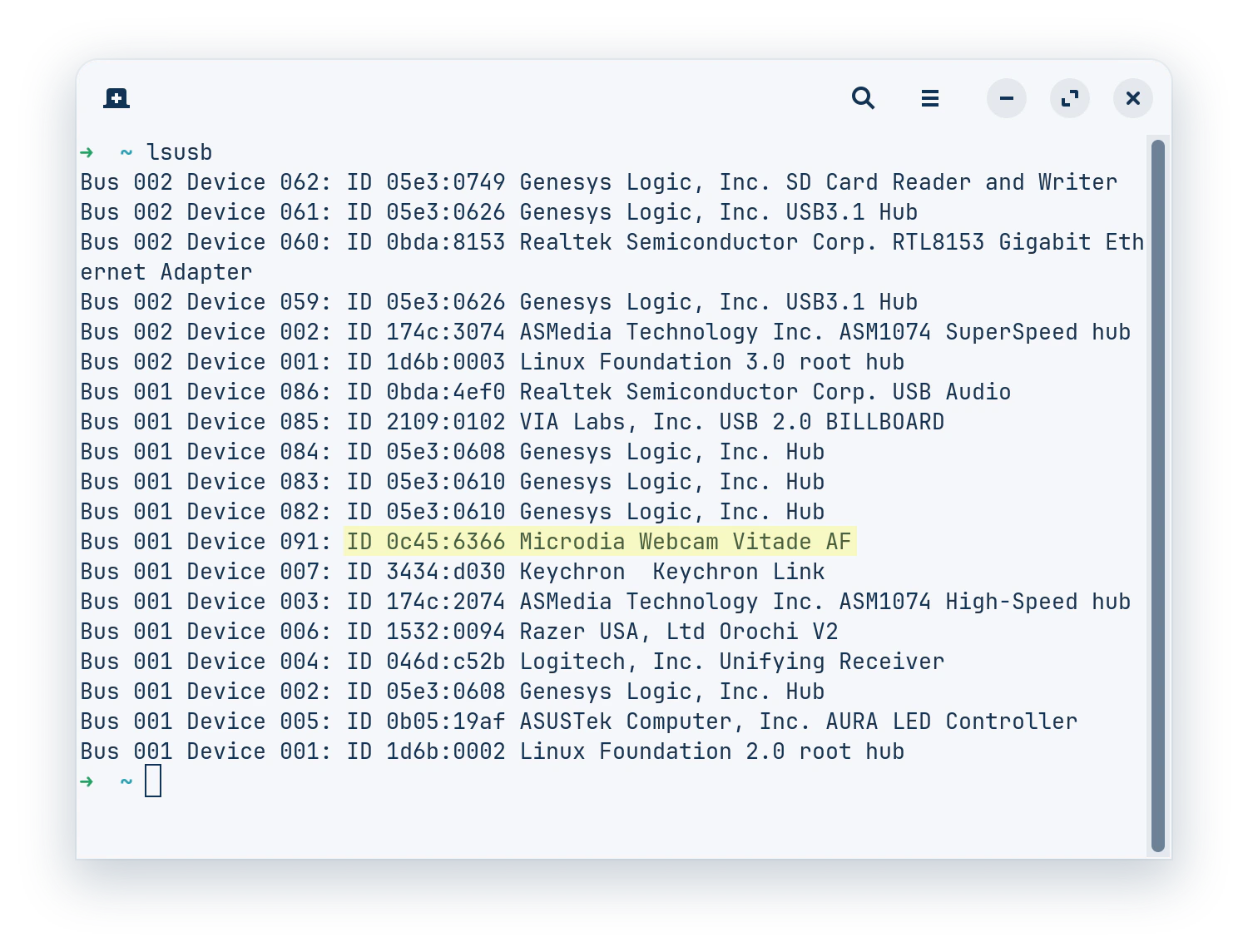
Vérifiez si le système d’exploitation de votre ordinateur détecte la caméra au niveau matériel, même si aucune image n’apparaît encore. Comme la connexion se fait par USB, nous recherchons une connexion de périphérique USB.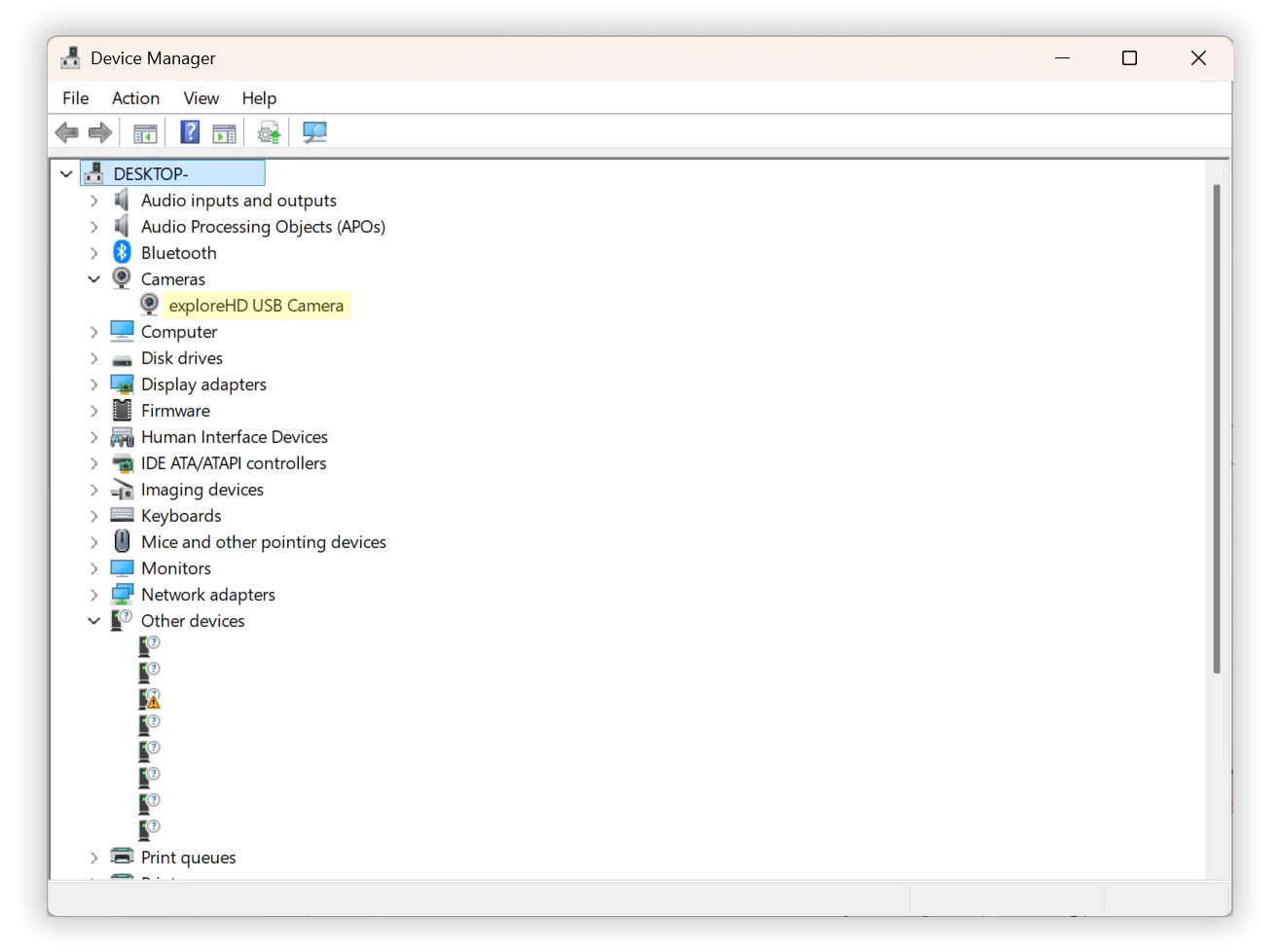
- Windows
- macOS
- Linux
- Cliquez avec le bouton droit sur le bouton Démarrer (ou appuyez sur
Win+X) et sélectionnez Gestionnaire de périphériques. - Développez les catégories suivantes pour rechercher la caméra
exploreHD:- Caméras
- Périphériques d’acquisition d’images
- Contrôleurs audio, vidéo et jeu
- Si le câblage est légèrement incorrect ou si les lignes de données ne sont pas correctement torsadées, Windows peut détecter quelque chose sans savoir de quoi il s’agit. Développez Contrôleurs de bus USB et recherchez tout élément libellé Périphérique USB inconnu (échec de la demande de descripteur de périphérique).
Erreur « Failed to Initialize the Device » (Linux)
Erreur « Failed to Initialize the Device » (Linux)
Si la caméra se déconnecte peu après avoir été branchée, consultez le journal du noyau Linux (Cette erreur peut avoir plusieurs causes. Vérifiez chacune d’elles ci-dessous.
sudo dmesg -w) à la recherche d’erreurs comme celles-ci :Firmware défectueux
Un firmware corrompu ou obsolète peut empêcher l’initialisation de la caméra. Mettez à jour le firmware de la caméra avec le DWE Firmware Loader :Mise à jour du firmware exploreHD
Mettez à jour le firmware des caméras de la série exploreHD.
Câble défectueux
Un câble endommagé ou mal câblé peut corrompre le signal USB. Assurez-vous que le câblage est correct et que les fils de données sont torsadés :Connexion du câble exploreHD
Préparez la connexion du câble JST pour les caméras de la série exploreHD.