

Vue d’ensemble
DeepWater Desktop est le logiciel compagnon du SVC Pro. Il reçoit les données du SVC Pro et du matériel connecté pour produire des visuels 3D tels que : images rectifiées, cartes de disparité et nuages de points. Il propose deux modes principaux :- Depth Only : génère une carte de profondeur et un nuage de points à partir de la trame actuelle uniquement.
- Coverage Mapping (VSLAM) : suit le mouvement de la caméra tout en construisant un nuage de points dense de la scène. Cela vous permet d’obtenir un aperçu d’une reconstruction complète avant de traiter les données.
Depth Only
Coverage Mapping
Premiers pas avec DeepWater Desktop
1
Installez et ouvrez DeepWater Desktop
Téléchargez et exécutez le programme d’installation 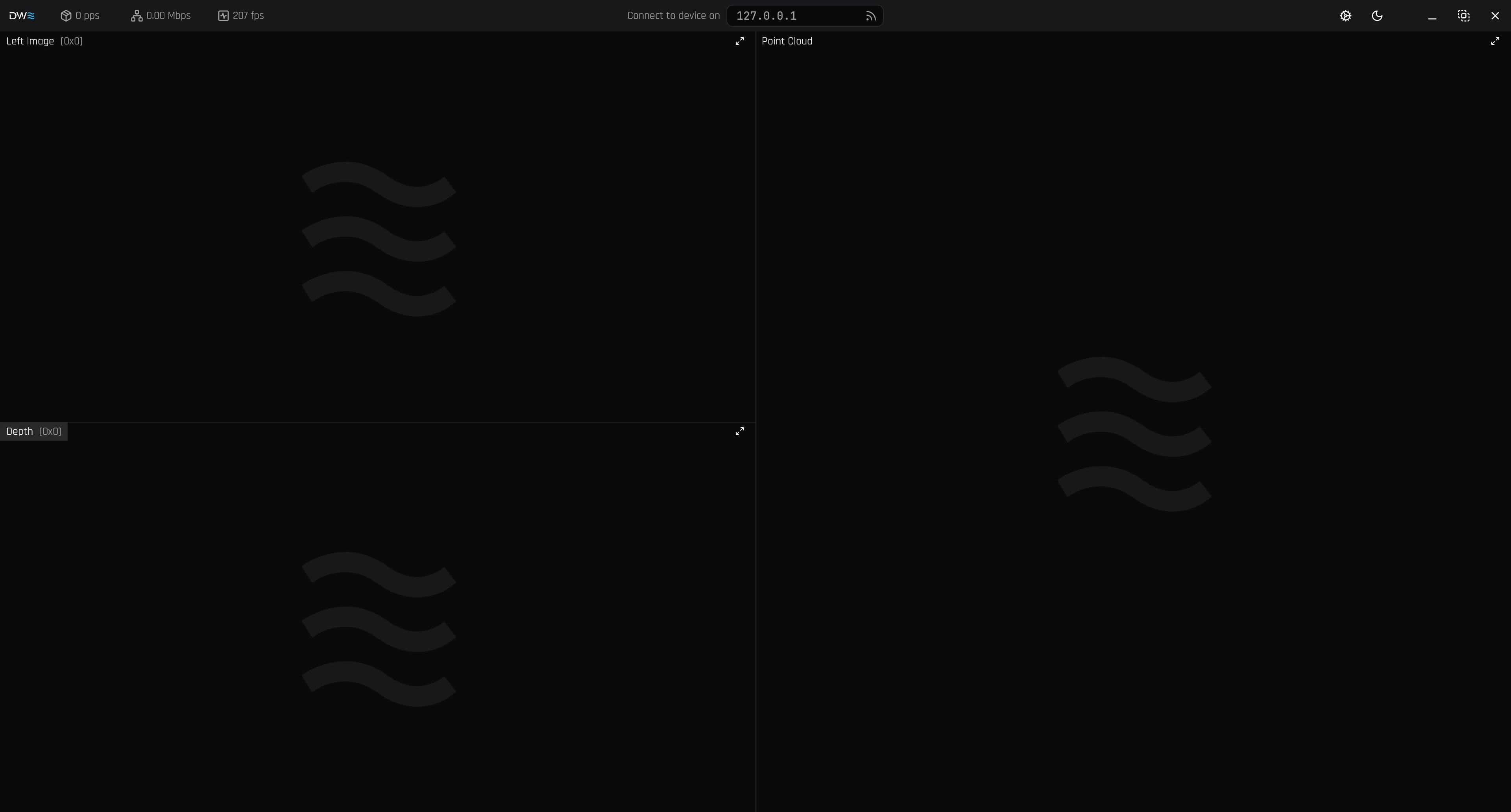
DeepWaterDesktop-{version}-{platform}. Si vous n’en avez pas reçu, contactez notre équipe à support@dwe.ai.- Windows
- Linux
Le programme d’installation peut être exécuté en double-cliquant dessus (en tant qu’administrateur) ou en le lançant via PowerShell (en tant qu’administrateur) :Il peut être lancé en le recherchant dans le menu Démarrer.
2
Connectez-vous au SVC Pro
Cliquez sur l’icône (connecter).
192.168.2.4 est l’adresse IP par défaut.
Si vous l’avez modifiée, assurez-vous d’entrer la bonne adresse de votre SVC Pro.3
Ajoutez un flux
Sélectionnez l’icône (plus) à côté de l’adresse du serveur pour ajouter un flux.
Référence de configuration des flux
Comparez les modes de profondeur, types d’entrées et protocoles réseau disponibles.
4
Sélectionnez vos entrées
- USB
- DWVO
Pour le mode USB, changez votre Input Type en 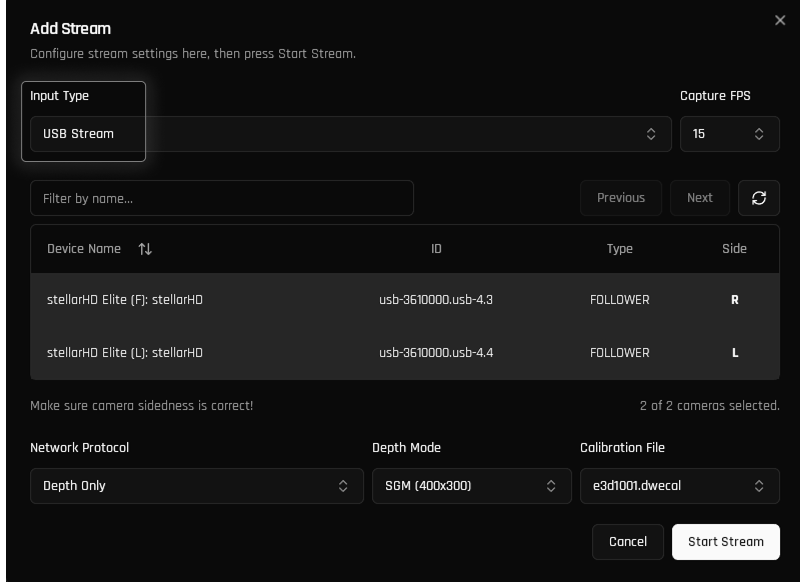
USB Stream.Veuillez sélectionner la caméra gauche, puis la caméra droite. Pour la modularité, les caméras ne stockent pas leurs données positionnelles, vous devrez donc configurer manuellement les côtés.Complete Kit : réglez la Capture FPS sur 15. C’est la fréquence recommandée pour la qualité d’image et la bande passante, et elle permet aux strobes aquaLUX MAX d’atteindre leur pleine luminosité.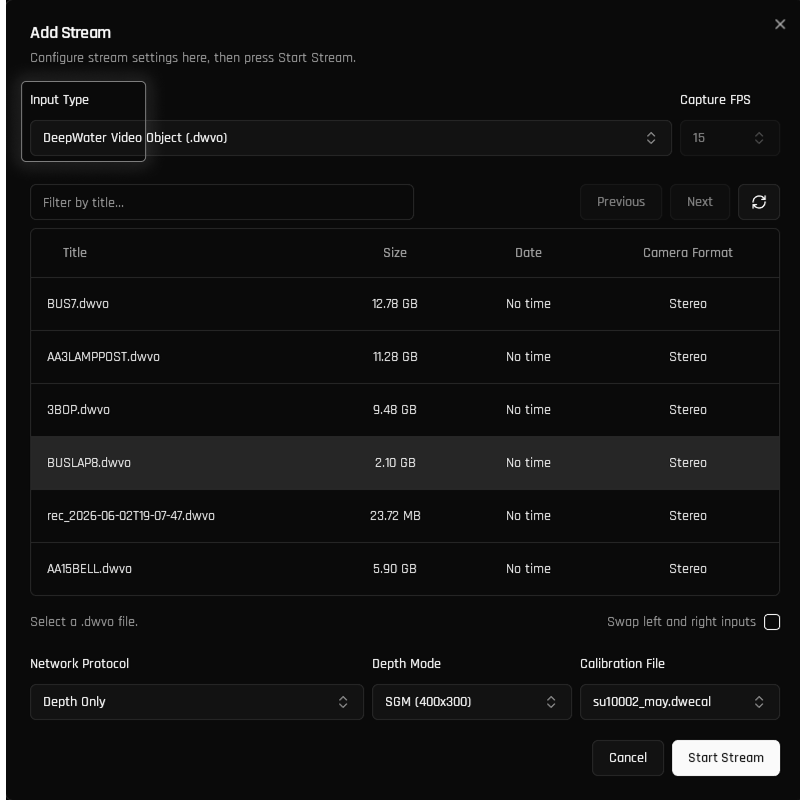
5
Sélectionnez le protocole réseau
Chaque protocole réseau est conçu pour des cas d’usage différents.Coverage Mapping est recommandé pour la plupart des scénarios et est utilisé pour la cartographie et la reconstruction en temps réel. Depth Only est généralement utilisé uniquement pour les mesures en direct et les tests.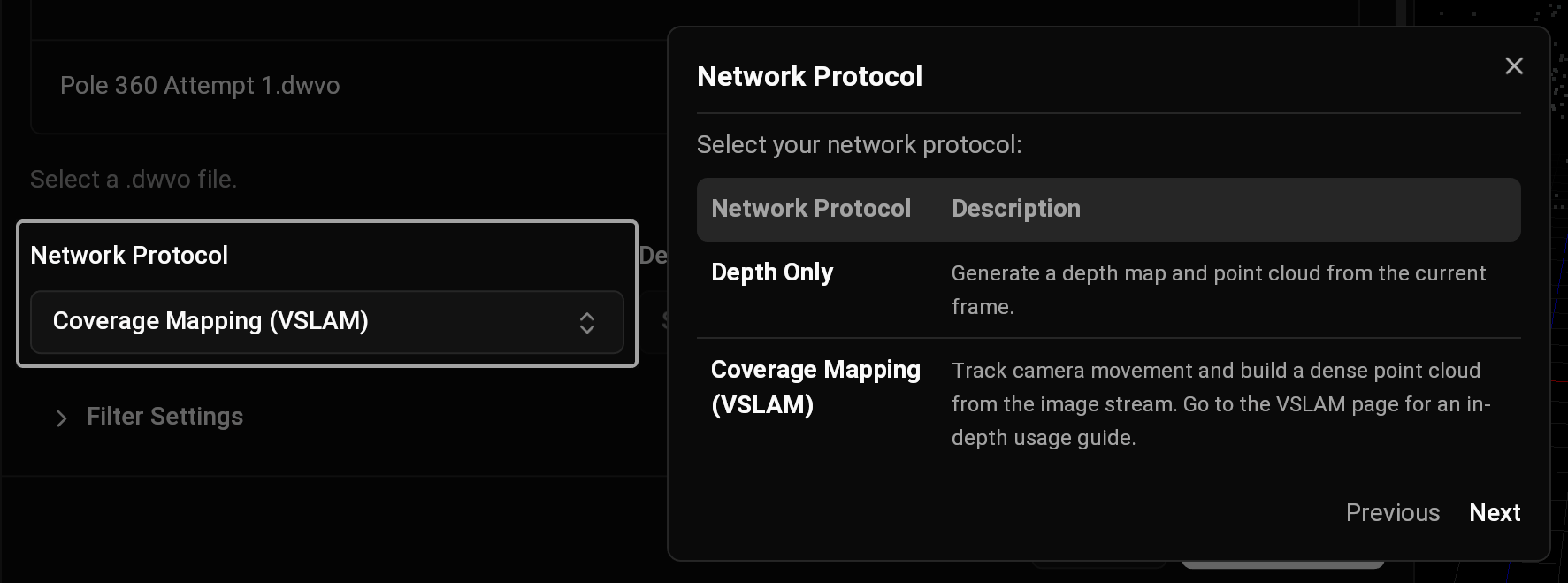
6
Sélectionnez le fichier de calibration
Vous pouvez ensuite sélectionner le fichier de calibration. Par défaut (sur les systèmes n’ayant qu’un seul fichier de calibration), la bonne calibration sera sélectionnée. Si vous avez des fichiers de calibration personnalisés, ils apparaîtront également ici.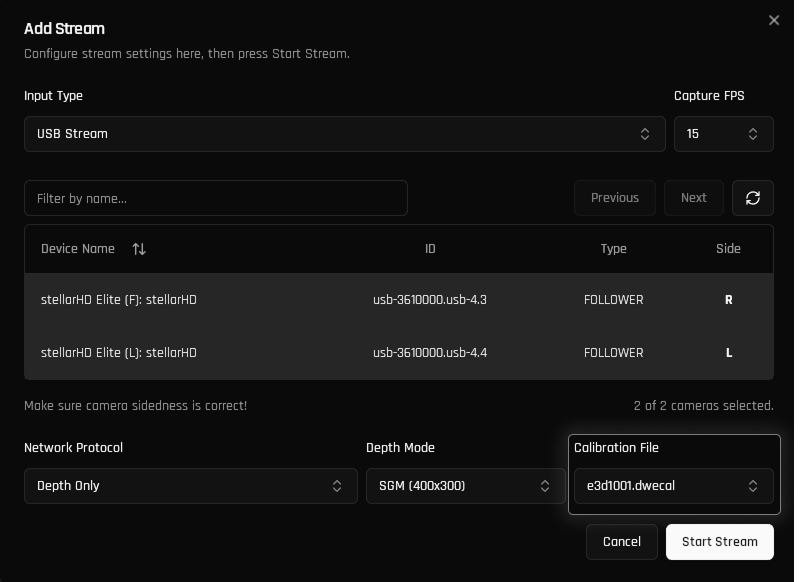
7
Succès !
Cliquez sur Start Stream dans le coin inférieur droit.Vous êtes prêt ! Une fois le flux lancé, DeepWater Desktop commencera à traiter vos données.VSLAM : veuillez suivre le guide VSLAM pour plus d’informations sur la façon de commencer la cartographie.Complete Kit : configurez vos strobes dans Contrôles d’image.