Vue d’ensemble
Lorsqu’il est connecté à un SVC Pro, DeepWater Desktop peut demander à l’appareil d’enregistrer des séquences pendant la diffusion vidéo. Ce processus est utile pour permettre le post-traitement ultérieur de vos fichiers . Les fichiers peuvent être téléchargés directement depuis votre SVC Pro.Prérequis
- Module SVC Pro
- Ordinateur de surface / portable — Exécutant DeepWater Desktop
Comment enregistrer sur DeepWater Desktop
1
Démarrez un flux
Assurez-vous d’avoir démarré un flux avant de tenter d’enregistrer. Consultez notre guide de démarrage rapide si ce n’est pas déjà fait.
2
Démarrez l'enregistrement
Pour démarrer un enregistrement, cliquez sur l’icône d’enregistrement en haut, à l’emplacement où le bouton d’ajout de flux est apparu.
Le bouton d'enregistrement, indiqué par un pointeur.
3
Terminez l'enregistrement
Après avoir enregistré une quantité suffisante de séquences, vous pouvez cliquer sur le bouton d’arrêt carré pour finaliser l’enregistrement.
Le bouton d'enregistrement se transforme en carré, et la taille du fichier d'enregistrement est affichée pendant l'enregistrement.
4
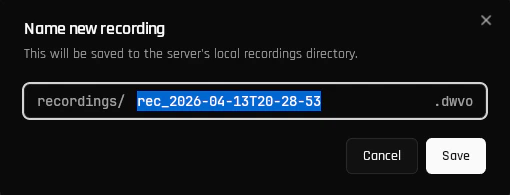
Nommez l'enregistrement
Après avoir terminé l’enregistrement, vous serez invité à nommer votre fichier. Ce fichier sera sauvegardé sur votre SVC Pro.