Conexiones de hardware
Primero, conecta ambas cámaras al módulo SVC Pro. Si planeas usar el control de flash, asegúrate de que tu cámara explore3D derecha esté conectada al conector marcado con tinta negra. Una vez que todo esté conectado, carga la WebUI usando la dirección IP de tu sistema para verificar que se detecten ambas cámaras.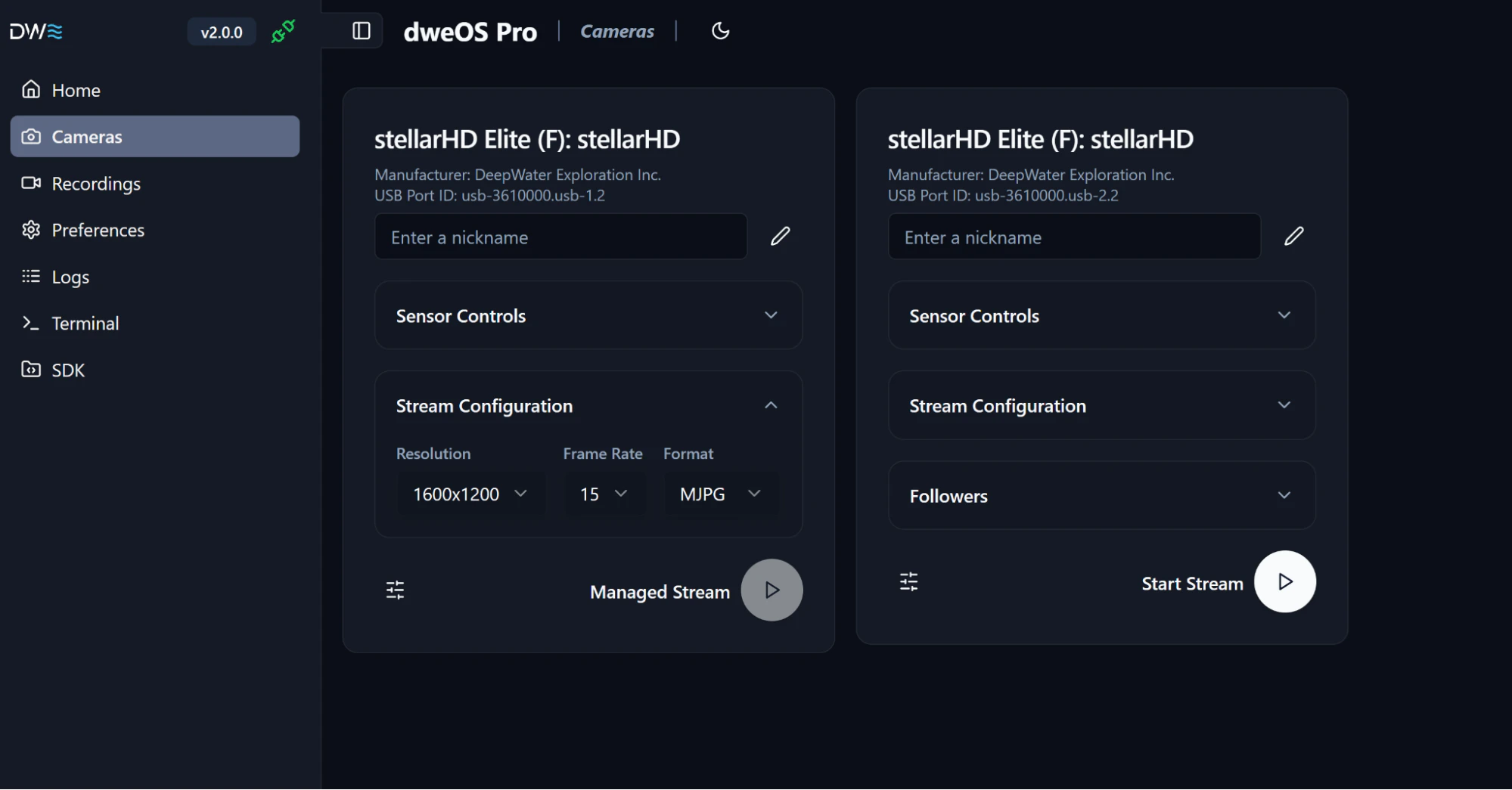
Elegir tu configuración de streaming
Si eres usuario de DeepWater Desktop (DWD), no necesitas iniciar tu transmisión a través de dweOS. La transmisión de dweOS está diseñada específicamente para Discovery o para tus propias integraciones de software personalizadas.Maximizar la calidad de imagen
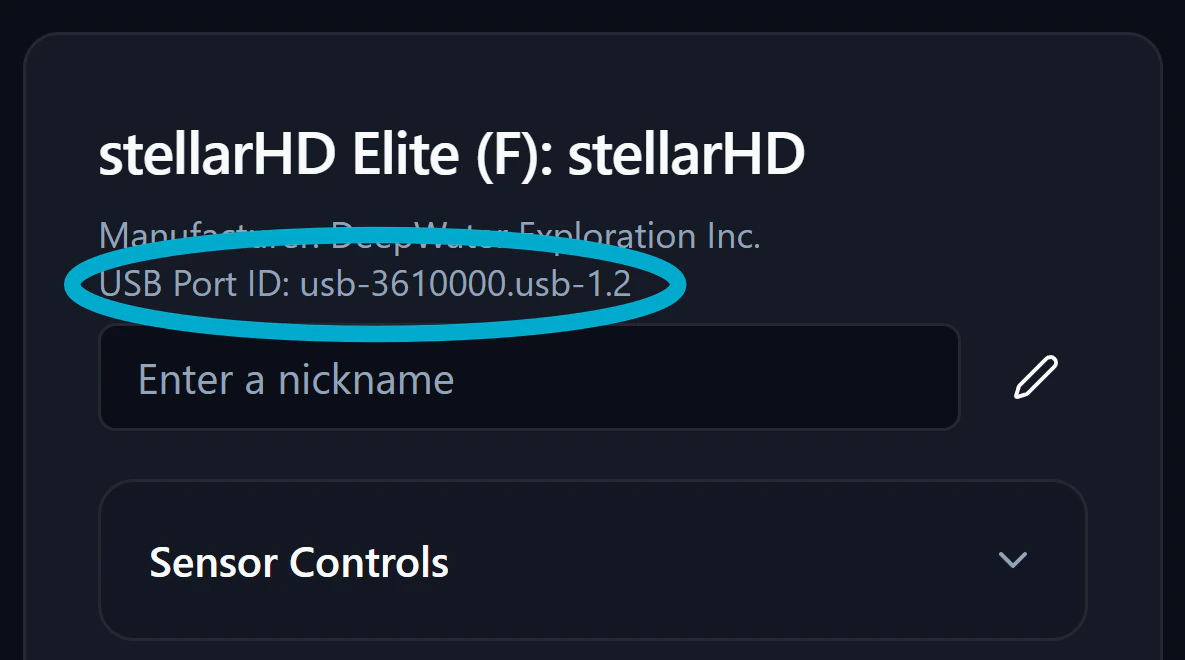
El módulo SVC Pro cuenta con 4 conectores, alimentados por 2 buses USB separados (cada bus controla 2 puertos). dweOS Pro muestra un USB Port ID para cada cámara, indicando exactamente qué bus y qué puerto estás utilizando. El USB Port ID tiene el formato con el número de bus primero, seguido del número de puerto.- Ejemplo de configuración óptima (buses separados):
- Cámara 1:
usb-3610000.usb-1.2(Bus 1, Puerto 2) - Cámara 2:
usb-3610000.usb-2.2(Bus 2, Puerto 2)
- Cámara 1:
- Ejemplo de configuración subóptima (mismo bus):
- Cámara 1:
usb-3610000.usb-1.2(Bus 1, Puerto 2) - Cámara 2:
usb-3610000.usb-1.1(Bus 1, Puerto 1)
- Cámara 1:
Organización y configuración general
Una vez que tus cámaras estén conectadas a los puertos óptimos, puedes asignarles apodos para mantener todo organizado.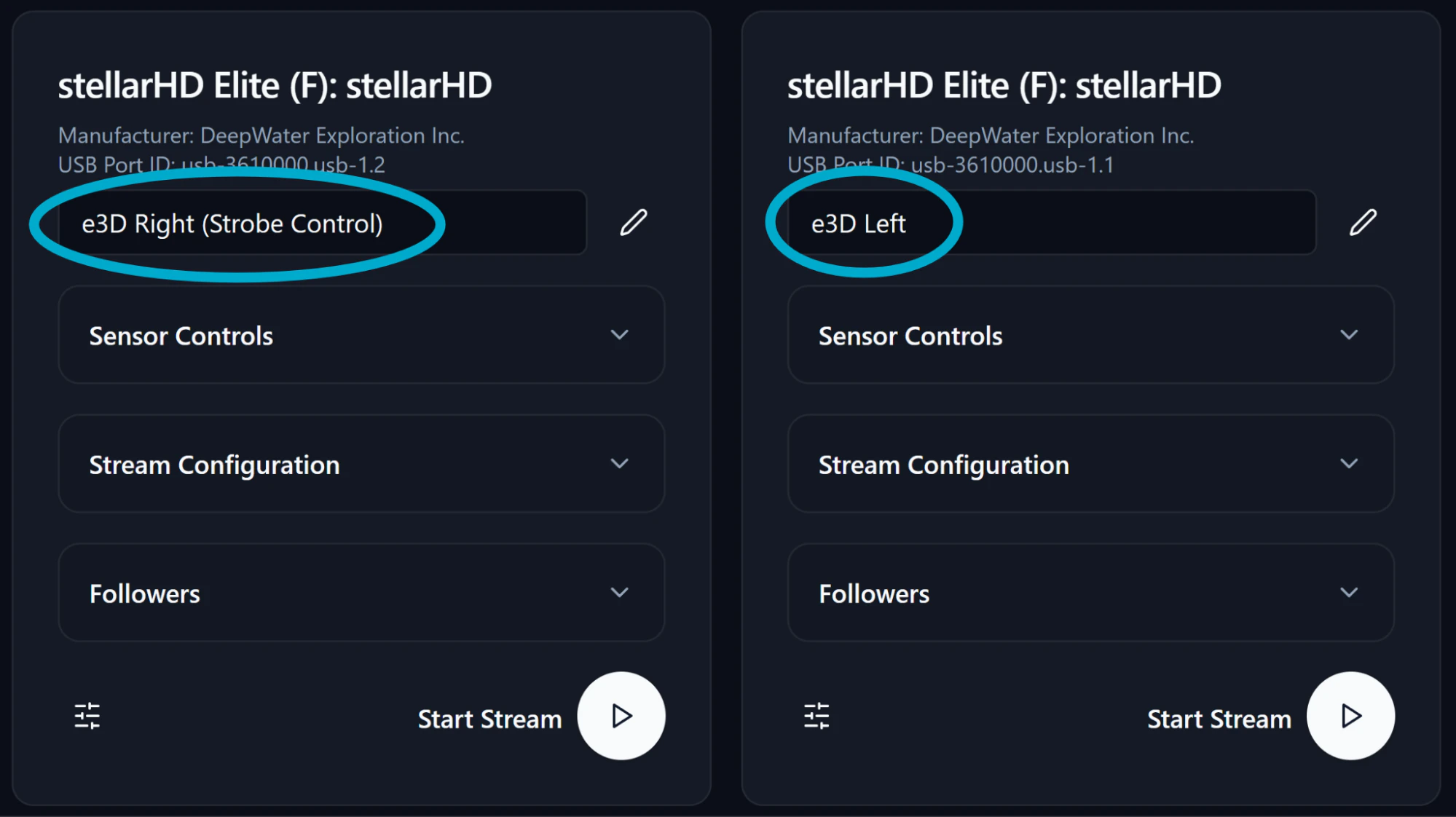
Tasa de cuadros (FPS)
Recomendamos transmitir a 15 FPS. Es el equilibrio perfecto para mantener tamaños de archivo manejables y ancho de banda estable, al tiempo que se proporciona una experiencia de pilotaje fluida.Los usuarios de DeepWater Desktop deben configurar su transmisión a 15 FPS directamente dentro de DWD, no en dweOS.
Tasa de bits
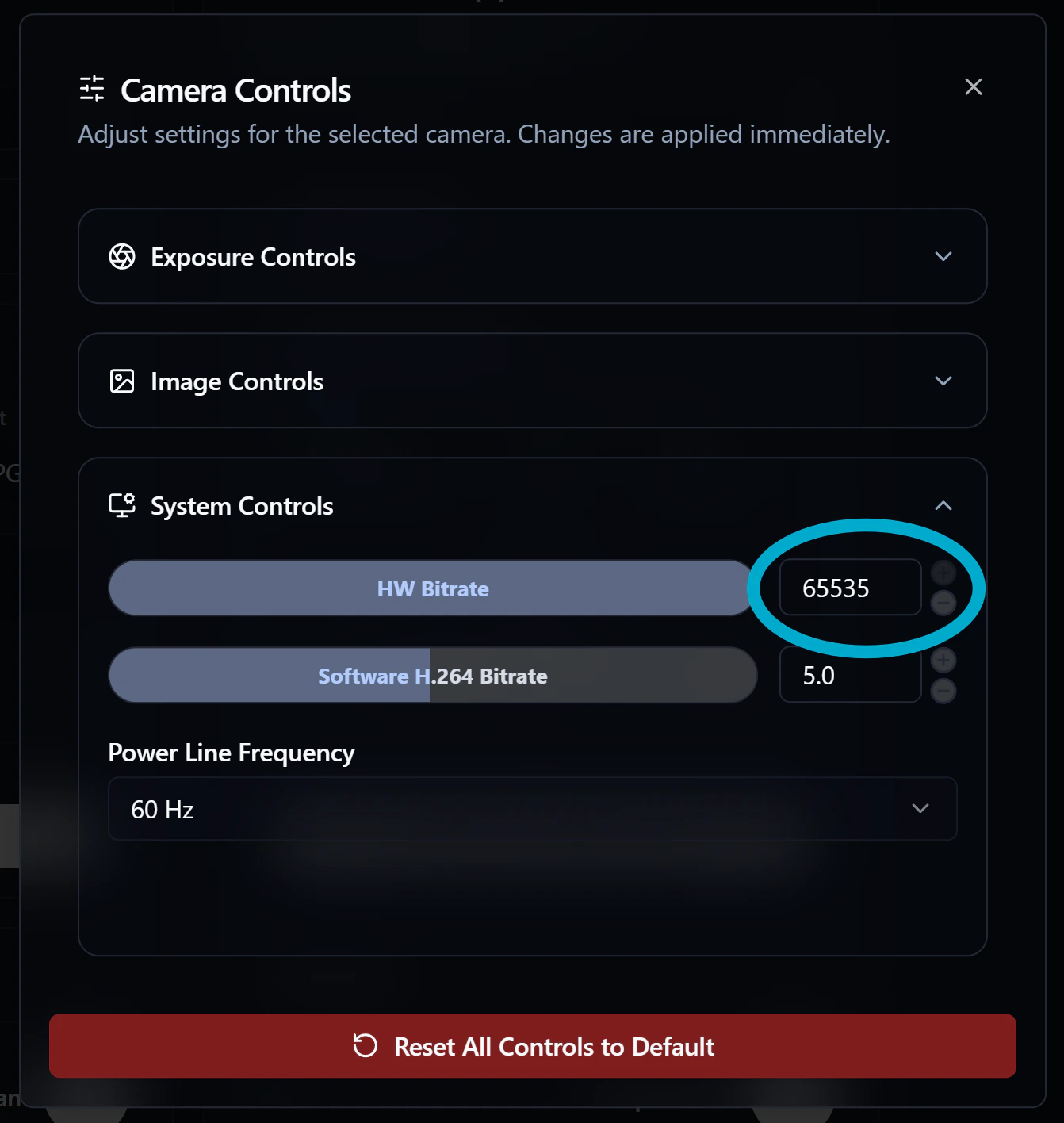
Para la mayor calidad de imagen JPEG en dweOS, navega a Camera Controls y busca System Controls. Encuentra la opción HW Bitrate y establécela al valor más alto. Este ajuste se guardará automáticamente para tu próximo reinicio. Repite este proceso para ambas cámaras.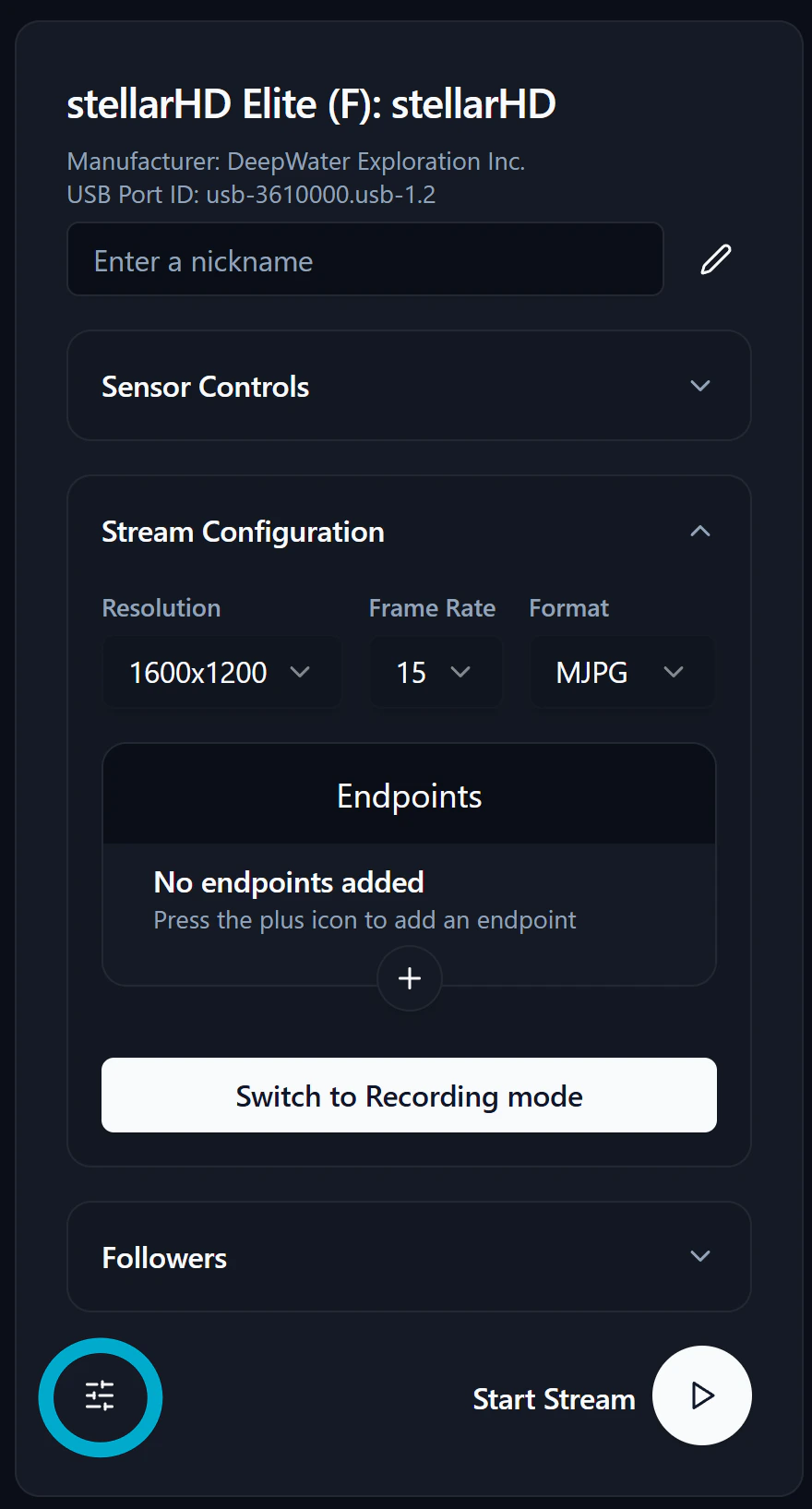
haz clic para ampliar
haz clic para ampliar
Control de exposición y flash
La exposición automática funciona bien para la mayoría de las aplicaciones estándar. Sin embargo, si utilizas luces estroboscópicas o simplemente quieres control manual completo, puedes desactivar la opción de exposición automática en Sensor Controls en dweOS.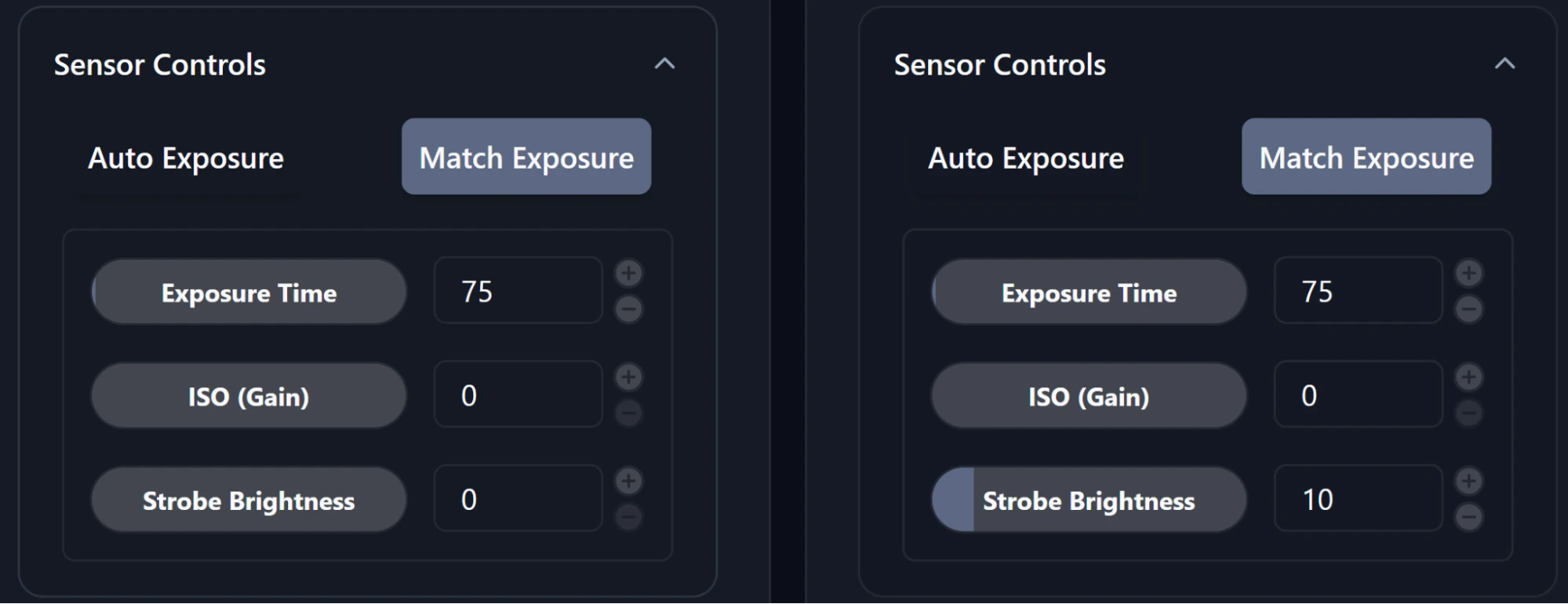
Consejos Pro para el control manual
- Sincronizar la exposición: actívalo para ambas cámaras para simplificar la operación y mantener tu iluminación consistente.
- Brillo del flash: la cámara derecha del explore3D es una stellarHD Elite, que controla tu flash. Utiliza los controles del sensor de la cámara derecha para equilibrar el brillo del flash con tu tiempo de exposición.
- Reconstrucción 3D: para los modelos 3D más limpios y nítidos, mantén tu ISO lo más bajo posible para reducir el ruido y mantén tu tiempo de exposición bajo para evitar el desenfoque de movimiento. Las luces estroboscópicas son muy recomendables para ayudarte a lograrlo en aguas profundas.
- Entornos oscuros: en aguas totalmente oscuras, tu tiempo de exposición está esencialmente dictado por el flash. Bloquea tu tiempo de exposición a un valor fijo y bajo, y simplemente ajusta el brillo del flash para obtener la iluminación que necesitas.

Solución de problemas
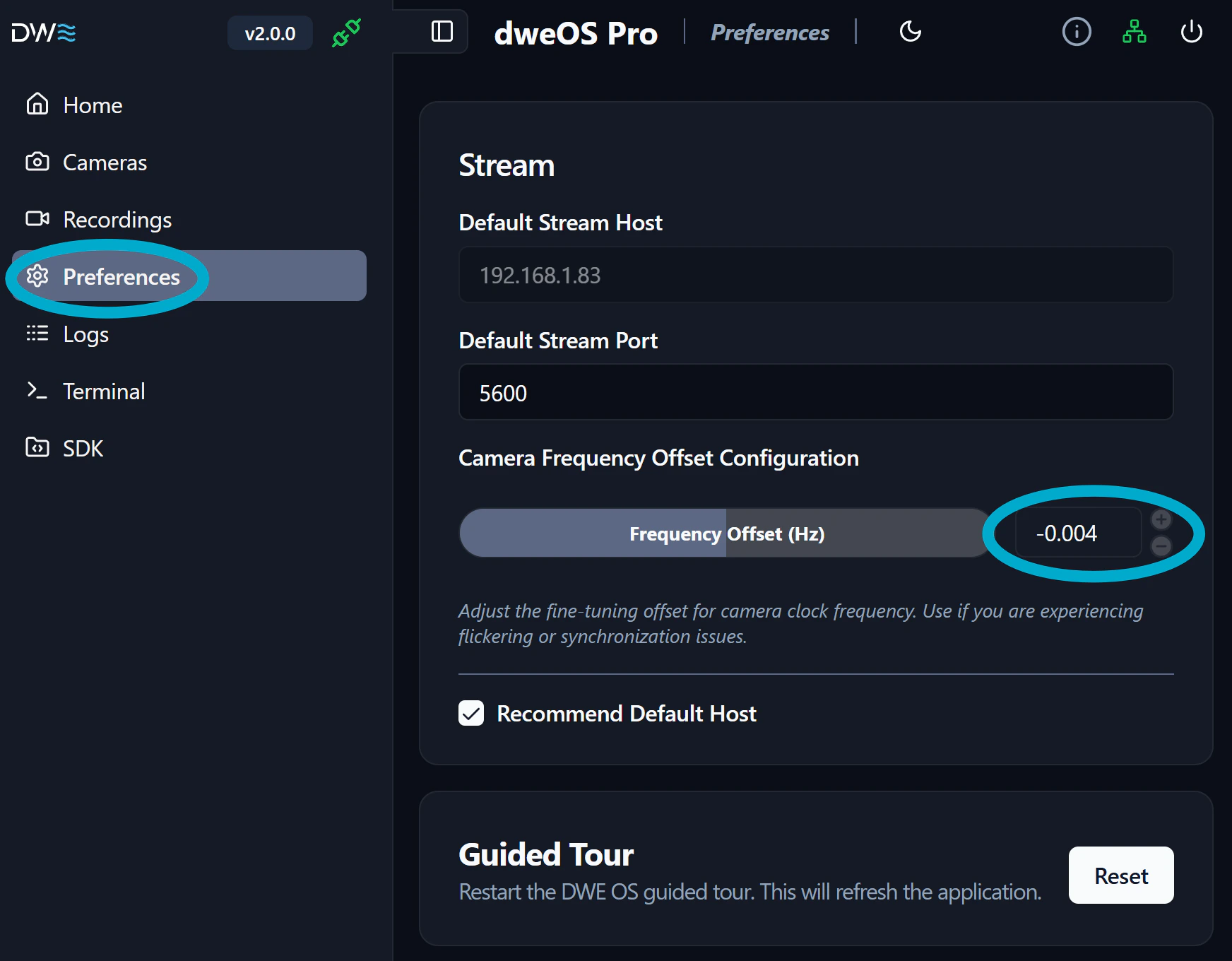
¿Notas cuadros extraños, sobreexposición en entornos brillantes o una exposición automática que parece lenta? Esto suele deberse a un desfase de frecuencia incorrecto. Para solucionarlo, ve a Preferences en dweOS y ajusta tu desfase de frecuencia hasta que la imagen se estabilice. Comienza con un pequeño valor de cambio como-0,004 y ajusta el número hasta que se resuelva el problema.