

1
Verificar dweOS
Después de seguir la configuración de dweOS, continúa con los siguientes pasos.
Anota el/los puerto(s) a los que se está transmitiendo.
2
Instalar OBS Studio
Descargar OBS Studio
Haz clic aquí para descargar OBS Studio para escritorio en tu portátil/PC.
3
Instalar GStreamer
- Para Linux
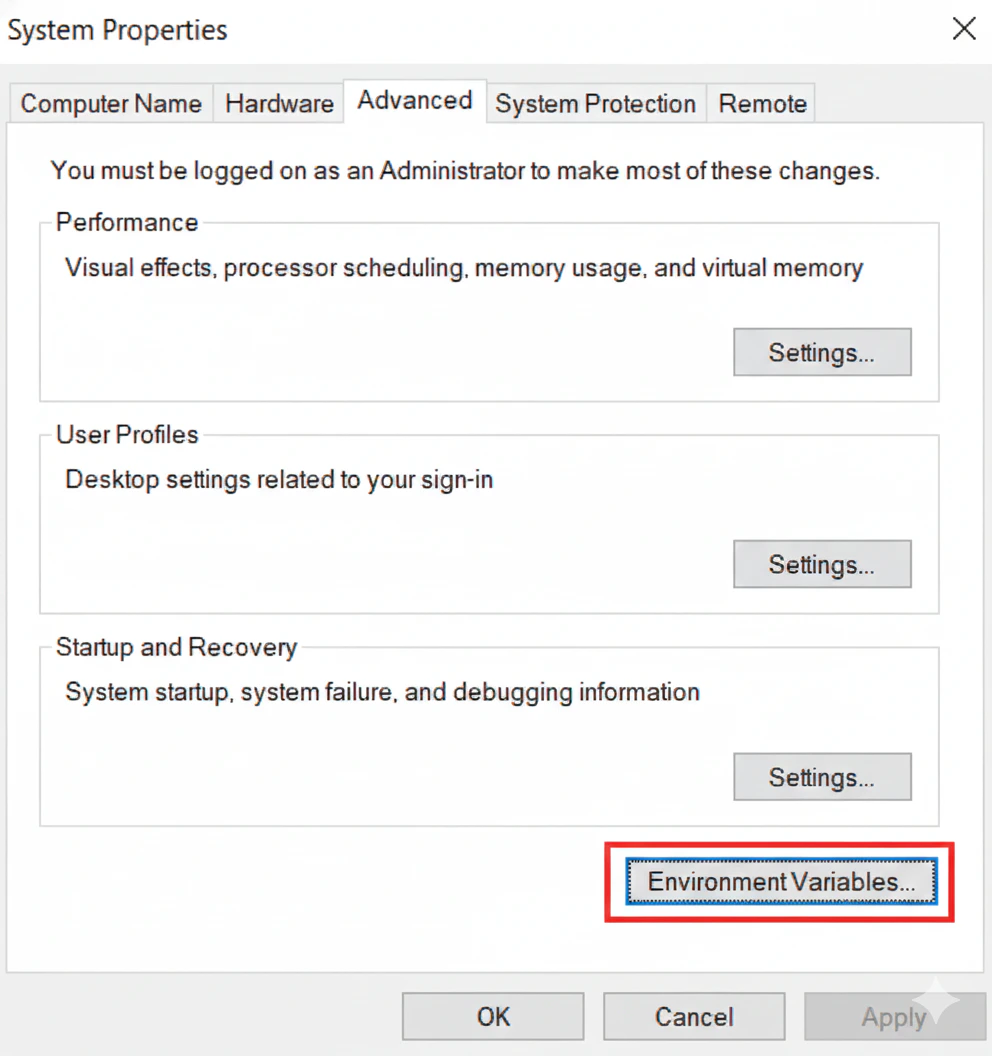
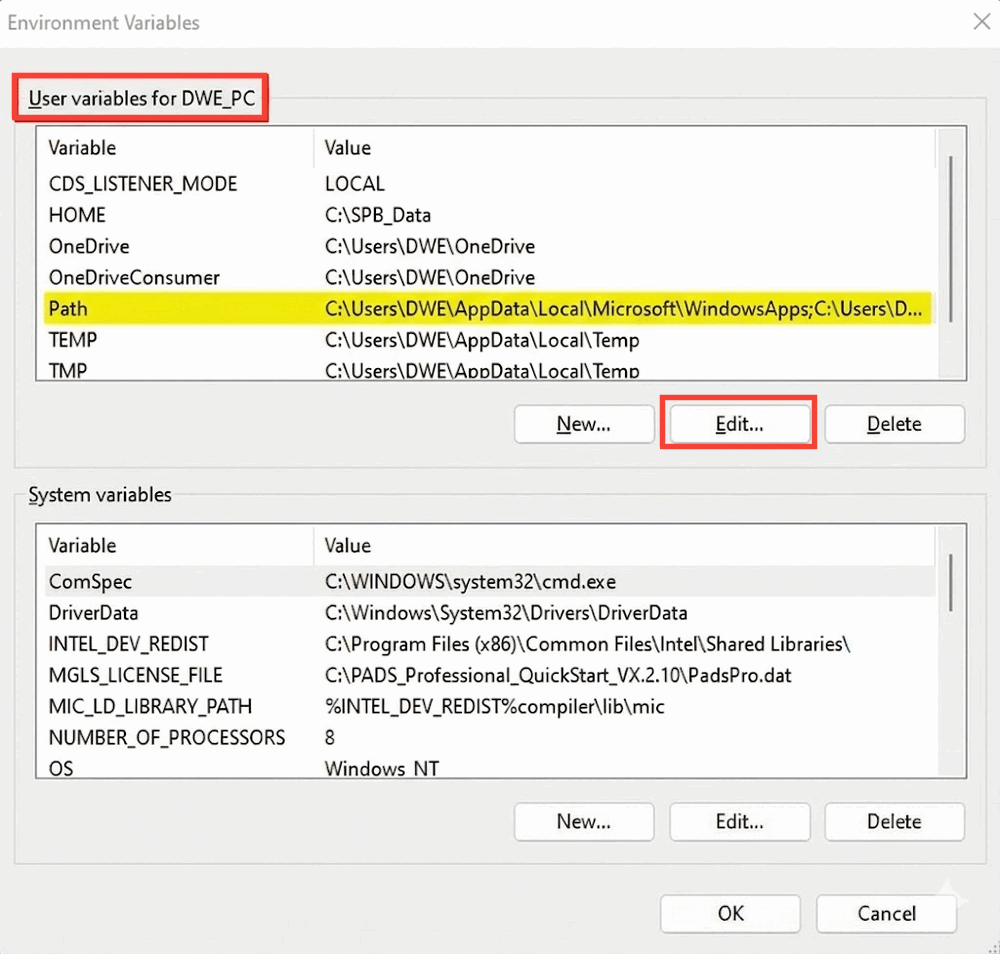
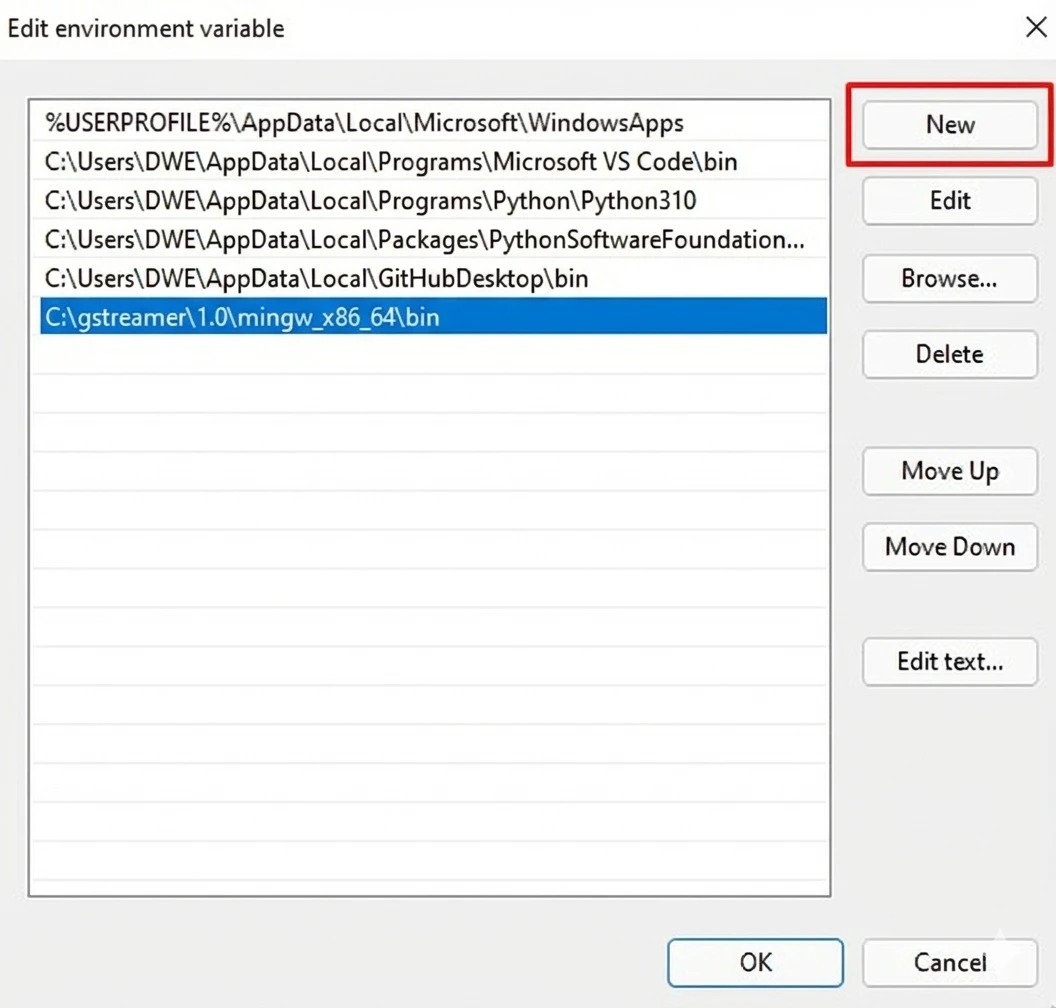
- Para Windows
En la terminal, ejecuta:Instala también los encabezados de desarrollo para el uso de plugins:
4
Instalar el plugin OBS GStreamer
- Para Linux
- Para Windows
1
Descarga la última versión del plugin aquí.
2
Del archivo
.zip, extrae y localiza el archivo obs-gstreamer.so dentro de la carpeta linux.3
En otro explorador de archivos, localiza la carpeta
obs-plugins, o ejecuta este comando en la terminal para obtener la ruta:4
Mueve el archivo
.so a la carpeta obs-plugins, o desde la terminal, ejecuta:5
Reinicia OBS Studio si lo tenías abierto.
5
Configurar la transmisión
A partir de aquí, el proceso es prácticamente idéntico en todos los sistemas operativos.
1
En OBS Studio, bajo la pestaña 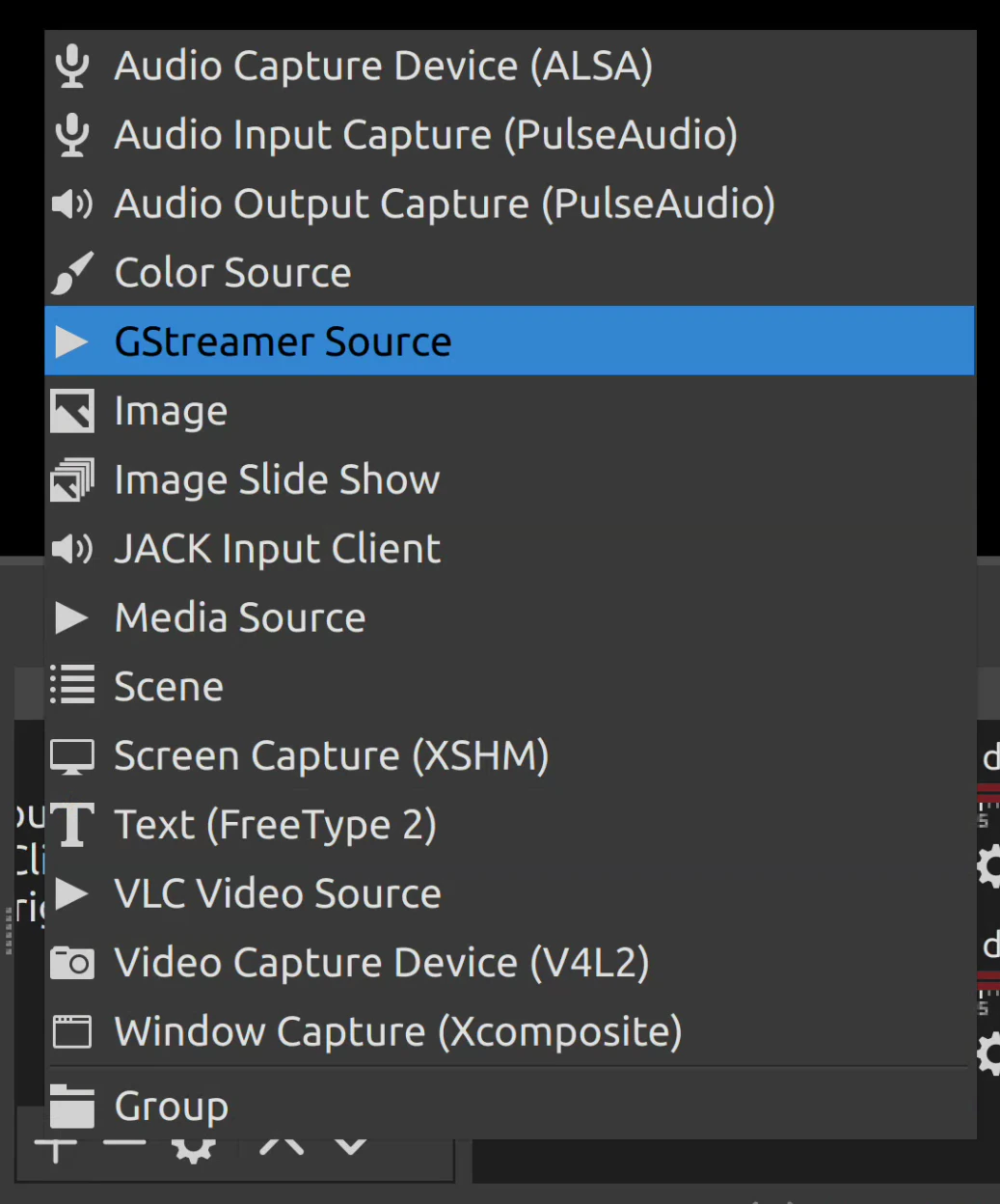
Fuentes, pulsa el botón + y añade una fuente GStreamer.Crear nueva, nómbrala como quieras y confirma.2
A continuación aparecerá una ventana como esta: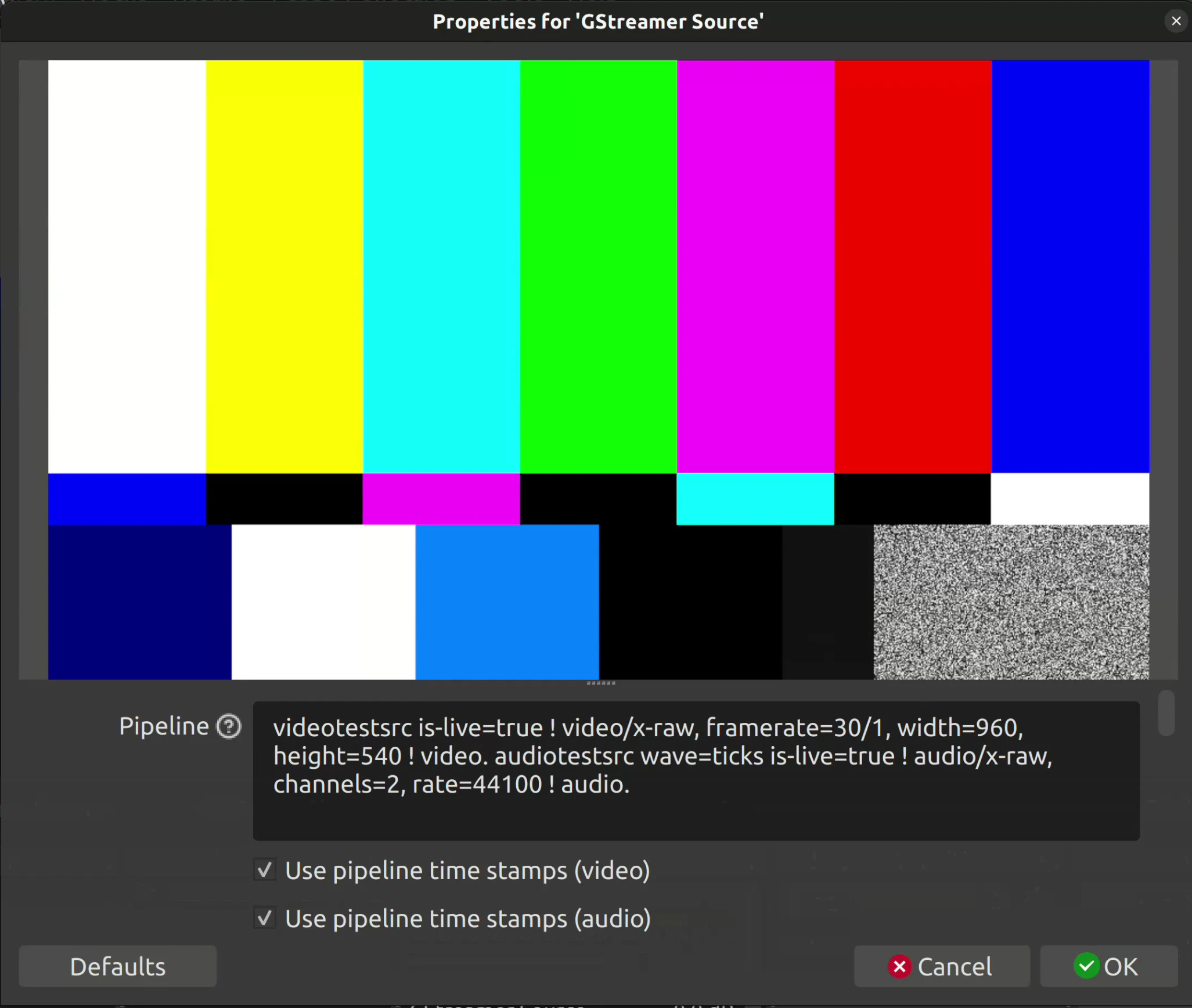
Pipeline, reemplaza el código existente con:Windows puede mostrar una advertencia; en ese caso, habilita OBS tanto para redes privadas como públicas.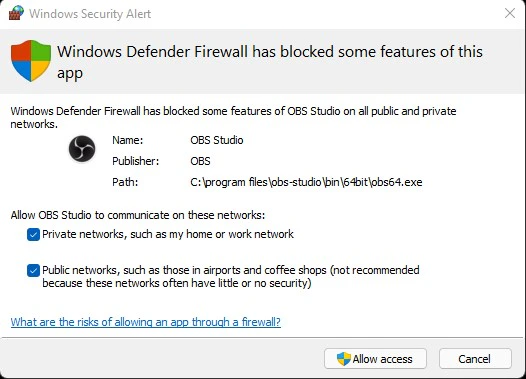
6
Añadir transmisiones adicionales
Si deseas añadir más de una transmisión, simplemente repite a partir del paso 
5.Deberían aparecer más transmisiones en la ventana principal de OBS. Puedes hacer clic en la visualización de video para redimensionarla a tu gusto.
¡Aquí tienes un ejemplo de una configuración con 3 exploreHD!7
Optimización
Para optimizar la configuración, navega a 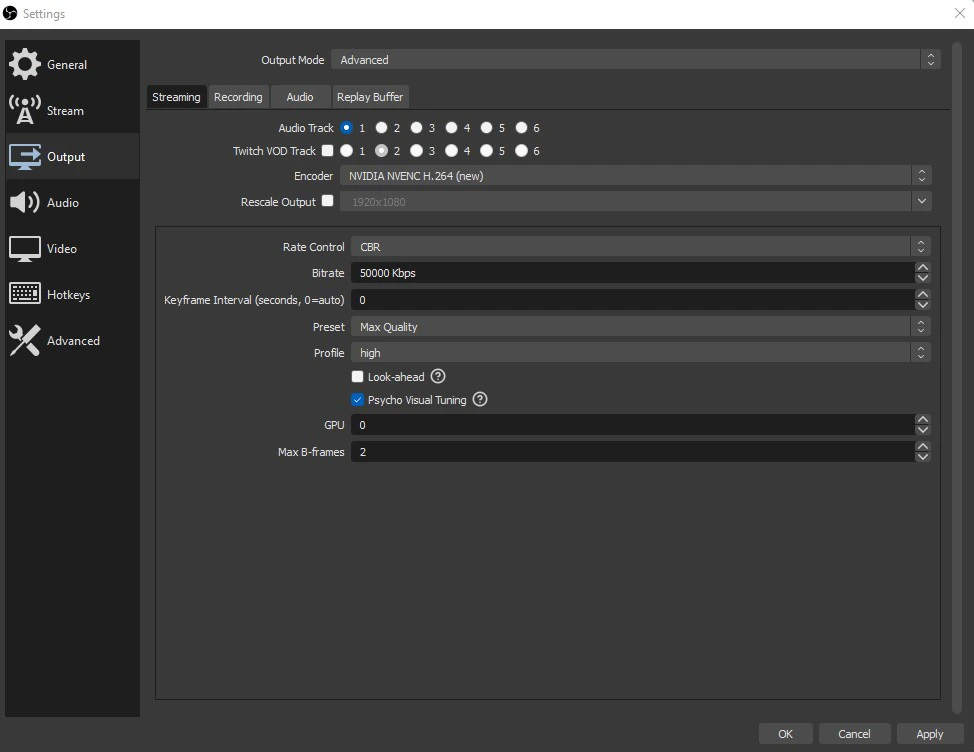
Archivo > Configuración > Salida.En Salida, establece el Modo de salida en Avanzado para acceder a configuraciones adicionales.Dado que cada cámara está configurada de forma predeterminada a 10 MB/s como tasa de bits, la transmisión y la grabación deberían coincidir con eso. En el caso de 3 cámaras, proporcionar al menos 30 MB/s de tasa de bits de transmisión y grabación debería ofrecerte alta calidad.8
¡Éxito!
¡Maravilloso! Ahora deberías ver las transmisiones configuradas con OBS Studio.