

dweOS ya no admite Wi-Fi. La red se configura por completo a través de interfaces Ethernet cableadas y perfiles de conexión de NetworkManager.
Acceder a la página
Navega aNetwork en la barra lateral.
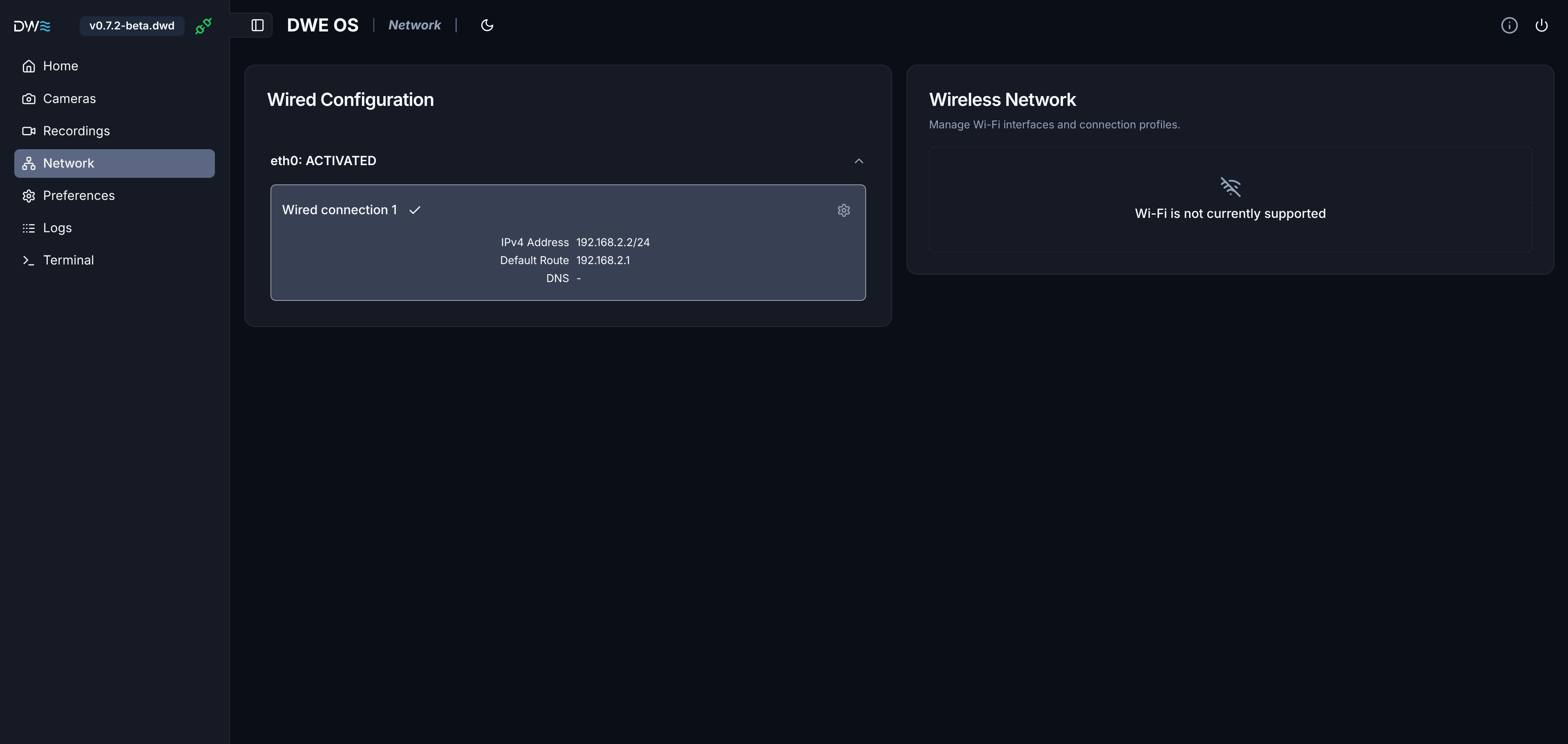
Configuración cableada
Muestra todas las interfaces Ethernet detectadas, su estado y los perfiles de conexión disponibles para ellas.
Red inalámbrica
Actualmente dweOS no admite Wi-Fi. Si necesitas soporte para Wi-Fi, envía un issue.
Conceptos básicos
dweOS gestiona la red a través de NetworkManager:- Interfaz: un puerto cableado físico (por ejemplo,
eth0) - Perfil de conexión: una configuración de red guardada que se puede asociar a una interfaz compatible. Una interfaz puede tener varios perfiles disponibles, pero solo uno puede estar activo a la vez. De forma predeterminada, las unidades enviadas con dweOS preinstalado solo tendrán un perfil disponible (Wired connection 1).
Lista de interfaces
Cada interfaz aparece como una sección colapsable mostrando su nombre y estado actual:Debido a que es necesario conectarse a través de la red para ver dweOS, es posible que te desconectes después de configurar la red. Esto significa que las salidas serán menos detalladas de lo habitual.
Perfiles de conexión
Debajo de cada interfaz se muestra la lista de perfiles de conexión compatibles con ella. El perfil activo se resalta y muestra una marca de verificación, junto con su información de red en vivo:- Dirección IPv4: la(s) dirección(es) actualmente asignada(s), con prefijo (por ejemplo,
192.168.2.2/24) - Ruta predeterminada: la puerta de enlace en uso actualmente, si este perfil está configurado para proporcionar la ruta predeterminada
- DNS: los servidores DNS en uso actualmente
Editar un perfil
Haz clic en el ícono de engranaje de un perfil para abrir su editor.1
Elige el método IPv4
- Automático (DHCP): la interfaz solicita una dirección a un servidor DHCP.
- Manual (IP estática): tú proporcionas la dirección, la puerta de enlace y el DNS.
2
Configura los ajustes estáticos (solo Manual)
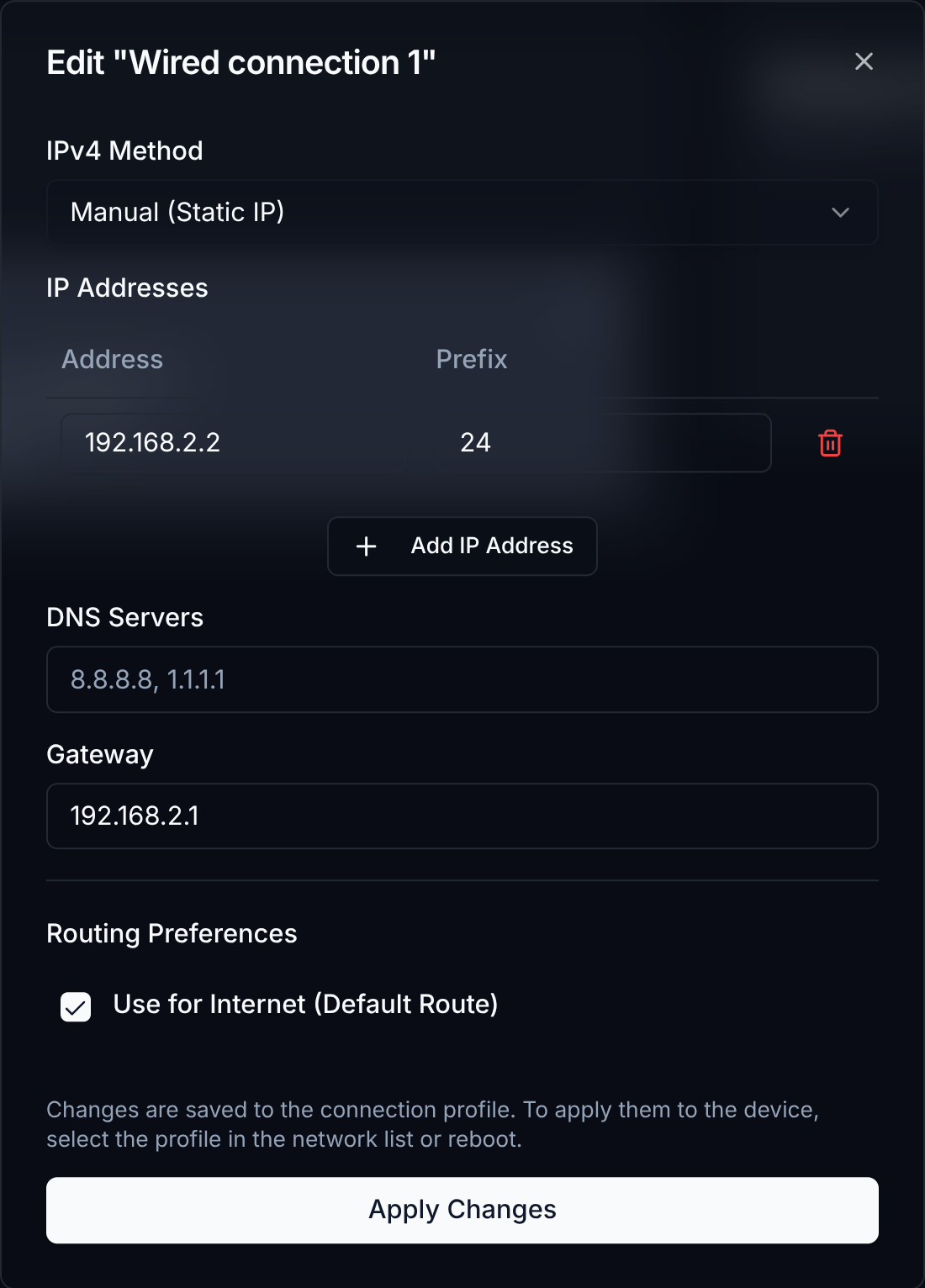
- Direcciones IP: una tabla de pares dirección/prefijo. Usa el botón Add IP Address para añadir otra entrada, o el ícono de papelera para eliminar una.
- Servidores DNS: una lista separada por comas (por ejemplo,
8.8.8.8, 1.1.1.1) - Puerta de enlace: la IP de la puerta de enlace para este perfil
3
Establece la preferencia de enrutamiento
La casilla Use for Internet (Default Route) controla si este perfil puede proporcionar la ruta predeterminada del sistema. Deja esto marcado si no estás seguro.
4
Aplica los cambios
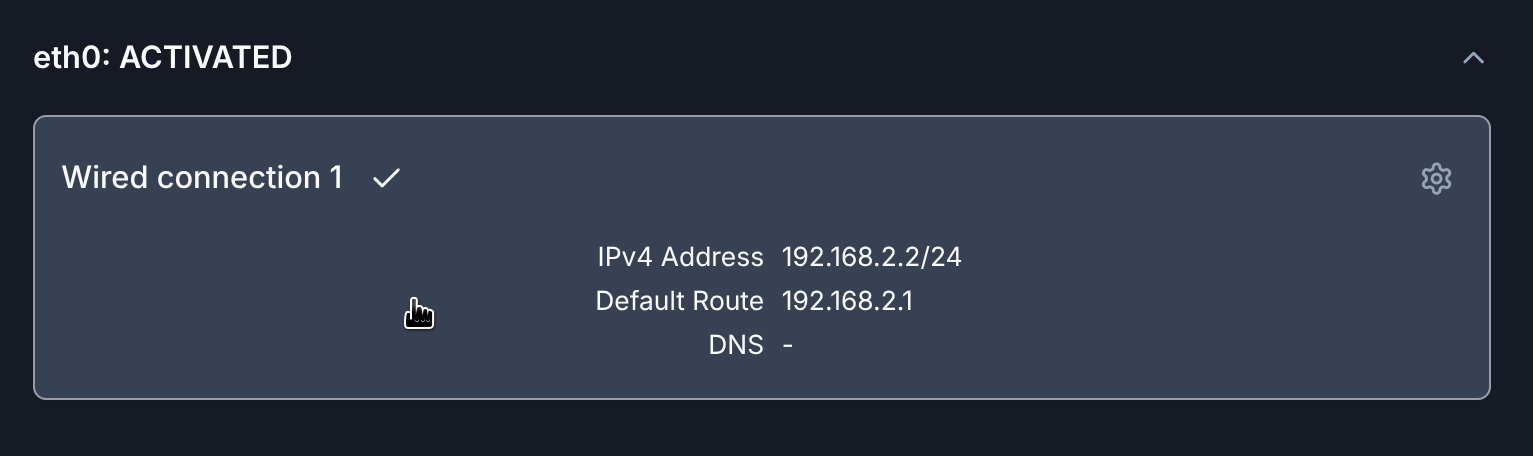
Haz clic en cualquier parte dentro del perfil para activarlo.
Guardar no aplica el cambio inmediatamente a una interfaz en vivo.
Para aplicarlo, selecciona el perfil en la lista de la interfaz (esto lo
reactiva) o reinicia el sistema.