

1
Abre dweOS en tu navegador
Puede tardar unos minutos en el primer arranque si se instaló mediante imagen.
- Instalado desde imagen
- Instalado desde script
Abre dweOS en la siguiente URL:
2
Conecta una cámara DWE.ai a tu computadora submarina
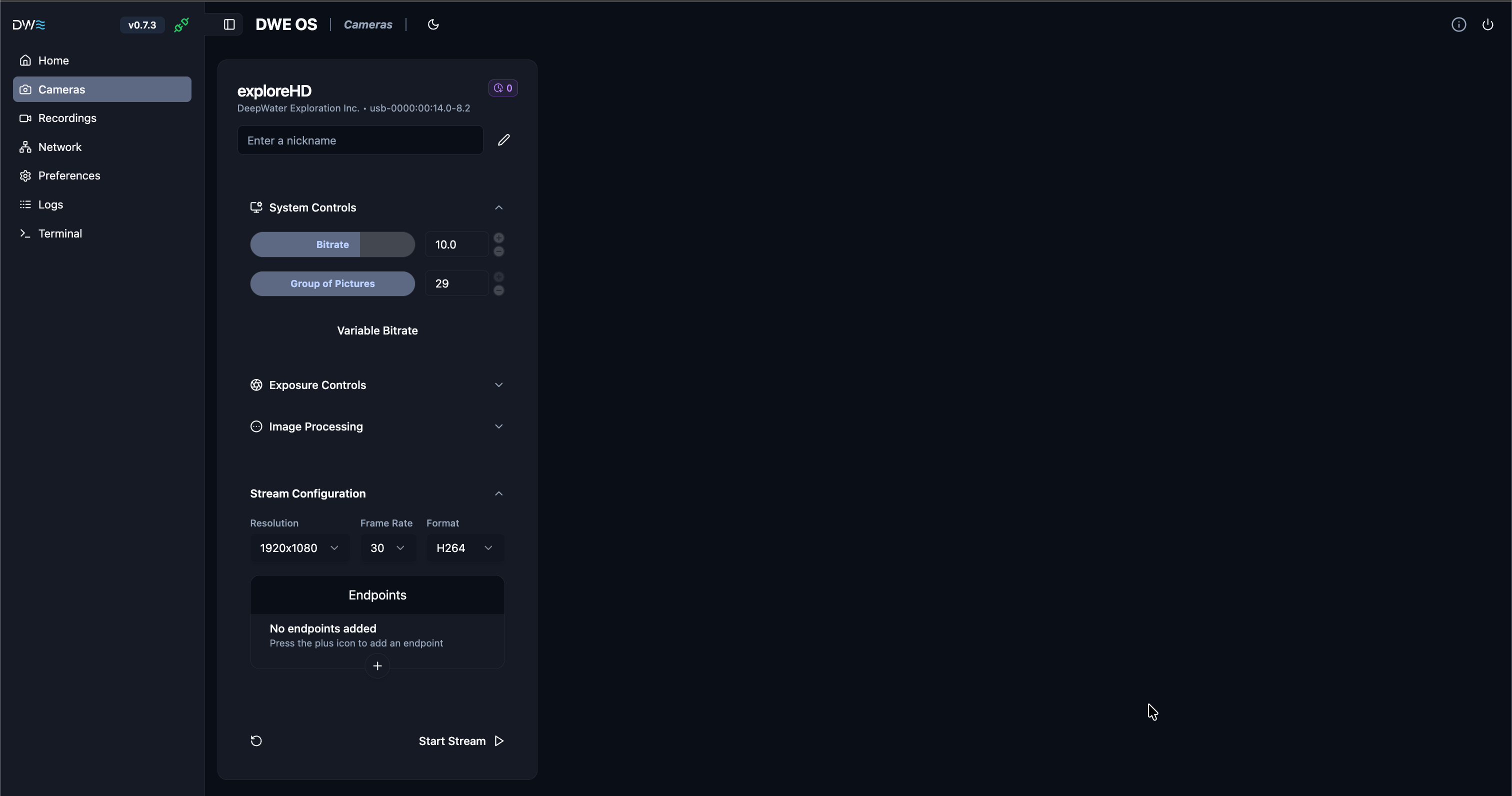
3
Activa la transmisión seleccionando el interruptor de transmisión mostrado a continuación
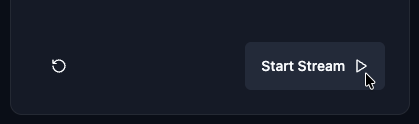
- Resolución, FPS y formato
- Endpoints de transmisión (RTP)
- Dirección IP y puerto para nuevo endpoint
- Controles de cámara
4
Añade un endpoint de transmisión
Establece la dirección IP y el puerto y haz clic en el botón Añadir mostrado a continuación.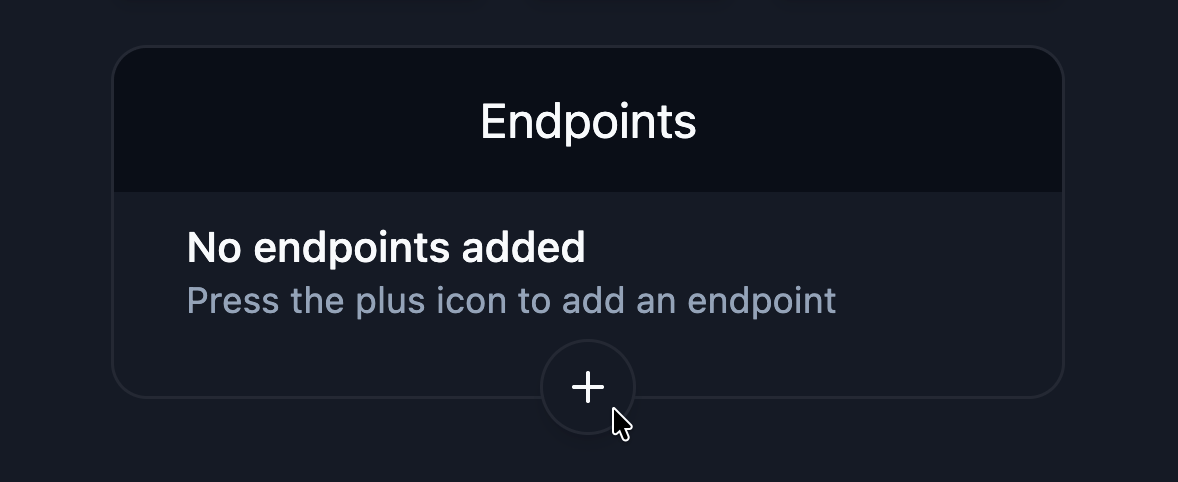
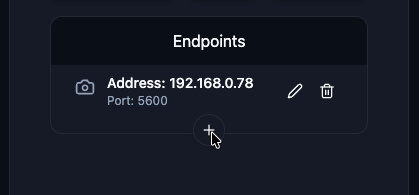
192.168.0.78 es la dirección IP de la computadora de superficie en esta configuración particular):5
Instala Discovery para escritorio
Descargar Discovery
Haz clic aquí para descargar Discovery para escritorio en tu laptop/PC.
6
¡Éxito!
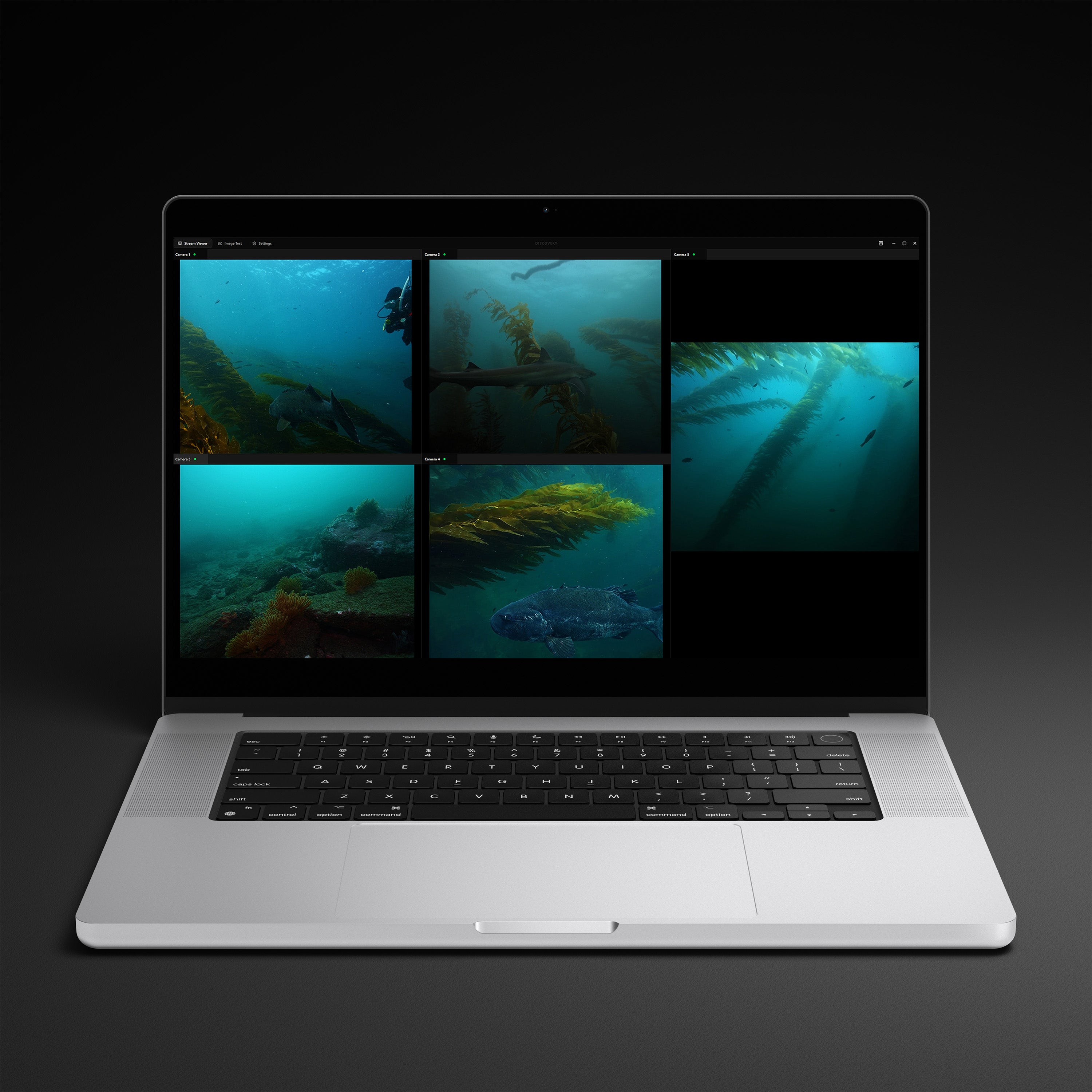
Cómo usar Discovery
Aprende la interfaz de usuario en solo un par de minutos.
dweOS no admite la transmisión RTSP (Real-Time Streaming Protocol). Utilizamos una forma de transmisión más directa llamada RTP (Real-time Transport Protocol).RTSP actúa como el “mando a distancia” que establece la sesión (lo que a menudo incluye sobrecargas y latencia adicionales), mientras que RTP se encarga de la entrega rápida de paquetes multimedia mediante UDP para una latencia mínima.