

Übersicht
DeepWater Desktop ist die Begleitsoftware für den SVC Pro. Es empfängt Daten vom SVC Pro und der angeschlossenen Hardware, um 3D-Visualisierungen wie rektifizierte Bilder, Disparitätskarten und Punktwolken zu erzeugen. Es gibt zwei Hauptmodi:- Depth Only: Erzeugt eine Tiefenkarte und eine Punktwolke ausschließlich aus dem aktuellen Frame.
- Coverage Mapping (VSLAM): Verfolgt die Kamerabewegung und erstellt dabei eine dichte Punktwolke der Szene. So erhalten Sie eine Vorschau auf eine vollständige Rekonstruktion, noch bevor die Daten verarbeitet werden.
Depth Only
Coverage Mapping
Erste Schritte mit DeepWater Desktop
1
DeepWater Desktop installieren und öffnen
Laden Sie das Installationsprogramm 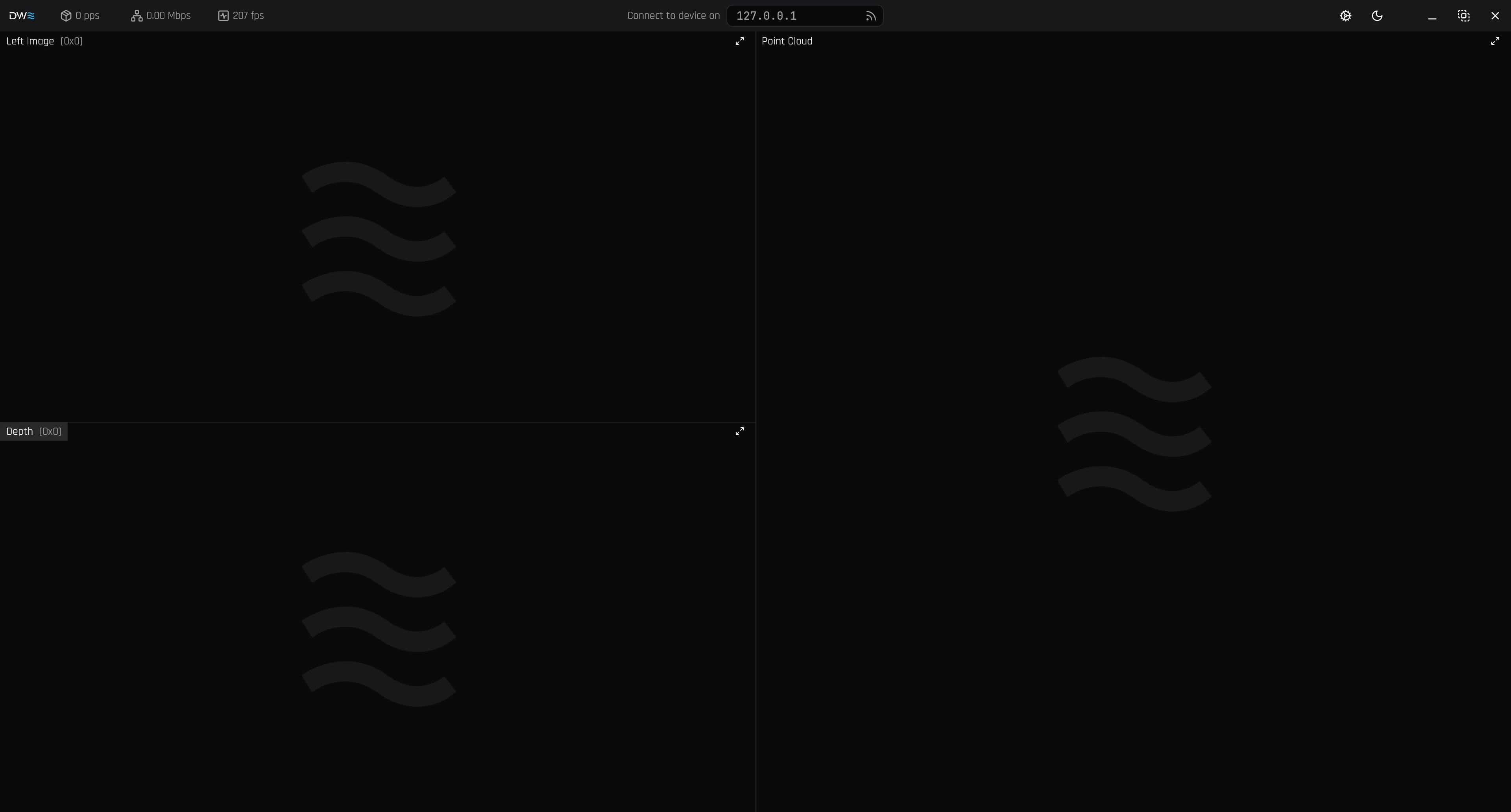
DeepWaterDesktop-{version}-{platform} herunter und führen Sie es aus. Falls Sie keines erhalten haben, wenden Sie sich an unser Team unter support@dwe.ai.- Windows
- Linux
Das Installationsprogramm kann durch Doppelklick (als Administrator) oder durch Ausführen in PowerShell (als Administrator) gestartet werden:Es kann durch Suche im Startmenü aufgerufen werden.
2
Mit dem SVC Pro verbinden
Klicken Sie auf das (Verbinden)-Symbol.
192.168.2.4 ist die Standard-IP-Adresse.
Wenn Sie sie geändert haben, geben Sie die korrekte Adresse Ihres SVC Pro ein.3
Stream hinzufügen
Klicken Sie auf das (Plus)-Symbol neben der Serveradresse, um einen Stream hinzuzufügen.
Referenz zur Stream-Konfiguration
Vergleichen Sie die verfügbaren Tiefenmodi, Eingabetypen und Netzwerkprotokolle.
4
Eingänge auswählen
- USB
- DWVO
Für den USB-Modus ändern Sie Ihren Input Type auf 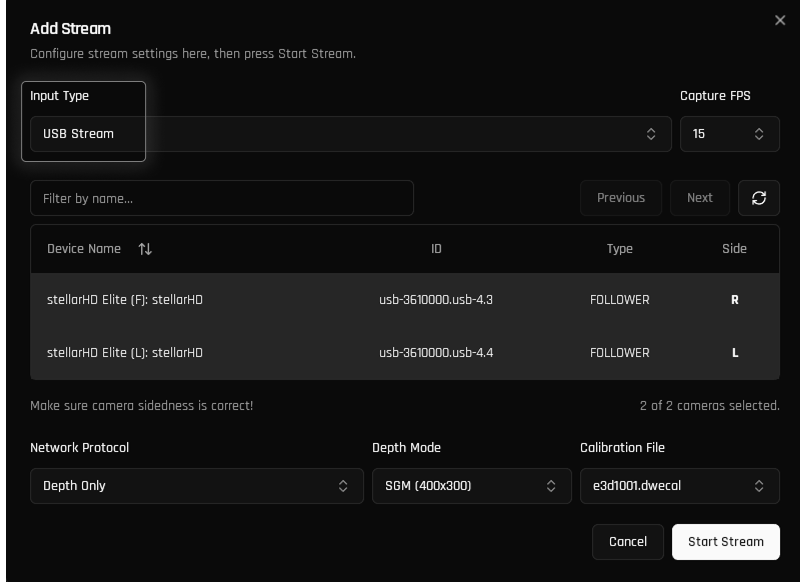
USB Stream.Bitte wählen Sie die linke Kamera, gefolgt von der rechten Kamera. Aus Gründen der Modularität speichern die Kameras ihre Positionsdaten nicht, daher müssen Sie die Seiten manuell konfigurieren.Complete Kit: Stellen Sie Capture FPS auf 15 ein. Dies ist die empfohlene Bildrate für Bildqualität und Bandbreite und erlaubt es aquaLUX MAX-Strobes, ihre volle Helligkeit zu erreichen.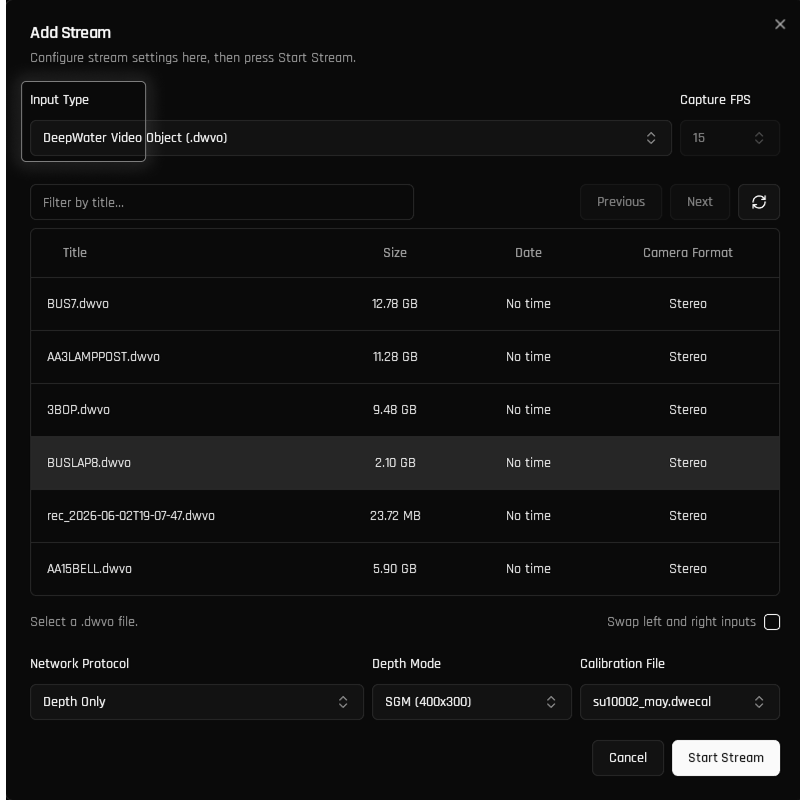
5
Netzwerkprotokoll auswählen
Jedes Netzwerkprotokoll ist für unterschiedliche Anwendungsfälle konzipiert.Coverage Mapping ist für die meisten Szenarien empfohlen und wird für Echtzeit-Kartierung und Rekonstruktion verwendet. Depth Only wird üblicherweise nur für Live-Messungen und Tests verwendet.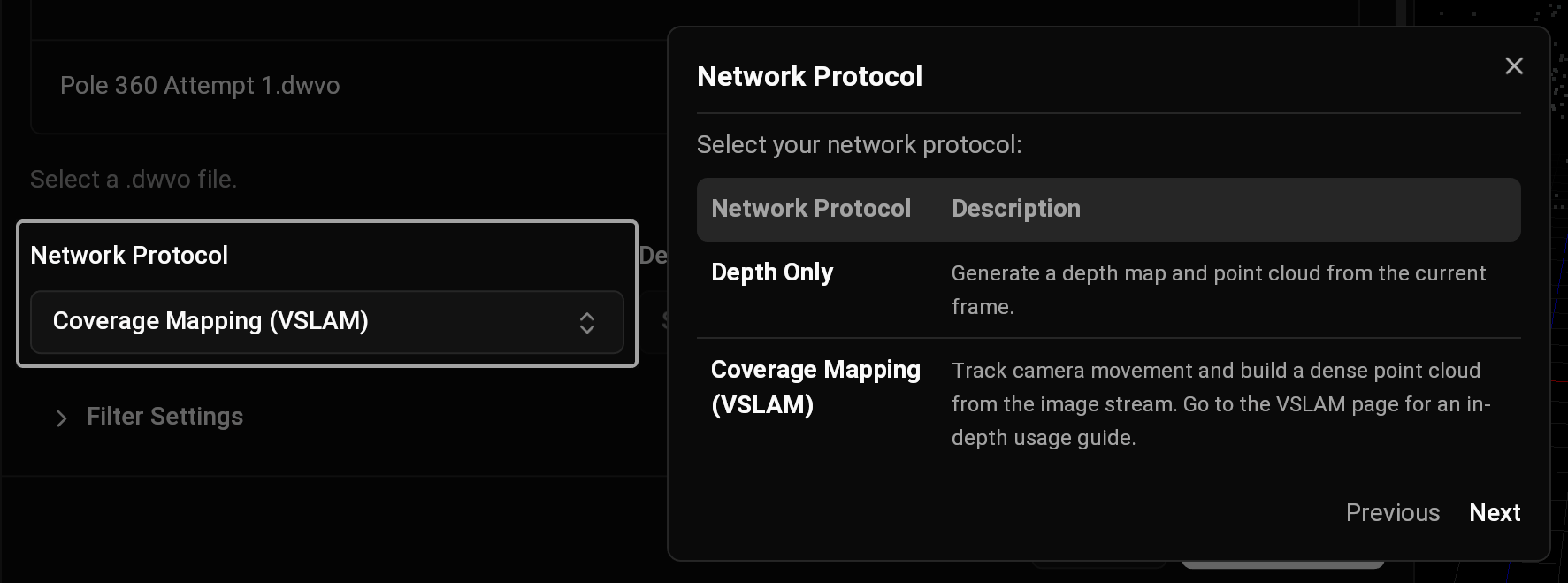
6
Kalibrierungsdatei auswählen
Als Nächstes können Sie die Kalibrierungsdatei auswählen. Standardmäßig (auf Systemen mit nur einer Kalibrierungsdatei) ist die korrekte Kalibrierung bereits ausgewählt. Falls Sie eigene Kalibrierungsdateien haben, erscheinen diese ebenfalls hier.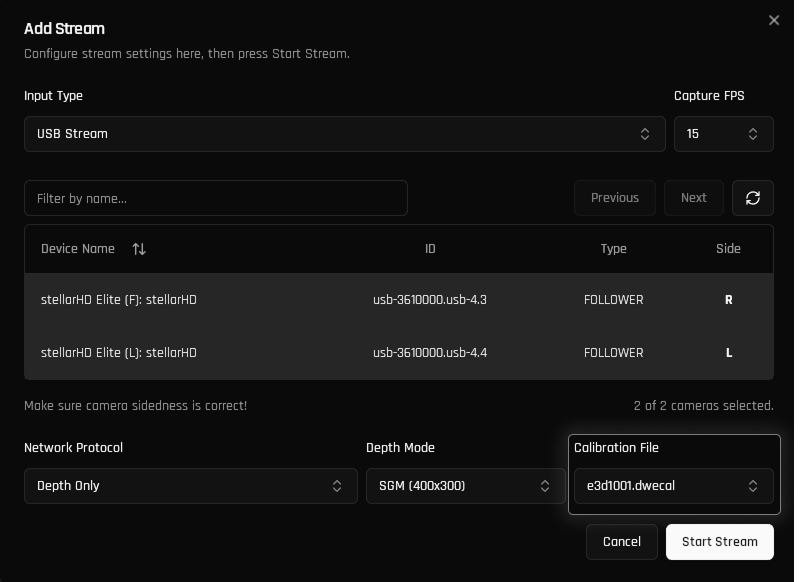
7
Erfolgreich!
Klicken Sie unten rechts auf Start Stream.Sie sind startklar! Sobald der Stream gestartet ist, beginnt DeepWater Desktop mit der Verarbeitung Ihrer Daten.VSLAM: Bitte folgen Sie dem VSLAM-Leitfaden für weitere Informationen zum Start der Kartierung.Complete Kit: Richten Sie Ihre Strobe-Beleuchtung unter Bildsteuerung ein.