Übersicht
DeepWater Desktop kann automatisch eine dichte Rekonstruktion Ihrer Umgebung erstellen, die für Live-Abdeckungskartierung und Messungen nützlich ist.Empfohlener Ablauf
Voraussetzungen
- SVC Pro-Modul – auf die neueste Version aktualisiert (v1.2.0)
- Topside-Computer/Laptop – mit DeepWater Desktop
- Abgeschlossener Schnellstart-Leitfaden
Startparameter
Fahren Sie mit Schritt 4 fort, wenn Sie bereits einen laufenden VSLAM-Stream aus dem Schnellstart-Leitfaden haben.1
Netzwerkprotokoll ändern
Öffnen Sie den Dialog Add Stream, wählen Sie Ihre Kameras aus und stellen Sie das Netzwerkprotokoll auf Coverage Mapping um.
Sehen Sie sich unseren Schnellstart-Leitfaden an, um zu erfahren, wie das geht.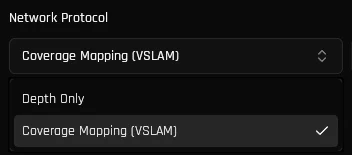
2
Tracking- und Filter-Parameter anpassen (Optional)
Bleiben Sie bei den Standardparametern für das beste Out-of-the-Box-Erlebnis. Manuelles Feintuning ist völlig optional und der fortgeschrittenen Leistungsoptimierung vorbehalten.
Tracking- & Filter-Parameter
Referenz zum Feintuning der VSLAM-Tracking- und Voxel-Filter-Parameter.
3
Stream starten
Klicken Sie auf die Schaltfläche Start Stream – lesen Sie im Schnellstart-Leitfaden nach, wenn Sie sie nicht finden.
4
Aufnahme starten (bei Verwendung des USB-Modus)
Bei Live-SLAM (im Gegensatz zur DWVO-Wiedergabe) müssen Sie die Aufnahme starten, um die SLAM-Berechnung zu initiieren.
5
Follow Camera aktivieren
Klicken Sie auf , um den Modus Follow Camera zu aktivieren. Die Ansicht folgt dann der Kamera bei ihrer Bewegung, was Ihnen das beste Live-Mapping-Erlebnis bietet.Zoomen Sie anschließend etwas heraus (mit dem Mausrad), damit Sie beim Aufbau der Karte um die Kamera herum mehr davon sehen können.Weitere Steuerungsoptionen finden Sie unter Werkzeuge und Steuerung.
DWE VSLAM läuft in Echtzeit mit 30fps

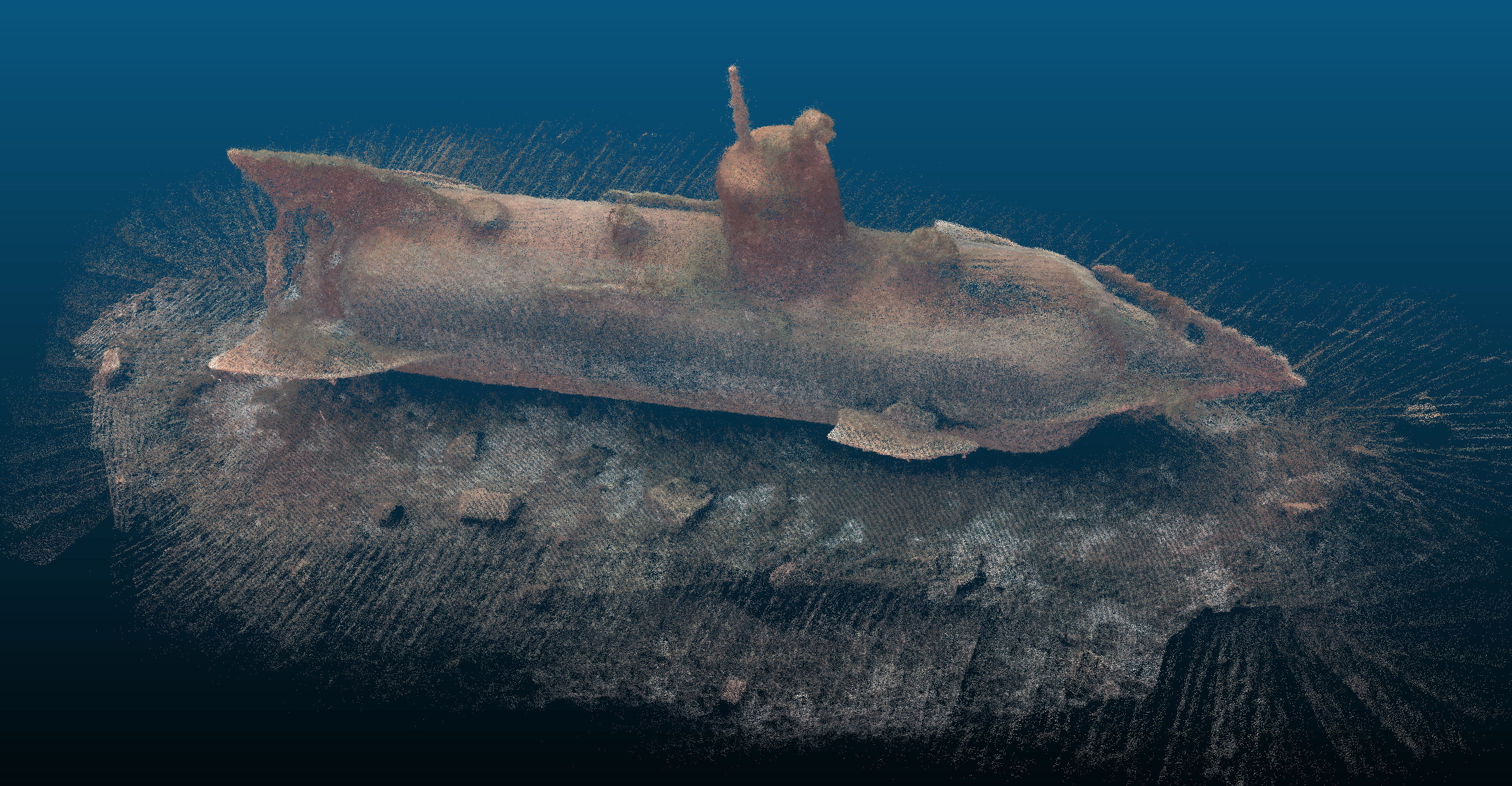
Gespeicherte Punktwolke in CloudCompare geöffnet
Gespeichertes VSLAM-Ergebnis online ansehbar (aus Performance-Gründen heruntergerechnet)
Die gespeicherten VSLAM-Ergebnisse reichen nur für die Abdeckung aus. Es wird dringend empfohlen, das Material nach der Aufnahme nachzubearbeiten.
Loop Closures
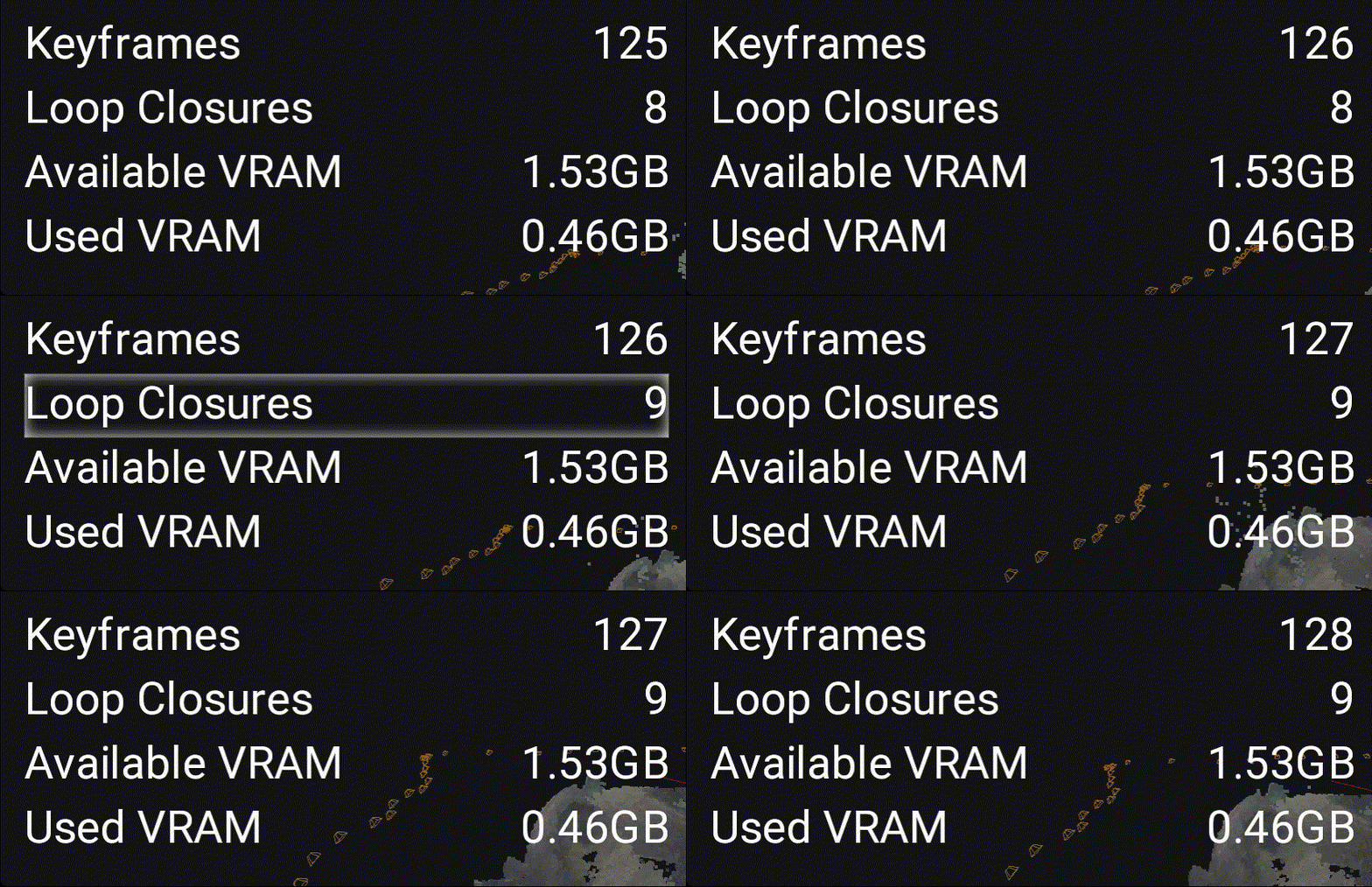
Alle SLAM-Systeme akkumulieren im Laufe der Zeit Fehler. Um dies zu korrigieren, verwenden wir das Konzept der Loop Closures: das Betrachten desselben Ortes aus derselben Pose zu unterschiedlichen Zeitpunkten. DeepWater Desktop erkennt Loop Closures automatisch und passt zuvor gemessene Posen und Punktwolken entsprechend an. Um einen Loop Closure einzuleiten, kehren Sie einfach zu einer vorherigen Pose zurück und blicken in dieselbe Richtung. Sie sehen einen leuchtenden Umriss um „Loop Closures”, während die Zahl steigt und sich Ihre Karte neu ausrichtet.Möglicherweise sind mehrere Loop Closures nötig, um Überlappungen vollständig aufzulösen.
Ein Loop Closure, der akkumulierten Drift korrigiert
Werkzeuge und Steuerung
Navigation
Wenn die Szenenansicht fokussiert ist, verwenden Sie die folgenden Steuerungen, um die virtuelle Kamera zu bewegen:- Standardmodus
- Follow-Modus (empfohlen)

DeepWater Desktop Werkzeugleiste
| Symbol | Aktion |
|---|---|
 | Messmodus |
 | Farbmodus / Abdeckungsmodus |
 | Keyframe-Sichtbarkeit |
 | Feature-Sichtbarkeit |
 | Follow Camera aktivieren |
 | Kamera zurücksetzen (im Follow-Kamera-Modus deaktiviert) |
Farbmodus
Drücken Sie C oder wählen Sie das Farbpalettensymbol in der unteren rechten Ecke, um zwischen den Ansichtsmodi Textur und Abdeckung umzuschalten.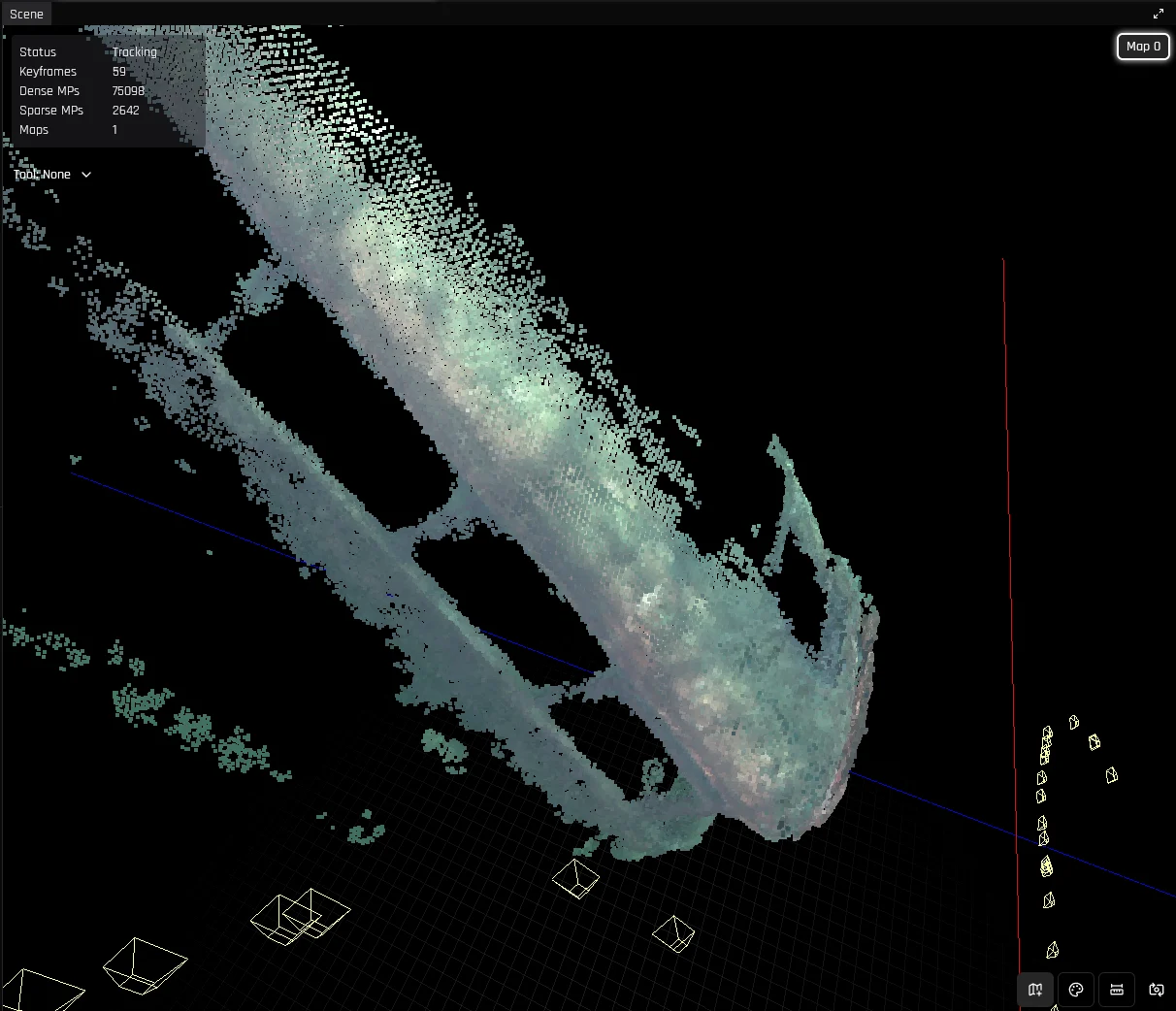
Der Texturmodus zeigt die durchschnittlich beobachtete RGB-Farbe für jeden Punkt.
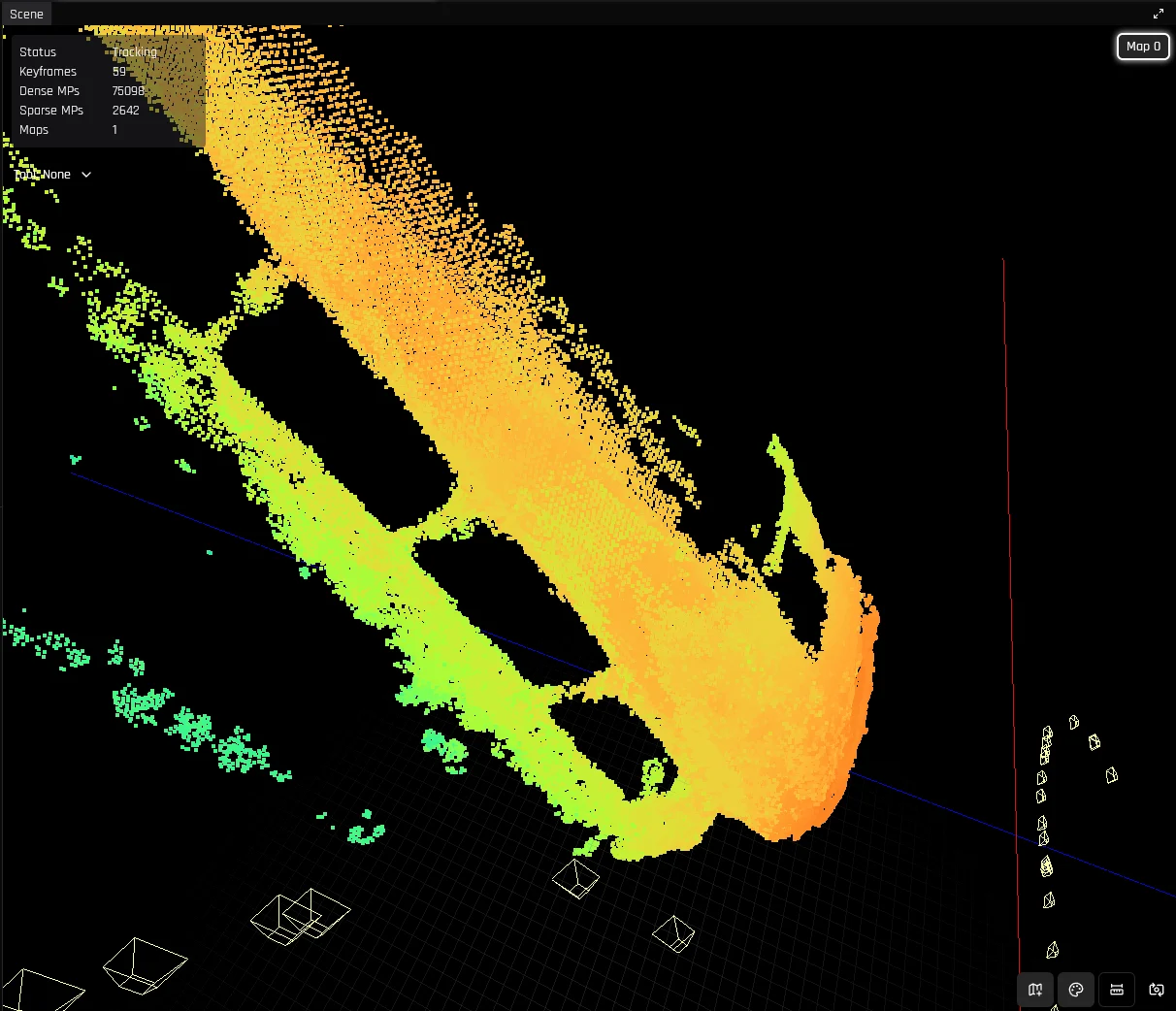
Der Abdeckungsmodus zeigt die geringste Distanz, aus der jeder Punkt beobachtet wurde. Rot ist näher, blau ist weiter entfernt. Verwendet dieselbe Farbzuordnung wie die Tiefenansicht.
Fehlerbehebung
UDP-Empfangspuffer konfigurieren
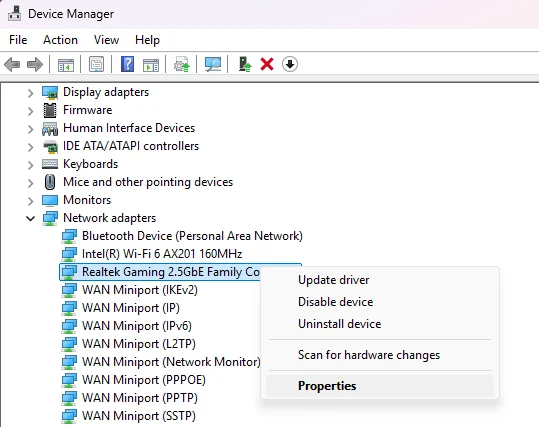
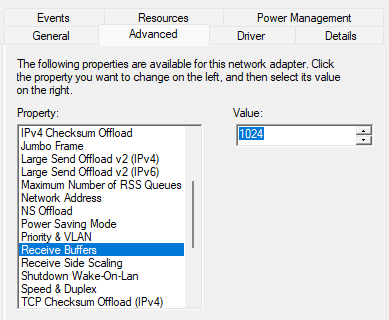
RTP-Pakete können aufgrund einer unzureichenden UDP-Empfangspuffergröße verworfen werden. Wir empfehlen, diese manuell zu erhöhen, da die Standardeinstellung oft nicht ausreicht, um vollständige Frames korrekt zu erfassen.- Linux
- Windows
Wir empfehlen, die maximale Empfangspuffergröße des Betriebssystems auf 8 MB zu setzen:
terminal