Wenn eine Verbindung zu einem SVC Pro besteht, kann DeepWater Desktop das Gerät anweisen, während des Video-Streamings Aufnahmen zu erstellen.
Dieser Vorgang ist nützlich, um eine spätere Nachverarbeitung Ihrer -Dateien zu ermöglichen.Die Dateien können direkt von Ihrem SVC Pro heruntergeladen werden.
Stellen Sie sicher, dass Sie einen Stream gestartet haben, bevor Sie mit der Aufnahme beginnen. Sehen Sie sich unseren Schnellstart-Leitfaden an, falls Sie dies noch nicht getan haben.
2
Aufnahme starten
Um eine Aufnahme zu starten, klicken Sie auf das Aufnahmesymbol oben, dort wo die Schaltfläche zum Hinzufügen eines Streams erschien.
Die Aufnahmeschaltfläche, mit einem Zeiger markiert.
3
Aufnahme beenden
Nachdem Sie ausreichend Material aufgenommen haben, können Sie auf die quadratische Stopp-Schaltfläche klicken, um die Aufnahme abzuschließen.
Die Aufnahmeschaltfläche verwandelt sich in ein Quadrat, und während der Aufnahme wird die Dateigröße angezeigt.
4
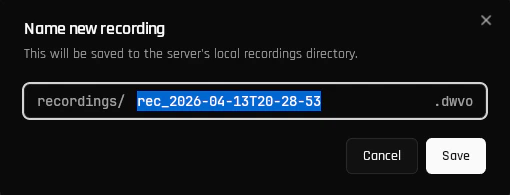
Aufnahme benennen
Nach dem Beenden der Aufnahme werden Sie aufgefordert, Ihre Datei zu benennen. Diese Datei wird auf Ihrem SVC Pro gespeichert.
{"docsConfig":{"theme":"sequoia","$schema":"https://mintlify.com/docs.json","name":"DWE.ai","colors":{"primary":"#46bae7","light":"#6fc9ec","dark":"#105f7e"},"logo":{"light":"https://mintcdn.com/deepwaterexplorationinc/OjrzvzQnCFbrTTxb/logo/light.svg?fit=max\u0026auto=format\u0026n=OjrzvzQnCFbrTTxb\u0026q=85\u0026s=6b18c2a0ebaebc55d84ac69bbdcee1c0","dark":"https://mintcdn.com/deepwaterexplorationinc/OjrzvzQnCFbrTTxb/logo/dark.svg?fit=max\u0026auto=format\u0026n=OjrzvzQnCFbrTTxb\u0026q=85\u0026s=68b8b16941c75f0b343607f4b64ce07a"},"favicon":"https://mintcdn.com/deepwaterexplorationinc/OjrzvzQnCFbrTTxb/favicon.svg?fit=max\u0026auto=format\u0026n=OjrzvzQnCFbrTTxb\u0026q=85\u0026s=dc91a660832ad0f4f9f9a4573e0b3cb9","api":{"playground":{"display":"none"}},"appearance":{"default":"light"},"navbar":{"links":[{"href":"https://dwe.ai/contact","label":"Support"}],"primary":{"type":"button","label":"Visit Store","href":"https://dwe.ai/collections/all"}},"footer":{"socials":{"github":"https://github.com/deepwaterexploration","linkedin":"https://www.linkedin.com/company/dweai","youtube":"https://www.youtube.com/@dweai","instagram":"https://www.instagram.com/deepwaterexploration"}},"icons":{"library":"fontawesome"},"styling":{"latex":false},"navigation":{"languages":[{"language":"en","default":true,"href":"home"},{"language":"ja","href":"ja/home"},{"language":"fr","href":"fr/home"},{"language":"ko","href":"ko/home"},{"language":"no","href":"no/home"},{"language":"es","href":"es/home"},{"language":"pt","href":"pt/home"},{"language":"de","href":"de/home"}]}},"deployment":{"deploymentMetadataValue":{"subdomain":"deepwaterexplorationinc","hasAudioNarration":false,"actualSubdomain":"deepwaterexplorationinc","customDomains":["docs.dwe.ai"],"gitSource":{"type":"github","owner":"deepwaterexploration","repo":"docs","deployBranch":"main","contentDirectory":"","isPrivate":false,"mountPath":"","label":""},"chroma":{"liveDeploymentHistoryId":"6aeae8471dc8750e81172009","collectionId":"b8e97ab3-4743-4a46-a0e1-f89590026617","schemaVersion":"v3","latestBuiltDeploymentHistoryId":"6aeae8471dc8750e81172009"},"feedback":{"thumbs":true,"issues":false},"entitlements":{"AI_CHAT":{"status":"ENABLED"}},"buildId":"6aeae8471dc8750e81172009","clientVersion":"0.0.4071","searchFilterCounts":[{"language":"de","tag":"Discovery","count":52},{"language":"en","tag":"Discovery","count":52},{"language":"es","tag":"Discovery","count":52},{"language":"fr","tag":"Discovery","count":52},{"language":"ja","tag":"Discovery","count":52},{"language":"ko","tag":"Discovery","count":52},{"language":"no","tag":"Discovery","count":52},{"language":"pt","tag":"Discovery","count":52},{"language":"de","tag":"dweOS","count":44},{"language":"en","tag":"dweOS","count":44},{"language":"es","tag":"dweOS","count":44},{"language":"fr","tag":"dweOS","count":44},{"language":"ja","tag":"dweOS","count":44},{"language":"ko","tag":"dweOS","count":44},{"language":"no","tag":"dweOS","count":44},{"language":"pt","tag":"dweOS","count":44},{"language":"default","tag":"dweOS","count":38},{"language":"default","tag":"dweOS API Reference","count":38},{"language":"de","tag":"Hardware","count":37},{"language":"en","tag":"Hardware","count":37},{"language":"es","tag":"Hardware","count":37},{"language":"fr","tag":"Matériel","count":37},{"language":"ja","tag":"ハードウェア","count":37},{"language":"ko","tag":"하드웨어","count":37},{"language":"no","tag":"Maskinvare","count":37},{"language":"pt","tag":"Hardware","count":37},{"language":"de","tag":"Übersicht","count":17},{"language":"de","tag":"Anleitungen","count":17},{"language":"de","tag":"Spezifikationen","count":17},{"language":"en","tag":"Overview","count":17},{"language":"en","tag":"Guides","count":17},{"language":"en","tag":"Specifications","count":17},{"language":"es","tag":"Descripción general","count":17},{"language":"es","tag":"Guías","count":17},{"language":"es","tag":"Especificaciones","count":17},{"language":"fr","tag":"Guides","count":17},{"language":"fr","tag":"Spécifications","count":17},{"language":"ja","tag":"概要","count":17},{"language":"ja","tag":"ガイド","count":17},{"language":"ja","tag":"仕様","count":17},{"language":"ko","tag":"개요","count":17},{"language":"ko","tag":"가이드","count":17},{"language":"ko","tag":"사양","count":17},{"language":"no","tag":"Oversikt","count":17},{"language":"no","tag":"Veiledninger","count":17},{"language":"no","tag":"Spesifikasjoner","count":17},{"language":"pt","tag":"Visão geral","count":17},{"language":"pt","tag":"Guias","count":17},{"language":"pt","tag":"Especificações","count":17},{"language":"de","tag":"explore3D-System","count":16},{"language":"en","tag":"explore3D System","count":16},{"language":"es","tag":"Sistema explore3D","count":16},{"language":"fr","tag":"Système explore3D","count":16},{"language":"ja","tag":"explore3D システム","count":16},{"language":"ko","tag":"explore3D 시스템","count":16},{"language":"no","tag":"explore3D-system","count":16},{"language":"pt","tag":"Sistema explore3D","count":16},{"language":"de","tag":"Stream-Viewer-Seite","count":15},{"language":"en","tag":"Stream Viewer Page","count":15},{"language":"es","tag":"Página del visor de flujos","count":15},{"language":"fr","tag":"Page de visualisation des flux","count":15},{"language":"ja","tag":"ストリームビューアページ","count":15},{"language":"ko","tag":"스트림 뷰어 페이지","count":15},{"language":"no","tag":"Strømvisningsside","count":15},{"language":"pt","tag":"Página do visualizador de fluxo","count":15},{"language":"fr","tag":"Aperçu","count":14},{"language":"de","tag":"exploreHD-Serie","count":11},{"language":"de","tag":"stellarHD-Serie","count":11},{"language":"en","tag":"exploreHD Series","count":11},{"language":"en","tag":"stellarHD Series","count":11},{"language":"es","tag":"Serie exploreHD","count":11},{"language":"es","tag":"Serie stellarHD","count":11},{"language":"fr","tag":"Série exploreHD","count":11},{"language":"fr","tag":"Série stellarHD","count":11},{"language":"ja","tag":"exploreHD シリーズ","count":11},{"language":"ja","tag":"stellarHD シリーズ","count":11},{"language":"ko","tag":"exploreHD 시리즈","count":11},{"language":"ko","tag":"stellarHD 시리즈","count":11},{"language":"no","tag":"exploreHD-serien","count":11},{"language":"no","tag":"stellarHD-serien","count":11},{"language":"pt","tag":"Série exploreHD","count":11},{"language":"pt","tag":"Série stellarHD","count":11},{"language":"default","tag":"cameras","count":10},{"language":"default","tag":"recordings","count":10},{"language":"default","tag":"network","count":4},{"language":"default","tag":"preferences","count":3},{"language":"default","tag":"pwm","count":3},{"language":"default","tag":"system","count":3},{"language":"default","tag":"updater","count":3},{"language":"default","tag":"features","count":1}]},"assistantConfig":{"enableStarterQuestions":true,"enableContextualStarterQuestions":true,"deflection":{"enabled":true,"email":"support@dwe.ai","showHelpButton":true}},"basePath":"","hasChatPermissions":true,"hasWebMcpPermissions":false,"toggles":[{"name":"kill-isr","enabled":true,"variant":{"name":"disabled","enabled":false,"feature_enabled":true},"impressionData":false},{"name":"agent-mintlify-slack","enabled":true,"variant":{"name":"disabled","enabled":false,"feature_enabled":true},"impressionData":false},{"name":"agent-integrations-settings","enabled":true,"variant":{"name":"disabled","enabled":false,"feature_enabled":true},"impressionData":false},{"name":"rbac-expansion","enabled":true,"variant":{"name":"disabled","enabled":false,"feature_enabled":true},"impressionData":false},{"name":"automations-pr-grouping","enabled":true,"variant":{"name":"disabled","enabled":false,"feature_enabled":true},"impressionData":false},{"name":"custom-prefix","enabled":true,"variant":{"name":"disabled","enabled":false,"feature_enabled":true},"impressionData":false},{"name":"analytics-v7","enabled":true,"variant":{"name":"disabled","enabled":false,"feature_enabled":true},"impressionData":false},{"name":"user-flows-analytics","enabled":true,"variant":{"name":"disabled","enabled":false,"feature_enabled":true},"impressionData":false},{"name":"no-publish-flow","enabled":true,"variant":{"name":"disabled","enabled":false,"feature_enabled":true},"impressionData":false},{"name":"workos-onboarding","enabled":true,"variant":{"name":"disabled","enabled":false,"feature_enabled":true},"impressionData":false},{"name":"llms-txt-v2","enabled":true,"variant":{"name":"disabled","enabled":false,"feature_enabled":true},"impressionData":false},{"name":"snapshot-serving-live","enabled":true,"variant":{"name":"disabled","enabled":false,"feature_enabled":true},"impressionData":false},{"name":"stripTemperatureMiddleware","enabled":true,"variant":{"name":"disabled","enabled":false,"feature_enabled":true},"impressionData":false},{"name":"support-platform-pylon-zendesk","enabled":true,"variant":{"name":"disabled","enabled":false,"feature_enabled":true},"impressionData":false},{"name":"snapshot-serving","enabled":true,"variant":{"name":"disabled","enabled":false,"feature_enabled":true},"impressionData":false},{"name":"instant-rollback","enabled":true,"variant":{"name":"disabled","enabled":false,"feature_enabled":true},"impressionData":false},{"name":"granular-notifications-server","enabled":true,"variant":{"name":"disabled","enabled":false,"feature_enabled":true},"impressionData":false},{"name":"granular-notifications","enabled":true,"variant":{"name":"disabled","enabled":false,"feature_enabled":true},"impressionData":false},{"name":"automations-fable","enabled":true,"variant":{"name":"disabled","enabled":false,"feature_enabled":true},"impressionData":false},{"name":"fixed-ai-action-pricing","enabled":true,"variant":{"name":"disabled","enabled":false,"feature_enabled":true},"impressionData":false},{"name":"automation-resolve-merge-conflict","enabled":true,"variant":{"name":"disabled","enabled":false,"feature_enabled":true},"impressionData":false},{"name":"scoped-publishing","enabled":true,"variant":{"name":"disabled","enabled":false,"feature_enabled":true},"impressionData":false},{"name":"mintql","enabled":true,"variant":{"name":"disabled","enabled":false,"feature_enabled":true},"impressionData":false},{"name":"page-level-analytics","enabled":true,"variant":{"name":"disabled","enabled":false,"feature_enabled":true},"impressionData":false},{"name":"editor-version-history-v2","enabled":true,"variant":{"name":"disabled","enabled":false,"feature_enabled":true},"impressionData":false},{"name":"billing-page-v2","enabled":true,"variant":{"name":"disabled","enabled":false,"feature_enabled":true},"impressionData":false},{"name":"full-page-search","enabled":true,"variant":{"name":"disabled","enabled":false,"feature_enabled":true},"impressionData":false},{"name":"workspace-projects","enabled":true,"variant":{"name":"disabled","enabled":false,"feature_enabled":true},"impressionData":false},{"name":"assistant-v5","enabled":true,"variant":{"name":"disabled","enabled":false,"feature_enabled":true},"impressionData":false},{"name":"fork-pr-previews","enabled":true,"variant":{"name":"disabled","enabled":false,"feature_enabled":true},"impressionData":false},{"name":"revalidation-jwt","enabled":true,"variant":{"name":"disabled","enabled":false,"feature_enabled":true},"impressionData":false},{"name":"vite-origin","enabled":true,"variant":{"name":"disabled","enabled":false,"feature_enabled":true},"impressionData":false},{"name":"workos-sso-scim","enabled":true,"variant":{"name":"disabled","enabled":false,"feature_enabled":true},"impressionData":false},{"name":"hobby-abuse-scan","enabled":true,"variant":{"name":"disabled","enabled":false,"feature_enabled":true},"impressionData":false},{"name":"dashboard-inbox","enabled":true,"variant":{"name":"disabled","enabled":false,"feature_enabled":true},"impressionData":false},{"name":"workos-signup","enabled":true,"variant":{"name":"disabled","enabled":false,"feature_enabled":true},"impressionData":false},{"name":"turbopuffer-dual-write","enabled":true,"variant":{"name":"disabled","enabled":false,"feature_enabled":true},"impressionData":false},{"name":"workos-enabled","enabled":true,"variant":{"name":"disabled","enabled":false,"feature_enabled":true},"impressionData":false},{"name":"approve-review-flow","enabled":true,"variant":{"name":"disabled","enabled":false,"feature_enabled":true},"impressionData":false},{"name":"sso-setup-deadline-banner","enabled":true,"variant":{"name":"disabled","enabled":false,"feature_enabled":true},"impressionData":false},{"name":"turbopuffer-serve","enabled":true,"variant":{"name":"disabled","enabled":false,"feature_enabled":true},"impressionData":false},{"name":"live-agents","enabled":true,"variant":{"name":"disabled","enabled":false,"feature_enabled":true},"impressionData":false}],"privacy":{"consentBanner":{"enabled":true}},"googleFontsInlined":false},"customCss":[{"filePath":"style-ask-assistant-button.css","content":"@property --assistant-entry-angle{syntax:\"\u003cangle>\";initial-value:0deg;inherits:false}#assistant-entry{position:relative}#assistant-entry.dwe-animate-trigger::before{content:\"\";position:absolute;inset:-2px;border-radius:inherit;padding:2px;background:conic-gradient(\n from var(--assistant-entry-angle),\n transparent 0deg,\n #46bae7 80deg,\n #6fc9ec 150deg,\n #46bae7 220deg,\n transparent 300deg\n );-webkit-mask:linear-gradient(#000 0 0) content-box,\n linear-gradient(#000 0 0);-webkit-mask-composite:xor;mask-composite:exclude;animation:assistant-entry-spin 4s linear infinite,\n assistant-entry-fade 7s ease-in-out infinite;pointer-events:none}@keyframes assistant-entry-spin{to{--assistant-entry-angle: 360deg}}@keyframes assistant-entry-fade{0%,100%{opacity:0}15%,45%{opacity:1}60%{opacity:0}}@media (prefers-reduced-motion: reduce){#assistant-entry.dwe-animate-trigger::before{animation:none}}"},{"filePath":"style-chat-assistant-textarea.css","content":":has(>div>#chat-assistant-textarea){position:relative}:has(>div>#chat-assistant-textarea).dwe-animate-trigger::before{content:\"\";position:absolute;inset:-1px;border-radius:inherit;padding:2px;background:conic-gradient(\n from var(--assistant-entry-angle),\n transparent 0deg,\n #46bae7 80deg,\n #6fc9ec 150deg,\n #46bae7 220deg,\n transparent 300deg\n );-webkit-mask:linear-gradient(#000 0 0) content-box,\n linear-gradient(#000 0 0);-webkit-mask-composite:xor;mask-composite:exclude;animation:assistant-entry-spin 4s linear infinite,\n assistant-entry-fade 7s ease-in-out -3.5s infinite;pointer-events:none}@media (prefers-reduced-motion: reduce){:has(>div>#chat-assistant-textarea).dwe-animate-trigger::before{animation:none}}"},{"filePath":"style-product-button.css","content":"@property --selector-entry-angle{syntax:\"\u003cangle>\";initial-value:0deg;inherits:false}[data-component-part=\"products-selector-trigger\"]{position:relative;overflow:visible!important}[data-component-part=\"products-selector-trigger\"].dwe-animate-trigger::before{content:\"\";position:absolute;inset:-2px;border-radius:0.75rem;padding:2px;background:conic-gradient(\n from var(--selector-entry-angle),\n transparent 0deg,\n #46bae7 80deg,\n #6fc9ec 150deg,\n #46bae7 220deg,\n transparent 300deg\n );-webkit-mask:linear-gradient(#000 0 0) content-box,\n linear-gradient(#000 0 0);-webkit-mask-composite:xor;mask-composite:exclude;animation:selector-entry-spin 4s linear infinite,\n selector-entry-fade 17s ease-in-out infinite;pointer-events:none;z-index:1}@keyframes selector-entry-spin{to{--selector-entry-angle: 360deg}}@keyframes selector-entry-fade{0%{opacity:0}8.82%{opacity:1}32.35%{opacity:1}41.18%{opacity:0}100%{opacity:0}}"},{"filePath":"style-kbd.css","content":"kbd{margin-inline:0.2em}"}],"page":{"pagePath":"de/dw-desktop/guides/recording","slug":"/de/dw-desktop/guides/recording","pageMetadata":{"title":"Aufzeichnung","description":null,"href":"/de/dw-desktop/guides/recording"},"pageType":"default","mdx":{"mdxSource":{"compiledSource":"\"use strict\";const{Fragment:_Fragment,jsx:_jsx,jsxs:_jsxs}=arguments[0];const{useMDXComponents:_provideComponents}=arguments[0];function _createMdxContent(props){const _components={a:`a`,li:`li`,p:`p`,strong:`strong`,ul:`ul`,..._provideComponents(),...props.components},{Frame,Heading,OptimizedImage,Step,Steps,Tooltip}=_components;if(!Frame)_missingMdxReference(`Frame`,true);if(!Heading)_missingMdxReference(`Heading`,true);if(!OptimizedImage)_missingMdxReference(`OptimizedImage`,true);if(!Step)_missingMdxReference(`Step`,true);if(!Steps)_missingMdxReference(`Steps`,true);if(!Tooltip)_missingMdxReference(`Tooltip`,true);return _jsxs(_Fragment,{children:[_jsx(Heading,{level:`2`,id:`übersicht`,children:`Übersicht`}),`\n`,_jsxs(_components.p,{children:[`Wenn eine Verbindung zu einem SVC Pro besteht, kann DeepWater Desktop das Gerät anweisen, während des Video-Streamings Aufnahmen zu erstellen.\nDieser Vorgang ist nützlich, um eine spätere Nachverarbeitung Ihrer `,_jsx(Tooltip,{tip:`DWVO (DeepWater Video Object) ist ein Dateiformat, das eine Reihe synchronisierter JPEGs von 2 oder mehr Kameras enthält.`,children:_jsx(_components.strong,{children:`DWVO*`})}),`-Dateien zu ermöglichen.`]}),`\n`,_jsxs(_components.p,{children:[`Die Dateien können direkt von Ihrem SVC Pro `,_jsx(_components.a,{href:`/de/dw-desktop/guides/download-recordings`,children:`heruntergeladen`}),` werden.`]}),`\n`,_jsx(Heading,{level:`2`,id:`voraussetzungen`,children:`Voraussetzungen`}),`\n`,_jsxs(_components.ul,{children:[`\n`,_jsx(_components.li,{children:`SVC Pro-Modul`}),`\n`,_jsx(_components.li,{children:`Topside-Computer/Laptop – mit DeepWater Desktop`}),`\n`]}),`\n`,_jsx(Heading,{level:`2`,id:`so-nehmen-sie-mit-deepwater-desktop-auf`,children:`So nehmen Sie mit DeepWater Desktop auf`}),`\n`,_jsxs(Steps,{children:[_jsx(Step,{title:`Einen Stream starten`,children:_jsxs(_components.p,{children:[`Stellen Sie sicher, dass Sie einen Stream gestartet haben, bevor Sie mit der Aufnahme beginnen. Sehen Sie sich `,_jsx(_components.a,{href:`/de/dw-desktop/quickstart`,children:`unseren Schnellstart-Leitfaden`}),` an, falls Sie dies noch nicht getan haben.`]})}),_jsxs(Step,{title:`Aufnahme starten`,children:[_jsx(_components.p,{children:`Um eine Aufnahme zu starten, klicken Sie auf das Aufnahmesymbol oben, dort wo die Schaltfläche zum Hinzufügen eines Streams erschien.`}),_jsx(Frame,{caption:`Die Aufnahmeschaltfläche, mit einem Zeiger markiert.`,children:_jsx(OptimizedImage,{src:`https://mintcdn.com/deepwaterexplorationinc/UdD1I3IpEQ0TXmyO/dw-desktop/guides/images/recording/dw-desktop-recording-1.png?fit=max\u0026auto=format\u0026n=UdD1I3IpEQ0TXmyO\u0026q=85\u0026s=5b120b2342fac9bbd8f869f5ff0f3dc3`,alt:`Aufnahme-Schaltfläche Bild`,\"data-og-width\":`543`,width:`543`,\"data-og-height\":`35`,height:`35`,\"data-path\":`dw-desktop/guides/images/recording/dw-desktop-recording-1.png`,\"data-optimize\":`true`,\"data-opv\":`3`,srcset:`https://mintcdn.com/deepwaterexplorationinc/UdD1I3IpEQ0TXmyO/dw-desktop/guides/images/recording/dw-desktop-recording-1.png?w=280\u0026fit=max\u0026auto=format\u0026n=UdD1I3IpEQ0TXmyO\u0026q=85\u0026s=6985e839e14c492c15d7e037dff02174 280w, https://mintcdn.com/deepwaterexplorationinc/UdD1I3IpEQ0TXmyO/dw-desktop/guides/images/recording/dw-desktop-recording-1.png?w=560\u0026fit=max\u0026auto=format\u0026n=UdD1I3IpEQ0TXmyO\u0026q=85\u0026s=387cb480981ea2be4ea6a9551ff8268b 560w, https://mintcdn.com/deepwaterexplorationinc/UdD1I3IpEQ0TXmyO/dw-desktop/guides/images/recording/dw-desktop-recording-1.png?w=840\u0026fit=max\u0026auto=format\u0026n=UdD1I3IpEQ0TXmyO\u0026q=85\u0026s=f1c6a80a00257f07660c452c887a25fb 840w, https://mintcdn.com/deepwaterexplorationinc/UdD1I3IpEQ0TXmyO/dw-desktop/guides/images/recording/dw-desktop-recording-1.png?w=1100\u0026fit=max\u0026auto=format\u0026n=UdD1I3IpEQ0TXmyO\u0026q=85\u0026s=09ee53d80c1419c4c20dc092e5ff13ed 1100w, https://mintcdn.com/deepwaterexplorationinc/UdD1I3IpEQ0TXmyO/dw-desktop/guides/images/recording/dw-desktop-recording-1.png?w=1650\u0026fit=max\u0026auto=format\u0026n=UdD1I3IpEQ0TXmyO\u0026q=85\u0026s=502b7d26b7c000643c9f4a18db8ccc75 1650w, https://mintcdn.com/deepwaterexplorationinc/UdD1I3IpEQ0TXmyO/dw-desktop/guides/images/recording/dw-desktop-recording-1.png?w=2500\u0026fit=max\u0026auto=format\u0026n=UdD1I3IpEQ0TXmyO\u0026q=85\u0026s=523f09397750b4f081bdc1dce9a11e77 2500w`})})]}),_jsxs(Step,{title:`Aufnahme beenden`,children:[_jsx(_components.p,{children:`Nachdem Sie ausreichend Material aufgenommen haben, können Sie auf die quadratische Stopp-Schaltfläche klicken, um die Aufnahme abzuschließen.`}),_jsx(Frame,{caption:`Die Aufnahmeschaltfläche verwandelt sich in ein Quadrat, und während der Aufnahme wird die Dateigröße angezeigt.`,children:_jsx(OptimizedImage,{src:`https://mintcdn.com/deepwaterexplorationinc/UdD1I3IpEQ0TXmyO/dw-desktop/guides/images/recording/dw-desktop-recording-2.png?fit=max\u0026auto=format\u0026n=UdD1I3IpEQ0TXmyO\u0026q=85\u0026s=970696e9ae5b5c4ba299234ae8d001ad`,alt:`Aufnahme-Schaltfläche Bild`,\"data-og-width\":`543`,width:`543`,\"data-og-height\":`35`,height:`35`,\"data-path\":`dw-desktop/guides/images/recording/dw-desktop-recording-2.png`,\"data-optimize\":`true`,\"data-opv\":`3`,srcset:`https://mintcdn.com/deepwaterexplorationinc/UdD1I3IpEQ0TXmyO/dw-desktop/guides/images/recording/dw-desktop-recording-2.png?w=280\u0026fit=max\u0026auto=format\u0026n=UdD1I3IpEQ0TXmyO\u0026q=85\u0026s=7243593e9264833b0384dabacf94aa53 280w, https://mintcdn.com/deepwaterexplorationinc/UdD1I3IpEQ0TXmyO/dw-desktop/guides/images/recording/dw-desktop-recording-2.png?w=560\u0026fit=max\u0026auto=format\u0026n=UdD1I3IpEQ0TXmyO\u0026q=85\u0026s=d55aa1e48e06182b2a4f7a1c0a237e31 560w, https://mintcdn.com/deepwaterexplorationinc/UdD1I3IpEQ0TXmyO/dw-desktop/guides/images/recording/dw-desktop-recording-2.png?w=840\u0026fit=max\u0026auto=format\u0026n=UdD1I3IpEQ0TXmyO\u0026q=85\u0026s=4bcd43be399f6e11b7d1986b4aadd98f 840w, https://mintcdn.com/deepwaterexplorationinc/UdD1I3IpEQ0TXmyO/dw-desktop/guides/images/recording/dw-desktop-recording-2.png?w=1100\u0026fit=max\u0026auto=format\u0026n=UdD1I3IpEQ0TXmyO\u0026q=85\u0026s=ae9fc1648d99a8f254b1a5500cf93c80 1100w, https://mintcdn.com/deepwaterexplorationinc/UdD1I3IpEQ0TXmyO/dw-desktop/guides/images/recording/dw-desktop-recording-2.png?w=1650\u0026fit=max\u0026auto=format\u0026n=UdD1I3IpEQ0TXmyO\u0026q=85\u0026s=56b79aaed559ea27c7f441c688521899 1650w, https://mintcdn.com/deepwaterexplorationinc/UdD1I3IpEQ0TXmyO/dw-desktop/guides/images/recording/dw-desktop-recording-2.png?w=2500\u0026fit=max\u0026auto=format\u0026n=UdD1I3IpEQ0TXmyO\u0026q=85\u0026s=4c1b03bfb05ddb740806b4bc30e171b5 2500w`})})]}),_jsxs(Step,{title:`Aufnahme benennen`,children:[_jsx(_components.p,{children:`Nach dem Beenden der Aufnahme werden Sie aufgefordert, Ihre Datei zu benennen. Diese Datei wird auf Ihrem SVC Pro gespeichert.`}),_jsx(Frame,{children:_jsx(OptimizedImage,{src:`https://mintcdn.com/deepwaterexplorationinc/e9IFEnhdh_zc5r1X/dw-desktop/guides/images/recording/dw-desktop-recording-3.png?fit=max\u0026auto=format\u0026n=e9IFEnhdh_zc5r1X\u0026q=85\u0026s=6e3eca093d24f01bfcb3ed11f9acacb6`,alt:`Namen wählen`,\"data-og-width\":`510`,width:`510`,\"data-og-height\":`195`,height:`195`,\"data-path\":`dw-desktop/guides/images/recording/dw-desktop-recording-3.png`,\"data-optimize\":`true`,\"data-opv\":`3`,srcset:`https://mintcdn.com/deepwaterexplorationinc/e9IFEnhdh_zc5r1X/dw-desktop/guides/images/recording/dw-desktop-recording-3.png?w=280\u0026fit=max\u0026auto=format\u0026n=e9IFEnhdh_zc5r1X\u0026q=85\u0026s=2837f9fef57800d348cc86a2fa839ab8 280w, https://mintcdn.com/deepwaterexplorationinc/e9IFEnhdh_zc5r1X/dw-desktop/guides/images/recording/dw-desktop-recording-3.png?w=560\u0026fit=max\u0026auto=format\u0026n=e9IFEnhdh_zc5r1X\u0026q=85\u0026s=c9d65db393d5ec2639bf3b1d8f3f1f8a 560w, https://mintcdn.com/deepwaterexplorationinc/e9IFEnhdh_zc5r1X/dw-desktop/guides/images/recording/dw-desktop-recording-3.png?w=840\u0026fit=max\u0026auto=format\u0026n=e9IFEnhdh_zc5r1X\u0026q=85\u0026s=c8af898b31f9b0a93cb4c23ba663b062 840w, https://mintcdn.com/deepwaterexplorationinc/e9IFEnhdh_zc5r1X/dw-desktop/guides/images/recording/dw-desktop-recording-3.png?w=1100\u0026fit=max\u0026auto=format\u0026n=e9IFEnhdh_zc5r1X\u0026q=85\u0026s=d9d5822e6237a3d631dcaca93d330a1c 1100w, https://mintcdn.com/deepwaterexplorationinc/e9IFEnhdh_zc5r1X/dw-desktop/guides/images/recording/dw-desktop-recording-3.png?w=1650\u0026fit=max\u0026auto=format\u0026n=e9IFEnhdh_zc5r1X\u0026q=85\u0026s=932281e259ba171aa2f9deec2a367792 1650w, https://mintcdn.com/deepwaterexplorationinc/e9IFEnhdh_zc5r1X/dw-desktop/guides/images/recording/dw-desktop-recording-3.png?w=2500\u0026fit=max\u0026auto=format\u0026n=e9IFEnhdh_zc5r1X\u0026q=85\u0026s=74f47f346d4fbc943ca4dcaaa5450bf0 2500w`})})]})]})]})}function MDXContent(props={}){const{wrapper:MDXLayout}={..._provideComponents(),...props.components};return MDXLayout?_jsx(MDXLayout,{...props,children:_jsx(_createMdxContent,{...props})}):_createMdxContent(props)}return{default:MDXContent};function _missingMdxReference(id,component){throw new Error(`Expected `+(component?`component`:`object`)+\" `\"+id+\"` to be defined: you likely forgot to import, pass, or provide it.\")}","frontmatter":{},"scope":{"config":{},"pageMetadata":{"title":"Aufzeichnung","description":null,"href":"/de/dw-desktop/guides/recording"}}},"mdxSourceWithNoJs":null},"mdxExtracts":{"tableOfContents":[{"title":"Übersicht","slug":"übersicht","depth":2,"children":[]},{"title":"Voraussetzungen","slug":"voraussetzungen","depth":2,"children":[]},{"title":"So nehmen Sie mit DeepWater Desktop auf","slug":"so-nehmen-sie-mit-deepwater-desktop-auf","depth":2,"children":[]}],"codeExamples":{}},"jsLinks":["/_mintlify/custom/deepwaterexplorationinc/ea3a84a4f07d1c99/script.js"],"subdomain":"deepwaterexplorationinc","siteName":"DWE.ai","title":"Aufzeichnung - DWE.ai","contextualStarterQuestions":[{"_id":"6a4d9058d308b7409e348d8f","deploymentId":"661876d9d353dcfde295402c","questionText":"How do I start recording?","status":"active","generatedBy":"contextual","path":"de/dw-desktop/guides/recording","createdAt":"2026-07-07T23:48:40.131Z","updatedAt":"2026-07-07T23:48:40.131Z","__v":0},{"_id":"6a4d9058d308b7409e348d91","deploymentId":"661876d9d353dcfde295402c","questionText":"What equipment do I need?","status":"active","generatedBy":"contextual","path":"de/dw-desktop/guides/recording","createdAt":"2026-07-07T23:48:40.131Z","updatedAt":"2026-07-07T23:48:40.131Z","__v":0},{"_id":"6a4d9058d308b7409e348d90","deploymentId":"661876d9d353dcfde295402c","questionText":"What is DWVO format?","status":"active","generatedBy":"contextual","path":"de/dw-desktop/guides/recording","createdAt":"2026-07-07T23:48:40.131Z","updatedAt":"2026-07-07T23:48:40.131Z","__v":0}],"navMaps":{"firstHrefInVersion":{},"firstHrefInLanguage":{"en":{"href":"/dw-desktop/guides/recording","matchLevel":1},"ja":{"href":"/ja/dw-desktop/guides/recording","matchLevel":1},"fr":{"href":"/fr/dw-desktop/guides/recording","matchLevel":1},"ko":{"href":"/ko/dw-desktop/guides/recording","matchLevel":1},"no":{"href":"/no/dw-desktop/guides/recording","matchLevel":1},"es":{"href":"/es/dw-desktop/guides/recording","matchLevel":1},"pt":{"href":"/pt/dw-desktop/guides/recording","matchLevel":1},"de":{"href":"/de/dw-desktop/guides/recording","matchLevel":0}}},"lastModified":"2026-11-04T08:10:58.158Z","originalFileLocation":"de/dw-desktop/guides/recording.mdx","locale":"de"},"headHtml":"\u003cscript data-mint-head>(function(){var d=document.documentElement,p=null;if(!p){try{p=localStorage.getItem(\"isDarkMode\")}catch(e){}if(p==='true')p='dark';else if(p==='false')p='light';if(p!=='light'\u0026\u0026p!=='dark'\u0026\u0026p!=='system')p=\"light\"}var r=p==='system'?(matchMedia(\"(prefers-color-scheme: dark)\").matches?'dark':'light'):p;d.classList.remove(r==='dark'?'light':'dark');d.classList.add(r);d.setAttribute(\"data-theme-preference\",p)})();\u003c/script>\u003cmeta data-mint-head name=\"application-name\" content=\"DWE.ai\">\u003cmeta data-mint-head name=\"generator\" content=\"Mintlify\">\u003clink data-mint-head rel=\"icon\" type=\"image/png\" sizes=\"192x192\" href=\"/mintlify-assets/_mintlify/favicons/deepwaterexplorationinc/lyyyTWNrWBZJ6jxX/_generated/favicon/android-chrome-192x192.png\" media=\"(prefers-color-scheme: light)\">\u003clink data-mint-head rel=\"apple-touch-icon\" type=\"image/png\" sizes=\"180x180\" href=\"/mintlify-assets/_mintlify/favicons/deepwaterexplorationinc/lyyyTWNrWBZJ6jxX/_generated/favicon/apple-touch-icon.png\">\u003clink data-mint-head rel=\"icon\" type=\"image/png\" sizes=\"16x16\" href=\"/mintlify-assets/_mintlify/favicons/deepwaterexplorationinc/lyyyTWNrWBZJ6jxX/_generated/favicon/favicon-16x16.png\" media=\"(prefers-color-scheme: light)\">\u003clink data-mint-head rel=\"icon\" type=\"image/png\" sizes=\"32x32\" href=\"/mintlify-assets/_mintlify/favicons/deepwaterexplorationinc/lyyyTWNrWBZJ6jxX/_generated/favicon/favicon-32x32.png\" media=\"(prefers-color-scheme: light)\">\u003clink data-mint-head rel=\"shortcut icon\" type=\"image/x-icon\" href=\"/mintlify-assets/_mintlify/favicons/deepwaterexplorationinc/lyyyTWNrWBZJ6jxX/_generated/favicon/favicon.ico\" media=\"(prefers-color-scheme: light)\">\u003clink data-mint-head rel=\"icon\" type=\"image/png\" sizes=\"192x192\" href=\"/mintlify-assets/_mintlify/favicons/deepwaterexplorationinc/lyyyTWNrWBZJ6jxX/_generated/favicon-dark/android-chrome-192x192.png\" media=\"(prefers-color-scheme: dark)\">\u003clink data-mint-head rel=\"icon\" type=\"image/png\" sizes=\"16x16\" href=\"/mintlify-assets/_mintlify/favicons/deepwaterexplorationinc/lyyyTWNrWBZJ6jxX/_generated/favicon-dark/favicon-16x16.png\" media=\"(prefers-color-scheme: dark)\">\u003clink data-mint-head rel=\"icon\" type=\"image/png\" sizes=\"32x32\" href=\"/mintlify-assets/_mintlify/favicons/deepwaterexplorationinc/lyyyTWNrWBZJ6jxX/_generated/favicon-dark/favicon-32x32.png\" media=\"(prefers-color-scheme: dark)\">\u003clink data-mint-head rel=\"shortcut icon\" type=\"image/x-icon\" href=\"/mintlify-assets/_mintlify/favicons/deepwaterexplorationinc/lyyyTWNrWBZJ6jxX/_generated/favicon-dark/favicon.ico\" media=\"(prefers-color-scheme: dark)\">\u003cmeta data-mint-head property=\"og:title\" content=\"Aufzeichnung - DWE.ai\">\u003cmeta data-mint-head property=\"og:site_name\" content=\"DWE.ai\">\u003cmeta data-mint-head property=\"og:url\" content=\"https://docs.dwe.ai/de/dw-desktop/guides/recording\">\u003cmeta data-mint-head property=\"og:type\" content=\"website\">\u003cmeta data-mint-head property=\"og:image\" content=\"https://deepwaterexplorationinc.mintlify.app/_mintlify/api/og/v2?division=Anleitungen\u0026amp;title=Aufzeichnung\u0026amp;theme=492b1b28aeaa7d36a23f8a32\u0026amp;signature=8a6e66e9a362822bdba869b10793a79d38bfb65525b4657bea39b1ecdb4e6261\">\u003cmeta data-mint-head property=\"og:image:width\" content=\"1200\">\u003cmeta data-mint-head property=\"og:image:height\" content=\"630\">\u003cmeta data-mint-head name=\"twitter:card\" content=\"summary_large_image\">\u003cmeta data-mint-head name=\"twitter:title\" content=\"Aufzeichnung - DWE.ai\">\u003cmeta data-mint-head name=\"twitter:image\" content=\"https://deepwaterexplorationinc.mintlify.app/_mintlify/api/og/v2?division=Anleitungen\u0026amp;title=Aufzeichnung\u0026amp;theme=492b1b28aeaa7d36a23f8a32\u0026amp;signature=8a6e66e9a362822bdba869b10793a79d38bfb65525b4657bea39b1ecdb4e6261\">\u003cmeta data-mint-head name=\"twitter:image:width\" content=\"1200\">\u003cmeta data-mint-head name=\"twitter:image:height\" content=\"630\">\u003cmeta data-mint-head name=\"msapplication-config\" content=\"/mintlify-assets/_mintlify/favicons/deepwaterexplorationinc/lyyyTWNrWBZJ6jxX/_generated/favicon/browserconfig.xml\">\u003cmeta data-mint-head name=\"apple-mobile-web-app-title\" content=\"DWE.ai\">\u003cmeta data-mint-head name=\"msapplication-TileColor\" content=\"#46bae7\">\u003clink data-mint-head rel=\"canonical\" href=\"https://docs.dwe.ai/de/dw-desktop/guides/recording\">\u003clink data-mint-head rel=\"alternate\" type=\"application/xml\" href=\"/sitemap.xml\">\u003clink data-mint-head rel=\"alternate\" type=\"text/markdown\" href=\"/de/dw-desktop/guides/recording.md\">\u003clink data-mint-head rel=\"alternate\" hreflang=\"de\" href=\"https://docs.dwe.ai/de/dw-desktop/guides/recording\">\u003clink data-mint-head rel=\"alternate\" hreflang=\"en\" href=\"https://docs.dwe.ai/dw-desktop/guides/recording\">\u003clink data-mint-head rel=\"alternate\" hreflang=\"ja\" href=\"https://docs.dwe.ai/ja/dw-desktop/guides/recording\">\u003clink data-mint-head rel=\"alternate\" hreflang=\"fr\" href=\"https://docs.dwe.ai/fr/dw-desktop/guides/recording\">\u003clink data-mint-head rel=\"alternate\" hreflang=\"ko\" href=\"https://docs.dwe.ai/ko/dw-desktop/guides/recording\">\u003clink data-mint-head rel=\"alternate\" hreflang=\"no\" href=\"https://docs.dwe.ai/no/dw-desktop/guides/recording\">\u003clink data-mint-head rel=\"alternate\" hreflang=\"es\" href=\"https://docs.dwe.ai/es/dw-desktop/guides/recording\">\u003clink data-mint-head rel=\"alternate\" hreflang=\"pt\" href=\"https://docs.dwe.ai/pt/dw-desktop/guides/recording\">\u003clink data-mint-head rel=\"alternate\" hreflang=\"x-default\" href=\"https://docs.dwe.ai/dw-desktop/guides/recording\">\u003cscript data-mint-head type=\"application/ld+json\">{\"@context\":\"https://schema.org\",\"@graph\":[{\"@type\":\"Organization\",\"@id\":\"https://docs.dwe.ai/#organization\",\"name\":\"DWE.ai\",\"url\":\"https://docs.dwe.ai\",\"logo\":{\"@type\":\"ImageObject\",\"url\":\"https://mintcdn.com/deepwaterexplorationinc/OjrzvzQnCFbrTTxb/logo/light.svg?fit=max\u0026auto=format\u0026n=OjrzvzQnCFbrTTxb\u0026q=85\u0026s=6b18c2a0ebaebc55d84ac69bbdcee1c0\"}},{\"@type\":\"WebSite\",\"@id\":\"https://docs.dwe.ai#website\",\"name\":\"DWE.ai\",\"url\":\"https://docs.dwe.ai\",\"publisher\":{\"@id\":\"https://docs.dwe.ai/#organization\"}},{\"@type\":\"WebPage\",\"@id\":\"https://docs.dwe.ai/de/dw-desktop/guides/recording#webpage\",\"url\":\"https://docs.dwe.ai/de/dw-desktop/guides/recording\",\"name\":\"Aufzeichnung\",\"dateModified\":\"2026-11-04T08:10:58.158Z\",\"isPartOf\":{\"@id\":\"https://docs.dwe.ai#website\"},\"breadcrumb\":{\"@id\":\"https://docs.dwe.ai/de/dw-desktop/guides/recording#breadcrumb\"}},{\"@type\":\"BreadcrumbList\",\"@id\":\"https://docs.dwe.ai/de/dw-desktop/guides/recording#breadcrumb\",\"itemListElement\":[{\"@type\":\"ListItem\",\"position\":1,\"name\":\"Anleitungen\",\"item\":\"https://docs.dwe.ai/de/dw-desktop/guides/vslam-parameters\"},{\"@type\":\"ListItem\",\"position\":2,\"name\":\"Aufzeichnung\",\"item\":\"https://docs.dwe.ai/de/dw-desktop/guides/recording\"}]},{\"@type\":[\"Article\",\"TechArticle\"],\"@id\":\"https://docs.dwe.ai/de/dw-desktop/guides/recording#article\",\"headline\":\"Aufzeichnung\",\"name\":\"Aufzeichnung\",\"url\":\"https://docs.dwe.ai/de/dw-desktop/guides/recording\",\"mainEntityOfPage\":{\"@id\":\"https://docs.dwe.ai/de/dw-desktop/guides/recording#webpage\"},\"dateModified\":\"2026-11-04T08:10:58.158Z\",\"publisher\":{\"@id\":\"https://docs.dwe.ai/#organization\"},\"isPartOf\":{\"@id\":\"https://docs.dwe.ai#website\"}}]}\u003c/script>\u003cscript data-mint-head type=\"application/ld+json\">{\"@context\":\"https://schema.org\",\"@type\":\"WebSite\",\"name\":\"DWE.ai\",\"creator\":{\"@type\":\"Organization\",\"name\":\"Mintlify\",\"url\":\"https://mintlify.com\"}}\u003c/script>","siteName":"DWE.ai","nav":{"global":null,"languages":[{"language":"en","default":true,"pages":[{"title":"en","href":"/dw-desktop/guides/recording"}]},{"language":"ja","pages":[{"title":"ja","href":"/ja/dw-desktop/guides/recording"}]},{"language":"fr","pages":[{"title":"fr","href":"/fr/dw-desktop/guides/recording"}]},{"language":"ko","pages":[{"title":"ko","href":"/ko/dw-desktop/guides/recording"}]},{"language":"no","pages":[{"title":"no","href":"/no/dw-desktop/guides/recording"}]},{"language":"es","pages":[{"title":"es","href":"/es/dw-desktop/guides/recording"}]},{"language":"pt","pages":[{"title":"pt","href":"/pt/dw-desktop/guides/recording"}]},{"language":"de","products":[{"product":"Hardware","icon":{"style":"duotone","name":"camera"},"pages":[{"title":"Hardware","href":"/de/home"}]},{"product":"explore3D-System","icon":{"style":"duotone","name":"cube"},"tabs":[{"tab":"explore3D","pages":[{"title":"explore3D","href":"/de/explore3D/overview"}]},{"tab":"SVC Pro","pages":[{"title":"SVC Pro","href":"/de/svc-pro/specs/svc-pro"}]},{"tab":"DeepWater Desktop","groups":[{"group":"Schnellstart","root":{"title":"DeepWater Desktop Schnellstart","sidebarTitle":"Schnellstart","href":"/de/dw-desktop/quickstart"},"expanded":true,"pages":[{"title":"Referenz zur Stream-Konfiguration","sidebarTitle":"Stream-Konfiguration","href":"/de/dw-desktop/stream-configuration"},{"title":"Bildsteuerung","href":"/de/dw-desktop/guides/image-controls"}]},{"group":"Anleitungen","expanded":true,"pages":[{"group":"Abdeckungskartierung (VSLAM)","root":{"title":"Coverage Mapping (VSLAM)","href":"/de/dw-desktop/guides/vslam"},"expanded":true,"pages":[{"title":"Tracking- \u0026 Filter-Parameter","description":null,"href":"/de/dw-desktop/guides/vslam-parameters"}]},{"title":"Aufzeichnung","href":"/de/dw-desktop/guides/recording"},{"title":"Aufzeichnungen herunterladen","description":null,"href":"/de/dw-desktop/guides/download-recordings"},{"title":"Live-Messungen","href":"/de/dw-desktop/guides/live-measurements"}]}]},{"tab":"Nachbearbeitung","pages":[{"title":"Nachbearbeitung","href":"/de/post-processing/overview"}]}]},{"product":"dweOS","icon":{"style":"duotone","name":"water-arrow-up"},"pages":[{"title":"dweOS","href":"/de/dwe-os/overview"}]},{"product":"Discovery","icon":{"style":"duotone","name":"laptop"},"pages":[{"title":"Discovery","href":"/de/discovery/introduction"}]}],"global":{"anchors":[{"anchor":"Kamera-Tester","icon":"camera","href":"https://dwe.ai/testcam"},{"anchor":"Github","icon":"github","href":"https://github.com/orgs/DeepWaterExploration/repositories"},{"anchor":"Hardware","icon":{"style":"duotone","name":"camera"},"href":"/de/home"},{"anchor":"explore3D-System","icon":{"style":"duotone","name":"cube"},"href":"/de/explore3D/overview"},{"anchor":"dweOS","icon":{"style":"duotone","name":"water-arrow-up"},"href":"/de/dwe-os"},{"anchor":"Discovery","icon":{"style":"duotone","name":"laptop"},"href":"/de/discovery"}]}}]},"basePath":"","title":"Aufzeichnung - DWE.ai","buildId":"dpl_GZsjphRpnhWkstV12jxWNcMHFyox","deploymentId":"dpl_GZsjphRpnhWkstV12jxWNcMHFyox","dynamics":["07c022d89b","a74be98ba7"],"chunks":["Frame-BJc2v2A3.js","DynamicMarkdown-CWvhfcZc.js","zoom-image-lightbox-CAita2ok.js","lightbox-handle-r17bVUz3.js"]}