O SVC Pro (contendo uma NVIDIA Jetson) inclui nosso software dweOS juntamente com o RTPSender, que gerencia a computação internalizada. O SVC Pro é projetado como parte integral do nosso ecossistema de hardware do explore3D para fornecer mapas de profundidade estéreo de alta resolução e mapeamento em tempo real, que são configurados e visualizados no DeepWater Desktop.
O dweOS no SVC Pro é destinado apenas a preencher a lacuna dos recursos ausentes no DeepWater Desktop. A configuração de câmera, sensor e streaming de profundidade acontece toda no DeepWater Desktop.Em versões anteriores à 1.2.0, o dweOS é usado para controles de sensor.
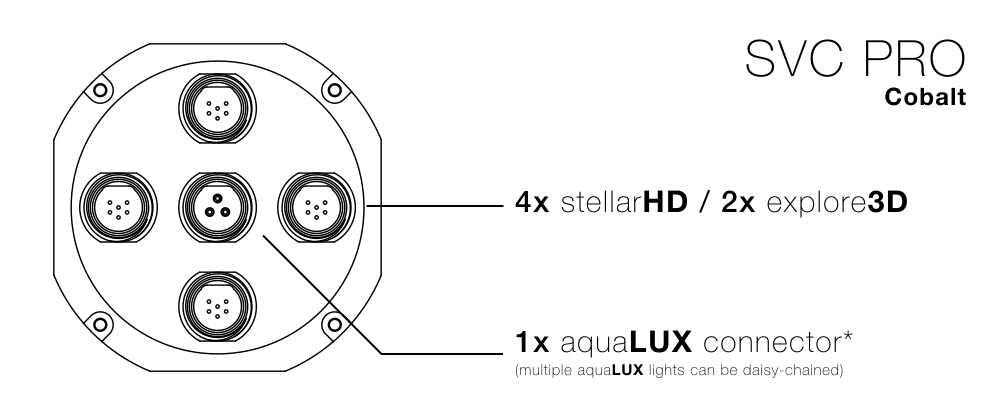
Cada câmera do par tem seu próprio cabo. Conecte cada uma a uma porta de câmera separada no SVC Pro.Selecione sua variante de conector para encontrar as portas de câmera.
Cobalt
SubConn MCBH8M
Lado 1 — Conectores de câmera e luz
Lado 1 — Conectores de câmera e luz
Para a referência completa de conectores, consulte Conectores de E/S do SVC Pro.Complete Kit: conecte as duas luzes aquaLUX MAX em daisy chain e depois passe o único cabo de luz restante para uma porta de luz no Lado 1. Certifique-se de que a câmera direita do explore3D esteja conectada ao conector marcado com tinta preta.Você confirmará que as câmeras estão em barramentos USB separados no DeepWater Desktop. Consulte Maximizando a qualidade da imagem para entender por que isso importa.
Este processo será simplificado em futuras versões do SVC Pro.
2
Conecte o SVC Pro à energia e à ethernet
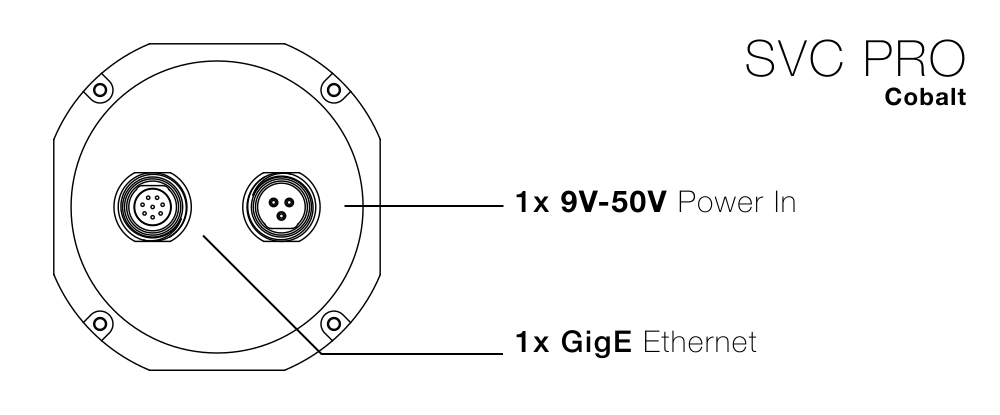
Existem dois conectores em um dos lados do dispositivo:
Entrada de energia (9-50 V)
Saída Ethernet
Cobalt
SubConn MCBH8M
Lado 2 — Saída Ethernet e entrada de energia
Lado 2 — Saída Ethernet e entrada de energia
Forneça 9-50 V no lado indicado na imagem acima.
Conecte a ethernet no lado indicado na imagem acima, seguindo a pinagem do seu conector.Conecte o outro lado da ethernet a um computador pessoal.
Diferentemente do microSVC e do SVC, o SVC Pro não usa PoE. Não tente conectar uma conexão PoE ao módulo SVC Pro.
3
Configure sua rede
Para se conectar ao SVC Pro, você precisará configurar seu computador desktop para permitir a comunicação de rede com o dispositivo.Use o guia a seguir para configurar seu computador. Depois retorne aqui para continuar com a configuração.
Configuração de rede do desktop
Clique aqui para um guia rápido sobre como configurar a rede do seu desktop.
4
Streaming de mapa de profundidade e nuvens de pontos
Prossiga para o nosso guia do DeepWater Desktop, o aplicativo desktop complementar para o SVC Pro.
Primeiros passos com o DeepWater Desktop
Comece a usar visão estéreo com o DeepWater Desktop!
{"docsConfig":{"theme":"sequoia","$schema":"https://mintlify.com/docs.json","name":"DWE.ai","colors":{"primary":"#46bae7","light":"#6fc9ec","dark":"#105f7e"},"logo":{"light":"https://mintcdn.com/deepwaterexplorationinc/OjrzvzQnCFbrTTxb/logo/light.svg?fit=max\u0026auto=format\u0026n=OjrzvzQnCFbrTTxb\u0026q=85\u0026s=6b18c2a0ebaebc55d84ac69bbdcee1c0","dark":"https://mintcdn.com/deepwaterexplorationinc/OjrzvzQnCFbrTTxb/logo/dark.svg?fit=max\u0026auto=format\u0026n=OjrzvzQnCFbrTTxb\u0026q=85\u0026s=68b8b16941c75f0b343607f4b64ce07a"},"favicon":"https://mintcdn.com/deepwaterexplorationinc/OjrzvzQnCFbrTTxb/favicon.svg?fit=max\u0026auto=format\u0026n=OjrzvzQnCFbrTTxb\u0026q=85\u0026s=dc91a660832ad0f4f9f9a4573e0b3cb9","api":{"playground":{"display":"none"}},"appearance":{"default":"light"},"navbar":{"links":[{"href":"https://dwe.ai/contact","label":"Support"}],"primary":{"type":"button","label":"Visit Store","href":"https://dwe.ai/collections/all"}},"footer":{"socials":{"github":"https://github.com/deepwaterexploration","linkedin":"https://www.linkedin.com/company/dweai","youtube":"https://www.youtube.com/@dweai","instagram":"https://www.instagram.com/deepwaterexploration"}},"icons":{"library":"fontawesome"},"styling":{"latex":false},"navigation":{"languages":[{"language":"en","default":true,"href":"home"},{"language":"ja","href":"ja/home"},{"language":"fr","href":"fr/home"},{"language":"ko","href":"ko/home"},{"language":"no","href":"no/home"},{"language":"es","href":"es/home"},{"language":"pt","href":"pt/home"},{"language":"de","href":"de/home"}]}},"deployment":{"deploymentMetadataValue":{"subdomain":"deepwaterexplorationinc","hasAudioNarration":false,"actualSubdomain":"deepwaterexplorationinc","customDomains":["docs.dwe.ai"],"gitSource":{"type":"github","owner":"deepwaterexploration","repo":"docs","deployBranch":"main","contentDirectory":"","isPrivate":false,"mountPath":"","label":""},"chroma":{"liveDeploymentHistoryId":"6ae29110b12be330c1cee5f9","collectionId":"8e6d5d74-514b-431c-80eb-1fd96646d231","schemaVersion":"v3","latestBuiltDeploymentHistoryId":"6ae29110b12be330c1cee5f9"},"feedback":{"thumbs":true,"issues":false},"entitlements":{"AI_CHAT":{"status":"ENABLED"}},"buildId":"6ae29110b12be330c1cee5f9","clientVersion":"0.0.4044","searchFilterCounts":[{"language":"de","tag":"Discovery","count":52},{"language":"en","tag":"Discovery","count":52},{"language":"es","tag":"Discovery","count":52},{"language":"fr","tag":"Discovery","count":52},{"language":"ja","tag":"Discovery","count":52},{"language":"ko","tag":"Discovery","count":52},{"language":"no","tag":"Discovery","count":52},{"language":"pt","tag":"Discovery","count":52},{"language":"de","tag":"dweOS","count":44},{"language":"en","tag":"dweOS","count":44},{"language":"es","tag":"dweOS","count":44},{"language":"fr","tag":"dweOS","count":44},{"language":"ja","tag":"dweOS","count":44},{"language":"ko","tag":"dweOS","count":44},{"language":"no","tag":"dweOS","count":44},{"language":"pt","tag":"dweOS","count":44},{"language":"de","tag":"Hardware","count":37},{"language":"en","tag":"Hardware","count":37},{"language":"es","tag":"Hardware","count":37},{"language":"fr","tag":"Matériel","count":37},{"language":"ja","tag":"ハードウェア","count":37},{"language":"ko","tag":"하드웨어","count":37},{"language":"no","tag":"Maskinvare","count":37},{"language":"pt","tag":"Hardware","count":37},{"language":"default","tag":"dweOS","count":35},{"language":"default","tag":"dweOS API Reference","count":35},{"language":"de","tag":"Übersicht","count":17},{"language":"de","tag":"Anleitungen","count":17},{"language":"de","tag":"Spezifikationen","count":17},{"language":"en","tag":"Overview","count":17},{"language":"en","tag":"Guides","count":17},{"language":"en","tag":"Specifications","count":17},{"language":"es","tag":"Descripción general","count":17},{"language":"es","tag":"Guías","count":17},{"language":"es","tag":"Especificaciones","count":17},{"language":"fr","tag":"Guides","count":17},{"language":"fr","tag":"Spécifications","count":17},{"language":"ja","tag":"概要","count":17},{"language":"ja","tag":"ガイド","count":17},{"language":"ja","tag":"仕様","count":17},{"language":"ko","tag":"개요","count":17},{"language":"ko","tag":"가이드","count":17},{"language":"ko","tag":"사양","count":17},{"language":"no","tag":"Oversikt","count":17},{"language":"no","tag":"Veiledninger","count":17},{"language":"no","tag":"Spesifikasjoner","count":17},{"language":"pt","tag":"Visão geral","count":17},{"language":"pt","tag":"Guias","count":17},{"language":"pt","tag":"Especificações","count":17},{"language":"de","tag":"explore3D-System","count":16},{"language":"en","tag":"explore3D System","count":16},{"language":"es","tag":"Sistema explore3D","count":16},{"language":"fr","tag":"Système explore3D","count":16},{"language":"ja","tag":"explore3D システム","count":16},{"language":"ko","tag":"explore3D 시스템","count":16},{"language":"no","tag":"explore3D-system","count":16},{"language":"pt","tag":"Sistema explore3D","count":16},{"language":"de","tag":"Stream-Viewer-Seite","count":15},{"language":"en","tag":"Stream Viewer Page","count":15},{"language":"es","tag":"Página del visor de flujos","count":15},{"language":"fr","tag":"Page de visualisation des flux","count":15},{"language":"ja","tag":"ストリームビューアページ","count":15},{"language":"ko","tag":"스트림 뷰어 페이지","count":15},{"language":"no","tag":"Strømvisningsside","count":15},{"language":"pt","tag":"Página do visualizador de fluxo","count":15},{"language":"fr","tag":"Aperçu","count":14},{"language":"de","tag":"exploreHD-Serie","count":11},{"language":"de","tag":"stellarHD-Serie","count":11},{"language":"en","tag":"exploreHD Series","count":11},{"language":"en","tag":"stellarHD Series","count":11},{"language":"es","tag":"Serie exploreHD","count":11},{"language":"es","tag":"Serie stellarHD","count":11},{"language":"fr","tag":"Série exploreHD","count":11},{"language":"fr","tag":"Série stellarHD","count":11},{"language":"ja","tag":"exploreHD シリーズ","count":11},{"language":"ja","tag":"stellarHD シリーズ","count":11},{"language":"ko","tag":"exploreHD 시리즈","count":11},{"language":"ko","tag":"stellarHD 시리즈","count":11},{"language":"no","tag":"exploreHD-serien","count":11},{"language":"no","tag":"stellarHD-serien","count":11},{"language":"pt","tag":"Série exploreHD","count":11},{"language":"pt","tag":"Série stellarHD","count":11},{"language":"default","tag":"cameras","count":10},{"language":"default","tag":"recordings","count":10},{"language":"default","tag":"network","count":4},{"language":"default","tag":"preferences","count":3},{"language":"default","tag":"pwm","count":3},{"language":"default","tag":"system","count":3},{"language":"default","tag":"features","count":1},{"language":"default","tag":"logs","count":1}]},"assistantConfig":{"enableStarterQuestions":true,"enableContextualStarterQuestions":true,"deflection":{"enabled":true,"email":"support@dwe.ai","showHelpButton":true}},"basePath":"","hasChatPermissions":true,"hasWebMcpPermissions":false,"toggles":[{"name":"kill-isr","enabled":true,"variant":{"name":"disabled","enabled":false,"feature_enabled":true},"impressionData":false},{"name":"agent-mintlify-slack","enabled":true,"variant":{"name":"disabled","enabled":false,"feature_enabled":true},"impressionData":false},{"name":"agent-integrations-settings","enabled":true,"variant":{"name":"disabled","enabled":false,"feature_enabled":true},"impressionData":false},{"name":"automations-pr-grouping","enabled":true,"variant":{"name":"disabled","enabled":false,"feature_enabled":true},"impressionData":false},{"name":"custom-prefix","enabled":true,"variant":{"name":"disabled","enabled":false,"feature_enabled":true},"impressionData":false},{"name":"analytics-v7","enabled":true,"variant":{"name":"disabled","enabled":false,"feature_enabled":true},"impressionData":false},{"name":"user-flows-analytics","enabled":true,"variant":{"name":"disabled","enabled":false,"feature_enabled":true},"impressionData":false},{"name":"no-publish-flow","enabled":true,"variant":{"name":"disabled","enabled":false,"feature_enabled":true},"impressionData":false},{"name":"workos-onboarding","enabled":true,"variant":{"name":"disabled","enabled":false,"feature_enabled":true},"impressionData":false},{"name":"llms-txt-v2","enabled":true,"variant":{"name":"disabled","enabled":false,"feature_enabled":true},"impressionData":false},{"name":"snapshot-serving-live","enabled":true,"variant":{"name":"disabled","enabled":false,"feature_enabled":true},"impressionData":false},{"name":"stripTemperatureMiddleware","enabled":true,"variant":{"name":"disabled","enabled":false,"feature_enabled":true},"impressionData":false},{"name":"support-platform-pylon-zendesk","enabled":true,"variant":{"name":"disabled","enabled":false,"feature_enabled":true},"impressionData":false},{"name":"snapshot-serving","enabled":true,"variant":{"name":"disabled","enabled":false,"feature_enabled":true},"impressionData":false},{"name":"instant-rollback","enabled":true,"variant":{"name":"disabled","enabled":false,"feature_enabled":true},"impressionData":false},{"name":"granular-notifications-server","enabled":true,"variant":{"name":"disabled","enabled":false,"feature_enabled":true},"impressionData":false},{"name":"granular-notifications","enabled":true,"variant":{"name":"disabled","enabled":false,"feature_enabled":true},"impressionData":false},{"name":"automations-fable","enabled":true,"variant":{"name":"disabled","enabled":false,"feature_enabled":true},"impressionData":false},{"name":"fixed-ai-action-pricing","enabled":true,"variant":{"name":"disabled","enabled":false,"feature_enabled":true},"impressionData":false},{"name":"automation-resolve-merge-conflict","enabled":true,"variant":{"name":"disabled","enabled":false,"feature_enabled":true},"impressionData":false},{"name":"scoped-publishing","enabled":true,"variant":{"name":"disabled","enabled":false,"feature_enabled":true},"impressionData":false},{"name":"mintql","enabled":true,"variant":{"name":"disabled","enabled":false,"feature_enabled":true},"impressionData":false},{"name":"page-level-analytics","enabled":true,"variant":{"name":"disabled","enabled":false,"feature_enabled":true},"impressionData":false},{"name":"editor-version-history-v2","enabled":true,"variant":{"name":"disabled","enabled":false,"feature_enabled":true},"impressionData":false},{"name":"billing-page-v2","enabled":true,"variant":{"name":"disabled","enabled":false,"feature_enabled":true},"impressionData":false},{"name":"full-page-search","enabled":true,"variant":{"name":"disabled","enabled":false,"feature_enabled":true},"impressionData":false},{"name":"workspace-projects","enabled":true,"variant":{"name":"disabled","enabled":false,"feature_enabled":true},"impressionData":false},{"name":"assistant-v5","enabled":true,"variant":{"name":"disabled","enabled":false,"feature_enabled":true},"impressionData":false},{"name":"byok-sep-25","enabled":true,"variant":{"name":"disabled","enabled":false,"feature_enabled":true},"impressionData":false},{"name":"fork-pr-previews","enabled":true,"variant":{"name":"disabled","enabled":false,"feature_enabled":true},"impressionData":false},{"name":"revalidation-jwt","enabled":true,"variant":{"name":"disabled","enabled":false,"feature_enabled":true},"impressionData":false},{"name":"vite-origin","enabled":true,"variant":{"name":"disabled","enabled":false,"feature_enabled":true},"impressionData":false},{"name":"billing-updated-9-15","enabled":true,"variant":{"name":"disabled","enabled":false,"feature_enabled":true},"impressionData":false},{"name":"workos-sso-scim","enabled":true,"variant":{"name":"disabled","enabled":false,"feature_enabled":true},"impressionData":false},{"name":"hobby-abuse-scan","enabled":true,"variant":{"name":"disabled","enabled":false,"feature_enabled":true},"impressionData":false},{"name":"dashboard-inbox","enabled":true,"variant":{"name":"disabled","enabled":false,"feature_enabled":true},"impressionData":false},{"name":"workos-signup","enabled":true,"variant":{"name":"disabled","enabled":false,"feature_enabled":true},"impressionData":false},{"name":"turbopuffer-dual-write","enabled":true,"variant":{"name":"disabled","enabled":false,"feature_enabled":true},"impressionData":false},{"name":"workos-enabled","enabled":true,"variant":{"name":"disabled","enabled":false,"feature_enabled":true},"impressionData":false},{"name":"approve-review-flow","enabled":true,"variant":{"name":"disabled","enabled":false,"feature_enabled":true},"impressionData":false},{"name":"sso-setup-deadline-banner","enabled":true,"variant":{"name":"disabled","enabled":false,"feature_enabled":true},"impressionData":false}],"privacy":{"consentBanner":{"enabled":true}},"googleFontsInlined":false},"customCss":[{"filePath":"style-ask-assistant-button.css","content":"@keyframes assistant-entry-spin{to{--assistant-entry-angle:360deg}}@keyframes assistant-entry-fade{0%,60%,to{opacity:0}15%,45%{opacity:1}}@property --assistant-entry-angle{syntax:\"\u003cangle>\";initial-value:0deg;inherits:false}#assistant-entry{position:relative}#assistant-entry.dwe-animate-trigger::before{content:\"\";position:absolute;inset:-2px;border-radius:inherit;padding:2px;background:conic-gradient(from var(--assistant-entry-angle),transparent 0deg,#46bae7 80deg,#6fc9ec 150deg,#46bae7 220deg,transparent 300deg);-webkit-mask:linear-gradient(#000 0 0) content-box,linear-gradient(#000 0 0);-webkit-mask-composite:xor;mask-composite:exclude;animation:assistant-entry-spin 4s linear infinite,assistant-entry-fade 7s ease-in-out infinite;pointer-events:none}@media (prefers-reduced-motion:reduce){#assistant-entry.dwe-animate-trigger::before{animation:none}}"},{"filePath":"style-chat-assistant-textarea.css","content":":has(>div>#chat-assistant-textarea){position:relative}:has(>div>#chat-assistant-textarea).dwe-animate-trigger::before{content:\"\";position:absolute;inset:-1px;border-radius:inherit;padding:2px;background:conic-gradient(from var(--assistant-entry-angle),transparent 0deg,#46bae7 80deg,#6fc9ec 150deg,#46bae7 220deg,transparent 300deg);-webkit-mask:linear-gradient(#000 0 0) content-box,linear-gradient(#000 0 0);-webkit-mask-composite:xor;mask-composite:exclude;animation:assistant-entry-spin 4s linear infinite,assistant-entry-fade 7s ease-in-out -3.5s infinite;pointer-events:none}@media (prefers-reduced-motion:reduce){:has(>div>#chat-assistant-textarea).dwe-animate-trigger::before{animation:none}}"},{"filePath":"style-product-button.css","content":"@keyframes selector-entry-spin{to{--selector-entry-angle:360deg}}@keyframes selector-entry-fade{0%,41.18%,to{opacity:0}32.35%,8.82%{opacity:1}}@property --selector-entry-angle{syntax:\"\u003cangle>\";initial-value:0deg;inherits:false}[data-component-part=products-selector-trigger]{position:relative;overflow:visible!important}[data-component-part=products-selector-trigger].dwe-animate-trigger::before{content:\"\";position:absolute;inset:-2px;border-radius:.75rem;padding:2px;background:conic-gradient(from var(--selector-entry-angle),transparent 0deg,#46bae7 80deg,#6fc9ec 150deg,#46bae7 220deg,transparent 300deg);-webkit-mask:linear-gradient(#000 0 0) content-box,linear-gradient(#000 0 0);-webkit-mask-composite:xor;mask-composite:exclude;animation:selector-entry-spin 4s linear infinite,selector-entry-fade 17s ease-in-out infinite;pointer-events:none;z-index:1}"},{"filePath":"style-kbd.css","content":"kbd{margin-inline:.2em}"}],"page":{"pagePath":"pt/svc-pro/guides/quickstart","slug":"/pt/svc-pro/guides/quickstart","pageMetadata":{"title":"Guia de início rápido do SVC Pro","sidebarTitle":"Início rápido do SVC Pro","description":null,"href":"/pt/svc-pro/guides/quickstart"},"pageType":"default","mdx":{"mdxSource":{"compiledSource":"\"use strict\";const{Fragment:_Fragment,jsx:_jsx,jsxs:_jsxs}=arguments[0];const{useMDXComponents:_provideComponents}=arguments[0];function _createMdxContent(props){const _components={a:`a`,li:`li`,p:`p`,strong:`strong`,ul:`ul`,..._provideComponents(),...props.components},{Card,Danger,Frame,Heading,Note,OptimizedImage,Step,Steps,Tab,Tabs}=_components;if(!Card)_missingMdxReference(`Card`,true);if(!Danger)_missingMdxReference(`Danger`,true);if(!Frame)_missingMdxReference(`Frame`,true);if(!Heading)_missingMdxReference(`Heading`,true);if(!Note)_missingMdxReference(`Note`,true);if(!OptimizedImage)_missingMdxReference(`OptimizedImage`,true);if(!Step)_missingMdxReference(`Step`,true);if(!Steps)_missingMdxReference(`Steps`,true);if(!Tab)_missingMdxReference(`Tab`,true);if(!Tabs)_missingMdxReference(`Tabs`,true);return _jsxs(_Fragment,{children:[_jsx(Heading,{level:`2`,id:`visão-geral`,children:`Visão geral`}),`\n`,_jsxs(Frame,{children:[_jsx(OptimizedImage,{className:`mint-block dark:mint-hidden`,width:`400px`,src:`https://mintcdn.com/deepwaterexplorationinc/k1NiyPtDWmPRQW7L/svc-pro/guides/images/svc-pro-light.svg?fit=max\u0026auto=format\u0026n=k1NiyPtDWmPRQW7L\u0026q=85\u0026s=c3917197b971ae6c0e61f83f3e443d9d`,\"data-og-width\":`612`,\"data-og-height\":`578`,\"data-path\":`svc-pro/guides/images/svc-pro-light.svg`,\"data-optimize\":`true`,\"data-opv\":`3`,srcset:`https://mintcdn.com/deepwaterexplorationinc/k1NiyPtDWmPRQW7L/svc-pro/guides/images/svc-pro-light.svg?w=280\u0026fit=max\u0026auto=format\u0026n=k1NiyPtDWmPRQW7L\u0026q=85\u0026s=36419134580e4ab665caa236e71fc0f1 280w, https://mintcdn.com/deepwaterexplorationinc/k1NiyPtDWmPRQW7L/svc-pro/guides/images/svc-pro-light.svg?w=560\u0026fit=max\u0026auto=format\u0026n=k1NiyPtDWmPRQW7L\u0026q=85\u0026s=e26def97cac08b320982ff8cba8c7af2 560w, https://mintcdn.com/deepwaterexplorationinc/k1NiyPtDWmPRQW7L/svc-pro/guides/images/svc-pro-light.svg?w=840\u0026fit=max\u0026auto=format\u0026n=k1NiyPtDWmPRQW7L\u0026q=85\u0026s=2e08928251f4382ec7947270cdfa346d 840w, https://mintcdn.com/deepwaterexplorationinc/k1NiyPtDWmPRQW7L/svc-pro/guides/images/svc-pro-light.svg?w=1100\u0026fit=max\u0026auto=format\u0026n=k1NiyPtDWmPRQW7L\u0026q=85\u0026s=c71a096734f3f59bfc4c65db9d4d7760 1100w, https://mintcdn.com/deepwaterexplorationinc/k1NiyPtDWmPRQW7L/svc-pro/guides/images/svc-pro-light.svg?w=1650\u0026fit=max\u0026auto=format\u0026n=k1NiyPtDWmPRQW7L\u0026q=85\u0026s=00db24aada9312ebcd4edbd35c69282f 1650w, https://mintcdn.com/deepwaterexplorationinc/k1NiyPtDWmPRQW7L/svc-pro/guides/images/svc-pro-light.svg?w=2500\u0026fit=max\u0026auto=format\u0026n=k1NiyPtDWmPRQW7L\u0026q=85\u0026s=e9117941d2ab34a55ba731243a63ba4b 2500w`}),_jsx(OptimizedImage,{className:`mint-hidden dark:mint-block`,width:`400px`,src:`https://mintcdn.com/deepwaterexplorationinc/k1NiyPtDWmPRQW7L/svc-pro/guides/images/svc-pro-dark.svg?fit=max\u0026auto=format\u0026n=k1NiyPtDWmPRQW7L\u0026q=85\u0026s=120aae9d2002261d8afaf122d2ef41c9`,\"data-og-width\":`612`,\"data-og-height\":`578`,\"data-path\":`svc-pro/guides/images/svc-pro-dark.svg`,\"data-optimize\":`true`,\"data-opv\":`3`,srcset:`https://mintcdn.com/deepwaterexplorationinc/k1NiyPtDWmPRQW7L/svc-pro/guides/images/svc-pro-dark.svg?w=280\u0026fit=max\u0026auto=format\u0026n=k1NiyPtDWmPRQW7L\u0026q=85\u0026s=9e4088da55309b4049fa18d5ad7dea16 280w, https://mintcdn.com/deepwaterexplorationinc/k1NiyPtDWmPRQW7L/svc-pro/guides/images/svc-pro-dark.svg?w=560\u0026fit=max\u0026auto=format\u0026n=k1NiyPtDWmPRQW7L\u0026q=85\u0026s=ea78d455ce15e7e106cc08bd6f9b8aeb 560w, https://mintcdn.com/deepwaterexplorationinc/k1NiyPtDWmPRQW7L/svc-pro/guides/images/svc-pro-dark.svg?w=840\u0026fit=max\u0026auto=format\u0026n=k1NiyPtDWmPRQW7L\u0026q=85\u0026s=8bff57b001de8f84f037b91c8ea04bfa 840w, https://mintcdn.com/deepwaterexplorationinc/k1NiyPtDWmPRQW7L/svc-pro/guides/images/svc-pro-dark.svg?w=1100\u0026fit=max\u0026auto=format\u0026n=k1NiyPtDWmPRQW7L\u0026q=85\u0026s=7a3bddef0c8e724f93f42624f86168b5 1100w, https://mintcdn.com/deepwaterexplorationinc/k1NiyPtDWmPRQW7L/svc-pro/guides/images/svc-pro-dark.svg?w=1650\u0026fit=max\u0026auto=format\u0026n=k1NiyPtDWmPRQW7L\u0026q=85\u0026s=c8cb670b1a14f741825df415ea47ad85 1650w, https://mintcdn.com/deepwaterexplorationinc/k1NiyPtDWmPRQW7L/svc-pro/guides/images/svc-pro-dark.svg?w=2500\u0026fit=max\u0026auto=format\u0026n=k1NiyPtDWmPRQW7L\u0026q=85\u0026s=548a9cc3a246b119aa80f334f8026be8 2500w`})]}),`\n`,_jsxs(_components.p,{children:[`O SVC Pro (contendo uma NVIDIA Jetson) inclui nosso software `,_jsx(_components.strong,{children:`dweOS`}),` juntamente com o `,_jsx(_components.strong,{children:`RTPSender`}),`, que gerencia a computação internalizada. O SVC Pro é projetado como parte integral do nosso ecossistema de hardware do explore3D para fornecer mapas de profundidade estéreo de alta resolução e mapeamento em tempo real, que são configurados e visualizados no `,_jsx(_components.strong,{children:`DeepWater Desktop`}),`.`]}),`\n`,_jsxs(Note,{children:[_jsx(_components.p,{children:`O dweOS no SVC Pro é destinado apenas a preencher a lacuna dos recursos ausentes no DeepWater Desktop. A configuração de câmera, sensor e streaming de profundidade acontece toda no DeepWater Desktop.`}),_jsxs(_components.p,{children:[`Em versões anteriores à `,_jsx(_components.strong,{children:`1.2.0`}),`, o dweOS é usado para controles de sensor.`]})]}),`\n`,_jsx(Heading,{level:`2`,id:`antes-de-começar`,children:`Antes de começar`}),`\n`,_jsx(_components.p,{children:`Tenha o seguinte em mãos:`}),`\n`,_jsxs(_components.ul,{children:[`\n`,_jsx(_components.li,{children:`Seu explore3D e seus dois cabos de câmera`}),`\n`,_jsx(_components.li,{children:`Um SVC Pro, com uma fonte de energia de 9-50 V e uma conexão Ethernet ao seu computador desktop`}),`\n`,_jsx(_components.li,{children:`Um computador desktop com Windows ou Linux para executar o DeepWater Desktop`}),`\n`,_jsxs(_components.li,{children:[_jsx(_components.strong,{children:`Somente para o Complete Kit:`}),` suas duas luzes aquaLUX MAX e seu cabo de daisy chain`]}),`\n`]}),`\n`,_jsx(Danger,{children:_jsxs(_components.p,{children:[_jsx(_components.strong,{children:`Se estiver usando um aquaLUX MAX`}),`: certifique-se de ler o `,_jsx(_components.a,{href:`/pt/lighting/guides/aquaLUX-max-operations`,children:`Guia de operação do aquaLUX MAX`}),` antes de continuar.`]})}),`\n`,_jsxs(Steps,{children:[_jsxs(Step,{title:`Conecte o explore3D`,children:[_jsxs(_components.p,{children:[`Cada câmera do par tem seu próprio cabo. Conecte cada uma a uma `,_jsx(_components.strong,{children:`porta de câmera separada`}),` no SVC Pro.`]}),_jsx(_components.p,{children:`Selecione sua variante de conector para encontrar as portas de câmera.`}),_jsxs(Tabs,{children:[_jsx(Tab,{title:`Cobalt`,id:`cobalt`,children:_jsx(Frame,{caption:`Lado 1 — Conectores de câmera e luz`,children:_jsx(OptimizedImage,{src:`https://mintcdn.com/deepwaterexplorationinc/k1NiyPtDWmPRQW7L/svc-pro/images/svc-pro/SVC-Pro-Cobalt-Side1-IO.svg?fit=max\u0026auto=format\u0026n=k1NiyPtDWmPRQW7L\u0026q=85\u0026s=b9e8fa433152591cdabb6d194dbf8639`,\"data-og-width\":`1000`,width:`1000`,\"data-og-height\":`415`,height:`415`,\"data-path\":`svc-pro/images/svc-pro/SVC-Pro-Cobalt-Side1-IO.svg`,\"data-optimize\":`true`,\"data-opv\":`3`,srcset:`https://mintcdn.com/deepwaterexplorationinc/k1NiyPtDWmPRQW7L/svc-pro/images/svc-pro/SVC-Pro-Cobalt-Side1-IO.svg?w=280\u0026fit=max\u0026auto=format\u0026n=k1NiyPtDWmPRQW7L\u0026q=85\u0026s=712585ff0b3636377a764418118008ae 280w, https://mintcdn.com/deepwaterexplorationinc/k1NiyPtDWmPRQW7L/svc-pro/images/svc-pro/SVC-Pro-Cobalt-Side1-IO.svg?w=560\u0026fit=max\u0026auto=format\u0026n=k1NiyPtDWmPRQW7L\u0026q=85\u0026s=3daed640f14de8238980e28b274db46c 560w, https://mintcdn.com/deepwaterexplorationinc/k1NiyPtDWmPRQW7L/svc-pro/images/svc-pro/SVC-Pro-Cobalt-Side1-IO.svg?w=840\u0026fit=max\u0026auto=format\u0026n=k1NiyPtDWmPRQW7L\u0026q=85\u0026s=d7b23c6d9aed6a98f03b61328ae51265 840w, https://mintcdn.com/deepwaterexplorationinc/k1NiyPtDWmPRQW7L/svc-pro/images/svc-pro/SVC-Pro-Cobalt-Side1-IO.svg?w=1100\u0026fit=max\u0026auto=format\u0026n=k1NiyPtDWmPRQW7L\u0026q=85\u0026s=062c1c07e72ef89d4ccacddea72bc2f9 1100w, https://mintcdn.com/deepwaterexplorationinc/k1NiyPtDWmPRQW7L/svc-pro/images/svc-pro/SVC-Pro-Cobalt-Side1-IO.svg?w=1650\u0026fit=max\u0026auto=format\u0026n=k1NiyPtDWmPRQW7L\u0026q=85\u0026s=3b07e89fea09a616b699a4744412cc41 1650w, https://mintcdn.com/deepwaterexplorationinc/k1NiyPtDWmPRQW7L/svc-pro/images/svc-pro/SVC-Pro-Cobalt-Side1-IO.svg?w=2500\u0026fit=max\u0026auto=format\u0026n=k1NiyPtDWmPRQW7L\u0026q=85\u0026s=d924e2a5326e7a69953d3504c729bd97 2500w`})})}),_jsx(Tab,{title:`SubConn MCBH8M`,id:`subconn-mcbh8m`,children:_jsx(Frame,{caption:`Lado 1 — Conectores de câmera e luz`,children:_jsx(OptimizedImage,{src:`https://mintcdn.com/deepwaterexplorationinc/k1NiyPtDWmPRQW7L/svc-pro/images/svc-pro/SVC-Pro-SubConn-Side1-IO.svg?fit=max\u0026auto=format\u0026n=k1NiyPtDWmPRQW7L\u0026q=85\u0026s=895802b02dc20ce2ac77765a36c31df7`,\"data-og-width\":`1000`,width:`1000`,\"data-og-height\":`415`,height:`415`,\"data-path\":`svc-pro/images/svc-pro/SVC-Pro-SubConn-Side1-IO.svg`,\"data-optimize\":`true`,\"data-opv\":`3`,srcset:`https://mintcdn.com/deepwaterexplorationinc/k1NiyPtDWmPRQW7L/svc-pro/images/svc-pro/SVC-Pro-SubConn-Side1-IO.svg?w=280\u0026fit=max\u0026auto=format\u0026n=k1NiyPtDWmPRQW7L\u0026q=85\u0026s=c504b01307a43d9f4719d3f4fb740333 280w, https://mintcdn.com/deepwaterexplorationinc/k1NiyPtDWmPRQW7L/svc-pro/images/svc-pro/SVC-Pro-SubConn-Side1-IO.svg?w=560\u0026fit=max\u0026auto=format\u0026n=k1NiyPtDWmPRQW7L\u0026q=85\u0026s=1ee8422c02efbf769a534786797c49d3 560w, https://mintcdn.com/deepwaterexplorationinc/k1NiyPtDWmPRQW7L/svc-pro/images/svc-pro/SVC-Pro-SubConn-Side1-IO.svg?w=840\u0026fit=max\u0026auto=format\u0026n=k1NiyPtDWmPRQW7L\u0026q=85\u0026s=b531c0721aee115100240229a82f45cb 840w, https://mintcdn.com/deepwaterexplorationinc/k1NiyPtDWmPRQW7L/svc-pro/images/svc-pro/SVC-Pro-SubConn-Side1-IO.svg?w=1100\u0026fit=max\u0026auto=format\u0026n=k1NiyPtDWmPRQW7L\u0026q=85\u0026s=00010dcdffc9c083321e5f3951fbd342 1100w, https://mintcdn.com/deepwaterexplorationinc/k1NiyPtDWmPRQW7L/svc-pro/images/svc-pro/SVC-Pro-SubConn-Side1-IO.svg?w=1650\u0026fit=max\u0026auto=format\u0026n=k1NiyPtDWmPRQW7L\u0026q=85\u0026s=6c824ad3e72df079f1328a06db9edb31 1650w, https://mintcdn.com/deepwaterexplorationinc/k1NiyPtDWmPRQW7L/svc-pro/images/svc-pro/SVC-Pro-SubConn-Side1-IO.svg?w=2500\u0026fit=max\u0026auto=format\u0026n=k1NiyPtDWmPRQW7L\u0026q=85\u0026s=aa7cc4804b8fcd9a5acf77db25b1ee1b 2500w`})})})]}),_jsxs(_components.p,{children:[`Para a referência completa de conectores, consulte `,_jsx(_components.a,{href:`/pt/svc-pro/specs/svc-pro#conectores-de-e%2Fs`,children:`Conectores de E/S do SVC Pro`}),`.`]}),_jsxs(_components.p,{children:[_jsx(_components.strong,{children:`Complete Kit:`}),` conecte as duas luzes aquaLUX MAX em daisy chain e depois passe o único cabo de luz restante para uma `,_jsx(_components.strong,{children:`porta de luz`}),` no Lado 1. Certifique-se de que a câmera direita do explore3D esteja conectada ao conector marcado com `,_jsx(_components.strong,{children:`tinta preta`}),`.`]}),_jsxs(_components.p,{children:[`Você confirmará que as câmeras estão em barramentos USB separados no DeepWater Desktop. Consulte `,_jsx(_components.a,{href:`/pt/svc-pro/guides/maximizing-quality#dividindo-barramentos`,children:`Maximizando a qualidade da imagem`}),` para entender por que isso importa.`]}),_jsx(Note,{children:_jsx(_components.p,{children:`Este processo será simplificado em futuras versões do SVC Pro.`})})]}),_jsxs(Step,{title:`Conecte o SVC Pro à energia e à ethernet`,children:[_jsx(_components.p,{children:`Existem dois conectores em um dos lados do dispositivo:`}),_jsxs(_components.ul,{children:[`\n`,_jsx(_components.li,{children:`Entrada de energia (9-50 V)`}),`\n`,_jsx(_components.li,{children:`Saída Ethernet`}),`\n`]}),_jsxs(Tabs,{children:[_jsx(Tab,{title:`Cobalt`,id:`cobalt-2`,children:_jsx(Frame,{caption:`Lado 2 — Saída Ethernet e entrada de energia`,children:_jsx(OptimizedImage,{src:`https://mintcdn.com/deepwaterexplorationinc/k1NiyPtDWmPRQW7L/svc-pro/images/svc-pro/SVC-Pro-Cobalt-Side2-IO.svg?fit=max\u0026auto=format\u0026n=k1NiyPtDWmPRQW7L\u0026q=85\u0026s=db4a8eb92f9835906f8a4034a60b0b64`,\"data-og-width\":`1000`,width:`1000`,\"data-og-height\":`415`,height:`415`,\"data-path\":`svc-pro/images/svc-pro/SVC-Pro-Cobalt-Side2-IO.svg`,\"data-optimize\":`true`,\"data-opv\":`3`,srcset:`https://mintcdn.com/deepwaterexplorationinc/k1NiyPtDWmPRQW7L/svc-pro/images/svc-pro/SVC-Pro-Cobalt-Side2-IO.svg?w=280\u0026fit=max\u0026auto=format\u0026n=k1NiyPtDWmPRQW7L\u0026q=85\u0026s=31c153794054de01619ae836db3b46fc 280w, https://mintcdn.com/deepwaterexplorationinc/k1NiyPtDWmPRQW7L/svc-pro/images/svc-pro/SVC-Pro-Cobalt-Side2-IO.svg?w=560\u0026fit=max\u0026auto=format\u0026n=k1NiyPtDWmPRQW7L\u0026q=85\u0026s=d240b8d0219b5e565c020dd34edf0ffe 560w, https://mintcdn.com/deepwaterexplorationinc/k1NiyPtDWmPRQW7L/svc-pro/images/svc-pro/SVC-Pro-Cobalt-Side2-IO.svg?w=840\u0026fit=max\u0026auto=format\u0026n=k1NiyPtDWmPRQW7L\u0026q=85\u0026s=7f91795cc2a3b60e48bb25459dc2ae58 840w, https://mintcdn.com/deepwaterexplorationinc/k1NiyPtDWmPRQW7L/svc-pro/images/svc-pro/SVC-Pro-Cobalt-Side2-IO.svg?w=1100\u0026fit=max\u0026auto=format\u0026n=k1NiyPtDWmPRQW7L\u0026q=85\u0026s=7b0cf758e995c0e0f808b6cd0c8b1228 1100w, https://mintcdn.com/deepwaterexplorationinc/k1NiyPtDWmPRQW7L/svc-pro/images/svc-pro/SVC-Pro-Cobalt-Side2-IO.svg?w=1650\u0026fit=max\u0026auto=format\u0026n=k1NiyPtDWmPRQW7L\u0026q=85\u0026s=197da0b54a93c21f9351b4f2daa7c969 1650w, https://mintcdn.com/deepwaterexplorationinc/k1NiyPtDWmPRQW7L/svc-pro/images/svc-pro/SVC-Pro-Cobalt-Side2-IO.svg?w=2500\u0026fit=max\u0026auto=format\u0026n=k1NiyPtDWmPRQW7L\u0026q=85\u0026s=7eb2d6cfd6e2e09840620870a89dd291 2500w`})})}),_jsx(Tab,{title:`SubConn MCBH8M`,id:`subconn-mcbh8m-2`,children:_jsx(Frame,{caption:`Lado 2 — Saída Ethernet e entrada de energia`,children:_jsx(OptimizedImage,{src:`https://mintcdn.com/deepwaterexplorationinc/k1NiyPtDWmPRQW7L/svc-pro/images/svc-pro/SVC-Pro-SubConn-Side2-IO.svg?fit=max\u0026auto=format\u0026n=k1NiyPtDWmPRQW7L\u0026q=85\u0026s=1c413a40f25f3e295d60500973b40382`,\"data-og-width\":`1000`,width:`1000`,\"data-og-height\":`415`,height:`415`,\"data-path\":`svc-pro/images/svc-pro/SVC-Pro-SubConn-Side2-IO.svg`,\"data-optimize\":`true`,\"data-opv\":`3`,srcset:`https://mintcdn.com/deepwaterexplorationinc/k1NiyPtDWmPRQW7L/svc-pro/images/svc-pro/SVC-Pro-SubConn-Side2-IO.svg?w=280\u0026fit=max\u0026auto=format\u0026n=k1NiyPtDWmPRQW7L\u0026q=85\u0026s=ce3df8e62b83be81a8f4f34bf42c5b53 280w, https://mintcdn.com/deepwaterexplorationinc/k1NiyPtDWmPRQW7L/svc-pro/images/svc-pro/SVC-Pro-SubConn-Side2-IO.svg?w=560\u0026fit=max\u0026auto=format\u0026n=k1NiyPtDWmPRQW7L\u0026q=85\u0026s=421bf749748d5ea4ca3f8be03015c4ea 560w, https://mintcdn.com/deepwaterexplorationinc/k1NiyPtDWmPRQW7L/svc-pro/images/svc-pro/SVC-Pro-SubConn-Side2-IO.svg?w=840\u0026fit=max\u0026auto=format\u0026n=k1NiyPtDWmPRQW7L\u0026q=85\u0026s=57f4a40fa8040694d65342b6fd635277 840w, https://mintcdn.com/deepwaterexplorationinc/k1NiyPtDWmPRQW7L/svc-pro/images/svc-pro/SVC-Pro-SubConn-Side2-IO.svg?w=1100\u0026fit=max\u0026auto=format\u0026n=k1NiyPtDWmPRQW7L\u0026q=85\u0026s=fc5597ea341f1aa79598b562f5f69ff3 1100w, https://mintcdn.com/deepwaterexplorationinc/k1NiyPtDWmPRQW7L/svc-pro/images/svc-pro/SVC-Pro-SubConn-Side2-IO.svg?w=1650\u0026fit=max\u0026auto=format\u0026n=k1NiyPtDWmPRQW7L\u0026q=85\u0026s=880546bb75fa3d81edb0a77afd26489a 1650w, https://mintcdn.com/deepwaterexplorationinc/k1NiyPtDWmPRQW7L/svc-pro/images/svc-pro/SVC-Pro-SubConn-Side2-IO.svg?w=2500\u0026fit=max\u0026auto=format\u0026n=k1NiyPtDWmPRQW7L\u0026q=85\u0026s=9992d3a762676121e70b35884d04fb4e 2500w`})})})]}),_jsx(_components.p,{children:`Forneça 9-50 V no lado indicado na imagem acima.\nConecte a ethernet no lado indicado na imagem acima, seguindo a pinagem do seu conector.`}),_jsx(_components.p,{children:`Conecte o outro lado da ethernet a um computador pessoal.`}),_jsx(Danger,{children:_jsxs(_components.p,{children:[`Diferentemente do microSVC e do SVC, o SVC Pro `,_jsx(_components.strong,{children:`não`}),` usa PoE. Não tente conectar uma conexão PoE ao módulo SVC Pro.`]})})]}),_jsxs(Step,{title:`Configure sua rede`,children:[_jsx(_components.p,{children:`Para se conectar ao SVC Pro, você precisará configurar seu computador desktop para permitir a comunicação de rede com o dispositivo.`}),_jsx(_components.p,{children:`Use o guia a seguir para configurar seu computador. Depois retorne aqui para continuar com a configuração.`}),_jsx(Card,{title:`Configuração de rede do desktop`,icon:`network-wired`,href:`/pt/dwe-os/guides/desktop-network-setup`,children:_jsx(_components.p,{children:`Clique aqui para um guia rápido sobre como configurar a rede do seu desktop.`})})]}),_jsxs(Step,{title:`Streaming de mapa de profundidade e nuvens de pontos`,children:[_jsxs(_components.p,{children:[`Prossiga para o nosso guia do `,_jsx(_components.strong,{children:`DeepWater Desktop`}),`, o aplicativo desktop complementar para o SVC Pro.`]}),_jsx(Card,{title:`Primeiros passos com o DeepWater Desktop`,icon:`desktop`,href:`/pt/dw-desktop/quickstart`,children:_jsx(_components.p,{children:`Comece a usar visão estéreo com o DeepWater Desktop!`})})]})]})]})}function MDXContent(props={}){const{wrapper:MDXLayout}={..._provideComponents(),...props.components};return MDXLayout?_jsx(MDXLayout,{...props,children:_jsx(_createMdxContent,{...props})}):_createMdxContent(props)}return{default:MDXContent};function _missingMdxReference(id,component){throw new Error(`Expected `+(component?`component`:`object`)+\" `\"+id+\"` to be defined: you likely forgot to import, pass, or provide it.\")}","frontmatter":{},"scope":{"config":{},"pageMetadata":{"title":"Guia de início rápido do SVC Pro","sidebarTitle":"Início rápido do SVC Pro","description":null,"href":"/pt/svc-pro/guides/quickstart"}}},"mdxSourceWithNoJs":null},"mdxExtracts":{"tableOfContents":[{"title":"Visão geral","slug":"visão-geral","depth":2,"children":[]},{"title":"Antes de começar","slug":"antes-de-começar","depth":2,"children":[]}],"codeExamples":{}},"jsLinks":["/_mintlify/custom/deepwaterexplorationinc/ea3a84a4f07d1c99/script.js"],"dynamicCss":".mint-block {\n display: block\n}\n.mint-hidden {\n display: none\n}\n.dark\\:mint-block:is(.dark *) {\n display: block\n}\n.dark\\:mint-hidden:is(.dark *) {\n display: none\n}","subdomain":"deepwaterexplorationinc","siteName":"DWE.ai","title":"Guia de início rápido do SVC Pro - DWE.ai","contextualStarterQuestions":[],"navMaps":{"firstHrefInVersion":{},"firstHrefInLanguage":{"en":{"href":"/svc-pro/guides/quickstart","matchLevel":1},"ja":{"href":"/ja/svc-pro/guides/quickstart","matchLevel":1},"fr":{"href":"/fr/svc-pro/guides/quickstart","matchLevel":1},"ko":{"href":"/ko/svc-pro/guides/quickstart","matchLevel":1},"no":{"href":"/no/svc-pro/guides/quickstart","matchLevel":1},"es":{"href":"/es/svc-pro/guides/quickstart","matchLevel":1},"pt":{"href":"/pt/svc-pro/guides/quickstart","matchLevel":0},"de":{"href":"/de/svc-pro/guides/quickstart","matchLevel":1}}},"lastModified":"2026-10-29T00:19:58.646Z","originalFileLocation":"pt/svc-pro/guides/quickstart.mdx","locale":"pt"},"headHtml":"\u003cscript data-mint-head>(function(){var d=document.documentElement,p=null;if(!p){try{p=localStorage.getItem(\"isDarkMode\")}catch(e){}if(p==='true')p='dark';else if(p==='false')p='light';if(p!=='light'\u0026\u0026p!=='dark'\u0026\u0026p!=='system')p=\"light\"}var r=p==='system'?(matchMedia(\"(prefers-color-scheme: dark)\").matches?'dark':'light'):p;d.classList.remove(r==='dark'?'light':'dark');d.classList.add(r);d.setAttribute(\"data-theme-preference\",p)})();\u003c/script>\u003cmeta data-mint-head name=\"application-name\" content=\"DWE.ai\">\u003cmeta data-mint-head name=\"generator\" content=\"Mintlify\">\u003clink data-mint-head rel=\"icon\" type=\"image/png\" sizes=\"192x192\" href=\"/mintlify-assets/_mintlify/favicons/deepwaterexplorationinc/lyyyTWNrWBZJ6jxX/_generated/favicon/android-chrome-192x192.png\" media=\"(prefers-color-scheme: light)\">\u003clink data-mint-head rel=\"apple-touch-icon\" type=\"image/png\" sizes=\"180x180\" href=\"/mintlify-assets/_mintlify/favicons/deepwaterexplorationinc/lyyyTWNrWBZJ6jxX/_generated/favicon/apple-touch-icon.png\">\u003clink data-mint-head rel=\"icon\" type=\"image/png\" sizes=\"16x16\" href=\"/mintlify-assets/_mintlify/favicons/deepwaterexplorationinc/lyyyTWNrWBZJ6jxX/_generated/favicon/favicon-16x16.png\" media=\"(prefers-color-scheme: light)\">\u003clink data-mint-head rel=\"icon\" type=\"image/png\" sizes=\"32x32\" href=\"/mintlify-assets/_mintlify/favicons/deepwaterexplorationinc/lyyyTWNrWBZJ6jxX/_generated/favicon/favicon-32x32.png\" media=\"(prefers-color-scheme: light)\">\u003clink data-mint-head rel=\"shortcut icon\" type=\"image/x-icon\" href=\"/mintlify-assets/_mintlify/favicons/deepwaterexplorationinc/lyyyTWNrWBZJ6jxX/_generated/favicon/favicon.ico\" media=\"(prefers-color-scheme: light)\">\u003clink data-mint-head rel=\"icon\" type=\"image/png\" sizes=\"192x192\" href=\"/mintlify-assets/_mintlify/favicons/deepwaterexplorationinc/lyyyTWNrWBZJ6jxX/_generated/favicon-dark/android-chrome-192x192.png\" media=\"(prefers-color-scheme: dark)\">\u003clink data-mint-head rel=\"icon\" type=\"image/png\" sizes=\"16x16\" href=\"/mintlify-assets/_mintlify/favicons/deepwaterexplorationinc/lyyyTWNrWBZJ6jxX/_generated/favicon-dark/favicon-16x16.png\" media=\"(prefers-color-scheme: dark)\">\u003clink data-mint-head rel=\"icon\" type=\"image/png\" sizes=\"32x32\" href=\"/mintlify-assets/_mintlify/favicons/deepwaterexplorationinc/lyyyTWNrWBZJ6jxX/_generated/favicon-dark/favicon-32x32.png\" media=\"(prefers-color-scheme: dark)\">\u003clink data-mint-head rel=\"shortcut icon\" type=\"image/x-icon\" href=\"/mintlify-assets/_mintlify/favicons/deepwaterexplorationinc/lyyyTWNrWBZJ6jxX/_generated/favicon-dark/favicon.ico\" media=\"(prefers-color-scheme: dark)\">\u003cmeta data-mint-head property=\"og:title\" content=\"Guia de início rápido do SVC Pro - DWE.ai\">\u003cmeta data-mint-head property=\"og:site_name\" content=\"DWE.ai\">\u003cmeta data-mint-head property=\"og:url\" content=\"https://docs.dwe.ai/pt/svc-pro/guides/quickstart\">\u003cmeta data-mint-head property=\"og:type\" content=\"website\">\u003cmeta data-mint-head property=\"og:image\" content=\"https://deepwaterexplorationinc.mintlify.app/_mintlify/api/og/v2?division=In%C3%ADcio+r%C3%A1pido\u0026amp;title=Guia+de+in%C3%ADcio+r%C3%A1pido+do+SVC+Pro\u0026amp;theme=492b1b28aeaa7d36a23f8a32\u0026amp;signature=b4cf1f455279c5b02d992a360a91dc55cfe732b343b1dcb8bd11aca65ea8c9a4\">\u003cmeta data-mint-head property=\"og:image:width\" content=\"1200\">\u003cmeta data-mint-head property=\"og:image:height\" content=\"630\">\u003cmeta data-mint-head name=\"twitter:card\" content=\"summary_large_image\">\u003cmeta data-mint-head name=\"twitter:title\" content=\"Guia de início rápido do SVC Pro - DWE.ai\">\u003cmeta data-mint-head name=\"twitter:image\" content=\"https://deepwaterexplorationinc.mintlify.app/_mintlify/api/og/v2?division=In%C3%ADcio+r%C3%A1pido\u0026amp;title=Guia+de+in%C3%ADcio+r%C3%A1pido+do+SVC+Pro\u0026amp;theme=492b1b28aeaa7d36a23f8a32\u0026amp;signature=b4cf1f455279c5b02d992a360a91dc55cfe732b343b1dcb8bd11aca65ea8c9a4\">\u003cmeta data-mint-head name=\"twitter:image:width\" content=\"1200\">\u003cmeta data-mint-head name=\"twitter:image:height\" content=\"630\">\u003cmeta data-mint-head name=\"msapplication-config\" content=\"/mintlify-assets/_mintlify/favicons/deepwaterexplorationinc/lyyyTWNrWBZJ6jxX/_generated/favicon/browserconfig.xml\">\u003cmeta data-mint-head name=\"apple-mobile-web-app-title\" content=\"DWE.ai\">\u003cmeta data-mint-head name=\"msapplication-TileColor\" content=\"#46bae7\">\u003clink data-mint-head rel=\"canonical\" href=\"https://docs.dwe.ai/pt/svc-pro/guides/quickstart\">\u003clink data-mint-head rel=\"alternate\" type=\"application/xml\" href=\"/sitemap.xml\">\u003clink data-mint-head rel=\"alternate\" type=\"text/markdown\" href=\"/pt/svc-pro/guides/quickstart.md\">\u003clink data-mint-head rel=\"alternate\" hreflang=\"pt\" href=\"https://docs.dwe.ai/pt/svc-pro/guides/quickstart\">\u003clink data-mint-head rel=\"alternate\" hreflang=\"en\" href=\"https://docs.dwe.ai/svc-pro/guides/quickstart\">\u003clink data-mint-head rel=\"alternate\" hreflang=\"ja\" href=\"https://docs.dwe.ai/ja/svc-pro/guides/quickstart\">\u003clink data-mint-head rel=\"alternate\" hreflang=\"fr\" href=\"https://docs.dwe.ai/fr/svc-pro/guides/quickstart\">\u003clink data-mint-head rel=\"alternate\" hreflang=\"ko\" href=\"https://docs.dwe.ai/ko/svc-pro/guides/quickstart\">\u003clink data-mint-head rel=\"alternate\" hreflang=\"no\" href=\"https://docs.dwe.ai/no/svc-pro/guides/quickstart\">\u003clink data-mint-head rel=\"alternate\" hreflang=\"es\" href=\"https://docs.dwe.ai/es/svc-pro/guides/quickstart\">\u003clink data-mint-head rel=\"alternate\" hreflang=\"de\" href=\"https://docs.dwe.ai/de/svc-pro/guides/quickstart\">\u003clink data-mint-head rel=\"alternate\" hreflang=\"x-default\" href=\"https://docs.dwe.ai/svc-pro/guides/quickstart\">\u003cscript data-mint-head type=\"application/ld+json\">{\"@context\":\"https://schema.org\",\"@graph\":[{\"@type\":\"Organization\",\"@id\":\"https://docs.dwe.ai/#organization\",\"name\":\"DWE.ai\",\"url\":\"https://docs.dwe.ai\",\"logo\":{\"@type\":\"ImageObject\",\"url\":\"https://mintcdn.com/deepwaterexplorationinc/OjrzvzQnCFbrTTxb/logo/light.svg?fit=max\u0026auto=format\u0026n=OjrzvzQnCFbrTTxb\u0026q=85\u0026s=6b18c2a0ebaebc55d84ac69bbdcee1c0\"}},{\"@type\":\"WebSite\",\"@id\":\"https://docs.dwe.ai#website\",\"name\":\"DWE.ai\",\"url\":\"https://docs.dwe.ai\",\"publisher\":{\"@id\":\"https://docs.dwe.ai/#organization\"}},{\"@type\":\"WebPage\",\"@id\":\"https://docs.dwe.ai/pt/svc-pro/guides/quickstart#webpage\",\"url\":\"https://docs.dwe.ai/pt/svc-pro/guides/quickstart\",\"name\":\"Guia de início rápido do SVC Pro\",\"dateModified\":\"2026-10-29T00:19:58.646Z\",\"isPartOf\":{\"@id\":\"https://docs.dwe.ai#website\"},\"breadcrumb\":{\"@id\":\"https://docs.dwe.ai/pt/svc-pro/guides/quickstart#breadcrumb\"}},{\"@type\":\"BreadcrumbList\",\"@id\":\"https://docs.dwe.ai/pt/svc-pro/guides/quickstart#breadcrumb\",\"itemListElement\":[{\"@type\":\"ListItem\",\"position\":1,\"name\":\"DWE.ai\",\"item\":\"https://docs.dwe.ai\"},{\"@type\":\"ListItem\",\"position\":2,\"name\":\"Guia de início rápido do SVC Pro\",\"item\":\"https://docs.dwe.ai/pt/svc-pro/guides/quickstart\"}]},{\"@type\":[\"Article\",\"TechArticle\"],\"@id\":\"https://docs.dwe.ai/pt/svc-pro/guides/quickstart#article\",\"headline\":\"Guia de início rápido do SVC Pro\",\"name\":\"Guia de início rápido do SVC Pro\",\"url\":\"https://docs.dwe.ai/pt/svc-pro/guides/quickstart\",\"mainEntityOfPage\":{\"@id\":\"https://docs.dwe.ai/pt/svc-pro/guides/quickstart#webpage\"},\"dateModified\":\"2026-10-29T00:19:58.646Z\",\"publisher\":{\"@id\":\"https://docs.dwe.ai/#organization\"},\"isPartOf\":{\"@id\":\"https://docs.dwe.ai#website\"}}]}\u003c/script>\u003cscript data-mint-head type=\"application/ld+json\">{\"@context\":\"https://schema.org\",\"@type\":\"WebSite\",\"name\":\"DWE.ai\",\"creator\":{\"@type\":\"Organization\",\"name\":\"Mintlify\",\"url\":\"https://mintlify.com\"}}\u003c/script>","siteName":"DWE.ai","nav":{"global":null,"languages":[{"language":"en","default":true,"pages":[{"title":"en","href":"/svc-pro/guides/quickstart"}]},{"language":"ja","pages":[{"title":"ja","href":"/ja/svc-pro/guides/quickstart"}]},{"language":"fr","pages":[{"title":"fr","href":"/fr/svc-pro/guides/quickstart"}]},{"language":"ko","pages":[{"title":"ko","href":"/ko/svc-pro/guides/quickstart"}]},{"language":"no","pages":[{"title":"no","href":"/no/svc-pro/guides/quickstart"}]},{"language":"es","pages":[{"title":"es","href":"/es/svc-pro/guides/quickstart"}]},{"language":"pt","products":[{"product":"Hardware","icon":{"style":"duotone","name":"camera"},"pages":[{"title":"Hardware","href":"/pt/home"}]},{"product":"Sistema explore3D","icon":{"style":"duotone","name":"cube"},"tabs":[{"tab":"explore3D","pages":[{"title":"explore3D","href":"/pt/explore3D/overview"}]},{"tab":"SVC Pro","groups":[{"group":"Especificações","pages":[{"title":"SVC Pro","sidebarTitle":"SVC Pro","description":null,"href":"/pt/svc-pro/specs/svc-pro"}]},{"group":"Início rápido","icon":"star","pages":[{"title":"Guia de início rápido do SVC Pro","sidebarTitle":"Início rápido do SVC Pro","href":"/pt/svc-pro/guides/quickstart"},{"title":"Maximizando a qualidade da imagem","description":"Como maximizar a qualidade de imagem do seu explore3D com o SVC Pro","href":"/pt/svc-pro/guides/maximizing-quality"},{"title":"Solução de problemas","href":"/pt/svc-pro/guides/troubleshooting"}]},{"group":"Registro de alterações","pages":[{"title":"Atualizações do SVC Pro","href":"/pt/svc-pro/changelog"}]}]},{"tab":"DeepWater Desktop","pages":[{"title":"DeepWater Desktop","href":"/pt/dw-desktop/quickstart"}]},{"tab":"Pós-processamento","pages":[{"title":"Pós-processamento","href":"/pt/post-processing/overview"}]}]},{"product":"dweOS","icon":{"style":"duotone","name":"water-arrow-up"},"pages":[{"title":"dweOS","href":"/pt/dwe-os/overview"}]},{"product":"Discovery","icon":{"style":"duotone","name":"laptop"},"pages":[{"title":"Discovery","href":"/pt/discovery/introduction"}]}],"global":{"anchors":[{"anchor":"Testador de câmera","icon":"camera","href":"https://dwe.ai/testcam"},{"anchor":"Github","icon":"github","href":"https://github.com/orgs/DeepWaterExploration/repositories"},{"anchor":"Hardware","icon":{"style":"duotone","name":"camera"},"href":"/pt/home"},{"anchor":"Sistema explore3D","icon":{"style":"duotone","name":"cube"},"href":"/pt/explore3D/overview"},{"anchor":"dweOS","icon":{"style":"duotone","name":"water-arrow-up"},"href":"/pt/dwe-os"},{"anchor":"Discovery","icon":{"style":"duotone","name":"laptop"},"href":"/pt/discovery"}]}},{"language":"de","pages":[{"title":"de","href":"/de/svc-pro/guides/quickstart"}]}]},"basePath":"","title":"Guia de início rápido do SVC Pro - DWE.ai","buildId":"dpl_DeHjVRGfFnhYQwHnfC2pjeXXv8h9","deploymentId":"dpl_DeHjVRGfFnhYQwHnfC2pjeXXv8h9","dynamics":["07c022d89b","a74be98ba7"],"chunks":["Frame-DXXFP6nH.js","DynamicMarkdown-B54_zNBF.js","zoom-image-lightbox-BG6oD64b.js","lightbox-handle-r17bVUz3.js"]}