


Hurtigstartguide
Koble til stellarHD og få opp et bilde.
Last ned datablad
Teknisk informasjon for stellarHD Elite.
Fysiske spesifikasjoner
*Kameraene leveres med en ca. 1 m lang kabel som standard. For lengre kabler, kontakt sales@dwe.ai.
Linsespesifikasjoner
Bildesensor-spesifikasjoner


Spesifikasjoner for bildekomprimering
Støttede oppløsninger og bildefrekvenser
Spesifikasjoner for bildesynkronisering
Leader-Follower-merknader
Koble til to kameraer og konfigurer kameraet ditt ved hvilken som helst oppløsning, men bare ved 60 FPS bildefrekvens.Spesifikasjon for Follower-Only-signal
Synkroniseringsveiledning
Veiledning for synkronisering av flere stellarHD-kameraer.
Programvarekrav
Ingen programvare nødvendig
Fordi kameraet er fullt UVC-kompatibelt, krever det absolutt ingen proprietære drivere, ekstern programvare eller biblioteker for å hente bilder.Selv om vi tilbyr nyttige valgfrie verktøy som vår Camera Tester og dweOS, er disse strengt valgfrie. Du kan koble kameraet til systemet ditt og umiddelbart se feeden ved hjelp av standard innebygde kamera-applikasjoner (som Windows Camera, OBS osv).
Elektriske spesifikasjoner
Strobe-spesifikasjoner
Kan brukes direkte med våre aquaLUX-serie lys
Kontaktpinnekonfigurasjon
- Standard
- Cobalt 6-Pin
- SubConn
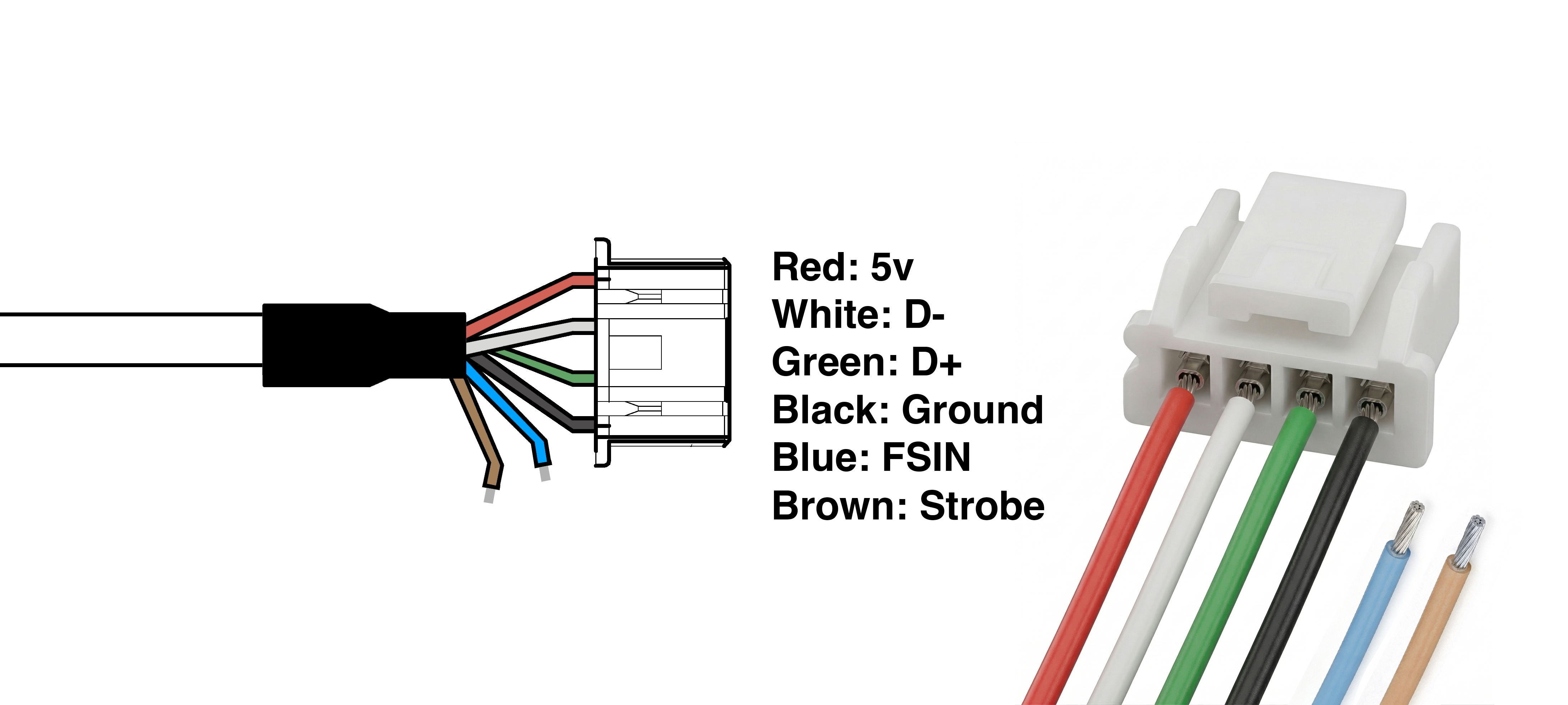
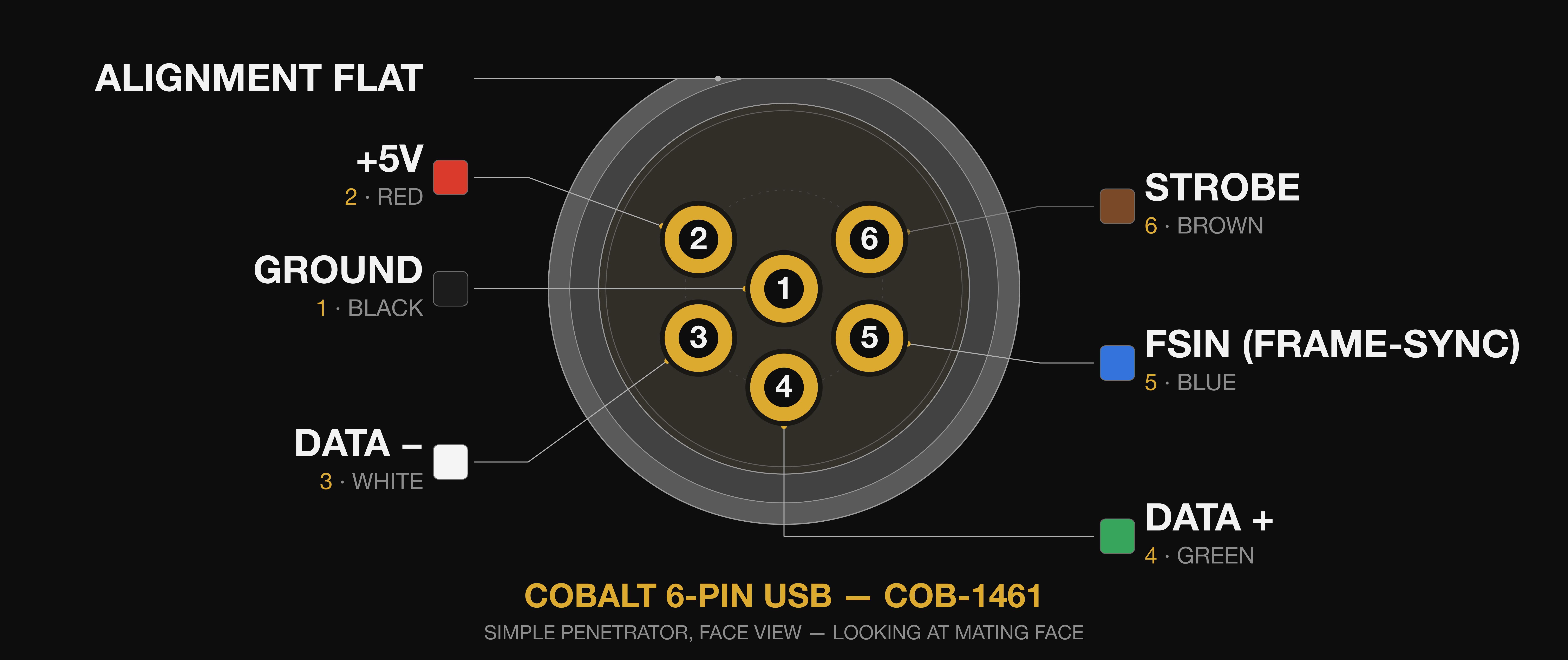
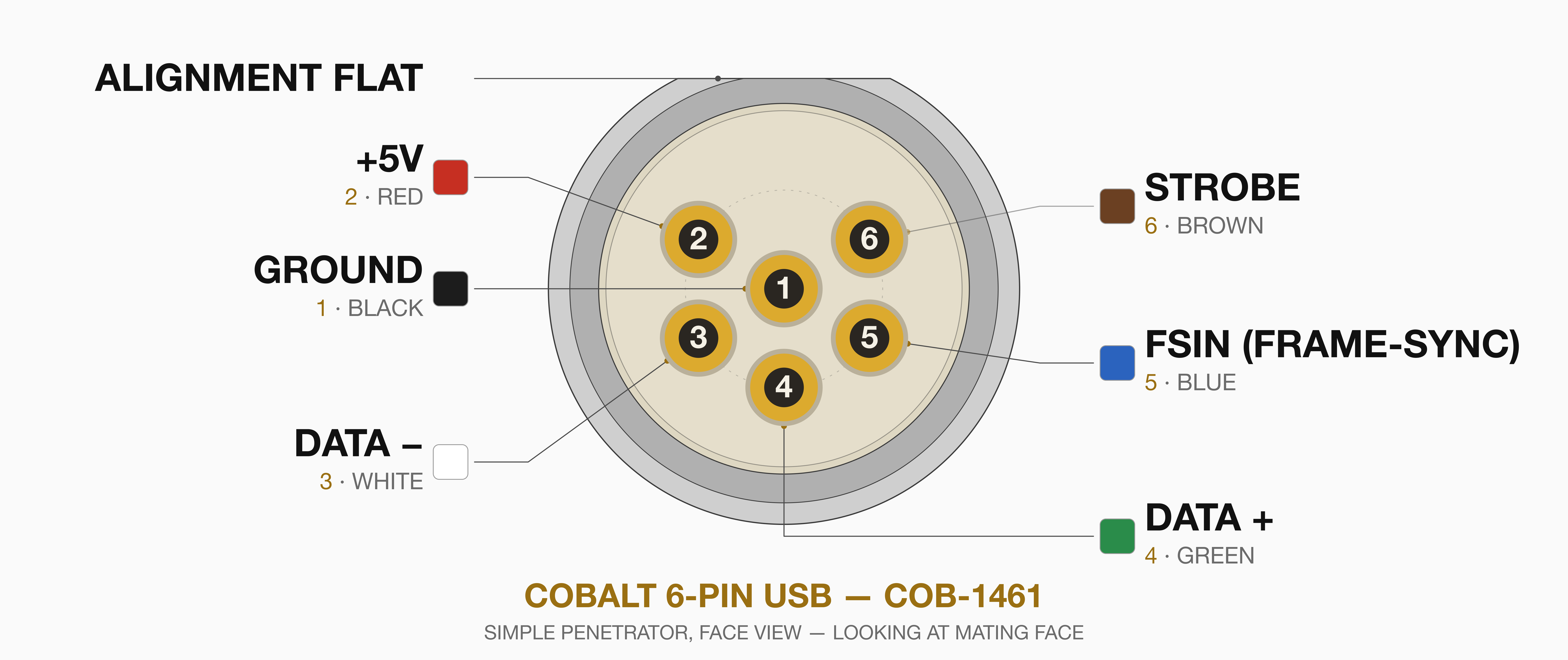
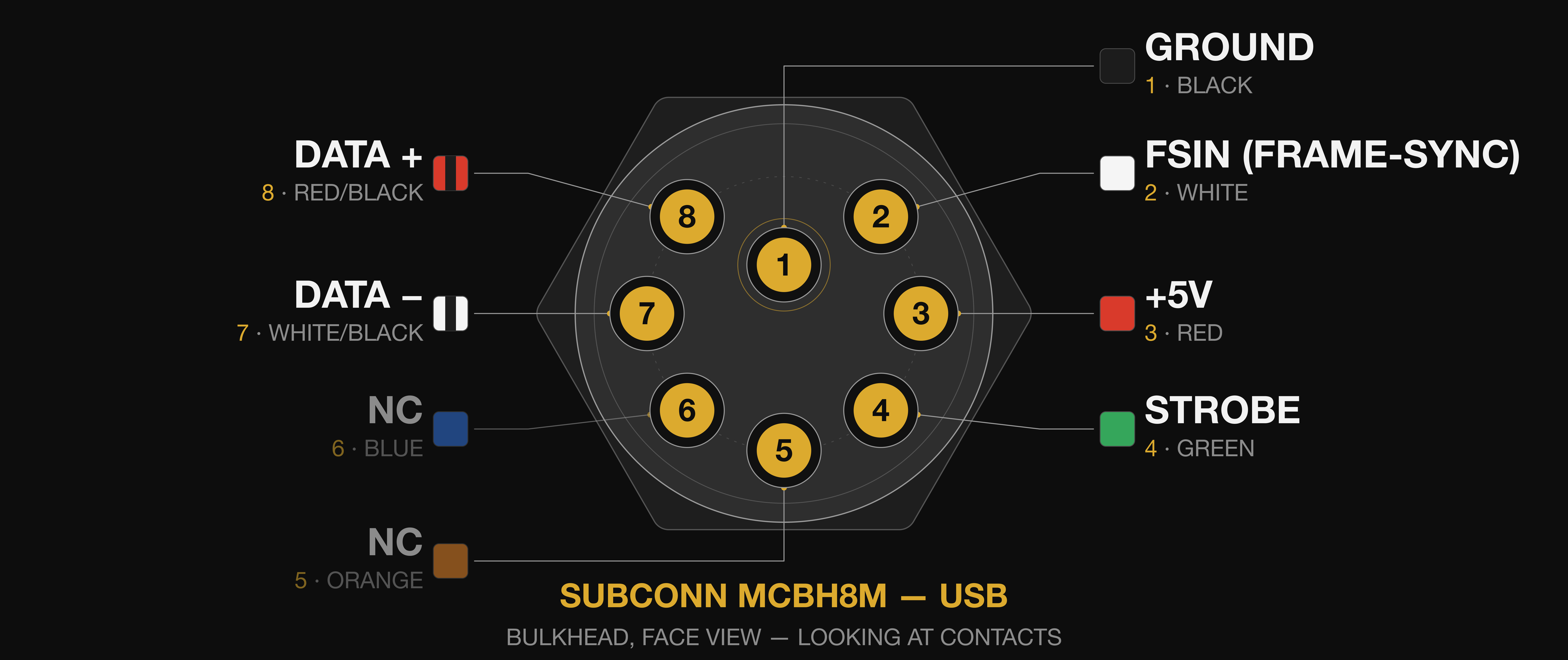
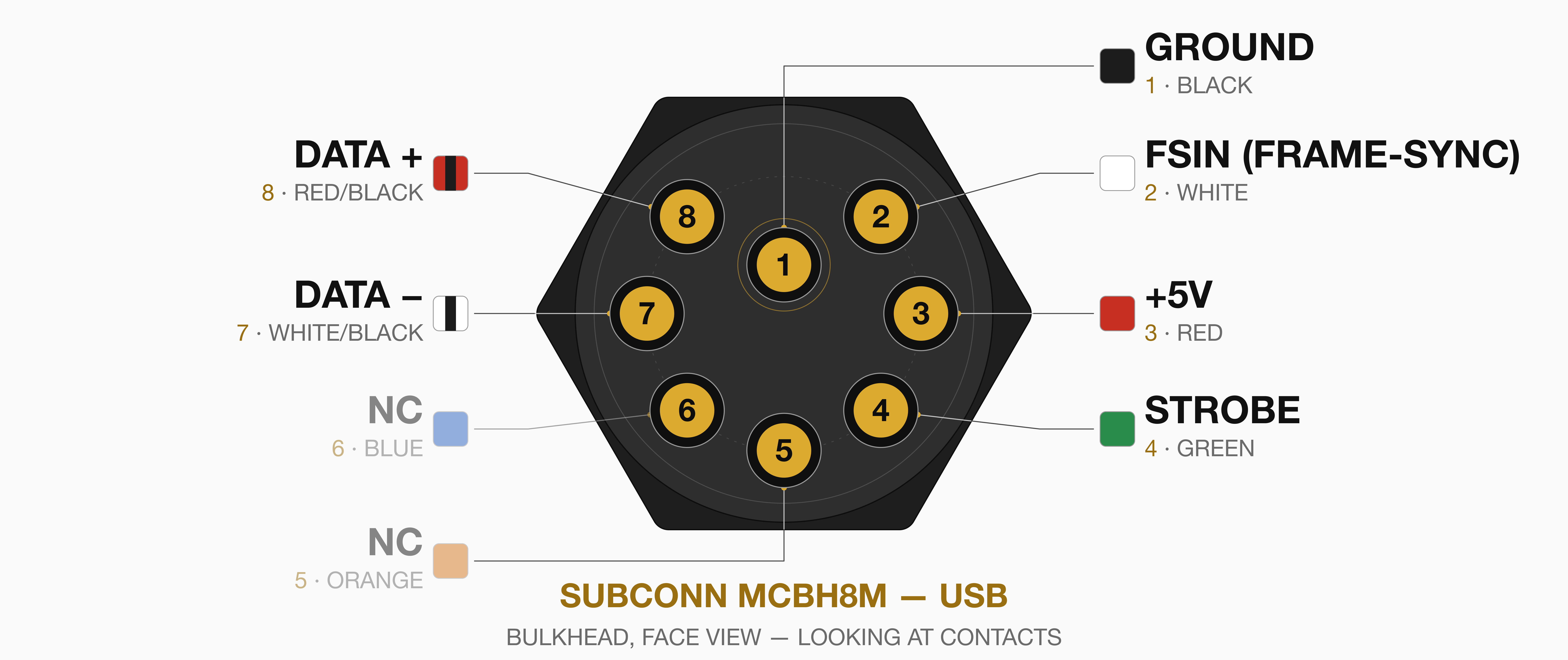
Kabelkonstruksjon
SubConn-kabler: Du kan kjøpe tilpassede USB-kabler for SubConn-modeller fra oss. Kontakt sales@dwe.ai.Du kan også bruke en tilsvarende kabel som oppfyller kravene til USB 2.0-kabel ovenfor: et 28 AWG tvinnet datapar med 90 Ω ± 15 % differensiell impedans, og 24 AWG strømledere.Som et ferdig undervannsalternativ anbefaler MacArtney sin datakabel Type 9040CC eller tilsvarende. Den har 4 skjermede 24 AWG tvinnede par med en nominell impedans på omtrent 104 Ω, og er klassifisert for 6 000 m.
CAD-filer
stellarHD Elite deler samme ytre hus som den vanlige stellarHD.- Wetlink
- Cobalt
- SubConn
- Monteringsbrakett
Oppdatere fastvare
Verktøy for fastvareoppdatering for stellarHD Elite kommer snart!Samsvar med NDAA seksjon 889
Dette produktet er fullt ut i samsvar med seksjon 889 i National Defense Authorization Act (NDAA). Vi bruker ingen omfattet telekommunikasjonsutstyr, videoovervåkingsutstyr eller tjenester fra forbudte enheter (inkludert Huawei, ZTE, Hytera, Hikvision, Dahua eller deres tilknyttede selskaper). Dette produktet inneholder samsvarende kjernebehandlingskomponenter og null proprietær fastvare, noe som sikrer en trygg maskinvareprofil uten begrensede datakanaler.
CE (Conformité Européenne)
Dette produktet er CE-sertifisert, noe som bekrefter at det er i samsvar med relevante direktiver og forskrifter fra Den europeiske union om helse, sikkerhet og miljøvern. Denne sertifiseringen bekrefter at produktet oppfyller de høye standardene som kreves for salg innenfor Det europeiske økonomiske samarbeidsområdet.
Feilsøking
Sjekk ledningsoppsettet
Sjekk ledningsoppsettet
Sørg for at ledningsfargene samsvarer med sine respektive funksjoner når de er koblet til JST-kontakten. Selv en eneste kryssing av ledninger vil hindre at kameraet blir gjenkjent.
Tvinn dataledningene (påkrevd)
Tvinn dataledningene (påkrevd)
Tvinn de hvite (D-) og gule/grønne (D+) ledningene sammen langs hele lengden, som vist i Klargjøring av JST-kabeltilkoblingen. Kameraet bruker en USB 2.0 High-Speed-tilkobling, som krever et tvunnet datapar for å hindre forstyrrelser. Uten det kan signalet bli for svakt til at datamaskinen gjenkjenner kameraet.
Sjekk tilkoblinger og strøm
Sjekk tilkoblinger og strøm
Sørg for at ledningene sitter godt fast i JST-kontakten.Sørg for at JST er trykket helt inn i USB-adapteren, og at adapteren er solid koblet til USB-porten.Kameraet kan trekke 200–320 mA ved 5 V, avhengig av modell. Prøv å koble adapteren direkte til datamaskinen, i stedet for via en USB-hub med lav effekt, for å sikre at den får tilstrekkelig strøm.
Sjekk at datamaskinen oppdager kameraet
Sjekk at datamaskinen oppdager kameraet
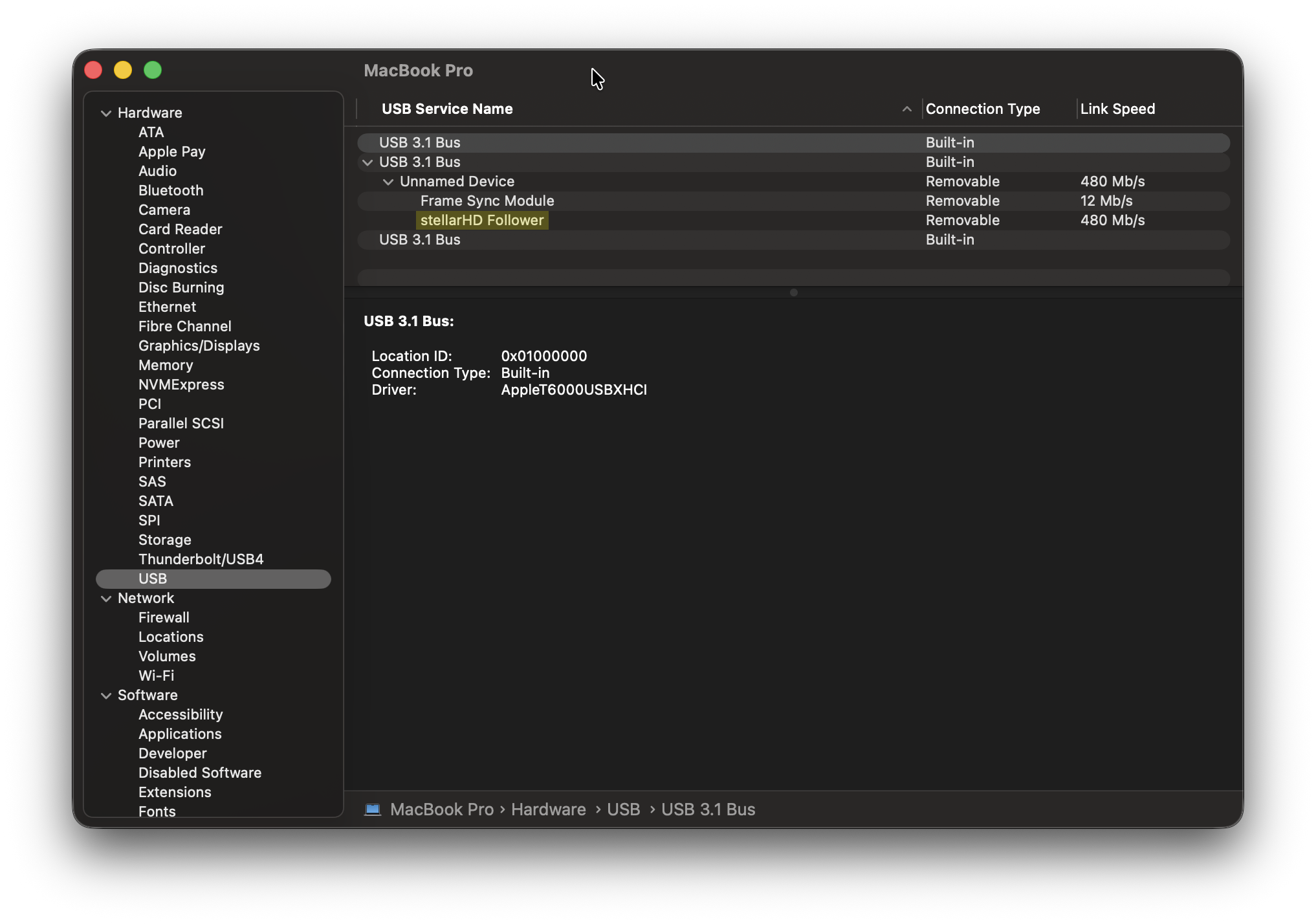
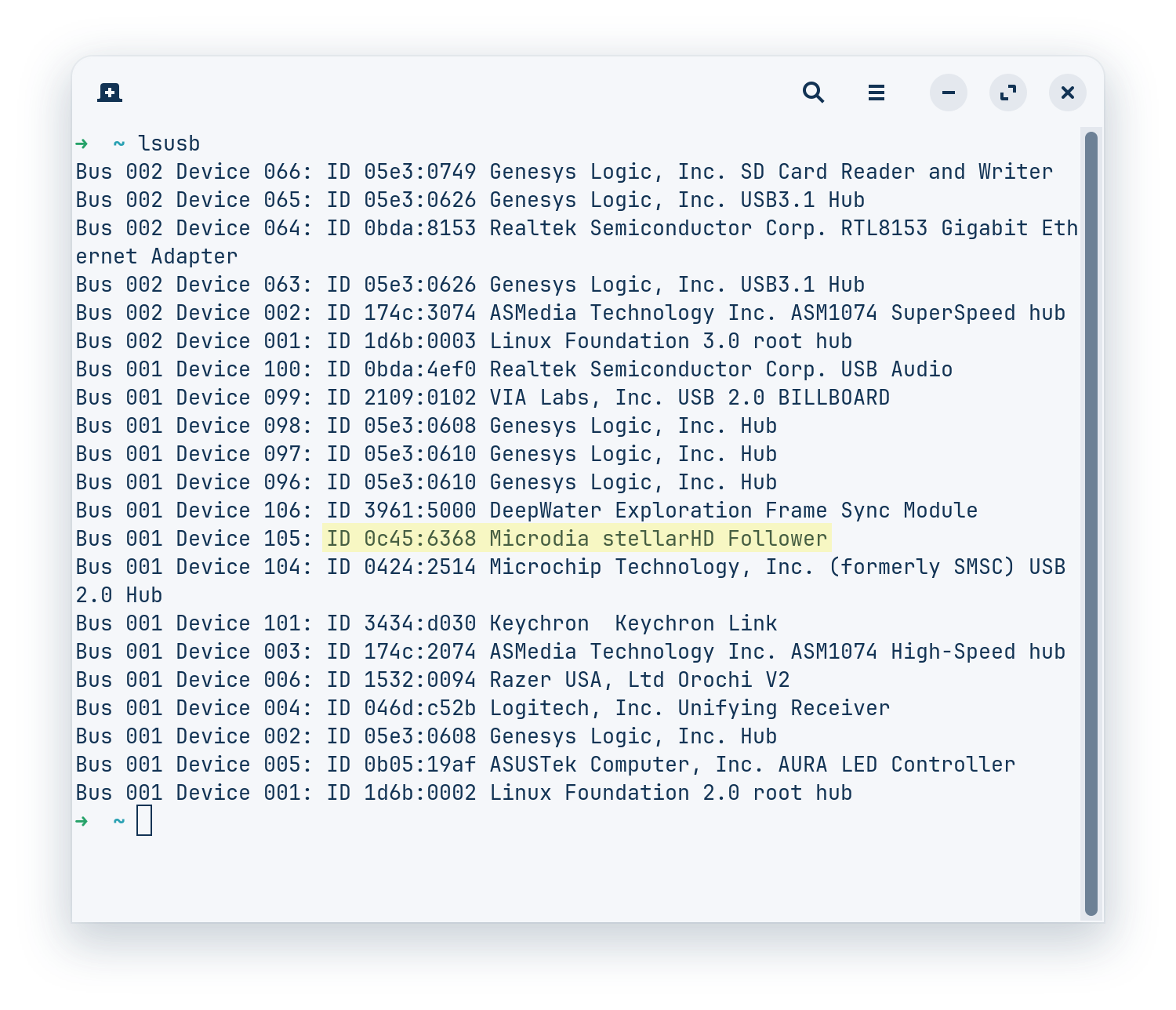
Sjekk om datamaskinens operativsystem registrerer kameraet på maskinvarenivå, selv om det ennå ikke viser et bilde. Siden det kobles til via USB, ser vi etter en USB-enhetstilkobling.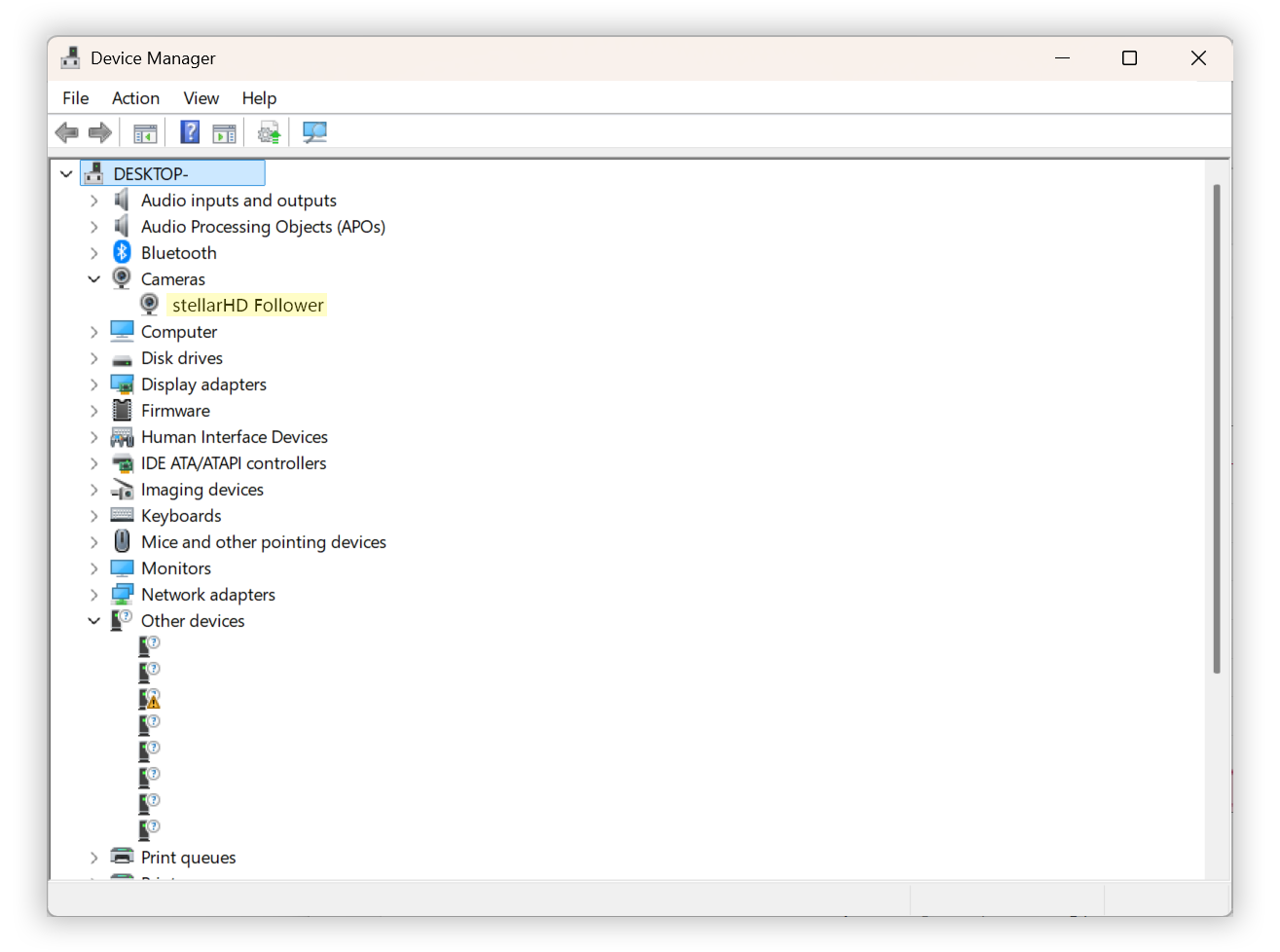
- Windows
- macOS
- Linux
- Høyreklikk på Start-knappen (eller trykk
Win+X) og velg Enhetsbehandling. - Utvid følgende kategorier for å lete etter kameraet
stellarHD:- Kameraer
- Bildebehandlingsenheter
- Lyd-, video- og spillkontrollere
- Hvis kablingen er litt feil eller datalinjene ikke er ordentlig tvunnet, kan Windows oppdage noe uten å vite hva det er. Utvid Universal Serial Bus-kontrollere og se etter alt merket Ukjent USB-enhet (Forespørsel om enhetsbeskrivelse mislyktes).
«Failed to Initialize the Device»-feil (Linux)
«Failed to Initialize the Device»-feil (Linux)
Hvis kameraet kobles fra kort tid etter at det er plugget inn, sjekk Linux-kjerneloggen (Denne feilen kan ha mer enn én årsak. Sjekk hver av dem nedenfor.
sudo dmesg -w) for feil som disse:Defekt fastvare
Korrupt eller utdatert fastvare kan hindre kameraet i å initialiseres. Oppdater kamerafastvaren med DWE Firmware Loader:Fastvareoppdatering for stellarHD
Oppdater fastvaren på kameraer i stellarHD-serien.
Defekt kabel
En skadet eller feilkoblet kabel kan forstyrre USB-signalet. Sørg for at ledningsoppsettet er riktig og at dataledningene er tvunnet:Kabeltilkobling for stellarHD
Klargjør JST-kabeltilkoblingen for kameraer i stellarHD-serien.