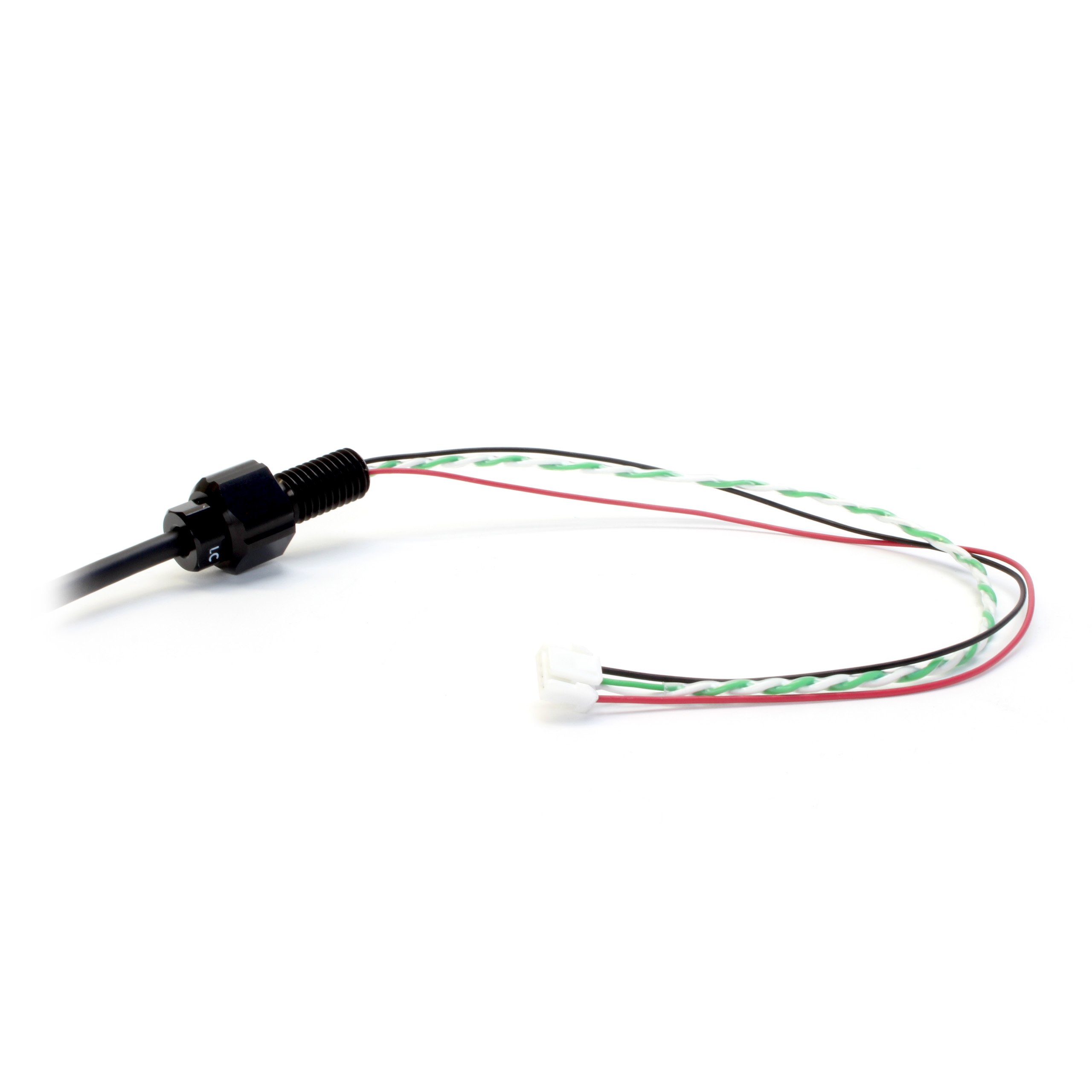
For Epoxy- eller WetLink-modeller, følg veiledningen for kabelpinneoppsett som finnes på spesifikasjonssiden for din exploreHD-modell.Nedenfor er et eksempel på hvordan du fører den eksponerte ledningen gjennom et M10 WetLink-skott som skal monteres på fartøyets endelokk.
WetLink-skott på fartøyssiden
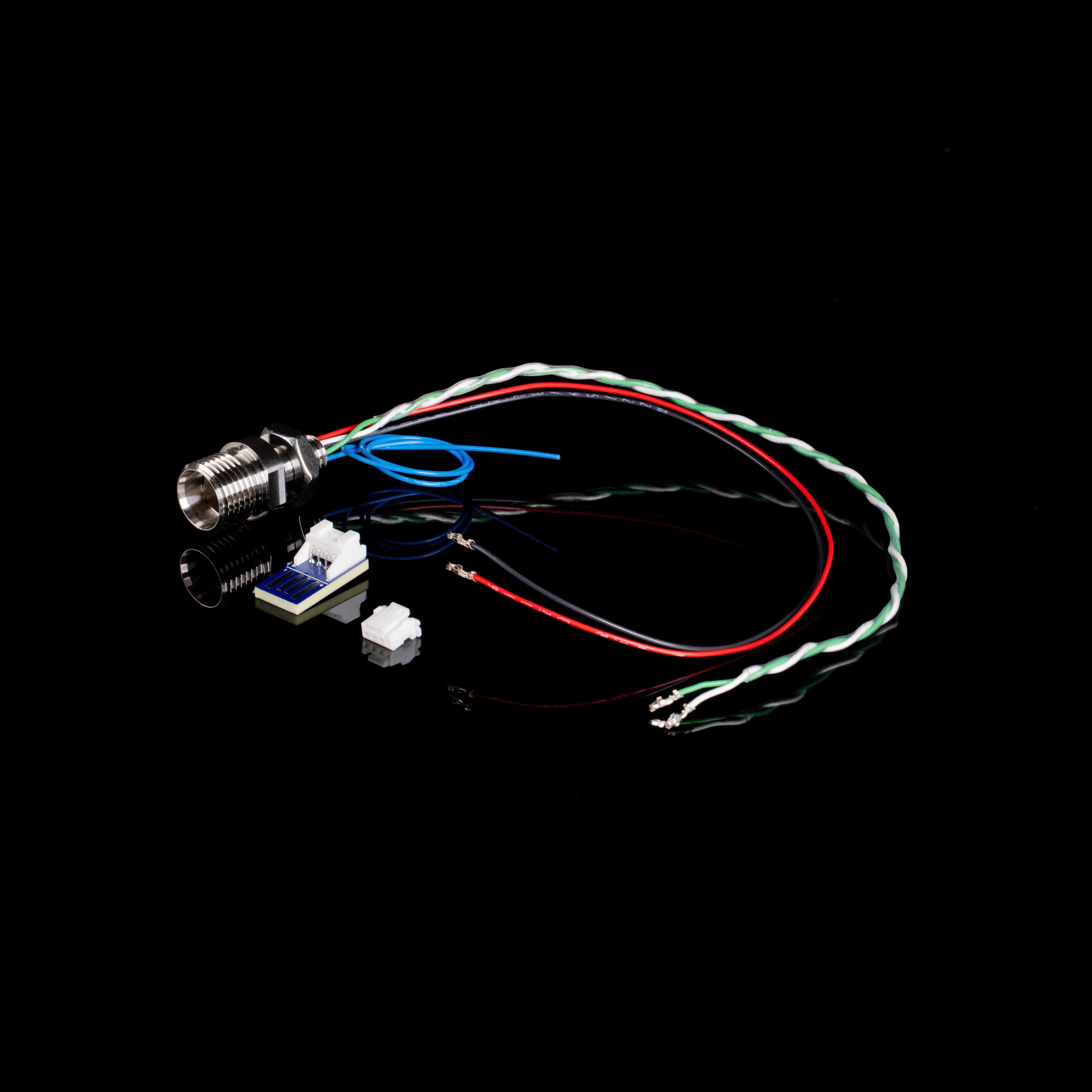
For Cobalt, følg pinneoppsett-veiledningen på spesifikasjonssiden for din exploreHD-modell.Nedenfor er et eksempel på et ferdiglaget Cobalt-skott.
Cobalt til JST-kontakt
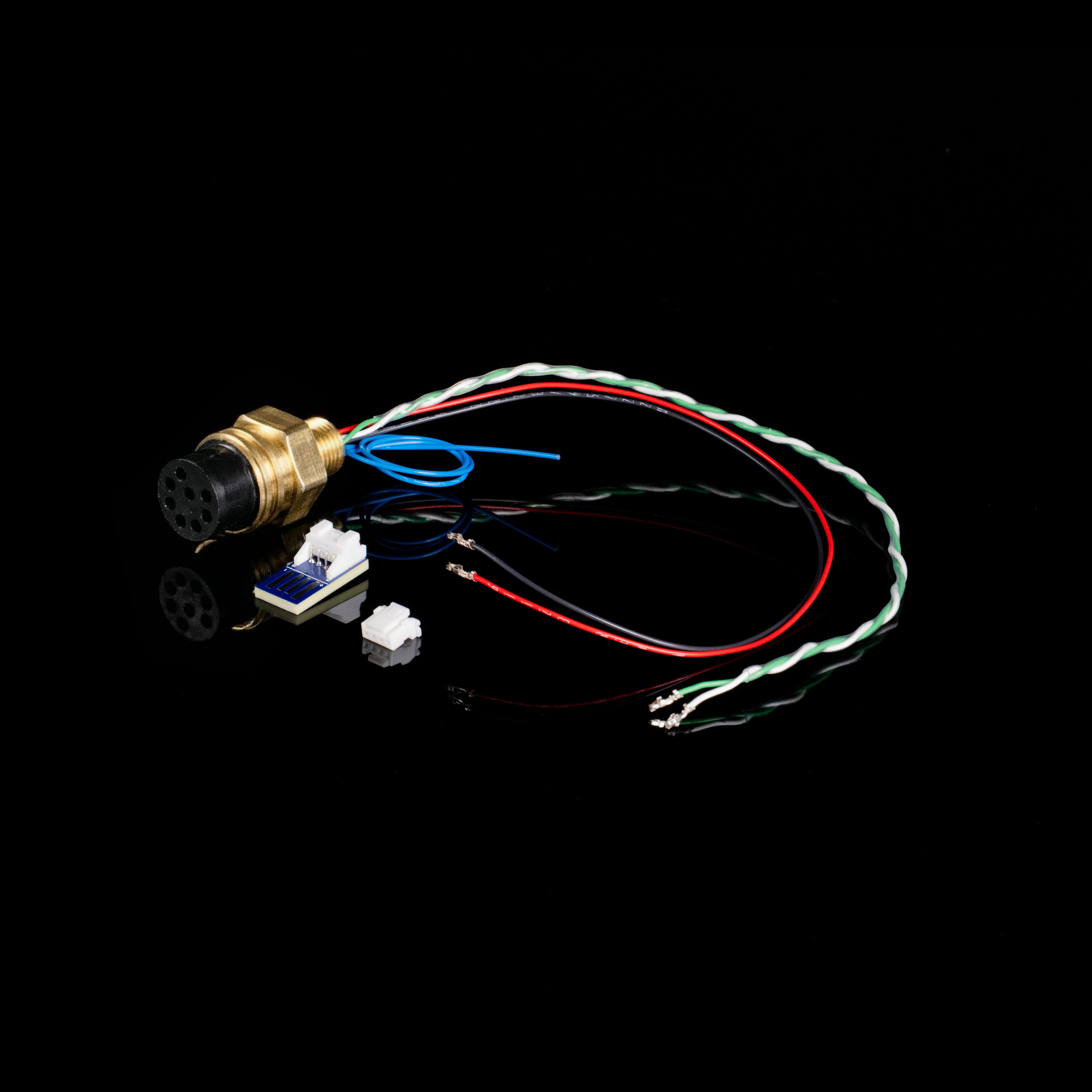
For SubConn, følg pinneoppsett-veiledningen på spesifikasjonssiden for din exploreHD-modell.Nedenfor er et eksempel på et ferdiglaget SubConn MCBH8M-skott.
Koble USB-kabelen til en datamaskin for å bekrefte at kameraet fungerer og har riktig orientering.Du kan teste kameraet ved hjelp av verktøyet vårt nedenfor.
Verktøy for kameratesting på nett
Praktisk verktøy for å teste USB-kamerastrømmene dine.
Hvis kameraet vises på datamaskinen, er du ferdig!Hvis du har problemer, se feilsøking nedenfor.
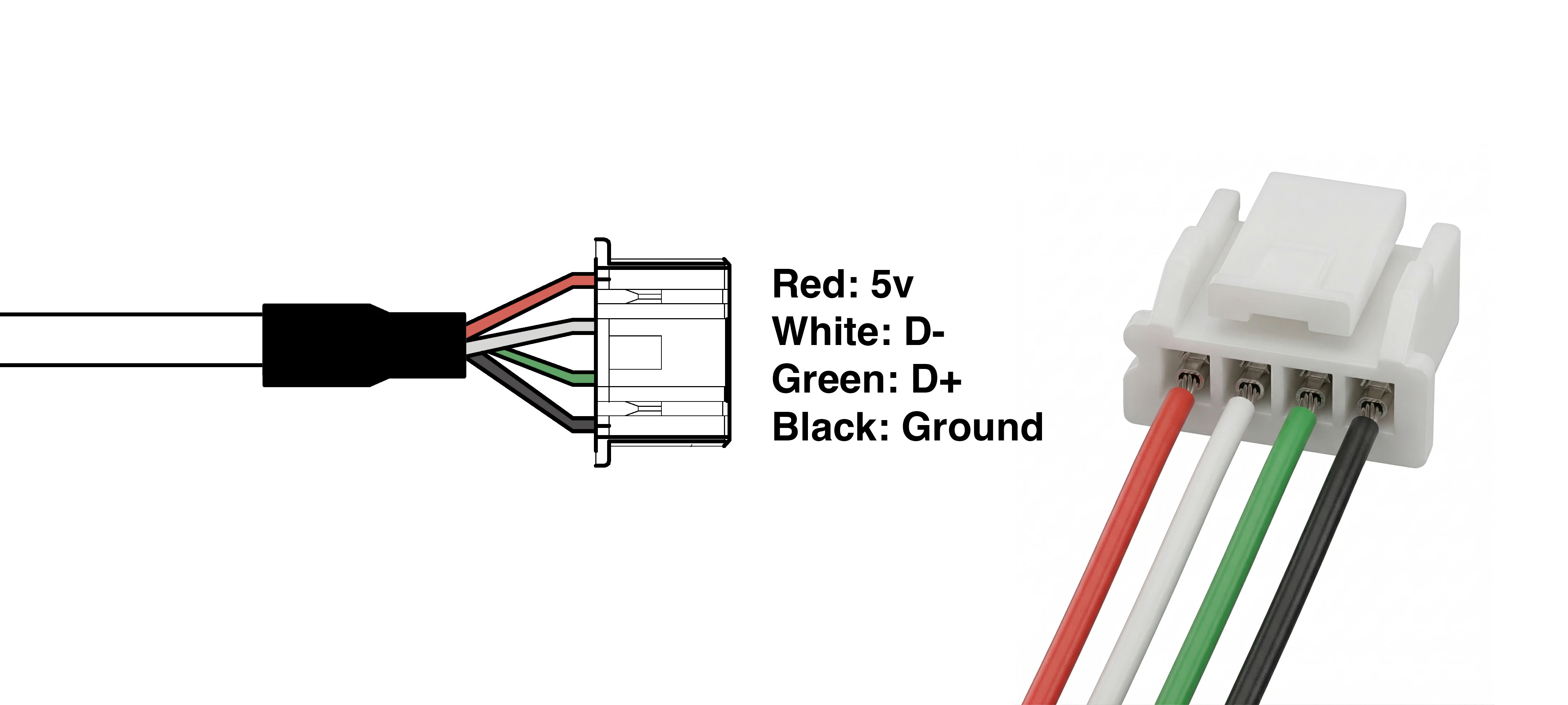
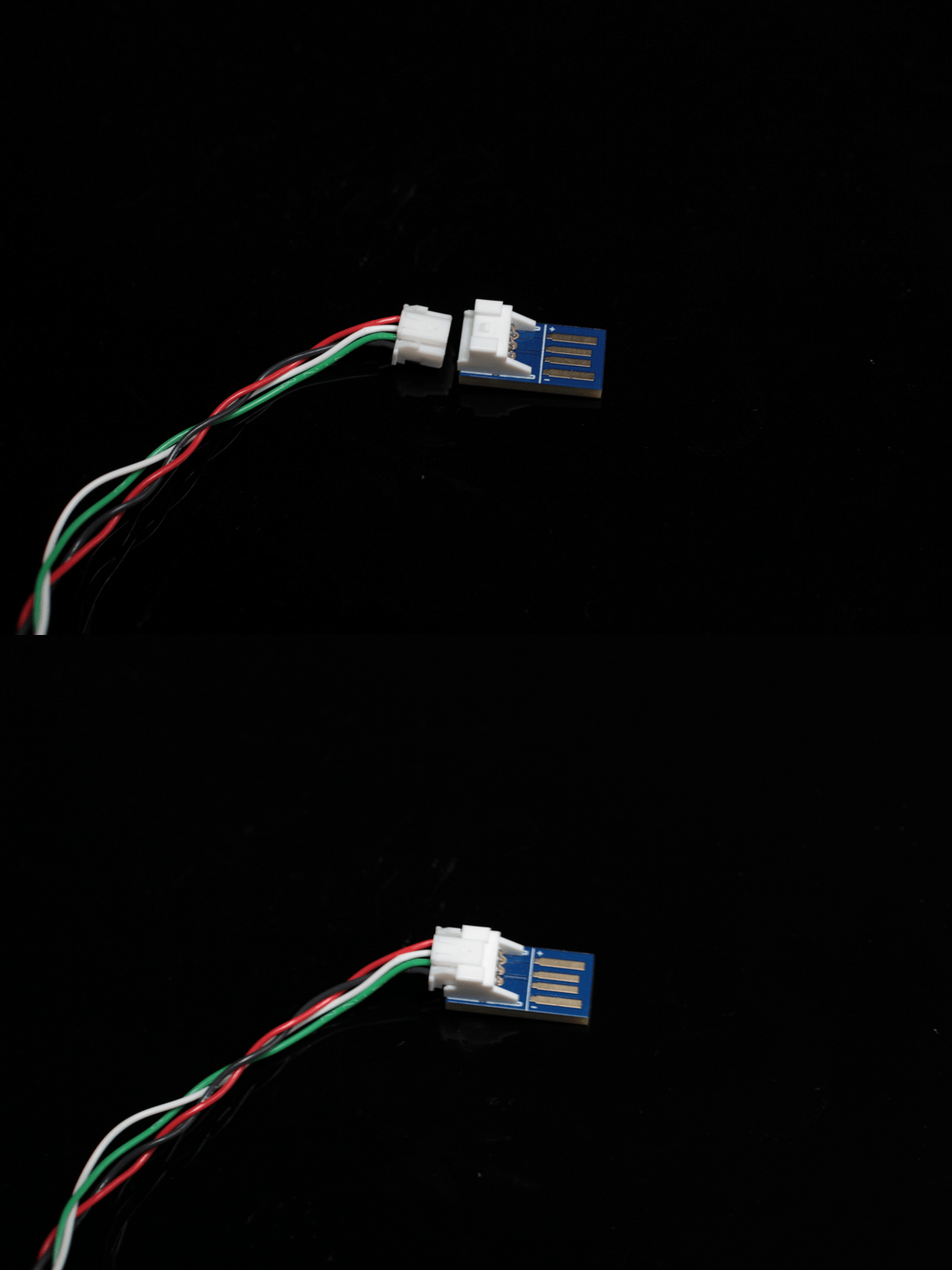
Sørg for at ledningsfargene samsvarer med sine respektive funksjoner når de er koblet til JST-kontakten. Selv en eneste kryssing av ledninger vil hindre at kameraet blir gjenkjent.
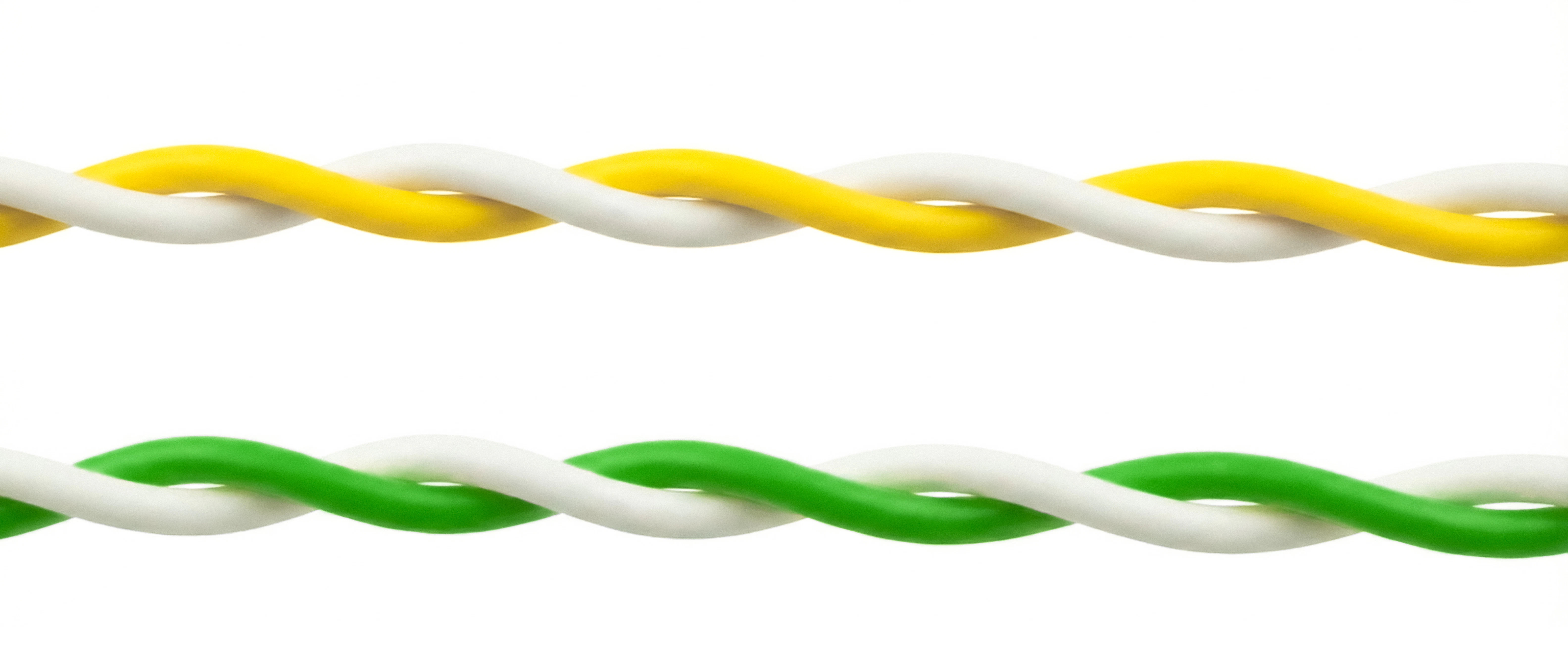
Tvinn dataledningene (påkrevd)
Tvinn de hvite (D-) og gule/grønne (D+) ledningene sammen langs hele lengden, som vist i Klargjøring av JST-kabeltilkoblingen. Kameraet bruker en USB 2.0 High-Speed-tilkobling, som krever et tvunnet datapar for å hindre forstyrrelser. Uten det kan signalet bli for svakt til at datamaskinen gjenkjenner kameraet.
Sjekk tilkoblinger og strøm
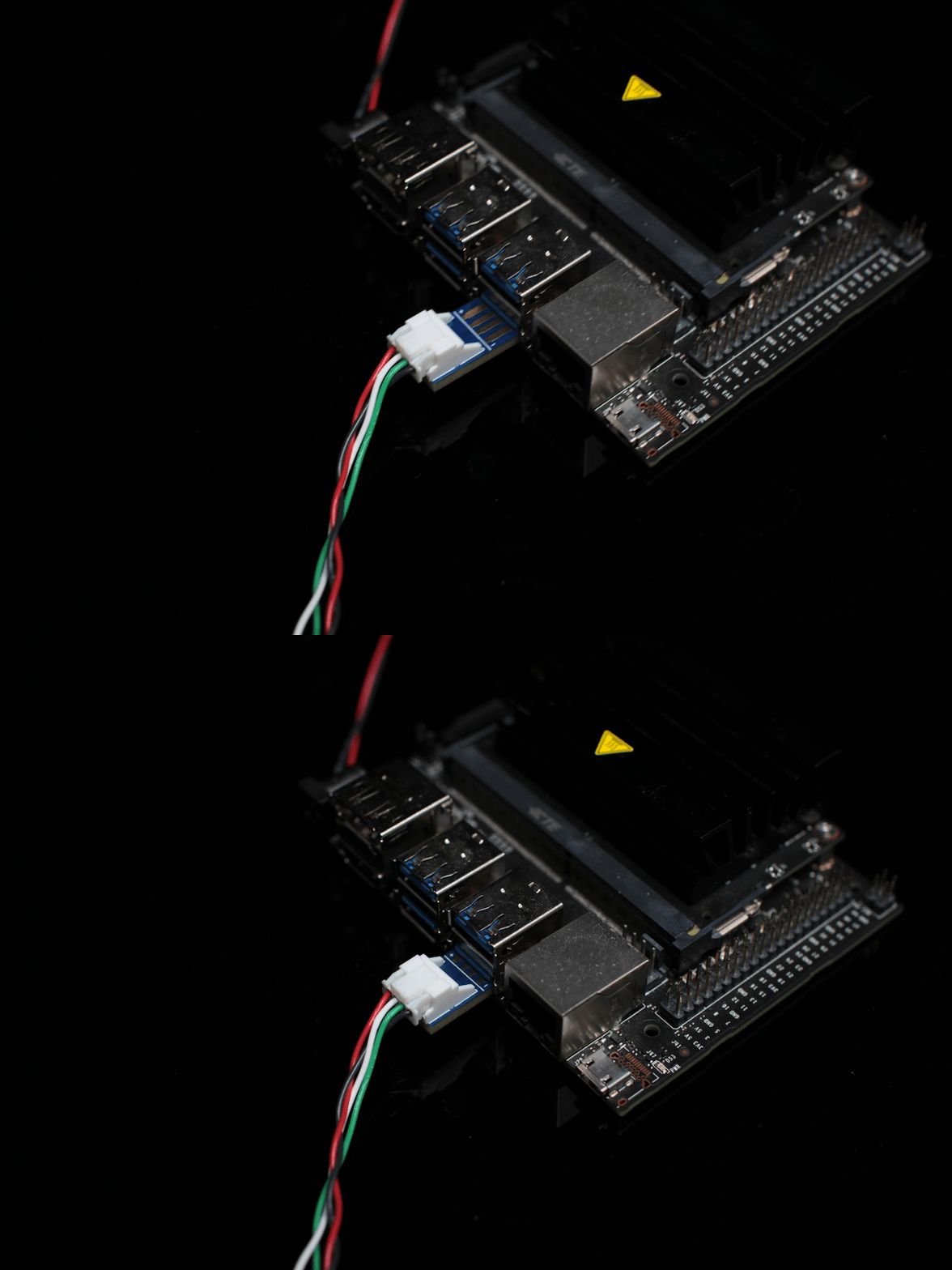
Sørg for at ledningene sitter godt fast i JST-kontakten.Sørg for at JST er trykket helt inn i USB-adapteren, og at adapteren er solid koblet til USB-porten.Kameraet kan trekke 200–320 mA ved 5 V, avhengig av modell. Prøv å koble adapteren direkte til datamaskinen, i stedet for via en USB-hub med lav effekt, for å sikre at den får tilstrekkelig strøm.
Sjekk at datamaskinen oppdager kameraet
Sjekk om datamaskinens operativsystem registrerer kameraet på maskinvarenivå, selv om det ennå ikke viser et bilde. Siden det kobles til via USB, ser vi etter en USB-enhetstilkobling.
Windows
macOS
Linux
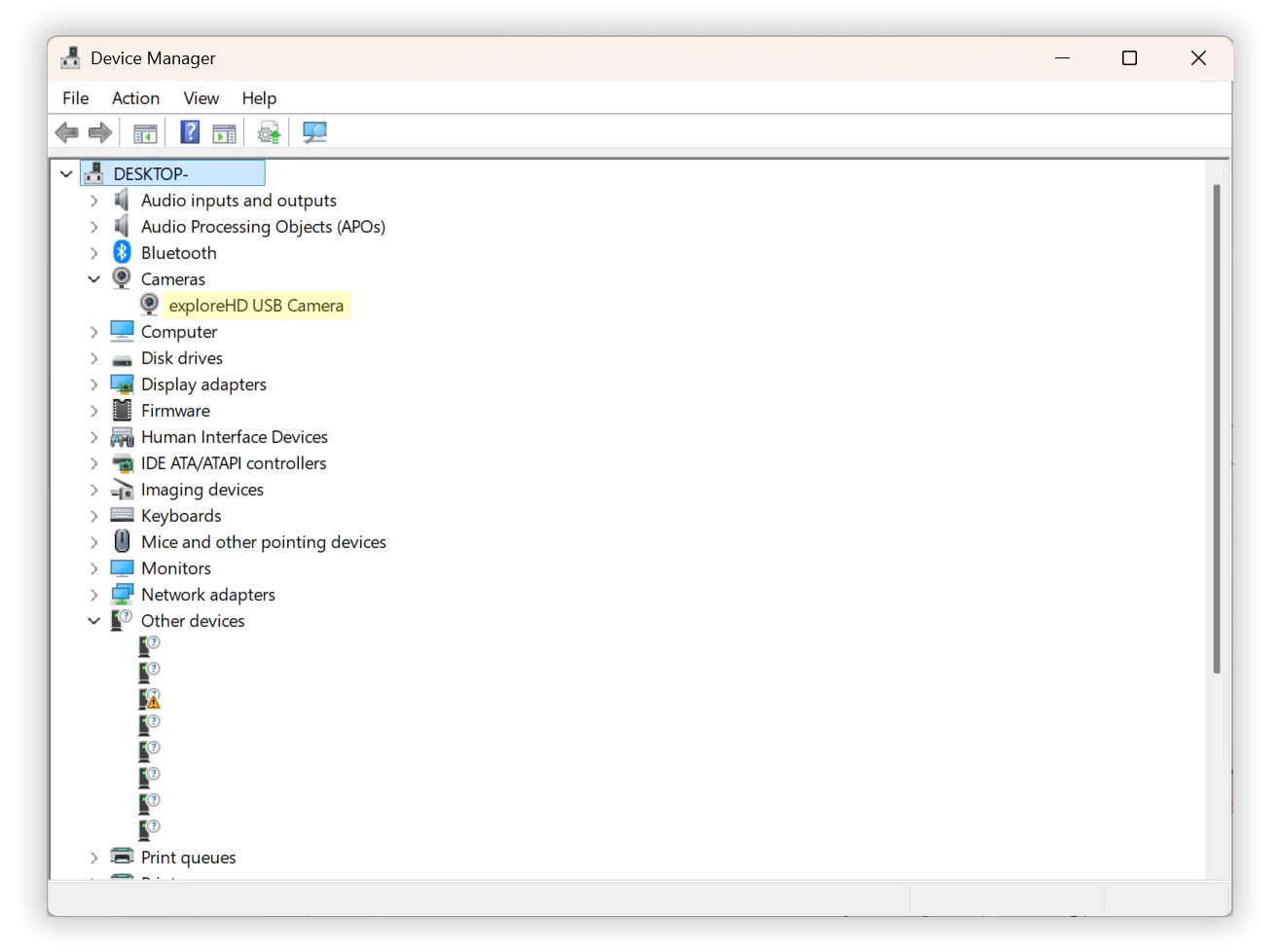
Høyreklikk på Start-knappen (eller trykk Win + X) og velg Enhetsbehandling.
Utvid følgende kategorier for å lete etter kameraet exploreHD:
Kameraer
Bildebehandlingsenheter
Lyd-, video- og spillkontrollere
Hvis kablingen er litt feil eller datalinjene ikke er ordentlig tvunnet, kan Windows oppdage noe uten å vite hva det er. Utvid Universal Serial Bus-kontrollere og se etter alt merket Ukjent USB-enhet (Forespørsel om enhetsbeskrivelse mislyktes).
Hold Enhetsbehandling åpen og koble fra/til USB-adapteren. Listen oppdateres; se om noen nye enheter dukker opp eller forsvinner.
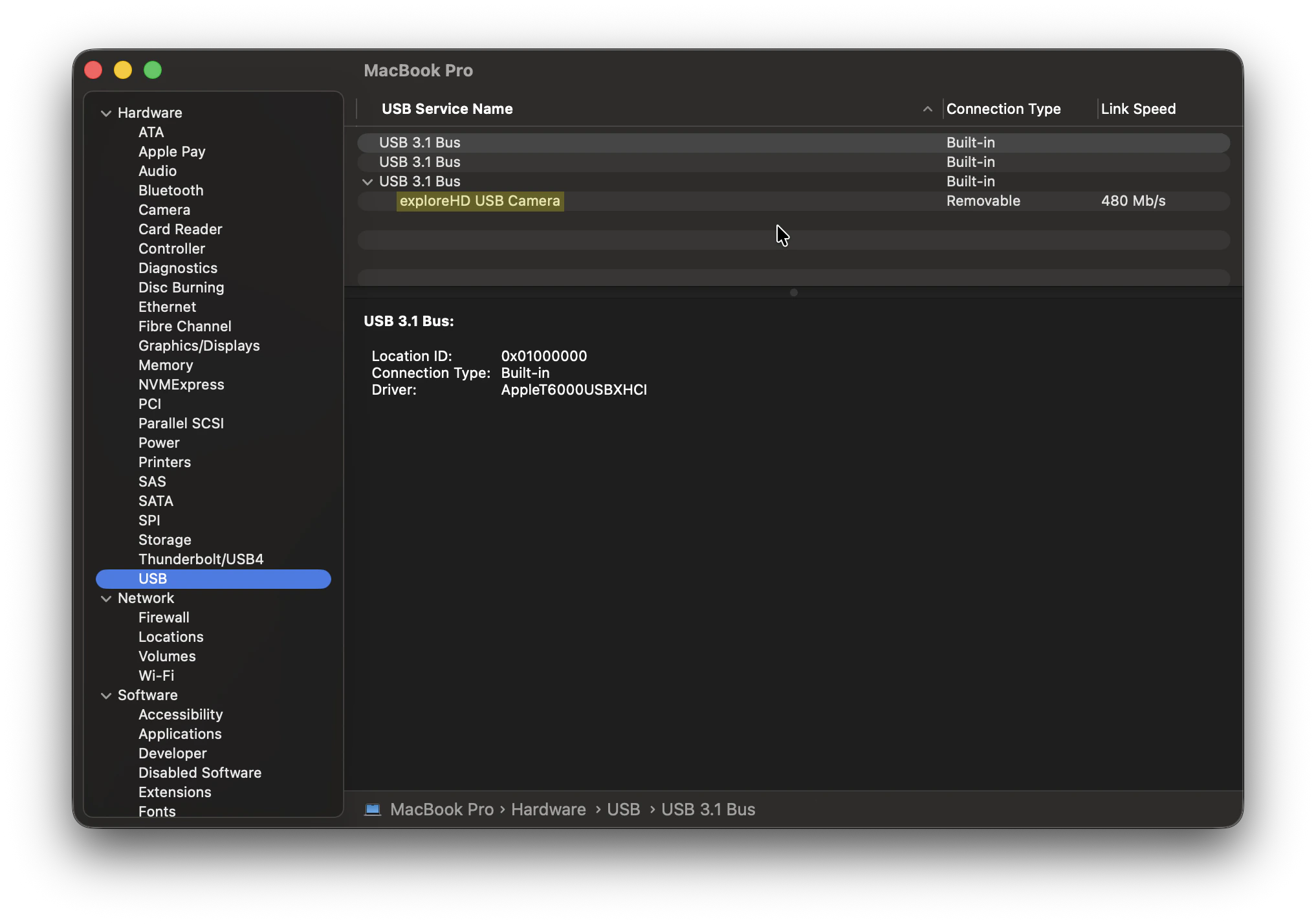
Hold Option-tasten på tastaturet, og klikk deretter på Apple-logoen () øverst til venstre på skjermen.
Velg Systeminformasjon (dette er vanligvis «Om denne Macen» hvis du ikke holder Option-tasten).
Å koble fra og til kameraet mens du er på denne skjermen (og trykke Cmd + R for å oppdatere) hjelper deg å se om systemet registrerer en maskinvaretilkobling.
I sidefeltet til venstre, under «Maskinvare»-seksjonen, klikk på USB.
Sjekk USB-enhetstreet til høyre. Se etter exploreHD-kameraet eller en ukjent USB-enhet.
Åpne terminalen.
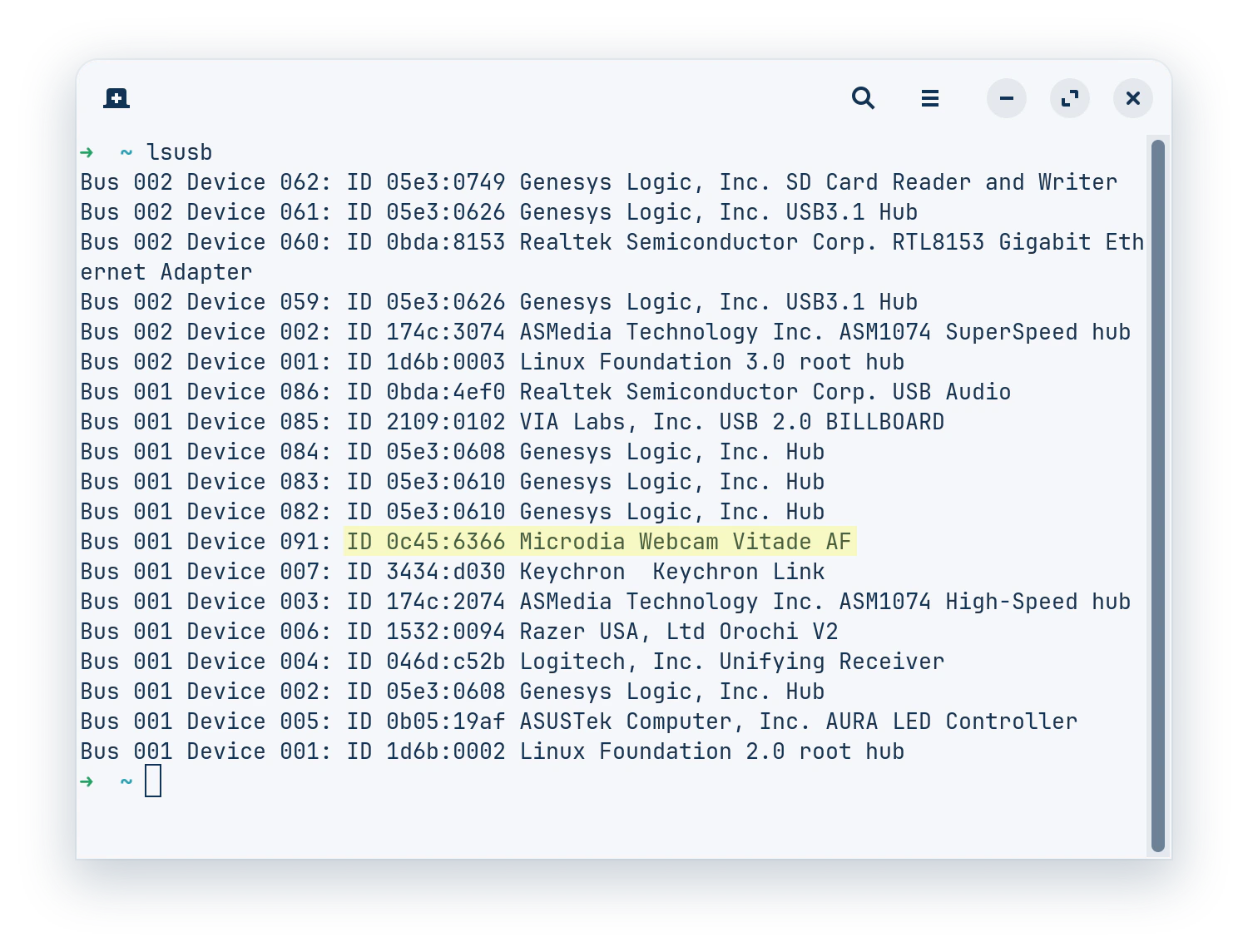
Skriv lsusb og trykk Enter. Dette lister alle tilkoblede USB-busser og enhetene som er koblet til dem. Se etter et enhetsnavn som nevner kameraet, eller en enhet uten navn som vises ved tilkobling.
Du kan også bruke denne enkeltlinjekommandoen for å oppdage et gyldig exploreHD-kamera:
For å se om Linux gjenkjenner det spesifikt som en videoenhet (siden det er V4L2-kompatibelt), kjør:
ls -l /dev/video*
For sanntids tilkoblingslogger, kjør følgende kommando. Når du kobler til kameraet, bør du se en mengde tekst dukke opp, som indikerer om USB-tilkoblingen var vellykket eller om det oppstod oppregningsfeil (som device descriptor read/64, error).
sudo dmesg -w | grep -iE "usb|uvcvideo"
skriv lsusb, trykk enter, og se etter kameraet ditt
«Failed to Initialize the Device»-feil (Linux)
Hvis kameraet kobles fra kort tid etter at det er plugget inn, sjekk Linux-kjerneloggen (sudo dmesg -w) for feil som disse:
uvcvideo: UVC non compliance - GET_DEF(PROBE) not supported. Enabling workaround.uvcvideo: Failed to query (129) UVC probe control : -71 (exp. 26).uvcvideo: Failed to initialize the device (-5).usb 1-1.3: USB disconnect, device number 7
Denne feilen kan ha mer enn én årsak. Sjekk hver av dem nedenfor.
En skadet eller feilkoblet kabel kan forstyrre USB-signalet. Sørg for at ledningsoppsettet er riktig og at dataledningene er tvunnet:
Kabeltilkobling for exploreHD
Klargjør JST-kabeltilkoblingen for kameraer i exploreHD-serien.
{"docsConfig":{"theme":"sequoia","$schema":"https://mintlify.com/docs.json","name":"DWE.ai","colors":{"primary":"#46bae7","light":"#6fc9ec","dark":"#105f7e"},"logo":{"light":"https://mintcdn.com/deepwaterexplorationinc/OjrzvzQnCFbrTTxb/logo/light.svg?fit=max\u0026auto=format\u0026n=OjrzvzQnCFbrTTxb\u0026q=85\u0026s=6b18c2a0ebaebc55d84ac69bbdcee1c0","dark":"https://mintcdn.com/deepwaterexplorationinc/OjrzvzQnCFbrTTxb/logo/dark.svg?fit=max\u0026auto=format\u0026n=OjrzvzQnCFbrTTxb\u0026q=85\u0026s=68b8b16941c75f0b343607f4b64ce07a"},"favicon":"https://mintcdn.com/deepwaterexplorationinc/OjrzvzQnCFbrTTxb/favicon.svg?fit=max\u0026auto=format\u0026n=OjrzvzQnCFbrTTxb\u0026q=85\u0026s=dc91a660832ad0f4f9f9a4573e0b3cb9","api":{"playground":{"display":"none"}},"appearance":{"default":"light"},"navbar":{"links":[{"href":"https://dwe.ai/contact","label":"Support"}],"primary":{"type":"button","label":"Visit Store","href":"https://dwe.ai/collections/all"}},"footer":{"socials":{"github":"https://github.com/deepwaterexploration","linkedin":"https://www.linkedin.com/company/dweai","youtube":"https://www.youtube.com/@dweai","instagram":"https://www.instagram.com/deepwaterexploration"}},"icons":{"library":"fontawesome"},"styling":{"latex":false},"navigation":{"languages":[{"language":"en","default":true,"href":"home"},{"language":"ja","href":"ja/home"},{"language":"fr","href":"fr/home"},{"language":"ko","href":"ko/home"},{"language":"no","href":"no/home"},{"language":"es","href":"es/home"},{"language":"pt","href":"pt/home"},{"language":"de","href":"de/home"}]}},"deployment":{"deploymentMetadataValue":{"subdomain":"deepwaterexplorationinc","hasAudioNarration":false,"actualSubdomain":"deepwaterexplorationinc","customDomains":["docs.dwe.ai"],"gitSource":{"type":"github","owner":"deepwaterexploration","repo":"docs","deployBranch":"main","contentDirectory":"","isPrivate":false,"mountPath":"","label":""},"chroma":{"liveDeploymentHistoryId":"6ad7f2aec33c7535b1b87d26","collectionId":"f705ad19-a3aa-45fc-b5e4-538f36e88fae","schemaVersion":"v3","latestBuiltDeploymentHistoryId":"6ad7f2aec33c7535b1b87d26"},"feedback":{"thumbs":true,"issues":false},"entitlements":{"AI_CHAT":{"status":"ENABLED"}},"buildId":"6ad7f2aec33c7535b1b87d26","clientVersion":"0.0.3902","searchFilterCounts":[{"language":"de","tag":"Discovery","count":52},{"language":"es","tag":"Discovery","count":52},{"language":"fr","tag":"Discovery","count":52},{"language":"ja","tag":"Discovery","count":52},{"language":"ko","tag":"Discovery","count":52},{"language":"no","tag":"Discovery","count":52},{"language":"pt","tag":"Discovery","count":52},{"language":"en","tag":"Discovery","count":50},{"language":"de","tag":"dweOS","count":44},{"language":"en","tag":"dweOS","count":44},{"language":"es","tag":"dweOS","count":44},{"language":"fr","tag":"dweOS","count":44},{"language":"ja","tag":"dweOS","count":44},{"language":"ko","tag":"dweOS","count":44},{"language":"no","tag":"dweOS","count":44},{"language":"pt","tag":"dweOS","count":44},{"language":"de","tag":"Hardware","count":37},{"language":"en","tag":"Hardware","count":37},{"language":"es","tag":"Hardware","count":37},{"language":"fr","tag":"Matériel","count":37},{"language":"ja","tag":"ハードウェア","count":37},{"language":"ko","tag":"하드웨어","count":37},{"language":"no","tag":"Maskinvare","count":37},{"language":"pt","tag":"Hardware","count":37},{"language":"default","tag":"dweOS","count":34},{"language":"default","tag":"dweOS API Reference","count":34},{"language":"de","tag":"Anleitungen","count":17},{"language":"de","tag":"Spezifikationen","count":17},{"language":"en","tag":"Guides","count":17},{"language":"en","tag":"Specifications","count":17},{"language":"es","tag":"Guías","count":17},{"language":"es","tag":"Especificaciones","count":17},{"language":"fr","tag":"Guides","count":17},{"language":"fr","tag":"Spécifications","count":17},{"language":"ja","tag":"ガイド","count":17},{"language":"ja","tag":"仕様","count":17},{"language":"ko","tag":"가이드","count":17},{"language":"ko","tag":"사양","count":17},{"language":"no","tag":"Veiledninger","count":17},{"language":"no","tag":"Spesifikasjoner","count":17},{"language":"pt","tag":"Guias","count":17},{"language":"pt","tag":"Especificações","count":17},{"language":"de","tag":"Übersicht","count":16},{"language":"de","tag":"explore3D-System","count":16},{"language":"en","tag":"Overview","count":16},{"language":"en","tag":"explore3D System","count":16},{"language":"es","tag":"Descripción general","count":16},{"language":"es","tag":"Sistema explore3D","count":16},{"language":"fr","tag":"Système explore3D","count":16},{"language":"ja","tag":"概要","count":16},{"language":"ja","tag":"explore3D システム","count":16},{"language":"ko","tag":"개요","count":16},{"language":"ko","tag":"explore3D 시스템","count":16},{"language":"no","tag":"Oversikt","count":16},{"language":"no","tag":"explore3D-system","count":16},{"language":"pt","tag":"Visão geral","count":16},{"language":"pt","tag":"Sistema explore3D","count":16},{"language":"de","tag":"Stream-Viewer-Seite","count":15},{"language":"es","tag":"Página del visor de flujos","count":15},{"language":"fr","tag":"Page de visualisation des flux","count":15},{"language":"ja","tag":"ストリームビューアページ","count":15},{"language":"ko","tag":"스트림 뷰어 페이지","count":15},{"language":"no","tag":"Strømvisningsside","count":15},{"language":"pt","tag":"Página do visualizador de fluxo","count":15},{"language":"en","tag":"Stream Viewer Page","count":14},{"language":"fr","tag":"Aperçu","count":13},{"language":"de","tag":"SVC Pro","count":11},{"language":"de","tag":"exploreHD-Serie","count":11},{"language":"en","tag":"SVC Pro","count":11},{"language":"en","tag":"exploreHD Series","count":11},{"language":"es","tag":"SVC Pro","count":11},{"language":"es","tag":"Serie exploreHD","count":11},{"language":"fr","tag":"SVC Pro","count":11},{"language":"fr","tag":"Série exploreHD","count":11},{"language":"ja","tag":"SVC Pro","count":11},{"language":"ja","tag":"exploreHD シリーズ","count":11},{"language":"ko","tag":"SVC Pro","count":11},{"language":"ko","tag":"exploreHD 시리즈","count":11},{"language":"no","tag":"SVC Pro","count":11},{"language":"no","tag":"exploreHD-serien","count":11},{"language":"pt","tag":"SVC Pro","count":11},{"language":"pt","tag":"Série exploreHD","count":11},{"language":"default","tag":"cameras","count":10},{"language":"default","tag":"recordings","count":10},{"language":"default","tag":"network","count":4},{"language":"default","tag":"preferences","count":3},{"language":"default","tag":"pwm","count":3},{"language":"default","tag":"Discovery","count":2},{"language":"default","tag":"system","count":2},{"language":"default","tag":"Stream Viewer Page","count":1}]},"assistantConfig":{"enableStarterQuestions":true,"enableContextualStarterQuestions":true,"deflection":{"enabled":true,"email":"support@dwe.ai","showHelpButton":true}},"hasChatPermissions":true,"hasWebMcpPermissions":false,"toggles":[{"name":"kill-isr","enabled":true,"variant":{"name":"disabled","enabled":false,"feature_enabled":true},"impressionData":false},{"name":"agent-mintlify-slack","enabled":true,"variant":{"name":"disabled","enabled":false,"feature_enabled":true},"impressionData":false},{"name":"editor-v7-file-tree","enabled":true,"variant":{"name":"disabled","enabled":false,"feature_enabled":true},"impressionData":false},{"name":"agent-integrations-settings","enabled":true,"variant":{"name":"disabled","enabled":false,"feature_enabled":true},"impressionData":false},{"name":"automations-pr-grouping","enabled":true,"variant":{"name":"disabled","enabled":false,"feature_enabled":true},"impressionData":false},{"name":"custom-prefix","enabled":true,"variant":{"name":"disabled","enabled":false,"feature_enabled":true},"impressionData":false},{"name":"analytics-v7","enabled":true,"variant":{"name":"disabled","enabled":false,"feature_enabled":true},"impressionData":false},{"name":"user-flows-analytics","enabled":true,"variant":{"name":"disabled","enabled":false,"feature_enabled":true},"impressionData":false},{"name":"no-publish-flow","enabled":true,"variant":{"name":"disabled","enabled":false,"feature_enabled":true},"impressionData":false},{"name":"workos-onboarding","enabled":true,"variant":{"name":"disabled","enabled":false,"feature_enabled":true},"impressionData":false},{"name":"llms-txt-v2","enabled":true,"variant":{"name":"disabled","enabled":false,"feature_enabled":true},"impressionData":false},{"name":"pause-universal-search-reconcile","enabled":true,"variant":{"name":"disabled","enabled":false,"feature_enabled":true},"impressionData":false},{"name":"snapshot-serving-live","enabled":true,"variant":{"name":"disabled","enabled":false,"feature_enabled":true},"impressionData":false},{"name":"stripTemperatureMiddleware","enabled":true,"variant":{"name":"disabled","enabled":false,"feature_enabled":true},"impressionData":false},{"name":"per-site-search-delta","enabled":true,"variant":{"name":"disabled","enabled":false,"feature_enabled":true},"impressionData":false},{"name":"support-platform-pylon-zendesk","enabled":true,"variant":{"name":"disabled","enabled":false,"feature_enabled":true},"impressionData":false},{"name":"editor-branches-v2-autocommit","enabled":true,"variant":{"name":"disabled","enabled":false,"feature_enabled":true},"impressionData":false},{"name":"editor-branches-v2","enabled":true,"variant":{"name":"disabled","enabled":false,"feature_enabled":true},"impressionData":false},{"name":"snapshot-serving","enabled":true,"variant":{"name":"disabled","enabled":false,"feature_enabled":true},"impressionData":false},{"name":"instant-rollback","enabled":true,"variant":{"name":"disabled","enabled":false,"feature_enabled":true},"impressionData":false},{"name":"granular-notifications-server","enabled":true,"variant":{"name":"disabled","enabled":false,"feature_enabled":true},"impressionData":false},{"name":"granular-notifications","enabled":true,"variant":{"name":"disabled","enabled":false,"feature_enabled":true},"impressionData":false},{"name":"editor-private-page-search","enabled":true,"variant":{"name":"disabled","enabled":false,"feature_enabled":true},"impressionData":false},{"name":"automations-fable","enabled":true,"variant":{"name":"disabled","enabled":false,"feature_enabled":true},"impressionData":false},{"name":"fixed-ai-action-pricing","enabled":true,"variant":{"name":"disabled","enabled":false,"feature_enabled":true},"impressionData":false},{"name":"automation-resolve-merge-conflict","enabled":true,"variant":{"name":"disabled","enabled":false,"feature_enabled":true},"impressionData":false},{"name":"scoped-publishing","enabled":true,"variant":{"name":"disabled","enabled":false,"feature_enabled":true},"impressionData":false},{"name":"mintql","enabled":true,"variant":{"name":"disabled","enabled":false,"feature_enabled":true},"impressionData":false},{"name":"page-level-analytics","enabled":true,"variant":{"name":"disabled","enabled":false,"feature_enabled":true},"impressionData":false},{"name":"teamspace","enabled":true,"variant":{"name":"disabled","enabled":false,"feature_enabled":true},"impressionData":false},{"name":"editor-version-history-v2","enabled":true,"variant":{"name":"disabled","enabled":false,"feature_enabled":true},"impressionData":false},{"name":"vite-origin","enabled":true,"variant":{"name":"disabled","enabled":false,"feature_enabled":true},"impressionData":false},{"name":"editor-nav-generations","enabled":true,"variant":{"name":"disabled","enabled":false,"feature_enabled":true},"impressionData":false},{"name":"billing-page-v2","enabled":true,"variant":{"name":"disabled","enabled":false,"feature_enabled":true},"impressionData":false},{"name":"workspace-projects","enabled":true,"variant":{"name":"disabled","enabled":false,"feature_enabled":true},"impressionData":false},{"name":"assistant-v5","enabled":true,"variant":{"name":"disabled","enabled":false,"feature_enabled":true},"impressionData":false},{"name":"byok-sep-25","enabled":true,"variant":{"name":"disabled","enabled":false,"feature_enabled":true},"impressionData":false},{"name":"fork-pr-previews","enabled":true,"variant":{"name":"disabled","enabled":false,"feature_enabled":true},"impressionData":false},{"name":"revalidation-jwt","enabled":true,"variant":{"name":"disabled","enabled":false,"feature_enabled":true},"impressionData":false},{"name":"editor-agent-model-picker","enabled":true,"variant":{"name":"disabled","enabled":false,"feature_enabled":true},"impressionData":false},{"name":"client-snapshot-docs-config","enabled":true,"variant":{"name":"disabled","enabled":false,"feature_enabled":true},"impressionData":false},{"name":"hobby-abuse-scan","enabled":true,"variant":{"name":"disabled","enabled":false,"feature_enabled":true},"impressionData":false},{"name":"dashboard-inbox","enabled":true,"variant":{"name":"disabled","enabled":false,"feature_enabled":true},"impressionData":false}],"privacy":{"consentBanner":{"enabled":true}},"isAtlas":false,"googleFontsInlined":false},"customCss":[{"filePath":"style-ask-assistant-button.css","content":"@keyframes assistant-entry-spin{to{--assistant-entry-angle:360deg}}@keyframes assistant-entry-fade{0%,60%,to{opacity:0}15%,45%{opacity:1}}@property --assistant-entry-angle{syntax:\"\u003cangle>\";initial-value:0deg;inherits:false}#assistant-entry{position:relative}#assistant-entry.dwe-animate-trigger::before{content:\"\";position:absolute;inset:-2px;border-radius:inherit;padding:2px;background:conic-gradient(from var(--assistant-entry-angle),transparent 0deg,#46bae7 80deg,#6fc9ec 150deg,#46bae7 220deg,transparent 300deg);-webkit-mask:linear-gradient(#000 0 0) content-box,linear-gradient(#000 0 0);-webkit-mask-composite:xor;mask-composite:exclude;animation:assistant-entry-spin 4s linear infinite,assistant-entry-fade 7s ease-in-out infinite;pointer-events:none}@media (prefers-reduced-motion:reduce){#assistant-entry.dwe-animate-trigger::before{animation:none}}"},{"filePath":"style-chat-assistant-textarea.css","content":":has(>div>#chat-assistant-textarea){position:relative}:has(>div>#chat-assistant-textarea).dwe-animate-trigger::before{content:\"\";position:absolute;inset:-1px;border-radius:inherit;padding:2px;background:conic-gradient(from var(--assistant-entry-angle),transparent 0deg,#46bae7 80deg,#6fc9ec 150deg,#46bae7 220deg,transparent 300deg);-webkit-mask:linear-gradient(#000 0 0) content-box,linear-gradient(#000 0 0);-webkit-mask-composite:xor;mask-composite:exclude;animation:assistant-entry-spin 4s linear infinite,assistant-entry-fade 7s ease-in-out -3.5s infinite;pointer-events:none}@media (prefers-reduced-motion:reduce){:has(>div>#chat-assistant-textarea).dwe-animate-trigger::before{animation:none}}"},{"filePath":"style-product-button.css","content":"@keyframes selector-entry-spin{to{--selector-entry-angle:360deg}}@keyframes selector-entry-fade{0%,41.18%,to{opacity:0}32.35%,8.82%{opacity:1}}@property --selector-entry-angle{syntax:\"\u003cangle>\";initial-value:0deg;inherits:false}[data-component-part=products-selector-trigger]{position:relative;overflow:visible!important}[data-component-part=products-selector-trigger].dwe-animate-trigger::before{content:\"\";position:absolute;inset:-2px;border-radius:.75rem;padding:2px;background:conic-gradient(from var(--selector-entry-angle),transparent 0deg,#46bae7 80deg,#6fc9ec 150deg,#46bae7 220deg,transparent 300deg);-webkit-mask:linear-gradient(#000 0 0) content-box,linear-gradient(#000 0 0);-webkit-mask-composite:xor;mask-composite:exclude;animation:selector-entry-spin 4s linear infinite,selector-entry-fade 17s ease-in-out infinite;pointer-events:none;z-index:1}"},{"filePath":"style-kbd.css","content":"kbd{margin-inline:.2em}"}],"page":{"pagePath":"no/exploreHD/guides/exploreHD-quickstart","slug":"/no/exploreHD/guides/exploreHD-quickstart","pageMetadata":{"title":"Hurtigstartguide for exploreHD","icon":"rocket","description":"Denne guiden hjelper deg å koble exploreHD til datamaskinen din og motta et bilde!","href":"/no/exploreHD/guides/exploreHD-quickstart"},"description":{"compiledSource":"\"use strict\";\nconst {jsx: _jsx} = arguments[0];\nconst {useMDXComponents: _provideComponents} = arguments[0];\nfunction _createMdxContent(props) {\n const _components = {\n p: \"p\",\n ..._provideComponents(),\n ...props.components\n };\n return _jsx(_components.p, {\n children: \"Denne guiden hjelper deg å koble exploreHD til datamaskinen din og motta et bilde!\"\n });\n}\nfunction MDXContent(props = {}) {\n const {wrapper: MDXLayout} = {\n ..._provideComponents(),\n ...props.components\n };\n return MDXLayout ? _jsx(MDXLayout, {\n ...props,\n children: _jsx(_createMdxContent, {\n ...props\n })\n }) : _createMdxContent(props);\n}\nreturn {\n default: MDXContent\n};\n","frontmatter":{},"scope":{}},"pageType":"default","mdx":{"mdxSource":{"compiledSource":"\"use strict\";const{Fragment:_Fragment,jsx:_jsx,jsxs:_jsxs}=arguments[0];const{useMDXComponents:_provideComponents}=arguments[0];function _createMdxContent(props){const _components={a:`a`,code:`code`,em:`em`,li:`li`,ol:`ol`,p:`p`,pre:`pre`,span:`span`,strong:`strong`,tbody:`tbody`,td:`td`,th:`th`,thead:`thead`,tr:`tr`,ul:`ul`,..._provideComponents(),...props.components},{Accordion,AccordionGroup,Card,CodeBlock,Columns,Frame,Heading,OptimizedImage,Step,Steps,Tab,Table,Tabs,Tip,Warning}=_components;if(!Accordion)_missingMdxReference(`Accordion`,true);if(!AccordionGroup)_missingMdxReference(`AccordionGroup`,true);if(!Card)_missingMdxReference(`Card`,true);if(!CodeBlock)_missingMdxReference(`CodeBlock`,true);if(!Columns)_missingMdxReference(`Columns`,true);if(!Frame)_missingMdxReference(`Frame`,true);if(!Heading)_missingMdxReference(`Heading`,true);if(!OptimizedImage)_missingMdxReference(`OptimizedImage`,true);if(!Step)_missingMdxReference(`Step`,true);if(!Steps)_missingMdxReference(`Steps`,true);if(!Tab)_missingMdxReference(`Tab`,true);if(!Table)_missingMdxReference(`Table`,true);if(!Tabs)_missingMdxReference(`Tabs`,true);if(!Tip)_missingMdxReference(`Tip`,true);if(!Warning)_missingMdxReference(`Warning`,true);return _jsxs(_Fragment,{children:[_jsx(Heading,{level:`2`,id:`koble-kameraet-til-et-skott`,children:`Koble kameraet til et skott`}),`\n`,_jsxs(Tabs,{children:[_jsxs(Tab,{title:`Epoxy / WetLink`,id:`epoxy-%2F-wetlink`,children:[_jsx(_components.p,{children:`For Epoxy- eller WetLink-modeller, følg veiledningen for kabelpinneoppsett som finnes på spesifikasjonssiden for din exploreHD-modell.`}),_jsx(_components.p,{children:`Nedenfor er et eksempel på hvordan du fører den eksponerte ledningen gjennom et M10 WetLink-skott som skal monteres på fartøyets endelokk.`}),_jsx(Frame,{caption:`WetLink-skott på fartøyssiden`,children:_jsx(OptimizedImage,{src:`https://mintcdn.com/deepwaterexplorationinc/NrWVR9Qe6FWmBE6d/exploreHD/guides/images/quickstart/WetLink-ROV-side-Bulkhead.jpg?fit=max\u0026auto=format\u0026n=NrWVR9Qe6FWmBE6d\u0026q=85\u0026s=6cd8eb6e75fb60d43cfb741f6871105b`,style:{width:`400px`,aspectRatio:`16 / 11`,objectFit:`cover`,objectPosition:`30% 30%`},className:`mint-rounded-lg`,\"data-og-width\":`2560`,width:`2560`,\"data-og-height\":`2560`,height:`2560`,\"data-path\":`exploreHD/guides/images/quickstart/WetLink-ROV-side-Bulkhead.jpg`,\"data-optimize\":`true`,\"data-opv\":`3`,srcset:`https://mintcdn.com/deepwaterexplorationinc/NrWVR9Qe6FWmBE6d/exploreHD/guides/images/quickstart/WetLink-ROV-side-Bulkhead.jpg?w=280\u0026fit=max\u0026auto=format\u0026n=NrWVR9Qe6FWmBE6d\u0026q=85\u0026s=f5fb33966bf1fc57fa52925ba66fd887 280w, https://mintcdn.com/deepwaterexplorationinc/NrWVR9Qe6FWmBE6d/exploreHD/guides/images/quickstart/WetLink-ROV-side-Bulkhead.jpg?w=560\u0026fit=max\u0026auto=format\u0026n=NrWVR9Qe6FWmBE6d\u0026q=85\u0026s=c89dbacb0e57a9344b355b7a9070e7cf 560w, https://mintcdn.com/deepwaterexplorationinc/NrWVR9Qe6FWmBE6d/exploreHD/guides/images/quickstart/WetLink-ROV-side-Bulkhead.jpg?w=840\u0026fit=max\u0026auto=format\u0026n=NrWVR9Qe6FWmBE6d\u0026q=85\u0026s=ca40eb7a0c7c68456d264d3aa79d585b 840w, https://mintcdn.com/deepwaterexplorationinc/NrWVR9Qe6FWmBE6d/exploreHD/guides/images/quickstart/WetLink-ROV-side-Bulkhead.jpg?w=1100\u0026fit=max\u0026auto=format\u0026n=NrWVR9Qe6FWmBE6d\u0026q=85\u0026s=500d532f23e500e3d856f9f298c6bc56 1100w, https://mintcdn.com/deepwaterexplorationinc/NrWVR9Qe6FWmBE6d/exploreHD/guides/images/quickstart/WetLink-ROV-side-Bulkhead.jpg?w=1650\u0026fit=max\u0026auto=format\u0026n=NrWVR9Qe6FWmBE6d\u0026q=85\u0026s=9e488034222db41279f429792b408d3a 1650w, https://mintcdn.com/deepwaterexplorationinc/NrWVR9Qe6FWmBE6d/exploreHD/guides/images/quickstart/WetLink-ROV-side-Bulkhead.jpg?w=2500\u0026fit=max\u0026auto=format\u0026n=NrWVR9Qe6FWmBE6d\u0026q=85\u0026s=c1472f57f754c58740476a347ea2ddd2 2500w`})})]}),_jsxs(Tab,{title:`Cobalt`,id:`cobalt`,children:[_jsx(_components.p,{children:`For Cobalt, følg pinneoppsett-veiledningen på spesifikasjonssiden for din exploreHD-modell.`}),_jsxs(_components.p,{children:[`Nedenfor er et eksempel på et `,_jsx(_components.a,{href:`https://dwe.ai/collections/our-parts-and-accessories/products/cobalt-to-jst-connector`,children:`ferdiglaget Cobalt-skott`}),`.`]}),_jsx(Frame,{caption:`Cobalt til JST-kontakt`,children:_jsx(OptimizedImage,{src:`https://mintcdn.com/deepwaterexplorationinc/NrWVR9Qe6FWmBE6d/exploreHD/guides/images/quickstart/DWE-Cobalt-to-JST-Connector.jpg?fit=max\u0026auto=format\u0026n=NrWVR9Qe6FWmBE6d\u0026q=85\u0026s=3eac1c007f3d75c1880925d6d346a0bf`,style:{width:`400px`,aspectRatio:`16 / 11`,objectFit:`cover`,objectPosition:`30% 30%`},className:`mint-rounded-lg`,\"data-og-width\":`4556`,width:`4556`,\"data-og-height\":`4556`,height:`4556`,\"data-path\":`exploreHD/guides/images/quickstart/DWE-Cobalt-to-JST-Connector.jpg`,\"data-optimize\":`true`,\"data-opv\":`3`,srcset:`https://mintcdn.com/deepwaterexplorationinc/NrWVR9Qe6FWmBE6d/exploreHD/guides/images/quickstart/DWE-Cobalt-to-JST-Connector.jpg?w=280\u0026fit=max\u0026auto=format\u0026n=NrWVR9Qe6FWmBE6d\u0026q=85\u0026s=1af7790ecc2cffb8b59e13ea4c6a90ed 280w, https://mintcdn.com/deepwaterexplorationinc/NrWVR9Qe6FWmBE6d/exploreHD/guides/images/quickstart/DWE-Cobalt-to-JST-Connector.jpg?w=560\u0026fit=max\u0026auto=format\u0026n=NrWVR9Qe6FWmBE6d\u0026q=85\u0026s=fc236fb5e778a740a915cb236d8086bd 560w, https://mintcdn.com/deepwaterexplorationinc/NrWVR9Qe6FWmBE6d/exploreHD/guides/images/quickstart/DWE-Cobalt-to-JST-Connector.jpg?w=840\u0026fit=max\u0026auto=format\u0026n=NrWVR9Qe6FWmBE6d\u0026q=85\u0026s=6231370899984584fdabf9f73282db77 840w, https://mintcdn.com/deepwaterexplorationinc/NrWVR9Qe6FWmBE6d/exploreHD/guides/images/quickstart/DWE-Cobalt-to-JST-Connector.jpg?w=1100\u0026fit=max\u0026auto=format\u0026n=NrWVR9Qe6FWmBE6d\u0026q=85\u0026s=84837676af0205f0f73578061048b7ce 1100w, https://mintcdn.com/deepwaterexplorationinc/NrWVR9Qe6FWmBE6d/exploreHD/guides/images/quickstart/DWE-Cobalt-to-JST-Connector.jpg?w=1650\u0026fit=max\u0026auto=format\u0026n=NrWVR9Qe6FWmBE6d\u0026q=85\u0026s=f200d15089973a4d99edf5b495dd79dd 1650w, https://mintcdn.com/deepwaterexplorationinc/NrWVR9Qe6FWmBE6d/exploreHD/guides/images/quickstart/DWE-Cobalt-to-JST-Connector.jpg?w=2500\u0026fit=max\u0026auto=format\u0026n=NrWVR9Qe6FWmBE6d\u0026q=85\u0026s=69d79b4b479e91948511844890fa1a59 2500w`})})]}),_jsxs(Tab,{title:`SubConn`,id:`subconn`,children:[_jsx(_components.p,{children:`For SubConn, følg pinneoppsett-veiledningen på spesifikasjonssiden for din exploreHD-modell.`}),_jsxs(_components.p,{children:[`Nedenfor er et eksempel på et `,_jsx(_components.a,{href:`https://dwe.ai/collections/our-parts-and-accessories`,children:`ferdiglaget SubConn MCBH8M-skott`}),`.`]}),_jsx(Frame,{caption:`SubConn til JST-kontakt`,children:_jsx(OptimizedImage,{src:`https://mintcdn.com/deepwaterexplorationinc/NrWVR9Qe6FWmBE6d/exploreHD/guides/images/quickstart/DWE-SubConn-to-JST-Connector.png?fit=max\u0026auto=format\u0026n=NrWVR9Qe6FWmBE6d\u0026q=85\u0026s=c89465b8b1bd1da2d9bb98be1365d026`,style:{width:`400px`,aspectRatio:`16 / 11`,objectFit:`cover`,objectPosition:`30% 30%`},className:`mint-rounded-lg`,\"data-og-width\":`4556`,width:`4556`,\"data-og-height\":`4556`,height:`4556`,\"data-path\":`exploreHD/guides/images/quickstart/DWE-SubConn-to-JST-Connector.png`,\"data-optimize\":`true`,\"data-opv\":`3`,srcset:`https://mintcdn.com/deepwaterexplorationinc/NrWVR9Qe6FWmBE6d/exploreHD/guides/images/quickstart/DWE-SubConn-to-JST-Connector.png?w=280\u0026fit=max\u0026auto=format\u0026n=NrWVR9Qe6FWmBE6d\u0026q=85\u0026s=fc5869d18dd6ebe650a89f80001a6ed4 280w, https://mintcdn.com/deepwaterexplorationinc/NrWVR9Qe6FWmBE6d/exploreHD/guides/images/quickstart/DWE-SubConn-to-JST-Connector.png?w=560\u0026fit=max\u0026auto=format\u0026n=NrWVR9Qe6FWmBE6d\u0026q=85\u0026s=74e2547d534bcb5cc4c1dc2a52f56b3c 560w, https://mintcdn.com/deepwaterexplorationinc/NrWVR9Qe6FWmBE6d/exploreHD/guides/images/quickstart/DWE-SubConn-to-JST-Connector.png?w=840\u0026fit=max\u0026auto=format\u0026n=NrWVR9Qe6FWmBE6d\u0026q=85\u0026s=c237e91dd55442f1b30c1f80869c33bd 840w, https://mintcdn.com/deepwaterexplorationinc/NrWVR9Qe6FWmBE6d/exploreHD/guides/images/quickstart/DWE-SubConn-to-JST-Connector.png?w=1100\u0026fit=max\u0026auto=format\u0026n=NrWVR9Qe6FWmBE6d\u0026q=85\u0026s=7bc7931f9d6c8a36d1fa2109f18d474f 1100w, https://mintcdn.com/deepwaterexplorationinc/NrWVR9Qe6FWmBE6d/exploreHD/guides/images/quickstart/DWE-SubConn-to-JST-Connector.png?w=1650\u0026fit=max\u0026auto=format\u0026n=NrWVR9Qe6FWmBE6d\u0026q=85\u0026s=20c1d5024a014e29c52db0e59abdb965 1650w, https://mintcdn.com/deepwaterexplorationinc/NrWVR9Qe6FWmBE6d/exploreHD/guides/images/quickstart/DWE-SubConn-to-JST-Connector.png?w=2500\u0026fit=max\u0026auto=format\u0026n=NrWVR9Qe6FWmBE6d\u0026q=85\u0026s=90d714fbc785a1f687ed2f1f367d0bd5 2500w`})})]})]}),`\n`,_jsx(Heading,{level:`2`,id:`klargjøring-av-jst-kabeltilkoblingen`,children:`Klargjøring av JST-kabeltilkoblingen`}),`\n`,_jsxs(Steps,{children:[_jsxs(Step,{title:`Sjekk funksjonen til ledningene før tilkobling`,children:[_jsx(Frame,{children:_jsx(OptimizedImage,{height:`500px`,src:`https://mintcdn.com/deepwaterexplorationinc/NrWVR9Qe6FWmBE6d/snippets/cable-pinout-options/images/exploreHD-JST.png?fit=max\u0026auto=format\u0026n=NrWVR9Qe6FWmBE6d\u0026q=85\u0026s=68d42d4d508bb67e469fbd8ecd351299`,\"data-og-width\":`4388`,\"data-og-height\":`1972`,\"data-path\":`snippets/cable-pinout-options/images/exploreHD-JST.png`,\"data-optimize\":`true`,\"data-opv\":`3`,srcset:`https://mintcdn.com/deepwaterexplorationinc/NrWVR9Qe6FWmBE6d/snippets/cable-pinout-options/images/exploreHD-JST.png?w=280\u0026fit=max\u0026auto=format\u0026n=NrWVR9Qe6FWmBE6d\u0026q=85\u0026s=3580c341512ee79face4ba4fa1ec02a4 280w, https://mintcdn.com/deepwaterexplorationinc/NrWVR9Qe6FWmBE6d/snippets/cable-pinout-options/images/exploreHD-JST.png?w=560\u0026fit=max\u0026auto=format\u0026n=NrWVR9Qe6FWmBE6d\u0026q=85\u0026s=9d5bd4155948a57ba96016f844b32909 560w, https://mintcdn.com/deepwaterexplorationinc/NrWVR9Qe6FWmBE6d/snippets/cable-pinout-options/images/exploreHD-JST.png?w=840\u0026fit=max\u0026auto=format\u0026n=NrWVR9Qe6FWmBE6d\u0026q=85\u0026s=3019b077b4c9efdcbfe907abf03b71a2 840w, https://mintcdn.com/deepwaterexplorationinc/NrWVR9Qe6FWmBE6d/snippets/cable-pinout-options/images/exploreHD-JST.png?w=1100\u0026fit=max\u0026auto=format\u0026n=NrWVR9Qe6FWmBE6d\u0026q=85\u0026s=f7e34ee0f0335424e582cfc0564e81f2 1100w, https://mintcdn.com/deepwaterexplorationinc/NrWVR9Qe6FWmBE6d/snippets/cable-pinout-options/images/exploreHD-JST.png?w=1650\u0026fit=max\u0026auto=format\u0026n=NrWVR9Qe6FWmBE6d\u0026q=85\u0026s=f1e96c00770a15cb681b5535b14203d3 1650w, https://mintcdn.com/deepwaterexplorationinc/NrWVR9Qe6FWmBE6d/snippets/cable-pinout-options/images/exploreHD-JST.png?w=2500\u0026fit=max\u0026auto=format\u0026n=NrWVR9Qe6FWmBE6d\u0026q=85\u0026s=5c6eb0936d5a68250262f88f791c6e0b 2500w`})}),_jsxs(Table,{children:[_jsx(_components.thead,{children:_jsxs(_components.tr,{children:[_jsx(_components.th,{children:`Farge`}),_jsx(_components.th,{children:`Funksjon`}),_jsx(_components.th,{children:`Ledningstykkelse (AWG)`})]})}),_jsxs(_components.tbody,{children:[_jsxs(_components.tr,{children:[_jsx(_components.td,{children:`Rød`}),_jsx(_components.td,{\"data-numeric\":`true`,children:`5V`}),_jsx(_components.td,{\"data-numeric\":`true`,children:`24`})]}),_jsxs(_components.tr,{children:[_jsx(_components.td,{children:`Hvit`}),_jsx(_components.td,{children:`D- (Data Negative)`}),_jsx(_components.td,{\"data-numeric\":`true`,children:`28`})]}),_jsxs(_components.tr,{children:[_jsx(_components.td,{children:`Grønn`}),_jsx(_components.td,{children:`D+ (Data Positive)`}),_jsx(_components.td,{\"data-numeric\":`true`,children:`28`})]}),_jsxs(_components.tr,{children:[_jsx(_components.td,{children:`Svart`}),_jsx(_components.td,{children:`Jord`}),_jsx(_components.td,{\"data-numeric\":`true`,children:`24`})]})]})]}),_jsx(Warning,{children:_jsxs(_components.p,{children:[`Sørg for at du `,_jsx(_components.strong,{children:`ikke bytter om +5V Strøm og Jord`}),`. Å gjøre det kan permanent skade enheten din og oppheve garantien.`]})})]}),_jsx(Step,{title:`Sørg for at de følgende to ledningene er tvunnet sammen. Tvunnede par sikrer at datasignalet er sterkt.`,children:_jsx(Frame,{children:_jsx(OptimizedImage,{width:`500px`,src:`https://mintcdn.com/deepwaterexplorationinc/NrWVR9Qe6FWmBE6d/exploreHD/guides/images/quickstart/twisted_pair.jpg?fit=max\u0026auto=format\u0026n=NrWVR9Qe6FWmBE6d\u0026q=85\u0026s=e63d544b56755193c3d95f00faa64ecf`,\"data-og-width\":`6336`,\"data-og-height\":`2688`,\"data-path\":`exploreHD/guides/images/quickstart/twisted_pair.jpg`,\"data-optimize\":`true`,\"data-opv\":`3`,srcset:`https://mintcdn.com/deepwaterexplorationinc/NrWVR9Qe6FWmBE6d/exploreHD/guides/images/quickstart/twisted_pair.jpg?w=280\u0026fit=max\u0026auto=format\u0026n=NrWVR9Qe6FWmBE6d\u0026q=85\u0026s=51e133c7c871e50125427b36010d79f4 280w, https://mintcdn.com/deepwaterexplorationinc/NrWVR9Qe6FWmBE6d/exploreHD/guides/images/quickstart/twisted_pair.jpg?w=560\u0026fit=max\u0026auto=format\u0026n=NrWVR9Qe6FWmBE6d\u0026q=85\u0026s=4cba280f8e868abcc37b9388850aa265 560w, https://mintcdn.com/deepwaterexplorationinc/NrWVR9Qe6FWmBE6d/exploreHD/guides/images/quickstart/twisted_pair.jpg?w=840\u0026fit=max\u0026auto=format\u0026n=NrWVR9Qe6FWmBE6d\u0026q=85\u0026s=fa481a94ea1bd868d41e0c18afdf0751 840w, https://mintcdn.com/deepwaterexplorationinc/NrWVR9Qe6FWmBE6d/exploreHD/guides/images/quickstart/twisted_pair.jpg?w=1100\u0026fit=max\u0026auto=format\u0026n=NrWVR9Qe6FWmBE6d\u0026q=85\u0026s=154cc35a4c9009e4ea2e5bcebe4bcda7 1100w, https://mintcdn.com/deepwaterexplorationinc/NrWVR9Qe6FWmBE6d/exploreHD/guides/images/quickstart/twisted_pair.jpg?w=1650\u0026fit=max\u0026auto=format\u0026n=NrWVR9Qe6FWmBE6d\u0026q=85\u0026s=0d7cecd50bc50f047e751e234cd7d9e3 1650w, https://mintcdn.com/deepwaterexplorationinc/NrWVR9Qe6FWmBE6d/exploreHD/guides/images/quickstart/twisted_pair.jpg?w=2500\u0026fit=max\u0026auto=format\u0026n=NrWVR9Qe6FWmBE6d\u0026q=85\u0026s=06a2985bf8b74d4713741b20df171a1f 2500w`})})}),_jsx(Step,{title:`Koble ledningene til JST-kontakten`,children:_jsx(Frame,{children:_jsx(`video`,{controls:false,autoPlay:true,loop:true,muted:true,height:`300px`,className:`mint-w-full mint-aspect-video`,src:`https://cdn.shopify.com/videos/c/o/v/eb935c9753d444baabe6f96ffd66a03d.webm`,playsInline:`true`})})}),_jsx(Step,{title:`Koble JST til adapteren`,children:_jsx(Frame,{children:_jsx(OptimizedImage,{height:`300px`,src:`https://mintcdn.com/deepwaterexplorationinc/NrWVR9Qe6FWmBE6d/exploreHD/guides/images/quickstart/jst-to-adapter.gif?s=9449278ced0b544dc7258343a37bf575`,\"data-og-width\":`1200`,\"data-og-height\":`800`,\"data-path\":`exploreHD/guides/images/quickstart/jst-to-adapter.gif`,\"data-optimize\":`true`,\"data-opv\":`3`})})}),_jsx(Step,{title:`Koble adapteren til USB-porten på datamaskinen din`,children:_jsx(Frame,{children:_jsx(OptimizedImage,{height:`300px`,src:`https://mintcdn.com/deepwaterexplorationinc/NrWVR9Qe6FWmBE6d/exploreHD/guides/images/quickstart/adapter-to-usb-port.gif?s=cb8f0125a8a3b23e7d5edc19aa126b6c`,\"data-og-width\":`1200`,\"data-og-height\":`800`,\"data-path\":`exploreHD/guides/images/quickstart/adapter-to-usb-port.gif`,\"data-optimize\":`true`,\"data-opv\":`3`})})})]}),`\n`,_jsx(Heading,{level:`2`,id:`test-kameraet-ditt-på-nett`,children:`Test kameraet ditt på nett`}),`\n`,_jsx(_components.p,{children:`Koble USB-kabelen til en datamaskin for å bekrefte at kameraet fungerer og har riktig orientering.`}),`\n`,_jsx(_components.p,{children:`Du kan teste kameraet ved hjelp av verktøyet vårt nedenfor.`}),`\n`,_jsx(Card,{title:`Verktøy for kameratesting på nett`,icon:`video`,href:`https://dwe.ai/testcam`,children:_jsx(_components.p,{children:`Praktisk verktøy for å teste USB-kamerastrømmene dine.`})}),`\n`,_jsx(_components.p,{children:`Hvis kameraet vises på datamaskinen, er du ferdig!`}),`\n`,_jsxs(_components.p,{children:[`Hvis du har problemer, se `,_jsx(_components.a,{href:`#feils%C3%B8king`,children:`feilsøking`}),` nedenfor.`]}),`\n`,_jsx(Heading,{level:`2`,id:`andre-ressurser`,children:`Andre ressurser`}),`\n`,_jsxs(Columns,{cols:1,children:[_jsx(Card,{title:`ROV-installasjonsguide`,icon:`octopus`,href:`/no/exploreHD/guides/install-exploreHD-ROV`,children:_jsx(_components.p,{children:`Klikk her for en veiledning om hvordan du installerer en exploreHD på en BlueROV.`})}),_jsx(Card,{title:`Båtinstallasjonsguide`,icon:`sailboat`,href:`/no/exploreHD/guides/install-exploreHD-boat`,children:_jsx(_components.p,{children:`Klikk her for en veiledning om hvordan du installerer en exploreHD på en BlueBoat.`})}),_jsx(Card,{title:`OpenCV`,icon:`https://github.com/opencv/opencv/wiki/logo/OpenCV_logo_no_text.png`,href:`/no/exploreHD/guides/opencv-exploreHD`,children:_jsx(_components.p,{children:`Klikk her for å se ressursene våre om bruk av exploreHD med OpenCV.`})})]}),`\n`,_jsx(Heading,{level:`2`,id:`feilsøking`,children:`Feilsøking`}),`\n`,_jsxs(AccordionGroup,{children:[_jsx(Accordion,{title:`Sjekk ledningsoppsettet`,id:`sjekk-ledningsoppsettet`,children:_jsxs(_components.p,{children:[_jsx(_components.a,{href:`/no/exploreHD/guides/exploreHD-quickstart#klargj%C3%B8ring-av-jst-kabeltilkoblingen`,children:`Sørg for at ledningsfargene samsvarer`}),` med sine respektive funksjoner når de er koblet til JST-kontakten. Selv en eneste kryssing av ledninger vil hindre at kameraet blir gjenkjent.`]})}),_jsx(Accordion,{title:`Tvinn dataledningene (påkrevd)`,id:`tvinn-dataledningene-pakrevd`,children:_jsxs(_components.p,{children:[`Tvinn de `,_jsx(_components.strong,{children:`hvite (D-)`}),` og `,_jsx(_components.strong,{children:`gule/grønne (D+)`}),` ledningene sammen langs hele lengden, som vist i `,_jsx(_components.a,{href:`/no/exploreHD/guides/exploreHD-quickstart#klargj%C3%B8ring-av-jst-kabeltilkoblingen`,children:`Klargjøring av JST-kabeltilkoblingen`}),`. Kameraet bruker en USB 2.0 High-Speed-tilkobling, som krever et tvunnet datapar for å hindre forstyrrelser. Uten det kan signalet bli for svakt til at datamaskinen gjenkjenner kameraet.`]})}),_jsxs(Accordion,{title:`Sjekk tilkoblinger og strøm`,id:`sjekk-tilkoblinger-og-strom`,children:[_jsx(_components.p,{children:`Sørg for at ledningene sitter godt fast i JST-kontakten.`}),_jsx(_components.p,{children:`Sørg for at JST er trykket helt inn i USB-adapteren, og at adapteren er solid koblet til USB-porten.`}),_jsx(_components.p,{children:`Kameraet kan trekke 200–320 mA ved 5 V, avhengig av modell. Prøv å koble adapteren direkte til datamaskinen, i stedet for via en USB-hub med lav effekt, for å sikre at den får tilstrekkelig strøm.`})]}),_jsxs(Accordion,{title:`Sjekk at datamaskinen oppdager kameraet`,id:`sjekk-at-datamaskinen-oppdager-kameraet`,children:[_jsx(_components.p,{children:`Sjekk om datamaskinens operativsystem registrerer kameraet på maskinvarenivå, selv om det ennå ikke viser et bilde. Siden det kobles til via USB, ser vi etter en USB-enhetstilkobling.`}),_jsxs(Tabs,{children:[_jsxs(Tab,{title:`Windows`,id:`windows`,children:[_jsxs(_components.ol,{children:[`\n`,_jsxs(_components.li,{children:[`Høyreklikk på `,_jsx(_components.strong,{children:`Start-knappen`}),` (eller trykk `,_jsx(_components.code,{children:`Win`}),` + `,_jsx(_components.code,{children:`X`}),`) og velg `,_jsx(_components.strong,{children:`Enhetsbehandling`}),`.`]}),`\n`,_jsxs(_components.li,{children:[`Utvid følgende kategorier for å lete etter kameraet `,_jsx(_components.code,{children:`exploreHD`}),`:`,`\n`,_jsxs(_components.ul,{children:[`\n`,_jsx(_components.li,{children:_jsx(_components.strong,{children:`Kameraer`})}),`\n`,_jsx(_components.li,{children:_jsx(_components.strong,{children:`Bildebehandlingsenheter`})}),`\n`,_jsx(_components.li,{children:_jsx(_components.strong,{children:`Lyd-, video- og spillkontrollere`})}),`\n`]}),`\n`]}),`\n`,_jsxs(_components.li,{children:[`Hvis kablingen er litt feil eller datalinjene ikke er ordentlig tvunnet, kan Windows oppdage `,_jsx(_components.em,{children:`noe`}),` uten å vite hva det er. Utvid `,_jsx(_components.strong,{children:`Universal Serial Bus-kontrollere`}),` og se etter alt merket `,_jsx(_components.strong,{children:`Ukjent USB-enhet (Forespørsel om enhetsbeskrivelse mislyktes)`}),`.`]}),`\n`]}),_jsx(Tip,{children:_jsx(_components.p,{children:`Hold Enhetsbehandling åpen og koble fra/til USB-adapteren. Listen oppdateres; se om noen nye enheter dukker opp eller forsvinner.`})}),_jsx(Frame,{children:_jsx(OptimizedImage,{height:`300px`,src:`https://mintcdn.com/deepwaterexplorationinc/NrWVR9Qe6FWmBE6d/exploreHD/guides/images/quickstart/windows-11-troubleshooting.png?fit=max\u0026auto=format\u0026n=NrWVR9Qe6FWmBE6d\u0026q=85\u0026s=a7dcd37d1ae964ee3135b84550ecf458`,\"data-og-width\":`1315`,\"data-og-height\":`978`,\"data-path\":`exploreHD/guides/images/quickstart/windows-11-troubleshooting.png`,\"data-optimize\":`true`,\"data-opv\":`3`,srcset:`https://mintcdn.com/deepwaterexplorationinc/NrWVR9Qe6FWmBE6d/exploreHD/guides/images/quickstart/windows-11-troubleshooting.png?w=280\u0026fit=max\u0026auto=format\u0026n=NrWVR9Qe6FWmBE6d\u0026q=85\u0026s=b0eb82b8340f596e27e5d82d8c292e98 280w, https://mintcdn.com/deepwaterexplorationinc/NrWVR9Qe6FWmBE6d/exploreHD/guides/images/quickstart/windows-11-troubleshooting.png?w=560\u0026fit=max\u0026auto=format\u0026n=NrWVR9Qe6FWmBE6d\u0026q=85\u0026s=1ccf01c99005cde723d1286eedfbe93c 560w, https://mintcdn.com/deepwaterexplorationinc/NrWVR9Qe6FWmBE6d/exploreHD/guides/images/quickstart/windows-11-troubleshooting.png?w=840\u0026fit=max\u0026auto=format\u0026n=NrWVR9Qe6FWmBE6d\u0026q=85\u0026s=f62efe37e8d7f0fd3aa5198f74344fc0 840w, https://mintcdn.com/deepwaterexplorationinc/NrWVR9Qe6FWmBE6d/exploreHD/guides/images/quickstart/windows-11-troubleshooting.png?w=1100\u0026fit=max\u0026auto=format\u0026n=NrWVR9Qe6FWmBE6d\u0026q=85\u0026s=e0945de40ac1af6e192bd246f08db933 1100w, https://mintcdn.com/deepwaterexplorationinc/NrWVR9Qe6FWmBE6d/exploreHD/guides/images/quickstart/windows-11-troubleshooting.png?w=1650\u0026fit=max\u0026auto=format\u0026n=NrWVR9Qe6FWmBE6d\u0026q=85\u0026s=5ba8bdfe0947af035fe0f05882c961b7 1650w, https://mintcdn.com/deepwaterexplorationinc/NrWVR9Qe6FWmBE6d/exploreHD/guides/images/quickstart/windows-11-troubleshooting.png?w=2500\u0026fit=max\u0026auto=format\u0026n=NrWVR9Qe6FWmBE6d\u0026q=85\u0026s=66d7ec01293267c10810e940b1d412be 2500w`})})]}),_jsxs(Tab,{title:`macOS`,id:`macos`,children:[_jsxs(_components.ol,{children:[`\n`,_jsxs(_components.li,{children:[`Hold `,_jsx(_components.strong,{children:`Option`}),`-tasten på tastaturet, og klikk deretter på `,_jsx(_components.strong,{children:`Apple-logoen`}),` () øverst til venstre på skjermen.`]}),`\n`,_jsxs(_components.li,{children:[`Velg `,_jsx(_components.strong,{children:`Systeminformasjon`}),` (dette er vanligvis «Om denne Macen» hvis du ikke holder Option-tasten).`,`\n`,_jsx(Tip,{children:_jsxs(_components.p,{children:[`Å koble fra og til kameraet mens du er på denne skjermen (og trykke `,_jsx(_components.code,{children:`Cmd`}),` + `,_jsx(_components.code,{children:`R`}),` for å oppdatere) hjelper deg å se om systemet registrerer en maskinvaretilkobling.`]})}),`\n`]}),`\n`,_jsxs(_components.li,{children:[`I sidefeltet til venstre, under «Maskinvare»-seksjonen, klikk på `,_jsx(_components.strong,{children:`USB`}),`.`]}),`\n`,_jsxs(_components.li,{children:[`Sjekk `,_jsx(_components.strong,{children:`USB-enhetstreet`}),` til høyre. Se etter exploreHD-kameraet eller en ukjent USB-enhet.`]}),`\n`]}),_jsx(Frame,{children:_jsx(OptimizedImage,{height:`300px`,src:`https://mintcdn.com/deepwaterexplorationinc/NrWVR9Qe6FWmBE6d/exploreHD/guides/images/quickstart/macOS-troubleshooting.png?fit=max\u0026auto=format\u0026n=NrWVR9Qe6FWmBE6d\u0026q=85\u0026s=ab659b845703ee8d05268027cf5c2033`,\"data-og-width\":`2034`,\"data-og-height\":`1428`,\"data-path\":`exploreHD/guides/images/quickstart/macOS-troubleshooting.png`,\"data-optimize\":`true`,\"data-opv\":`3`,srcset:`https://mintcdn.com/deepwaterexplorationinc/NrWVR9Qe6FWmBE6d/exploreHD/guides/images/quickstart/macOS-troubleshooting.png?w=280\u0026fit=max\u0026auto=format\u0026n=NrWVR9Qe6FWmBE6d\u0026q=85\u0026s=2649fee2cdc9f96acf2e29eb614d4c5b 280w, https://mintcdn.com/deepwaterexplorationinc/NrWVR9Qe6FWmBE6d/exploreHD/guides/images/quickstart/macOS-troubleshooting.png?w=560\u0026fit=max\u0026auto=format\u0026n=NrWVR9Qe6FWmBE6d\u0026q=85\u0026s=02fc07642f727aa4a83e37e730d4b82b 560w, https://mintcdn.com/deepwaterexplorationinc/NrWVR9Qe6FWmBE6d/exploreHD/guides/images/quickstart/macOS-troubleshooting.png?w=840\u0026fit=max\u0026auto=format\u0026n=NrWVR9Qe6FWmBE6d\u0026q=85\u0026s=3dbccdfeb87cb5c20d729491d92851db 840w, https://mintcdn.com/deepwaterexplorationinc/NrWVR9Qe6FWmBE6d/exploreHD/guides/images/quickstart/macOS-troubleshooting.png?w=1100\u0026fit=max\u0026auto=format\u0026n=NrWVR9Qe6FWmBE6d\u0026q=85\u0026s=25aa8faeee9258d08afb8d69097665dc 1100w, https://mintcdn.com/deepwaterexplorationinc/NrWVR9Qe6FWmBE6d/exploreHD/guides/images/quickstart/macOS-troubleshooting.png?w=1650\u0026fit=max\u0026auto=format\u0026n=NrWVR9Qe6FWmBE6d\u0026q=85\u0026s=b765c861ee445054b18669c9280ce923 1650w, https://mintcdn.com/deepwaterexplorationinc/NrWVR9Qe6FWmBE6d/exploreHD/guides/images/quickstart/macOS-troubleshooting.png?w=2500\u0026fit=max\u0026auto=format\u0026n=NrWVR9Qe6FWmBE6d\u0026q=85\u0026s=4ea7fbbffcabe9a1fc5236e8fd0cb6aa 2500w`})})]}),_jsxs(Tab,{title:`Linux`,id:`linux`,children:[_jsxs(_components.ol,{children:[`\n`,_jsx(_components.li,{children:`Åpne terminalen.`}),`\n`,_jsxs(_components.li,{children:[`Skriv `,_jsx(_components.code,{children:`lsusb`}),` og trykk `,_jsx(_components.code,{children:`Enter`}),`. Dette lister alle tilkoblede USB-busser og enhetene som er koblet til dem. Se etter et enhetsnavn som nevner kameraet, eller en enhet uten navn som vises ved tilkobling.`,`\n`,_jsxs(_components.ul,{children:[`\n`,_jsx(_components.li,{children:`Du kan også bruke denne enkeltlinjekommandoen for å oppdage et gyldig exploreHD-kamera:`}),`\n`]}),`\n`,_jsx(CodeBlock,{numberOfLines:`2`,language:`text`,children:_jsx(_components.pre,{className:`shiki shiki-themes github-light-default dark-plus`,style:{backgroundColor:`#ffffff`,\"--shiki-dark-bg\":`#0B0C0E`,color:`#1f2328`,\"--shiki-dark\":`#D4D4D4`},language:`text`,children:_jsxs(_components.code,{language:`text`,numberOfLines:`2`,children:[_jsx(_components.span,{className:`line`,children:_jsx(_components.span,{children:`lsusb | grep -qiE \"explorehd|microdia webcam vitade af|0c45\" \u0026\u0026 echo \"exploreHD connected!\"`})}),`\n`,_jsx(_components.span,{className:`line`,children:_jsx(_components.span,{})})]})})}),`\n`]}),`\n`,_jsxs(_components.li,{children:[`For å se om Linux gjenkjenner det spesifikt som en videoenhet (siden det er V4L2-kompatibelt), kjør:`,`\n`,_jsx(CodeBlock,{filename:``,numberOfLines:`1`,language:`shellscript`,children:_jsx(_components.pre,{className:`shiki shiki-themes github-light-default dark-plus`,style:{backgroundColor:`#ffffff`,\"--shiki-dark-bg\":`#0B0C0E`,color:`#1f2328`,\"--shiki-dark\":`#D4D4D4`},language:`shellscript`,children:_jsxs(_components.code,{language:`shellscript`,numberOfLines:`1`,children:[_jsxs(_components.span,{className:`line`,children:[_jsx(_components.span,{style:{color:`#953800`,\"--shiki-dark\":`#DCDCAA`},children:`ls`}),_jsx(_components.span,{style:{color:`#0550AE`,\"--shiki-dark\":`#569CD6`},children:` -l`}),_jsx(_components.span,{style:{color:`#0A3069`,\"--shiki-dark\":`#CE9178`},children:` /dev/video`}),_jsx(_components.span,{style:{color:`#0550AE`,\"--shiki-dark\":`#569CD6`},children:`*`})]}),`\n`]})})}),`\n`]}),`\n`,_jsxs(_components.li,{children:[`For sanntids tilkoblingslogger, kjør følgende kommando. Når du kobler til kameraet, bør du se en mengde tekst dukke opp, som indikerer om USB-tilkoblingen var vellykket eller om det oppstod oppregningsfeil (som `,_jsx(_components.code,{children:`device descriptor read/64, error`}),`).`,`\n`,_jsx(CodeBlock,{filename:``,numberOfLines:`1`,language:`shellscript`,children:_jsx(_components.pre,{className:`shiki shiki-themes github-light-default dark-plus`,style:{backgroundColor:`#ffffff`,\"--shiki-dark-bg\":`#0B0C0E`,color:`#1f2328`,\"--shiki-dark\":`#D4D4D4`},language:`shellscript`,children:_jsxs(_components.code,{language:`shellscript`,numberOfLines:`1`,children:[_jsxs(_components.span,{className:`line`,children:[_jsx(_components.span,{style:{color:`#953800`,\"--shiki-dark\":`#DCDCAA`},children:`sudo`}),_jsx(_components.span,{style:{color:`#0A3069`,\"--shiki-dark\":`#CE9178`},children:` dmesg`}),_jsx(_components.span,{style:{color:`#0550AE`,\"--shiki-dark\":`#569CD6`},children:` -w`}),_jsx(_components.span,{style:{color:`#CF222E`,\"--shiki-dark\":`#D4D4D4`},children:` |`}),_jsx(_components.span,{style:{color:`#953800`,\"--shiki-dark\":`#DCDCAA`},children:` grep`}),_jsx(_components.span,{style:{color:`#0550AE`,\"--shiki-dark\":`#569CD6`},children:` -iE`}),_jsx(_components.span,{style:{color:`#0A3069`,\"--shiki-dark\":`#CE9178`},children:` \"usb|uvcvideo\"`})]}),`\n`]})})}),`\n`]}),`\n`]}),_jsx(Frame,{caption:\"skriv `lsusb`, trykk enter, og se etter kameraet ditt\",children:_jsx(OptimizedImage,{height:`300px`,src:`https://mintcdn.com/deepwaterexplorationinc/NrWVR9Qe6FWmBE6d/exploreHD/guides/images/quickstart/linux-troubleshooting.png?fit=max\u0026auto=format\u0026n=NrWVR9Qe6FWmBE6d\u0026q=85\u0026s=f234270c749612f92e2a4741bb2e0458`,\"data-og-width\":`1500`,\"data-og-height\":`1144`,\"data-path\":`exploreHD/guides/images/quickstart/linux-troubleshooting.png`,\"data-optimize\":`true`,\"data-opv\":`3`,srcset:`https://mintcdn.com/deepwaterexplorationinc/NrWVR9Qe6FWmBE6d/exploreHD/guides/images/quickstart/linux-troubleshooting.png?w=280\u0026fit=max\u0026auto=format\u0026n=NrWVR9Qe6FWmBE6d\u0026q=85\u0026s=f83ec3dad188e8793e1710a55ee710ab 280w, https://mintcdn.com/deepwaterexplorationinc/NrWVR9Qe6FWmBE6d/exploreHD/guides/images/quickstart/linux-troubleshooting.png?w=560\u0026fit=max\u0026auto=format\u0026n=NrWVR9Qe6FWmBE6d\u0026q=85\u0026s=0740876ae8cb51139a590559b6f52787 560w, https://mintcdn.com/deepwaterexplorationinc/NrWVR9Qe6FWmBE6d/exploreHD/guides/images/quickstart/linux-troubleshooting.png?w=840\u0026fit=max\u0026auto=format\u0026n=NrWVR9Qe6FWmBE6d\u0026q=85\u0026s=70e3c04a490667c5a713ed9843037bd6 840w, https://mintcdn.com/deepwaterexplorationinc/NrWVR9Qe6FWmBE6d/exploreHD/guides/images/quickstart/linux-troubleshooting.png?w=1100\u0026fit=max\u0026auto=format\u0026n=NrWVR9Qe6FWmBE6d\u0026q=85\u0026s=2ef527f81a8ad3e81bdd8317a3e12ee4 1100w, https://mintcdn.com/deepwaterexplorationinc/NrWVR9Qe6FWmBE6d/exploreHD/guides/images/quickstart/linux-troubleshooting.png?w=1650\u0026fit=max\u0026auto=format\u0026n=NrWVR9Qe6FWmBE6d\u0026q=85\u0026s=ca5141595fb2f9950b23a068aed6ade4 1650w, https://mintcdn.com/deepwaterexplorationinc/NrWVR9Qe6FWmBE6d/exploreHD/guides/images/quickstart/linux-troubleshooting.png?w=2500\u0026fit=max\u0026auto=format\u0026n=NrWVR9Qe6FWmBE6d\u0026q=85\u0026s=8899c4b0f0bc9939b5bed47f9d8562aa 2500w`})})]})]})]}),_jsxs(Accordion,{title:`«Failed to Initialize the Device»-feil (Linux)`,id:`failed-to-initialize-the-device-feil-linux`,children:[_jsxs(_components.p,{children:[`Hvis kameraet kobles fra kort tid etter at det er plugget inn, sjekk Linux-kjerneloggen (`,_jsx(_components.code,{children:`sudo dmesg -w`}),`) for feil som disse:`]}),_jsx(CodeBlock,{filename:``,numberOfLines:`5`,language:`text`,children:_jsx(_components.pre,{className:`shiki shiki-themes github-light-default dark-plus`,style:{backgroundColor:`#ffffff`,\"--shiki-dark-bg\":`#0B0C0E`,color:`#1f2328`,\"--shiki-dark\":`#D4D4D4`},language:`text`,children:_jsxs(_components.code,{language:`text`,numberOfLines:`5`,children:[_jsx(_components.span,{className:`line`,children:_jsx(_components.span,{children:`uvcvideo: UVC non compliance - GET_DEF(PROBE) not supported. Enabling workaround.`})}),`\n`,_jsx(_components.span,{className:`line`,children:_jsx(_components.span,{children:`uvcvideo: Failed to query (129) UVC probe control : -71 (exp. 26).`})}),`\n`,_jsx(_components.span,{className:`line`,children:_jsx(_components.span,{children:`uvcvideo: Failed to initialize the device (-5).`})}),`\n`,_jsx(_components.span,{className:`line`,children:_jsx(_components.span,{children:`usb 1-1.3: USB disconnect, device number 7`})}),`\n`,_jsx(_components.span,{className:`line`,children:_jsx(_components.span,{})})]})})}),_jsx(_components.p,{children:`Denne feilen kan ha mer enn én årsak. Sjekk hver av dem nedenfor.`}),_jsx(Heading,{level:`4`,id:`defekt-fastvare`,children:`Defekt fastvare`}),_jsx(_components.p,{children:`Korrupt eller utdatert fastvare kan hindre kameraet i å initialiseres. Oppdater kamerafastvaren med DWE Firmware Loader:`}),_jsx(Card,{title:`Fastvareoppdatering for exploreHD`,icon:`arrows-rotate`,href:`/no/exploreHD/guides/exploreHD-firmware`,horizontal:true,children:_jsx(_components.p,{children:`Oppdater fastvaren på kameraer i exploreHD-serien.`})}),_jsx(Heading,{level:`4`,id:`defekt-kabel`,children:`Defekt kabel`}),_jsx(_components.p,{children:`En skadet eller feilkoblet kabel kan forstyrre USB-signalet. Sørg for at ledningsoppsettet er riktig og at dataledningene er tvunnet:`}),_jsx(Card,{title:`Kabeltilkobling for exploreHD`,icon:`plug`,href:`/no/exploreHD/guides/exploreHD-quickstart#klargjøring-av-jst-kabeltilkoblingen`,horizontal:true,children:_jsx(_components.p,{children:`Klargjør JST-kabeltilkoblingen for kameraer i exploreHD-serien.`})})]})]})]})}function MDXContent(props={}){const{wrapper:MDXLayout}={..._provideComponents(),...props.components};return MDXLayout?_jsx(MDXLayout,{...props,children:_jsx(_createMdxContent,{...props})}):_createMdxContent(props)}return{default:MDXContent};function _missingMdxReference(id,component){throw new Error(`Expected `+(component?`component`:`object`)+\" `\"+id+\"` to be defined: you likely forgot to import, pass, or provide it.\")}","frontmatter":{},"scope":{"config":{},"pageMetadata":{"title":"Hurtigstartguide for exploreHD","icon":"rocket","description":"Denne guiden hjelper deg å koble exploreHD til datamaskinen din og motta et bilde!","href":"/no/exploreHD/guides/exploreHD-quickstart"}}},"mdxSourceWithNoJs":null},"mdxExtracts":{"tableOfContents":[{"title":"Koble kameraet til et skott","slug":"koble-kameraet-til-et-skott","depth":2,"children":[]},{"title":"Klargjøring av JST-kabeltilkoblingen","slug":"klargjøring-av-jst-kabeltilkoblingen","depth":2,"children":[]},{"title":"Test kameraet ditt på nett","slug":"test-kameraet-ditt-på-nett","depth":2,"children":[]},{"title":"Andre ressurser","slug":"andre-ressurser","depth":2,"children":[]},{"title":"Feilsøking","slug":"feilsøking","depth":2,"children":[]}],"codeExamples":{}},"jsLinks":["/_mintlify/custom/deepwaterexplorationinc/ea3a84a4f07d1c99/script.js"],"dynamicCss":".mint-aspect-video {\n aspect-ratio: 16 / 9\n}\n.mint-w-full {\n width: 100%\n}\n.mint-rounded-lg {\n border-radius: 0.5rem\n}","subdomain":"deepwaterexplorationinc","siteName":"DWE.ai","title":"Hurtigstartguide for exploreHD - DWE.ai","contextualStarterQuestions":[{"_id":"6a26f27e1bbe1e3de90a8c6b","deploymentId":"661876d9d353dcfde295402c","questionText":"What is cable pin setup?","status":"active","generatedBy":"contextual","path":"no/exploreHD/guides/exploreHD-quickstart","createdAt":"2026-06-08T16:49:02.733Z","updatedAt":"2026-06-08T16:49:02.733Z","__v":0},{"_id":"6a26f27e1bbe1e3de90a8c6a","deploymentId":"661876d9d353dcfde295402c","questionText":"Where does the cable go?","status":"active","generatedBy":"contextual","path":"no/exploreHD/guides/exploreHD-quickstart","createdAt":"2026-06-08T16:49:02.733Z","updatedAt":"2026-06-08T16:49:02.733Z","__v":0},{"_id":"6a26f27e1bbe1e3de90a8c69","deploymentId":"661876d9d353dcfde295402c","questionText":"How do I set up WetLink?","status":"active","generatedBy":"contextual","path":"no/exploreHD/guides/exploreHD-quickstart","createdAt":"2026-06-08T16:49:02.733Z","updatedAt":"2026-06-08T16:49:02.733Z","__v":0}],"navMaps":{"firstHrefInVersion":{},"firstHrefInLanguage":{"en":{"href":"/exploreHD/guides/exploreHD-quickstart","matchLevel":1},"ja":{"href":"/ja/exploreHD/guides/exploreHD-quickstart","matchLevel":1},"fr":{"href":"/fr/exploreHD/guides/exploreHD-quickstart","matchLevel":1},"ko":{"href":"/ko/exploreHD/guides/exploreHD-quickstart","matchLevel":1},"no":{"href":"/no/exploreHD/guides/exploreHD-quickstart","matchLevel":0},"es":{"href":"/es/exploreHD/guides/exploreHD-quickstart","matchLevel":1},"pt":{"href":"/pt/exploreHD/guides/exploreHD-quickstart","matchLevel":1},"de":{"href":"/de/exploreHD/guides/exploreHD-quickstart","matchLevel":1}}},"lastModified":"2026-10-20T21:52:21.748Z","originalFileLocation":"no/exploreHD/guides/exploreHD-quickstart.mdx","locale":"no"},"headHtml":"\u003cscript data-mint-head>(function(){var d=document.documentElement,p=null;if(!p){try{p=localStorage.getItem(\"isDarkMode\")}catch(e){}if(p==='true')p='dark';else if(p==='false')p='light';if(p!=='light'\u0026\u0026p!=='dark'\u0026\u0026p!=='system')p=\"light\"}var r=p==='system'?(matchMedia(\"(prefers-color-scheme: dark)\").matches?'dark':'light'):p;d.classList.remove(r==='dark'?'light':'dark');d.classList.add(r);d.setAttribute(\"data-theme-preference\",p)})();\u003c/script>\u003cmeta data-mint-head name=\"description\" content=\"Denne guiden hjelper deg å koble exploreHD til datamaskinen din og motta et bilde!\">\u003cmeta data-mint-head name=\"application-name\" content=\"DWE.ai\">\u003cmeta data-mint-head name=\"generator\" content=\"Mintlify\">\u003clink data-mint-head rel=\"icon\" type=\"image/png\" sizes=\"192x192\" href=\"/mintlify-assets/_mintlify/favicons/deepwaterexplorationinc/lyyyTWNrWBZJ6jxX/_generated/favicon/android-chrome-192x192.png\" media=\"(prefers-color-scheme: light)\">\u003clink data-mint-head rel=\"apple-touch-icon\" type=\"image/png\" sizes=\"180x180\" href=\"/mintlify-assets/_mintlify/favicons/deepwaterexplorationinc/lyyyTWNrWBZJ6jxX/_generated/favicon/apple-touch-icon.png\">\u003clink data-mint-head rel=\"icon\" type=\"image/png\" sizes=\"16x16\" href=\"/mintlify-assets/_mintlify/favicons/deepwaterexplorationinc/lyyyTWNrWBZJ6jxX/_generated/favicon/favicon-16x16.png\" media=\"(prefers-color-scheme: light)\">\u003clink data-mint-head rel=\"icon\" type=\"image/png\" sizes=\"32x32\" href=\"/mintlify-assets/_mintlify/favicons/deepwaterexplorationinc/lyyyTWNrWBZJ6jxX/_generated/favicon/favicon-32x32.png\" media=\"(prefers-color-scheme: light)\">\u003clink data-mint-head rel=\"shortcut icon\" type=\"image/x-icon\" href=\"/mintlify-assets/_mintlify/favicons/deepwaterexplorationinc/lyyyTWNrWBZJ6jxX/_generated/favicon/favicon.ico\" media=\"(prefers-color-scheme: light)\">\u003clink data-mint-head rel=\"icon\" type=\"image/png\" sizes=\"192x192\" href=\"/mintlify-assets/_mintlify/favicons/deepwaterexplorationinc/lyyyTWNrWBZJ6jxX/_generated/favicon-dark/android-chrome-192x192.png\" media=\"(prefers-color-scheme: dark)\">\u003clink data-mint-head rel=\"icon\" type=\"image/png\" sizes=\"16x16\" href=\"/mintlify-assets/_mintlify/favicons/deepwaterexplorationinc/lyyyTWNrWBZJ6jxX/_generated/favicon-dark/favicon-16x16.png\" media=\"(prefers-color-scheme: dark)\">\u003clink data-mint-head rel=\"icon\" type=\"image/png\" sizes=\"32x32\" href=\"/mintlify-assets/_mintlify/favicons/deepwaterexplorationinc/lyyyTWNrWBZJ6jxX/_generated/favicon-dark/favicon-32x32.png\" media=\"(prefers-color-scheme: dark)\">\u003clink data-mint-head rel=\"shortcut icon\" type=\"image/x-icon\" href=\"/mintlify-assets/_mintlify/favicons/deepwaterexplorationinc/lyyyTWNrWBZJ6jxX/_generated/favicon-dark/favicon.ico\" media=\"(prefers-color-scheme: dark)\">\u003cmeta data-mint-head property=\"og:title\" content=\"Hurtigstartguide for exploreHD - DWE.ai\">\u003cmeta data-mint-head property=\"og:description\" content=\"Denne guiden hjelper deg å koble exploreHD til datamaskinen din og motta et bilde!\">\u003cmeta data-mint-head property=\"og:site_name\" content=\"DWE.ai\">\u003cmeta data-mint-head property=\"og:url\" content=\"https://docs.dwe.ai/no/exploreHD/guides/exploreHD-quickstart\">\u003cmeta data-mint-head property=\"og:type\" content=\"website\">\u003cmeta data-mint-head name=\"twitter:card\" content=\"summary_large_image\">\u003cmeta data-mint-head name=\"twitter:title\" content=\"Hurtigstartguide for exploreHD - DWE.ai\">\u003cmeta data-mint-head name=\"twitter:description\" content=\"Denne guiden hjelper deg å koble exploreHD til datamaskinen din og motta et bilde!\">\u003cmeta data-mint-head name=\"msapplication-config\" content=\"/mintlify-assets/_mintlify/favicons/deepwaterexplorationinc/lyyyTWNrWBZJ6jxX/_generated/favicon/browserconfig.xml\">\u003cmeta data-mint-head name=\"apple-mobile-web-app-title\" content=\"DWE.ai\">\u003cmeta data-mint-head name=\"msapplication-TileColor\" content=\"#46bae7\">\u003clink data-mint-head rel=\"canonical\" href=\"https://docs.dwe.ai/no/exploreHD/guides/exploreHD-quickstart\">\u003clink data-mint-head rel=\"alternate\" type=\"application/xml\" href=\"/sitemap.xml\">\u003clink data-mint-head rel=\"alternate\" type=\"text/markdown\" href=\"/no/exploreHD/guides/exploreHD-quickstart.md\">\u003clink data-mint-head rel=\"alternate\" hreflang=\"no\" href=\"https://docs.dwe.ai/no/exploreHD/guides/exploreHD-quickstart\">\u003clink data-mint-head rel=\"alternate\" hreflang=\"en\" href=\"https://docs.dwe.ai/exploreHD/guides/exploreHD-quickstart\">\u003clink data-mint-head rel=\"alternate\" hreflang=\"ja\" href=\"https://docs.dwe.ai/ja/exploreHD/guides/exploreHD-quickstart\">\u003clink data-mint-head rel=\"alternate\" hreflang=\"fr\" href=\"https://docs.dwe.ai/fr/exploreHD/guides/exploreHD-quickstart\">\u003clink data-mint-head rel=\"alternate\" hreflang=\"ko\" href=\"https://docs.dwe.ai/ko/exploreHD/guides/exploreHD-quickstart\">\u003clink data-mint-head rel=\"alternate\" hreflang=\"es\" href=\"https://docs.dwe.ai/es/exploreHD/guides/exploreHD-quickstart\">\u003clink data-mint-head rel=\"alternate\" hreflang=\"pt\" href=\"https://docs.dwe.ai/pt/exploreHD/guides/exploreHD-quickstart\">\u003clink data-mint-head rel=\"alternate\" hreflang=\"de\" href=\"https://docs.dwe.ai/de/exploreHD/guides/exploreHD-quickstart\">\u003clink data-mint-head rel=\"alternate\" hreflang=\"x-default\" href=\"https://docs.dwe.ai/exploreHD/guides/exploreHD-quickstart\">\u003cscript data-mint-head type=\"application/ld+json\">{\"@context\":\"https://schema.org\",\"@graph\":[{\"@type\":\"Organization\",\"@id\":\"https://docs.dwe.ai/#organization\",\"name\":\"DWE.ai\",\"url\":\"https://docs.dwe.ai\",\"logo\":{\"@type\":\"ImageObject\",\"url\":\"https://mintcdn.com/deepwaterexplorationinc/OjrzvzQnCFbrTTxb/logo/light.svg?fit=max\u0026auto=format\u0026n=OjrzvzQnCFbrTTxb\u0026q=85\u0026s=6b18c2a0ebaebc55d84ac69bbdcee1c0\"}},{\"@type\":\"WebSite\",\"@id\":\"https://docs.dwe.ai#website\",\"name\":\"DWE.ai\",\"url\":\"https://docs.dwe.ai\",\"publisher\":{\"@id\":\"https://docs.dwe.ai/#organization\"}},{\"@type\":\"WebPage\",\"@id\":\"https://docs.dwe.ai/no/exploreHD/guides/exploreHD-quickstart#webpage\",\"url\":\"https://docs.dwe.ai/no/exploreHD/guides/exploreHD-quickstart\",\"name\":\"Hurtigstartguide for exploreHD\",\"description\":\"Denne guiden hjelper deg å koble exploreHD til datamaskinen din og motta et bilde!\",\"dateModified\":\"2026-10-20T21:52:21.748Z\",\"isPartOf\":{\"@id\":\"https://docs.dwe.ai#website\"},\"breadcrumb\":{\"@id\":\"https://docs.dwe.ai/no/exploreHD/guides/exploreHD-quickstart#breadcrumb\"}},{\"@type\":\"BreadcrumbList\",\"@id\":\"https://docs.dwe.ai/no/exploreHD/guides/exploreHD-quickstart#breadcrumb\",\"itemListElement\":[{\"@type\":\"ListItem\",\"position\":1,\"name\":\"DWE.ai\",\"item\":\"https://docs.dwe.ai\"},{\"@type\":\"ListItem\",\"position\":2,\"name\":\"Hurtigstartguide for exploreHD\",\"item\":\"https://docs.dwe.ai/no/exploreHD/guides/exploreHD-quickstart\"}]},{\"@type\":[\"Article\",\"TechArticle\"],\"@id\":\"https://docs.dwe.ai/no/exploreHD/guides/exploreHD-quickstart#article\",\"headline\":\"Hurtigstartguide for exploreHD\",\"name\":\"Hurtigstartguide for exploreHD\",\"description\":\"Denne guiden hjelper deg å koble exploreHD til datamaskinen din og motta et bilde!\",\"url\":\"https://docs.dwe.ai/no/exploreHD/guides/exploreHD-quickstart\",\"mainEntityOfPage\":{\"@id\":\"https://docs.dwe.ai/no/exploreHD/guides/exploreHD-quickstart#webpage\"},\"dateModified\":\"2026-10-20T21:52:21.748Z\",\"publisher\":{\"@id\":\"https://docs.dwe.ai/#organization\"},\"isPartOf\":{\"@id\":\"https://docs.dwe.ai#website\"}}]}\u003c/script>\u003cscript data-mint-head type=\"application/ld+json\">{\"@context\":\"https://schema.org\",\"@type\":\"WebSite\",\"name\":\"DWE.ai\",\"creator\":{\"@type\":\"Organization\",\"name\":\"Mintlify\",\"url\":\"https://mintlify.com\"}}\u003c/script>","siteName":"DWE.ai","nav":{"global":null,"languages":[{"language":"en","default":true,"pages":[{"title":"en","href":"/exploreHD/guides/exploreHD-quickstart"}]},{"language":"ja","pages":[{"title":"ja","href":"/ja/exploreHD/guides/exploreHD-quickstart"}]},{"language":"fr","pages":[{"title":"fr","href":"/fr/exploreHD/guides/exploreHD-quickstart"}]},{"language":"ko","pages":[{"title":"ko","href":"/ko/exploreHD/guides/exploreHD-quickstart"}]},{"language":"no","products":[{"product":"Maskinvare","icon":{"style":"duotone","name":"camera"},"tabs":[{"tab":"Hjem","pages":[{"title":"Hjem","href":"/no/home"}]},{"tab":"exploreHD-serien","groups":[{"group":"Oversikt","pages":[{"title":"exploreHD-seriens kameraer","sidebarTitle":"Hjem","href":"/no/exploreHD/overview"}]},{"group":"Spesifikasjoner","pages":[{"title":"Tekniske spesifikasjoner for exploreHD","sidebarTitle":"exploreHD 3.0","href":"/no/exploreHD/specs/exploreHD"},{"title":"Tekniske spesifikasjoner for exploreHD Heavy","sidebarTitle":"exploreHD Heavy","href":"/no/exploreHD/specs/exploreHD-heavy"},{"title":"Tekniske spesifikasjoner for exploreHD Pro","sidebarTitle":"exploreHD Pro","href":"/no/exploreHD/specs/exploreHD-pro"},{"title":"Tekniske spesifikasjoner for exploreHD Challenger","sidebarTitle":"exploreHD Challenger","description":null,"href":"/no/exploreHD/specs/exploreHD-challenger"}]},{"group":"Veiledninger","pages":[{"title":"Hurtigstartguide for exploreHD","icon":"rocket","href":"/no/exploreHD/guides/exploreHD-quickstart"},{"title":"ROV-installasjon","icon":"octopus","url":"https://bluerobotics.com/learn/installing-the-dwe-explorehd-on-the-bluerov2/","description":null,"href":"/no/exploreHD/guides/install-exploreHD-ROV"},{"title":"Båtinstallasjon","icon":"sailboat","url":"https://bluerobotics.com/learn/installing-the-dwe-explorehd-on-the-blueboat/","href":"/no/exploreHD/guides/install-exploreHD-boat"},{"title":"Hurtigstartguide for exploreHD med OpenCV","sidebarTitle":"exploreHD OpenCV-guide","icon":"https://github.com/opencv/opencv/wiki/logo/OpenCV_logo_no_text.png","href":"/no/exploreHD/guides/opencv-exploreHD"},{"title":"GStreamer-guide for exploreHD","icon":"diagram-project","href":"/no/exploreHD/guides/gstreamer-exploreHD"},{"title":"Veiledning for fastvareoppdatering av exploreHD","sidebarTitle":"Fastvareoppdatering exploreHD","icon":"arrows-rotate","href":"/no/exploreHD/guides/exploreHD-firmware"}]}]},{"tab":"stellarHD-serien","pages":[{"title":"stellarHD-serien","href":"/no/stellarHD/overview"}]},{"tab":"Subsea Vision Computer","pages":[{"title":"Subsea Vision Computer","href":"/no/svc/overview"}]},{"tab":"explore3D-system","href":"https://docs.dwe.ai/no/explore3D/overview"},{"tab":"Belysning","pages":[{"title":"Belysning","href":"/no/lighting/overview"}]},{"tab":"Annen maskinvare","pages":[{"title":"Annen maskinvare","href":"/no/hardware/overview"}]}]},{"product":"explore3D-system","icon":{"style":"duotone","name":"cube"},"pages":[{"title":"explore3D-system","href":"/no/explore3D/overview"}]},{"product":"dweOS","icon":{"style":"duotone","name":"water-arrow-up"},"pages":[{"title":"dweOS","href":"/no/dwe-os/overview"}]},{"product":"Discovery","icon":{"style":"duotone","name":"laptop"},"pages":[{"title":"Discovery","href":"/no/discovery/introduction"}]}],"global":{"anchors":[{"anchor":"Kameratester","icon":"camera","href":"https://dwe.ai/testcam"},{"anchor":"Github","icon":"github","href":"https://github.com/orgs/DeepWaterExploration/repositories"},{"anchor":"Maskinvare","icon":{"style":"duotone","name":"camera"},"href":"/no/home"},{"anchor":"explore3D-system","icon":{"style":"duotone","name":"cube"},"href":"/no/explore3D/overview"},{"anchor":"dweOS","icon":{"style":"duotone","name":"water-arrow-up"},"href":"/no/dwe-os"},{"anchor":"Discovery","icon":{"style":"duotone","name":"laptop"},"href":"/no/discovery"},{"anchor":"DeepWater Desktop","icon":{"style":"duotone","name":"desktop"},"href":"/no/dw-desktop/quickstart"}]}},{"language":"es","pages":[{"title":"es","href":"/es/exploreHD/guides/exploreHD-quickstart"}]},{"language":"pt","pages":[{"title":"pt","href":"/pt/exploreHD/guides/exploreHD-quickstart"}]},{"language":"de","pages":[{"title":"de","href":"/de/exploreHD/guides/exploreHD-quickstart"}]}]},"title":"Hurtigstartguide for exploreHD - DWE.ai","buildId":"dpl_C3fsfi1EcrBns9Vx91gUSN1X3Hi4","deploymentId":"dpl_C3fsfi1EcrBns9Vx91gUSN1X3Hi4","dynamics":["07c022d89b","a74be98ba7","a9bb46feb3"],"chunks":["Frame-D4lgL6Y4.js","DynamicMarkdown-B-Kaxar8.js","zoom-image-lightbox-Evwtz42K.js","PlusIcon-DYlJbUaT.js","lightbox-handle-r17bVUz3.js","Markdown-DxJDlEO9.js","clsx-Cm_RkB1d.js","lib-DnkIZQB2.js","lib-q-9GBWeW.js","html-void-elements-mCSPHezU.js","dist-C4WbBOfn.js","katex-Cnv50rb0.js","marked.esm-BKo0Hl1x.js","AssistantPageLink-C-MOkQdJ.js"]}