Oversikt
DeepWater Desktop kan automatisk lage en tett rekonstruksjon av omgivelsene dine, nyttig for live dekningskartlegging og målinger.Anbefalt arbeidsflyt
Krav
- SVC Pro-modul – Oppdatert til nyeste versjon (v1.2.0)
- Topside-datamaskin/bærbar PC – som kjører DeepWater Desktop
- Fullført hurtigstartveiledningen vår
Oppstartsparametere
Hopp til trinn 4 hvis du allerede har en VSLAM-strøm kjørende fra hurtigstartveiledningen.1
Endre nettverksprotokoll
Åpne dialogen Add Stream, velg kameraene dine, og bytt nettverksprotokoll til Coverage Mapping.
Sjekk ut hurtigstartveiledningen vår for informasjon om hvordan du gjør dette.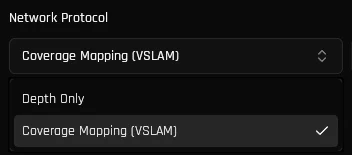
2
Juster sporings- og filterparametere (valgfritt)
Bruk standardparametrene for den beste opplevelsen rett ut av boksen. Manuell
justering er helt valgfritt og reservert for avansert ytelsesoptimalisering.
Sporings- og filterparametere
Referanse for justering av VSLAM-sporings- og vokselfilterparametere.
3
Start strømmen
Trykk på Start Stream-knappen – se hurtigstartveiledningen hvis du ikke finner den.
4
Start opptak (hvis du bruker USB-modus)
Når du gjør live-SLAM (i motsetning til DWVO-avspilling), må du starte opptak for å initiere SLAM-beregningen.
5
Aktiver Follow Camera
Klikk for å slå på Follow Camera-modus. Visningen følger deretter kameraet mens det beveger seg, noe som gir deg den beste live-kartleggingsopplevelsen.Zoom deretter litt ut (med rullehjulet) slik at du kan se mer av kartet mens det bygges rundt kameraet.For flere kontroller, se Verktøy og kontroller.
DWE VSLAM som kjører i sanntid ved 30 fps

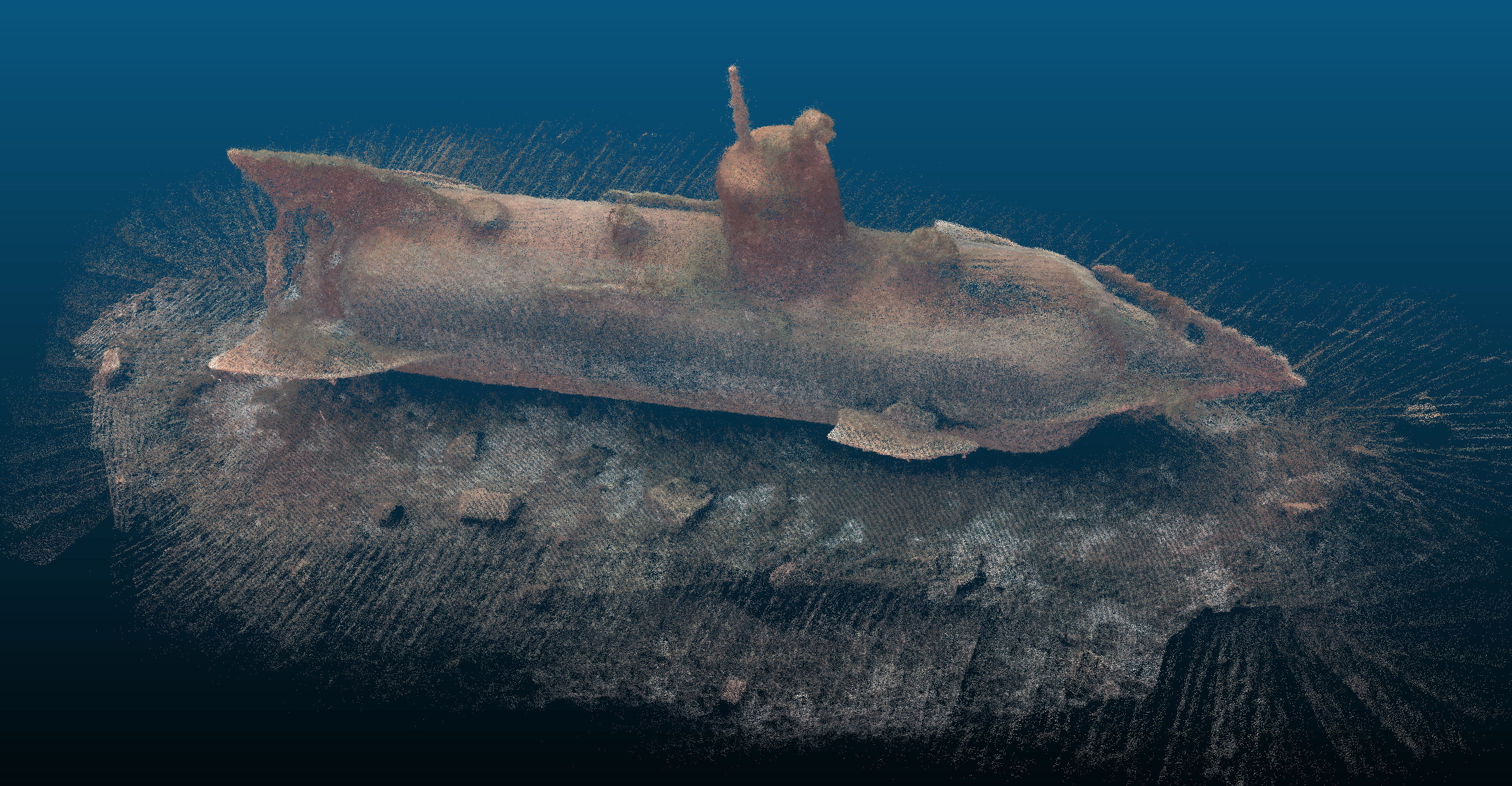
Lagret punktsky åpnet i CloudCompare
Lagret vSLAM-resultat kan sees på nett (nedsamplet for ytelse)
De lagrede VSLAM-resultatene er kun tilstrekkelige for dekning. Det anbefales sterkt å etterbehandle opptaket etter innspilling.
Sløyfelukkinger (loop closures)
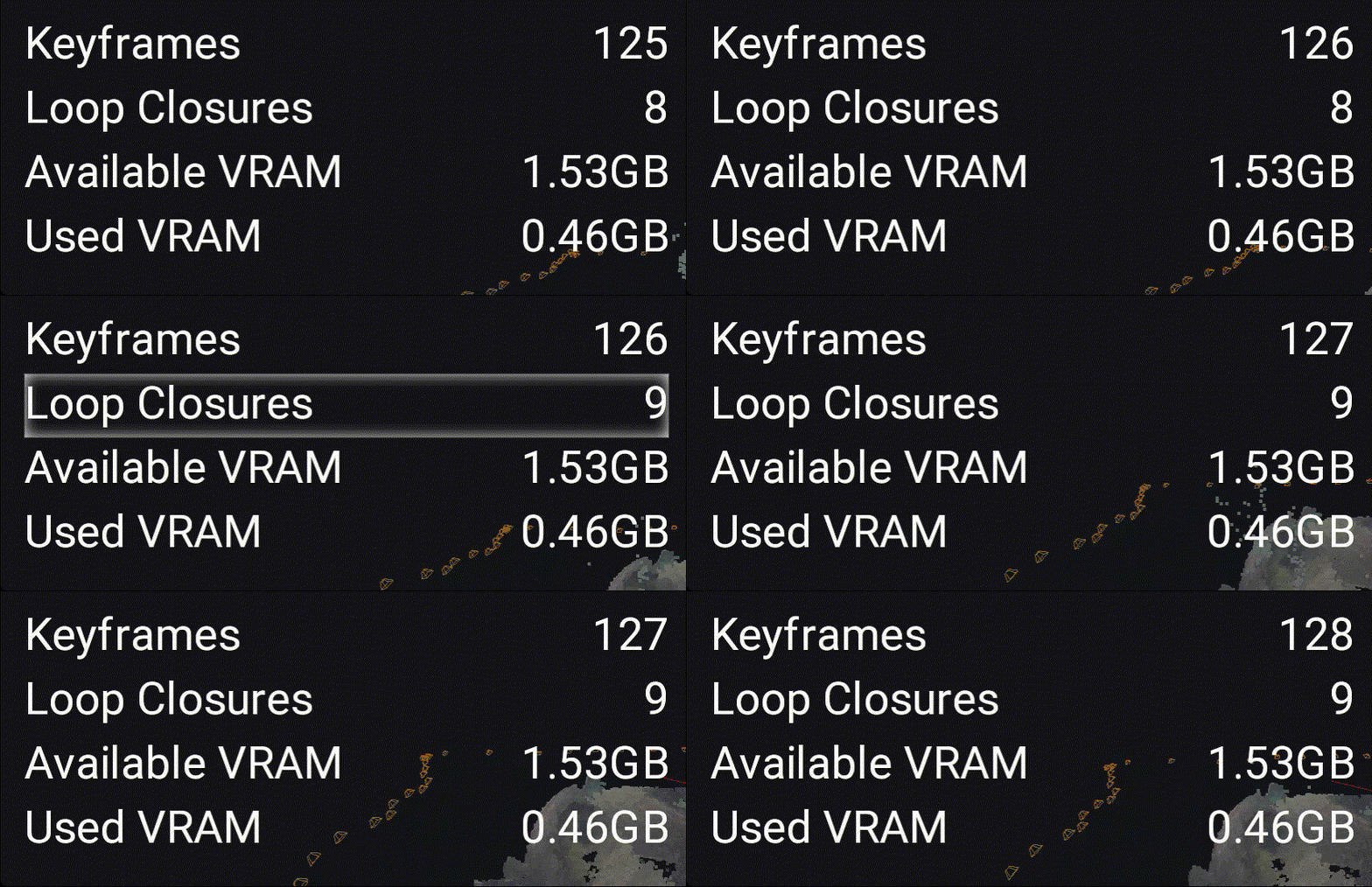
Alle SLAM-systemer akkumulerer feil over tid. For å korrigere for dette bruker vi konseptet sløyfelukkinger: å se det samme stedet fra den samme posen på ulike tidspunkter. DeepWater Desktop gjenkjenner automatisk sløyfelukkinger og justerer tidligere målte poser og punktskyer tilsvarende. For å initiere en sløyfelukking, reis ganske enkelt tilbake til en tidligere pose og vend i samme retning. Du vil se en glødende omriss rundt “Loop Closures” mens antallet øker og kartet ditt justerer seg selv.Du kan trenge flere sløyfelukkinger for å fullstendig løse opp overlapp.
En sløyfelukking som retter opp akkumulert drift
Verktøy og kontroller
Navigasjon
Når Scene-visningen er fokusert, bruk følgende kontroller for å bevege det virtuelle kameraet:- Standardmodus
- Follow-modus (anbefalt)

DeepWater Desktop-verktøylinje
| Ikon | Handling |
|---|---|
 | Målemodus |
 | Fargemodus / dekningsmodus |
 | Nøkkelbilde-synlighet |
 | Funksjons-synlighet |
 | Aktiver Follow Camera |
 | Tilbakestill kamera (deaktivert for follow camera-modus) |
Fargemodus
Trykk C eller velg fargepalett-ikonet i nedre høyre hjørne for å veksle mellom Texture- og Coverage-visningsmoduser.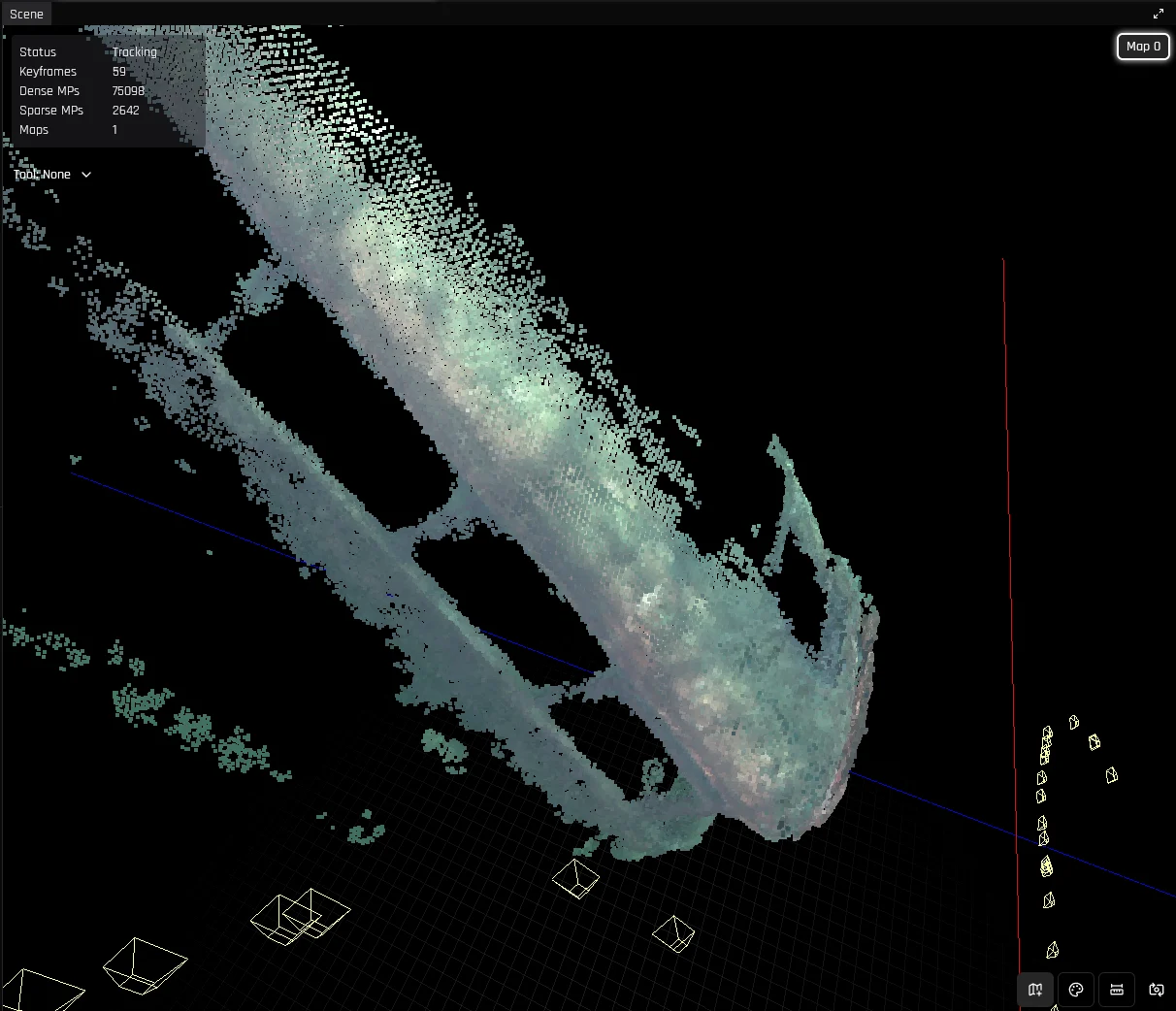
Texture-modus viser den gjennomsnittlige observerte RGB-fargen for hvert punkt.
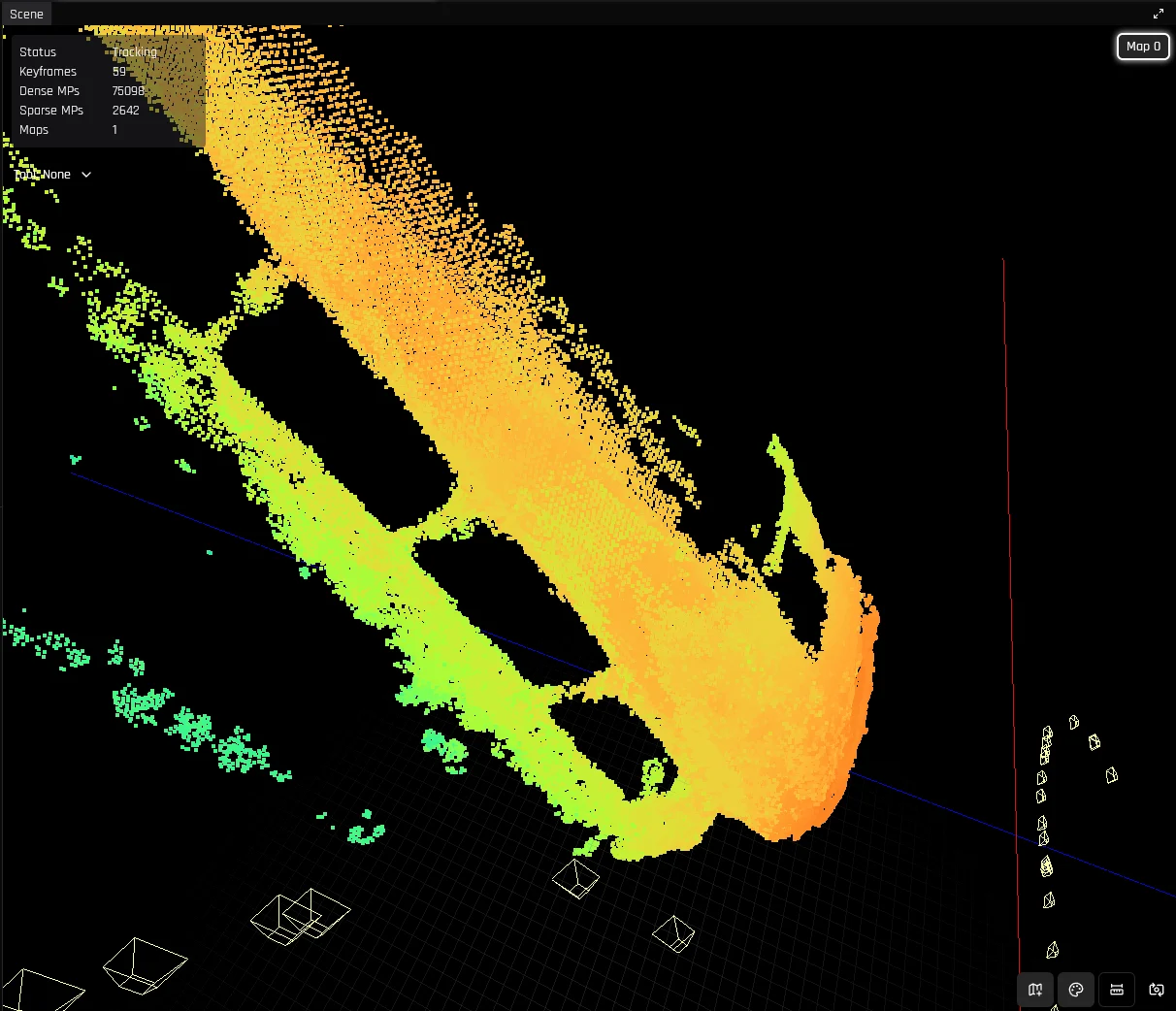
Coverage-modus viser den nærmeste avstanden hvor hvert punkt ble observert. Rødt er nærmere, blått er lenger unna. Bruker samme fargekartlegging som dybdevisningen.
Feilsøking
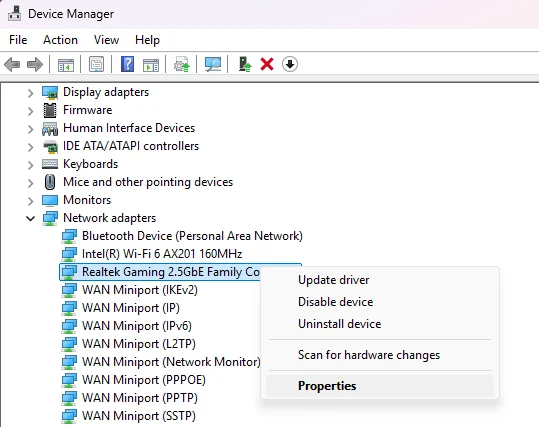
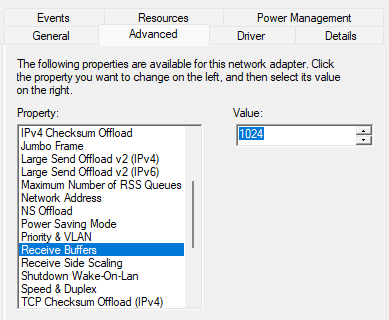
Konfigurering av UDP-mottaksbuffere
RTP-pakker kan bli forkastet på grunn av utilstrekkelig størrelse på UDP-mottaksbufferen. Vi anbefaler å øke den manuelt, da standardstørrelsen ofte er utilstrekkelig for å fange opp fulle rammer korrekt.- Linux
- Windows
Vi anbefaler å sette maksimal receive buffer-størrelse i OS til 8MB:
terminal