The SVC Pro (containing an NVIDIA Jetson) includes our dweOS software alongside RTPSender which handles the internalized compute. The SVC Pro is designed as an integral part of our explore3D hardware ecosystem to provide high resolution stereo depth maps and real-time mapping, which are configured and viewed in DeepWater Desktop.
dweOS on the SVC Pro is intended only to bridge the gap for missing features in DeepWater Desktop. Camera, sensor, and depth-streaming configuration all happen in DeepWater Desktop.On versions prior to 1.2.0, dweOS is used for sensor controls.
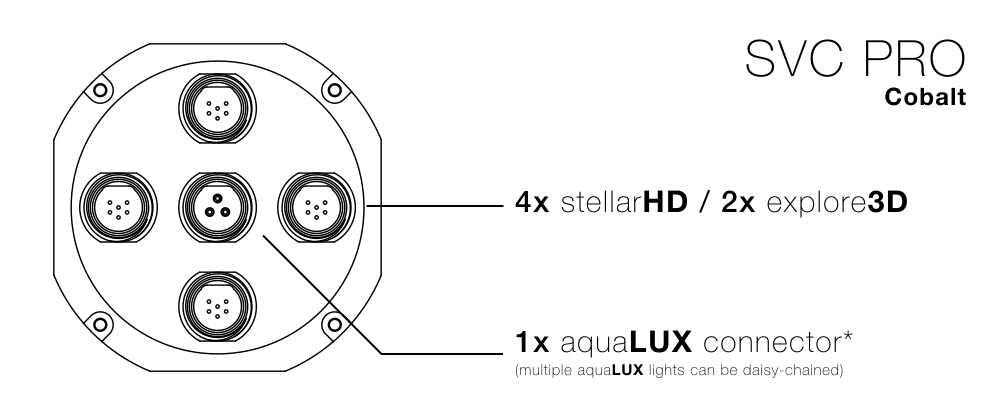
Each camera in the pair has its own cable. Connect each one to a separate camera port on the SVC Pro.Select your connector variant to find the camera ports.
Cobalt
SubConn MCBH8M
Side 1 — Camera and Light Connectors
Side 1 — Camera and Light Connectors
For the full connector reference, see the SVC Pro I/O connectors.Complete Kit: daisy chain your two aquaLUX MAX lights together, then run the single remaining light cable to a light port on Side 1. Ensure your right explore3D camera is plugged into the connector marked with black ink.You’ll confirm the cameras are on separate USB buses in DeepWater Desktop. See Maximizing Image Quality for why this matters.
This process will be streamlined in future versions of the SVC Pro.
2
Connect the SVC Pro to power and ethernet
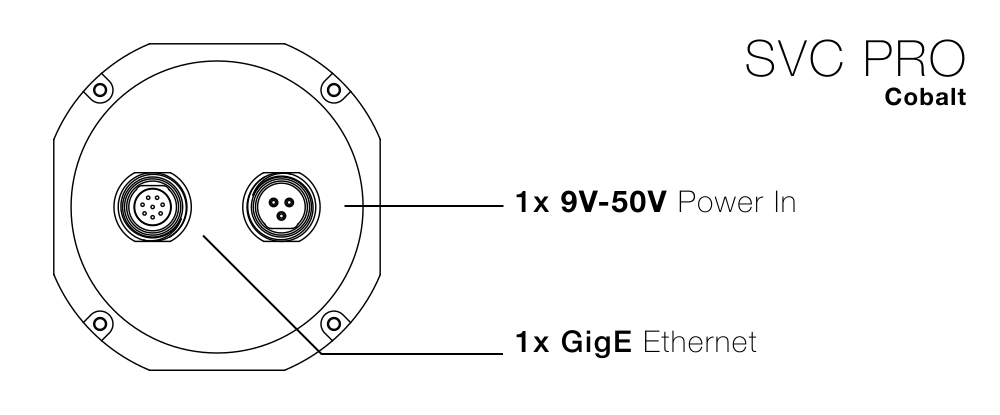
There are two connectors present on one side of the device:
Power Input (9-50V)
Ethernet Output
Cobalt
SubConn MCBH8M
Side 2 — Ethernet Output and Power Input
Side 2 — Ethernet Output and Power Input
Provide 9-50V on the side indicated in the image above.
Connect ethernet on the side indicated in the image above, following the pinout of your connector.Connect the other side of the ethernet to a personal computer.
Unlike the microSVC and SVC, the SVC Pro does not use PoE. Please do not attempt to connect a PoE connection to the SVC Pro module.
3
Configure your networking setup
In order to connect to the SVC Pro, you will need to set up your desktop computer to allow network communication with the device.Please use the following guide to set up your computer. Return back here to continue with setup.
Desktop Networking
Click here for a quickstart guide on how to configure your desktop networking setup.
4
Streaming Depth Map and Point Clouds
Move on to our guide for DeepWater Desktop, the companion desktop app for the SVC Pro.
Getting Started with DeepWater Desktop
Get started with stereo vision using DeepWater Desktop!
{"docsConfig":{"theme":"sequoia","$schema":"https://mintlify.com/docs.json","name":"DWE.ai","colors":{"primary":"#46bae7","light":"#6fc9ec","dark":"#105f7e"},"logo":{"light":"https://mintcdn.com/deepwaterexplorationinc/OjrzvzQnCFbrTTxb/logo/light.svg?fit=max\u0026auto=format\u0026n=OjrzvzQnCFbrTTxb\u0026q=85\u0026s=6b18c2a0ebaebc55d84ac69bbdcee1c0","dark":"https://mintcdn.com/deepwaterexplorationinc/OjrzvzQnCFbrTTxb/logo/dark.svg?fit=max\u0026auto=format\u0026n=OjrzvzQnCFbrTTxb\u0026q=85\u0026s=68b8b16941c75f0b343607f4b64ce07a"},"favicon":"https://mintcdn.com/deepwaterexplorationinc/OjrzvzQnCFbrTTxb/favicon.svg?fit=max\u0026auto=format\u0026n=OjrzvzQnCFbrTTxb\u0026q=85\u0026s=dc91a660832ad0f4f9f9a4573e0b3cb9","api":{"playground":{"display":"none"}},"appearance":{"default":"light"},"navbar":{"links":[{"href":"https://dwe.ai/contact","label":"Support"}],"primary":{"type":"button","label":"Visit Store","href":"https://dwe.ai/collections/all"}},"footer":{"socials":{"github":"https://github.com/deepwaterexploration","linkedin":"https://www.linkedin.com/company/dweai","youtube":"https://www.youtube.com/@dweai","instagram":"https://www.instagram.com/deepwaterexploration"}},"icons":{"library":"fontawesome"},"styling":{"latex":false},"navigation":{"languages":[{"language":"en","default":true,"href":"home"},{"language":"ja","href":"ja/home"},{"language":"fr","href":"fr/home"},{"language":"ko","href":"ko/home"},{"language":"no","href":"no/home"},{"language":"es","href":"es/home"},{"language":"pt","href":"pt/home"},{"language":"de","href":"de/home"}]}},"deployment":{"deploymentMetadataValue":{"subdomain":"deepwaterexplorationinc","hasAudioNarration":false,"actualSubdomain":"deepwaterexplorationinc","customDomains":["docs.dwe.ai"],"gitSource":{"type":"github","owner":"deepwaterexploration","repo":"docs","deployBranch":"main","contentDirectory":"","isPrivate":false,"mountPath":"","label":""},"chroma":{"liveDeploymentHistoryId":"6ae29110b12be330c1cee5f9","collectionId":"8e6d5d74-514b-431c-80eb-1fd96646d231","schemaVersion":"v3","latestBuiltDeploymentHistoryId":"6ae29110b12be330c1cee5f9"},"feedback":{"thumbs":true,"issues":false},"entitlements":{"AI_CHAT":{"status":"ENABLED"}},"buildId":"6ae29110b12be330c1cee5f9","clientVersion":"0.0.4044","searchFilterCounts":[{"language":"de","tag":"Discovery","count":52},{"language":"en","tag":"Discovery","count":52},{"language":"es","tag":"Discovery","count":52},{"language":"fr","tag":"Discovery","count":52},{"language":"ja","tag":"Discovery","count":52},{"language":"ko","tag":"Discovery","count":52},{"language":"no","tag":"Discovery","count":52},{"language":"pt","tag":"Discovery","count":52},{"language":"de","tag":"dweOS","count":44},{"language":"en","tag":"dweOS","count":44},{"language":"es","tag":"dweOS","count":44},{"language":"fr","tag":"dweOS","count":44},{"language":"ja","tag":"dweOS","count":44},{"language":"ko","tag":"dweOS","count":44},{"language":"no","tag":"dweOS","count":44},{"language":"pt","tag":"dweOS","count":44},{"language":"de","tag":"Hardware","count":37},{"language":"en","tag":"Hardware","count":37},{"language":"es","tag":"Hardware","count":37},{"language":"fr","tag":"Matériel","count":37},{"language":"ja","tag":"ハードウェア","count":37},{"language":"ko","tag":"하드웨어","count":37},{"language":"no","tag":"Maskinvare","count":37},{"language":"pt","tag":"Hardware","count":37},{"language":"default","tag":"dweOS","count":35},{"language":"default","tag":"dweOS API Reference","count":35},{"language":"de","tag":"Übersicht","count":17},{"language":"de","tag":"Anleitungen","count":17},{"language":"de","tag":"Spezifikationen","count":17},{"language":"en","tag":"Overview","count":17},{"language":"en","tag":"Guides","count":17},{"language":"en","tag":"Specifications","count":17},{"language":"es","tag":"Descripción general","count":17},{"language":"es","tag":"Guías","count":17},{"language":"es","tag":"Especificaciones","count":17},{"language":"fr","tag":"Guides","count":17},{"language":"fr","tag":"Spécifications","count":17},{"language":"ja","tag":"概要","count":17},{"language":"ja","tag":"ガイド","count":17},{"language":"ja","tag":"仕様","count":17},{"language":"ko","tag":"개요","count":17},{"language":"ko","tag":"가이드","count":17},{"language":"ko","tag":"사양","count":17},{"language":"no","tag":"Oversikt","count":17},{"language":"no","tag":"Veiledninger","count":17},{"language":"no","tag":"Spesifikasjoner","count":17},{"language":"pt","tag":"Visão geral","count":17},{"language":"pt","tag":"Guias","count":17},{"language":"pt","tag":"Especificações","count":17},{"language":"de","tag":"explore3D-System","count":16},{"language":"en","tag":"explore3D System","count":16},{"language":"es","tag":"Sistema explore3D","count":16},{"language":"fr","tag":"Système explore3D","count":16},{"language":"ja","tag":"explore3D システム","count":16},{"language":"ko","tag":"explore3D 시스템","count":16},{"language":"no","tag":"explore3D-system","count":16},{"language":"pt","tag":"Sistema explore3D","count":16},{"language":"de","tag":"Stream-Viewer-Seite","count":15},{"language":"en","tag":"Stream Viewer Page","count":15},{"language":"es","tag":"Página del visor de flujos","count":15},{"language":"fr","tag":"Page de visualisation des flux","count":15},{"language":"ja","tag":"ストリームビューアページ","count":15},{"language":"ko","tag":"스트림 뷰어 페이지","count":15},{"language":"no","tag":"Strømvisningsside","count":15},{"language":"pt","tag":"Página do visualizador de fluxo","count":15},{"language":"fr","tag":"Aperçu","count":14},{"language":"de","tag":"exploreHD-Serie","count":11},{"language":"de","tag":"stellarHD-Serie","count":11},{"language":"en","tag":"exploreHD Series","count":11},{"language":"en","tag":"stellarHD Series","count":11},{"language":"es","tag":"Serie exploreHD","count":11},{"language":"es","tag":"Serie stellarHD","count":11},{"language":"fr","tag":"Série exploreHD","count":11},{"language":"fr","tag":"Série stellarHD","count":11},{"language":"ja","tag":"exploreHD シリーズ","count":11},{"language":"ja","tag":"stellarHD シリーズ","count":11},{"language":"ko","tag":"exploreHD 시리즈","count":11},{"language":"ko","tag":"stellarHD 시리즈","count":11},{"language":"no","tag":"exploreHD-serien","count":11},{"language":"no","tag":"stellarHD-serien","count":11},{"language":"pt","tag":"Série exploreHD","count":11},{"language":"pt","tag":"Série stellarHD","count":11},{"language":"default","tag":"cameras","count":10},{"language":"default","tag":"recordings","count":10},{"language":"default","tag":"network","count":4},{"language":"default","tag":"preferences","count":3},{"language":"default","tag":"pwm","count":3},{"language":"default","tag":"system","count":3},{"language":"default","tag":"features","count":1},{"language":"default","tag":"logs","count":1}]},"assistantConfig":{"enableStarterQuestions":true,"enableContextualStarterQuestions":true,"deflection":{"enabled":true,"email":"support@dwe.ai","showHelpButton":true}},"basePath":"","hasChatPermissions":true,"hasWebMcpPermissions":false,"toggles":[{"name":"kill-isr","enabled":true,"variant":{"name":"disabled","enabled":false,"feature_enabled":true},"impressionData":false},{"name":"agent-mintlify-slack","enabled":true,"variant":{"name":"disabled","enabled":false,"feature_enabled":true},"impressionData":false},{"name":"agent-integrations-settings","enabled":true,"variant":{"name":"disabled","enabled":false,"feature_enabled":true},"impressionData":false},{"name":"automations-pr-grouping","enabled":true,"variant":{"name":"disabled","enabled":false,"feature_enabled":true},"impressionData":false},{"name":"custom-prefix","enabled":true,"variant":{"name":"disabled","enabled":false,"feature_enabled":true},"impressionData":false},{"name":"analytics-v7","enabled":true,"variant":{"name":"disabled","enabled":false,"feature_enabled":true},"impressionData":false},{"name":"user-flows-analytics","enabled":true,"variant":{"name":"disabled","enabled":false,"feature_enabled":true},"impressionData":false},{"name":"no-publish-flow","enabled":true,"variant":{"name":"disabled","enabled":false,"feature_enabled":true},"impressionData":false},{"name":"workos-onboarding","enabled":true,"variant":{"name":"disabled","enabled":false,"feature_enabled":true},"impressionData":false},{"name":"llms-txt-v2","enabled":true,"variant":{"name":"disabled","enabled":false,"feature_enabled":true},"impressionData":false},{"name":"snapshot-serving-live","enabled":true,"variant":{"name":"disabled","enabled":false,"feature_enabled":true},"impressionData":false},{"name":"stripTemperatureMiddleware","enabled":true,"variant":{"name":"disabled","enabled":false,"feature_enabled":true},"impressionData":false},{"name":"support-platform-pylon-zendesk","enabled":true,"variant":{"name":"disabled","enabled":false,"feature_enabled":true},"impressionData":false},{"name":"snapshot-serving","enabled":true,"variant":{"name":"disabled","enabled":false,"feature_enabled":true},"impressionData":false},{"name":"instant-rollback","enabled":true,"variant":{"name":"disabled","enabled":false,"feature_enabled":true},"impressionData":false},{"name":"granular-notifications-server","enabled":true,"variant":{"name":"disabled","enabled":false,"feature_enabled":true},"impressionData":false},{"name":"granular-notifications","enabled":true,"variant":{"name":"disabled","enabled":false,"feature_enabled":true},"impressionData":false},{"name":"automations-fable","enabled":true,"variant":{"name":"disabled","enabled":false,"feature_enabled":true},"impressionData":false},{"name":"fixed-ai-action-pricing","enabled":true,"variant":{"name":"disabled","enabled":false,"feature_enabled":true},"impressionData":false},{"name":"automation-resolve-merge-conflict","enabled":true,"variant":{"name":"disabled","enabled":false,"feature_enabled":true},"impressionData":false},{"name":"scoped-publishing","enabled":true,"variant":{"name":"disabled","enabled":false,"feature_enabled":true},"impressionData":false},{"name":"mintql","enabled":true,"variant":{"name":"disabled","enabled":false,"feature_enabled":true},"impressionData":false},{"name":"page-level-analytics","enabled":true,"variant":{"name":"disabled","enabled":false,"feature_enabled":true},"impressionData":false},{"name":"editor-version-history-v2","enabled":true,"variant":{"name":"disabled","enabled":false,"feature_enabled":true},"impressionData":false},{"name":"billing-page-v2","enabled":true,"variant":{"name":"disabled","enabled":false,"feature_enabled":true},"impressionData":false},{"name":"full-page-search","enabled":true,"variant":{"name":"disabled","enabled":false,"feature_enabled":true},"impressionData":false},{"name":"workspace-projects","enabled":true,"variant":{"name":"disabled","enabled":false,"feature_enabled":true},"impressionData":false},{"name":"assistant-v5","enabled":true,"variant":{"name":"disabled","enabled":false,"feature_enabled":true},"impressionData":false},{"name":"byok-sep-25","enabled":true,"variant":{"name":"disabled","enabled":false,"feature_enabled":true},"impressionData":false},{"name":"fork-pr-previews","enabled":true,"variant":{"name":"disabled","enabled":false,"feature_enabled":true},"impressionData":false},{"name":"revalidation-jwt","enabled":true,"variant":{"name":"disabled","enabled":false,"feature_enabled":true},"impressionData":false},{"name":"vite-origin","enabled":true,"variant":{"name":"disabled","enabled":false,"feature_enabled":true},"impressionData":false},{"name":"billing-updated-9-15","enabled":true,"variant":{"name":"disabled","enabled":false,"feature_enabled":true},"impressionData":false},{"name":"workos-sso-scim","enabled":true,"variant":{"name":"disabled","enabled":false,"feature_enabled":true},"impressionData":false},{"name":"hobby-abuse-scan","enabled":true,"variant":{"name":"disabled","enabled":false,"feature_enabled":true},"impressionData":false},{"name":"dashboard-inbox","enabled":true,"variant":{"name":"disabled","enabled":false,"feature_enabled":true},"impressionData":false},{"name":"workos-signup","enabled":true,"variant":{"name":"disabled","enabled":false,"feature_enabled":true},"impressionData":false},{"name":"turbopuffer-dual-write","enabled":true,"variant":{"name":"disabled","enabled":false,"feature_enabled":true},"impressionData":false},{"name":"workos-enabled","enabled":true,"variant":{"name":"disabled","enabled":false,"feature_enabled":true},"impressionData":false},{"name":"approve-review-flow","enabled":true,"variant":{"name":"disabled","enabled":false,"feature_enabled":true},"impressionData":false},{"name":"sso-setup-deadline-banner","enabled":true,"variant":{"name":"disabled","enabled":false,"feature_enabled":true},"impressionData":false}],"privacy":{"consentBanner":{"enabled":true}},"googleFontsInlined":false},"customCss":[{"filePath":"style-ask-assistant-button.css","content":"@keyframes assistant-entry-spin{to{--assistant-entry-angle:360deg}}@keyframes assistant-entry-fade{0%,60%,to{opacity:0}15%,45%{opacity:1}}@property --assistant-entry-angle{syntax:\"\u003cangle>\";initial-value:0deg;inherits:false}#assistant-entry{position:relative}#assistant-entry.dwe-animate-trigger::before{content:\"\";position:absolute;inset:-2px;border-radius:inherit;padding:2px;background:conic-gradient(from var(--assistant-entry-angle),transparent 0deg,#46bae7 80deg,#6fc9ec 150deg,#46bae7 220deg,transparent 300deg);-webkit-mask:linear-gradient(#000 0 0) content-box,linear-gradient(#000 0 0);-webkit-mask-composite:xor;mask-composite:exclude;animation:assistant-entry-spin 4s linear infinite,assistant-entry-fade 7s ease-in-out infinite;pointer-events:none}@media (prefers-reduced-motion:reduce){#assistant-entry.dwe-animate-trigger::before{animation:none}}"},{"filePath":"style-chat-assistant-textarea.css","content":":has(>div>#chat-assistant-textarea){position:relative}:has(>div>#chat-assistant-textarea).dwe-animate-trigger::before{content:\"\";position:absolute;inset:-1px;border-radius:inherit;padding:2px;background:conic-gradient(from var(--assistant-entry-angle),transparent 0deg,#46bae7 80deg,#6fc9ec 150deg,#46bae7 220deg,transparent 300deg);-webkit-mask:linear-gradient(#000 0 0) content-box,linear-gradient(#000 0 0);-webkit-mask-composite:xor;mask-composite:exclude;animation:assistant-entry-spin 4s linear infinite,assistant-entry-fade 7s ease-in-out -3.5s infinite;pointer-events:none}@media (prefers-reduced-motion:reduce){:has(>div>#chat-assistant-textarea).dwe-animate-trigger::before{animation:none}}"},{"filePath":"style-product-button.css","content":"@keyframes selector-entry-spin{to{--selector-entry-angle:360deg}}@keyframes selector-entry-fade{0%,41.18%,to{opacity:0}32.35%,8.82%{opacity:1}}@property --selector-entry-angle{syntax:\"\u003cangle>\";initial-value:0deg;inherits:false}[data-component-part=products-selector-trigger]{position:relative;overflow:visible!important}[data-component-part=products-selector-trigger].dwe-animate-trigger::before{content:\"\";position:absolute;inset:-2px;border-radius:.75rem;padding:2px;background:conic-gradient(from var(--selector-entry-angle),transparent 0deg,#46bae7 80deg,#6fc9ec 150deg,#46bae7 220deg,transparent 300deg);-webkit-mask:linear-gradient(#000 0 0) content-box,linear-gradient(#000 0 0);-webkit-mask-composite:xor;mask-composite:exclude;animation:selector-entry-spin 4s linear infinite,selector-entry-fade 17s ease-in-out infinite;pointer-events:none;z-index:1}"},{"filePath":"style-kbd.css","content":"kbd{margin-inline:.2em}"}],"page":{"pagePath":"svc-pro/guides/quickstart","slug":"/svc-pro/guides/quickstart","pageMetadata":{"title":"SVC Pro Quickstart Guide","sidebarTitle":"SVC Pro Quickstart","description":null,"href":"/svc-pro/guides/quickstart"},"pageType":"default","mdx":{"mdxSource":{"compiledSource":"\"use strict\";const{Fragment:_Fragment,jsx:_jsx,jsxs:_jsxs}=arguments[0];const{useMDXComponents:_provideComponents}=arguments[0];function _createMdxContent(props){const _components={a:`a`,li:`li`,p:`p`,strong:`strong`,ul:`ul`,..._provideComponents(),...props.components},{Card,Danger,Frame,Heading,Note,OptimizedImage,Step,Steps,Tab,Tabs}=_components;if(!Card)_missingMdxReference(`Card`,true);if(!Danger)_missingMdxReference(`Danger`,true);if(!Frame)_missingMdxReference(`Frame`,true);if(!Heading)_missingMdxReference(`Heading`,true);if(!Note)_missingMdxReference(`Note`,true);if(!OptimizedImage)_missingMdxReference(`OptimizedImage`,true);if(!Step)_missingMdxReference(`Step`,true);if(!Steps)_missingMdxReference(`Steps`,true);if(!Tab)_missingMdxReference(`Tab`,true);if(!Tabs)_missingMdxReference(`Tabs`,true);return _jsxs(_Fragment,{children:[_jsx(Heading,{level:`2`,id:`overview`,children:`Overview`}),`\n`,_jsxs(Frame,{children:[_jsx(OptimizedImage,{className:`mint-block dark:mint-hidden`,width:`400px`,src:`https://mintcdn.com/deepwaterexplorationinc/k1NiyPtDWmPRQW7L/svc-pro/guides/images/svc-pro-light.svg?fit=max\u0026auto=format\u0026n=k1NiyPtDWmPRQW7L\u0026q=85\u0026s=c3917197b971ae6c0e61f83f3e443d9d`,\"data-og-width\":`612`,\"data-og-height\":`578`,\"data-path\":`svc-pro/guides/images/svc-pro-light.svg`,\"data-optimize\":`true`,\"data-opv\":`3`,srcset:`https://mintcdn.com/deepwaterexplorationinc/k1NiyPtDWmPRQW7L/svc-pro/guides/images/svc-pro-light.svg?w=280\u0026fit=max\u0026auto=format\u0026n=k1NiyPtDWmPRQW7L\u0026q=85\u0026s=36419134580e4ab665caa236e71fc0f1 280w, https://mintcdn.com/deepwaterexplorationinc/k1NiyPtDWmPRQW7L/svc-pro/guides/images/svc-pro-light.svg?w=560\u0026fit=max\u0026auto=format\u0026n=k1NiyPtDWmPRQW7L\u0026q=85\u0026s=e26def97cac08b320982ff8cba8c7af2 560w, https://mintcdn.com/deepwaterexplorationinc/k1NiyPtDWmPRQW7L/svc-pro/guides/images/svc-pro-light.svg?w=840\u0026fit=max\u0026auto=format\u0026n=k1NiyPtDWmPRQW7L\u0026q=85\u0026s=2e08928251f4382ec7947270cdfa346d 840w, https://mintcdn.com/deepwaterexplorationinc/k1NiyPtDWmPRQW7L/svc-pro/guides/images/svc-pro-light.svg?w=1100\u0026fit=max\u0026auto=format\u0026n=k1NiyPtDWmPRQW7L\u0026q=85\u0026s=c71a096734f3f59bfc4c65db9d4d7760 1100w, https://mintcdn.com/deepwaterexplorationinc/k1NiyPtDWmPRQW7L/svc-pro/guides/images/svc-pro-light.svg?w=1650\u0026fit=max\u0026auto=format\u0026n=k1NiyPtDWmPRQW7L\u0026q=85\u0026s=00db24aada9312ebcd4edbd35c69282f 1650w, https://mintcdn.com/deepwaterexplorationinc/k1NiyPtDWmPRQW7L/svc-pro/guides/images/svc-pro-light.svg?w=2500\u0026fit=max\u0026auto=format\u0026n=k1NiyPtDWmPRQW7L\u0026q=85\u0026s=e9117941d2ab34a55ba731243a63ba4b 2500w`}),_jsx(OptimizedImage,{className:`mint-hidden dark:mint-block`,width:`400px`,src:`https://mintcdn.com/deepwaterexplorationinc/k1NiyPtDWmPRQW7L/svc-pro/guides/images/svc-pro-dark.svg?fit=max\u0026auto=format\u0026n=k1NiyPtDWmPRQW7L\u0026q=85\u0026s=120aae9d2002261d8afaf122d2ef41c9`,\"data-og-width\":`612`,\"data-og-height\":`578`,\"data-path\":`svc-pro/guides/images/svc-pro-dark.svg`,\"data-optimize\":`true`,\"data-opv\":`3`,srcset:`https://mintcdn.com/deepwaterexplorationinc/k1NiyPtDWmPRQW7L/svc-pro/guides/images/svc-pro-dark.svg?w=280\u0026fit=max\u0026auto=format\u0026n=k1NiyPtDWmPRQW7L\u0026q=85\u0026s=9e4088da55309b4049fa18d5ad7dea16 280w, https://mintcdn.com/deepwaterexplorationinc/k1NiyPtDWmPRQW7L/svc-pro/guides/images/svc-pro-dark.svg?w=560\u0026fit=max\u0026auto=format\u0026n=k1NiyPtDWmPRQW7L\u0026q=85\u0026s=ea78d455ce15e7e106cc08bd6f9b8aeb 560w, https://mintcdn.com/deepwaterexplorationinc/k1NiyPtDWmPRQW7L/svc-pro/guides/images/svc-pro-dark.svg?w=840\u0026fit=max\u0026auto=format\u0026n=k1NiyPtDWmPRQW7L\u0026q=85\u0026s=8bff57b001de8f84f037b91c8ea04bfa 840w, https://mintcdn.com/deepwaterexplorationinc/k1NiyPtDWmPRQW7L/svc-pro/guides/images/svc-pro-dark.svg?w=1100\u0026fit=max\u0026auto=format\u0026n=k1NiyPtDWmPRQW7L\u0026q=85\u0026s=7a3bddef0c8e724f93f42624f86168b5 1100w, https://mintcdn.com/deepwaterexplorationinc/k1NiyPtDWmPRQW7L/svc-pro/guides/images/svc-pro-dark.svg?w=1650\u0026fit=max\u0026auto=format\u0026n=k1NiyPtDWmPRQW7L\u0026q=85\u0026s=c8cb670b1a14f741825df415ea47ad85 1650w, https://mintcdn.com/deepwaterexplorationinc/k1NiyPtDWmPRQW7L/svc-pro/guides/images/svc-pro-dark.svg?w=2500\u0026fit=max\u0026auto=format\u0026n=k1NiyPtDWmPRQW7L\u0026q=85\u0026s=548a9cc3a246b119aa80f334f8026be8 2500w`})]}),`\n`,_jsxs(_components.p,{children:[`The SVC Pro (containing an NVIDIA Jetson) includes our `,_jsx(_components.strong,{children:`dweOS`}),` software alongside `,_jsx(_components.strong,{children:`RTPSender`}),` which handles the internalized compute. The SVC Pro is designed as an integral part of our explore3D hardware ecosystem to provide high resolution stereo depth maps and real-time mapping, which are configured and viewed in `,_jsx(_components.strong,{children:`DeepWater Desktop`}),`.`]}),`\n`,_jsxs(Note,{children:[_jsx(_components.p,{children:`dweOS on the SVC Pro is intended only to bridge the gap for missing features in DeepWater Desktop. Camera, sensor, and depth-streaming configuration all happen in DeepWater Desktop.`}),_jsxs(_components.p,{children:[`On versions prior to `,_jsx(_components.strong,{children:`1.2.0`}),`, dweOS is used for sensor controls.`]})]}),`\n`,_jsx(Heading,{level:`2`,id:`before-you-begin`,children:`Before You Begin`}),`\n`,_jsx(_components.p,{children:`Have the following on hand:`}),`\n`,_jsxs(_components.ul,{children:[`\n`,_jsx(_components.li,{children:`Your explore3D and its two camera cables`}),`\n`,_jsx(_components.li,{children:`An SVC Pro, with a 9-50V power source and an Ethernet connection to your desktop computer`}),`\n`,_jsx(_components.li,{children:`A Windows or Linux desktop computer to run DeepWater Desktop`}),`\n`,_jsxs(_components.li,{children:[_jsx(_components.strong,{children:`Complete Kit only:`}),` your two aquaLUX MAX lights and their daisy chain cable`]}),`\n`]}),`\n`,_jsx(Danger,{children:_jsxs(_components.p,{children:[_jsx(_components.strong,{children:`If using an aquaLUX MAX`}),`: Ensure you read the `,_jsx(_components.a,{href:`/lighting/guides/aquaLUX-max-operations`,children:`aquaLUX MAX Operations Guide`}),` before continuing.`]})}),`\n`,_jsxs(Steps,{children:[_jsxs(Step,{title:`Connect the explore3D`,children:[_jsxs(_components.p,{children:[`Each camera in the pair has its own cable. Connect each one to a `,_jsx(_components.strong,{children:`separate camera port`}),` on the SVC Pro.`]}),_jsx(_components.p,{children:`Select your connector variant to find the camera ports.`}),_jsxs(Tabs,{children:[_jsx(Tab,{title:`Cobalt`,id:`cobalt`,children:_jsx(Frame,{caption:`Side 1 — Camera and Light Connectors`,children:_jsx(OptimizedImage,{src:`https://mintcdn.com/deepwaterexplorationinc/k1NiyPtDWmPRQW7L/svc-pro/images/svc-pro/SVC-Pro-Cobalt-Side1-IO.svg?fit=max\u0026auto=format\u0026n=k1NiyPtDWmPRQW7L\u0026q=85\u0026s=b9e8fa433152591cdabb6d194dbf8639`,\"data-og-width\":`1000`,width:`1000`,\"data-og-height\":`415`,height:`415`,\"data-path\":`svc-pro/images/svc-pro/SVC-Pro-Cobalt-Side1-IO.svg`,\"data-optimize\":`true`,\"data-opv\":`3`,srcset:`https://mintcdn.com/deepwaterexplorationinc/k1NiyPtDWmPRQW7L/svc-pro/images/svc-pro/SVC-Pro-Cobalt-Side1-IO.svg?w=280\u0026fit=max\u0026auto=format\u0026n=k1NiyPtDWmPRQW7L\u0026q=85\u0026s=712585ff0b3636377a764418118008ae 280w, https://mintcdn.com/deepwaterexplorationinc/k1NiyPtDWmPRQW7L/svc-pro/images/svc-pro/SVC-Pro-Cobalt-Side1-IO.svg?w=560\u0026fit=max\u0026auto=format\u0026n=k1NiyPtDWmPRQW7L\u0026q=85\u0026s=3daed640f14de8238980e28b274db46c 560w, https://mintcdn.com/deepwaterexplorationinc/k1NiyPtDWmPRQW7L/svc-pro/images/svc-pro/SVC-Pro-Cobalt-Side1-IO.svg?w=840\u0026fit=max\u0026auto=format\u0026n=k1NiyPtDWmPRQW7L\u0026q=85\u0026s=d7b23c6d9aed6a98f03b61328ae51265 840w, https://mintcdn.com/deepwaterexplorationinc/k1NiyPtDWmPRQW7L/svc-pro/images/svc-pro/SVC-Pro-Cobalt-Side1-IO.svg?w=1100\u0026fit=max\u0026auto=format\u0026n=k1NiyPtDWmPRQW7L\u0026q=85\u0026s=062c1c07e72ef89d4ccacddea72bc2f9 1100w, https://mintcdn.com/deepwaterexplorationinc/k1NiyPtDWmPRQW7L/svc-pro/images/svc-pro/SVC-Pro-Cobalt-Side1-IO.svg?w=1650\u0026fit=max\u0026auto=format\u0026n=k1NiyPtDWmPRQW7L\u0026q=85\u0026s=3b07e89fea09a616b699a4744412cc41 1650w, https://mintcdn.com/deepwaterexplorationinc/k1NiyPtDWmPRQW7L/svc-pro/images/svc-pro/SVC-Pro-Cobalt-Side1-IO.svg?w=2500\u0026fit=max\u0026auto=format\u0026n=k1NiyPtDWmPRQW7L\u0026q=85\u0026s=d924e2a5326e7a69953d3504c729bd97 2500w`})})}),_jsx(Tab,{title:`SubConn MCBH8M`,id:`subconn-mcbh8m`,children:_jsx(Frame,{caption:`Side 1 — Camera and Light Connectors`,children:_jsx(OptimizedImage,{src:`https://mintcdn.com/deepwaterexplorationinc/k1NiyPtDWmPRQW7L/svc-pro/images/svc-pro/SVC-Pro-SubConn-Side1-IO.svg?fit=max\u0026auto=format\u0026n=k1NiyPtDWmPRQW7L\u0026q=85\u0026s=895802b02dc20ce2ac77765a36c31df7`,\"data-og-width\":`1000`,width:`1000`,\"data-og-height\":`415`,height:`415`,\"data-path\":`svc-pro/images/svc-pro/SVC-Pro-SubConn-Side1-IO.svg`,\"data-optimize\":`true`,\"data-opv\":`3`,srcset:`https://mintcdn.com/deepwaterexplorationinc/k1NiyPtDWmPRQW7L/svc-pro/images/svc-pro/SVC-Pro-SubConn-Side1-IO.svg?w=280\u0026fit=max\u0026auto=format\u0026n=k1NiyPtDWmPRQW7L\u0026q=85\u0026s=c504b01307a43d9f4719d3f4fb740333 280w, https://mintcdn.com/deepwaterexplorationinc/k1NiyPtDWmPRQW7L/svc-pro/images/svc-pro/SVC-Pro-SubConn-Side1-IO.svg?w=560\u0026fit=max\u0026auto=format\u0026n=k1NiyPtDWmPRQW7L\u0026q=85\u0026s=1ee8422c02efbf769a534786797c49d3 560w, https://mintcdn.com/deepwaterexplorationinc/k1NiyPtDWmPRQW7L/svc-pro/images/svc-pro/SVC-Pro-SubConn-Side1-IO.svg?w=840\u0026fit=max\u0026auto=format\u0026n=k1NiyPtDWmPRQW7L\u0026q=85\u0026s=b531c0721aee115100240229a82f45cb 840w, https://mintcdn.com/deepwaterexplorationinc/k1NiyPtDWmPRQW7L/svc-pro/images/svc-pro/SVC-Pro-SubConn-Side1-IO.svg?w=1100\u0026fit=max\u0026auto=format\u0026n=k1NiyPtDWmPRQW7L\u0026q=85\u0026s=00010dcdffc9c083321e5f3951fbd342 1100w, https://mintcdn.com/deepwaterexplorationinc/k1NiyPtDWmPRQW7L/svc-pro/images/svc-pro/SVC-Pro-SubConn-Side1-IO.svg?w=1650\u0026fit=max\u0026auto=format\u0026n=k1NiyPtDWmPRQW7L\u0026q=85\u0026s=6c824ad3e72df079f1328a06db9edb31 1650w, https://mintcdn.com/deepwaterexplorationinc/k1NiyPtDWmPRQW7L/svc-pro/images/svc-pro/SVC-Pro-SubConn-Side1-IO.svg?w=2500\u0026fit=max\u0026auto=format\u0026n=k1NiyPtDWmPRQW7L\u0026q=85\u0026s=aa7cc4804b8fcd9a5acf77db25b1ee1b 2500w`})})})]}),_jsxs(_components.p,{children:[`For the full connector reference, see the `,_jsx(_components.a,{href:`/svc-pro/specs/svc-pro#i%2Fo-connectors`,children:`SVC Pro I/O connectors`}),`.`]}),_jsxs(_components.p,{children:[_jsx(_components.strong,{children:`Complete Kit:`}),` daisy chain your two aquaLUX MAX lights together, then run the single remaining light cable to a `,_jsx(_components.strong,{children:`light port`}),` on Side 1. Ensure your right explore3D camera is plugged into the connector marked with `,_jsx(_components.strong,{children:`black ink`}),`.`]}),_jsxs(_components.p,{children:[`You’ll confirm the cameras are on separate USB buses in DeepWater Desktop. See `,_jsx(_components.a,{href:`/svc-pro/guides/maximizing-quality#splitting-buses`,children:`Maximizing Image Quality`}),` for why this matters.`]}),_jsx(Note,{children:_jsx(_components.p,{children:`This process will be streamlined in future versions of the SVC Pro.`})})]}),_jsxs(Step,{title:`Connect the SVC Pro to power and ethernet`,children:[_jsx(_components.p,{children:`There are two connectors present on one side of the device:`}),_jsxs(_components.ul,{children:[`\n`,_jsx(_components.li,{children:`Power Input (9-50V)`}),`\n`,_jsx(_components.li,{children:`Ethernet Output`}),`\n`]}),_jsxs(Tabs,{children:[_jsx(Tab,{title:`Cobalt`,id:`cobalt-2`,children:_jsx(Frame,{caption:`Side 2 — Ethernet Output and Power Input`,children:_jsx(OptimizedImage,{src:`https://mintcdn.com/deepwaterexplorationinc/k1NiyPtDWmPRQW7L/svc-pro/images/svc-pro/SVC-Pro-Cobalt-Side2-IO.svg?fit=max\u0026auto=format\u0026n=k1NiyPtDWmPRQW7L\u0026q=85\u0026s=db4a8eb92f9835906f8a4034a60b0b64`,\"data-og-width\":`1000`,width:`1000`,\"data-og-height\":`415`,height:`415`,\"data-path\":`svc-pro/images/svc-pro/SVC-Pro-Cobalt-Side2-IO.svg`,\"data-optimize\":`true`,\"data-opv\":`3`,srcset:`https://mintcdn.com/deepwaterexplorationinc/k1NiyPtDWmPRQW7L/svc-pro/images/svc-pro/SVC-Pro-Cobalt-Side2-IO.svg?w=280\u0026fit=max\u0026auto=format\u0026n=k1NiyPtDWmPRQW7L\u0026q=85\u0026s=31c153794054de01619ae836db3b46fc 280w, https://mintcdn.com/deepwaterexplorationinc/k1NiyPtDWmPRQW7L/svc-pro/images/svc-pro/SVC-Pro-Cobalt-Side2-IO.svg?w=560\u0026fit=max\u0026auto=format\u0026n=k1NiyPtDWmPRQW7L\u0026q=85\u0026s=d240b8d0219b5e565c020dd34edf0ffe 560w, https://mintcdn.com/deepwaterexplorationinc/k1NiyPtDWmPRQW7L/svc-pro/images/svc-pro/SVC-Pro-Cobalt-Side2-IO.svg?w=840\u0026fit=max\u0026auto=format\u0026n=k1NiyPtDWmPRQW7L\u0026q=85\u0026s=7f91795cc2a3b60e48bb25459dc2ae58 840w, https://mintcdn.com/deepwaterexplorationinc/k1NiyPtDWmPRQW7L/svc-pro/images/svc-pro/SVC-Pro-Cobalt-Side2-IO.svg?w=1100\u0026fit=max\u0026auto=format\u0026n=k1NiyPtDWmPRQW7L\u0026q=85\u0026s=7b0cf758e995c0e0f808b6cd0c8b1228 1100w, https://mintcdn.com/deepwaterexplorationinc/k1NiyPtDWmPRQW7L/svc-pro/images/svc-pro/SVC-Pro-Cobalt-Side2-IO.svg?w=1650\u0026fit=max\u0026auto=format\u0026n=k1NiyPtDWmPRQW7L\u0026q=85\u0026s=197da0b54a93c21f9351b4f2daa7c969 1650w, https://mintcdn.com/deepwaterexplorationinc/k1NiyPtDWmPRQW7L/svc-pro/images/svc-pro/SVC-Pro-Cobalt-Side2-IO.svg?w=2500\u0026fit=max\u0026auto=format\u0026n=k1NiyPtDWmPRQW7L\u0026q=85\u0026s=7eb2d6cfd6e2e09840620870a89dd291 2500w`})})}),_jsx(Tab,{title:`SubConn MCBH8M`,id:`subconn-mcbh8m-2`,children:_jsx(Frame,{caption:`Side 2 — Ethernet Output and Power Input`,children:_jsx(OptimizedImage,{src:`https://mintcdn.com/deepwaterexplorationinc/k1NiyPtDWmPRQW7L/svc-pro/images/svc-pro/SVC-Pro-SubConn-Side2-IO.svg?fit=max\u0026auto=format\u0026n=k1NiyPtDWmPRQW7L\u0026q=85\u0026s=1c413a40f25f3e295d60500973b40382`,\"data-og-width\":`1000`,width:`1000`,\"data-og-height\":`415`,height:`415`,\"data-path\":`svc-pro/images/svc-pro/SVC-Pro-SubConn-Side2-IO.svg`,\"data-optimize\":`true`,\"data-opv\":`3`,srcset:`https://mintcdn.com/deepwaterexplorationinc/k1NiyPtDWmPRQW7L/svc-pro/images/svc-pro/SVC-Pro-SubConn-Side2-IO.svg?w=280\u0026fit=max\u0026auto=format\u0026n=k1NiyPtDWmPRQW7L\u0026q=85\u0026s=ce3df8e62b83be81a8f4f34bf42c5b53 280w, https://mintcdn.com/deepwaterexplorationinc/k1NiyPtDWmPRQW7L/svc-pro/images/svc-pro/SVC-Pro-SubConn-Side2-IO.svg?w=560\u0026fit=max\u0026auto=format\u0026n=k1NiyPtDWmPRQW7L\u0026q=85\u0026s=421bf749748d5ea4ca3f8be03015c4ea 560w, https://mintcdn.com/deepwaterexplorationinc/k1NiyPtDWmPRQW7L/svc-pro/images/svc-pro/SVC-Pro-SubConn-Side2-IO.svg?w=840\u0026fit=max\u0026auto=format\u0026n=k1NiyPtDWmPRQW7L\u0026q=85\u0026s=57f4a40fa8040694d65342b6fd635277 840w, https://mintcdn.com/deepwaterexplorationinc/k1NiyPtDWmPRQW7L/svc-pro/images/svc-pro/SVC-Pro-SubConn-Side2-IO.svg?w=1100\u0026fit=max\u0026auto=format\u0026n=k1NiyPtDWmPRQW7L\u0026q=85\u0026s=fc5597ea341f1aa79598b562f5f69ff3 1100w, https://mintcdn.com/deepwaterexplorationinc/k1NiyPtDWmPRQW7L/svc-pro/images/svc-pro/SVC-Pro-SubConn-Side2-IO.svg?w=1650\u0026fit=max\u0026auto=format\u0026n=k1NiyPtDWmPRQW7L\u0026q=85\u0026s=880546bb75fa3d81edb0a77afd26489a 1650w, https://mintcdn.com/deepwaterexplorationinc/k1NiyPtDWmPRQW7L/svc-pro/images/svc-pro/SVC-Pro-SubConn-Side2-IO.svg?w=2500\u0026fit=max\u0026auto=format\u0026n=k1NiyPtDWmPRQW7L\u0026q=85\u0026s=9992d3a762676121e70b35884d04fb4e 2500w`})})})]}),_jsx(_components.p,{children:`Provide 9-50V on the side indicated in the image above.\nConnect ethernet on the side indicated in the image above, following the pinout of your connector.`}),_jsx(_components.p,{children:`Connect the other side of the ethernet to a personal computer.`}),_jsx(Danger,{children:_jsxs(_components.p,{children:[`Unlike the microSVC and SVC, the SVC Pro `,_jsx(_components.strong,{children:`does not`}),` use PoE. Please do not attempt to connect a PoE connection to the SVC Pro module.`]})})]}),_jsxs(Step,{title:`Configure your networking setup`,children:[_jsx(_components.p,{children:`In order to connect to the SVC Pro, you will need to set up your desktop computer to allow network communication with the device.`}),_jsx(_components.p,{children:`Please use the following guide to set up your computer. Return back here to continue with setup.`}),_jsx(Card,{title:`Desktop Networking`,icon:`network-wired`,href:`/dwe-os/guides/desktop-network-setup`,children:_jsx(_components.p,{children:`Click here for a quickstart guide on how to configure your desktop networking setup.`})})]}),_jsxs(Step,{title:`Streaming Depth Map and Point Clouds`,children:[_jsxs(_components.p,{children:[`Move on to our guide for `,_jsx(_components.strong,{children:`DeepWater Desktop`}),`, the companion desktop app for the SVC Pro.`]}),_jsx(Card,{title:`Getting Started with DeepWater Desktop`,icon:`desktop`,href:`/dw-desktop/quickstart`,children:_jsx(_components.p,{children:`Get started with stereo vision using DeepWater Desktop!`})})]})]})]})}function MDXContent(props={}){const{wrapper:MDXLayout}={..._provideComponents(),...props.components};return MDXLayout?_jsx(MDXLayout,{...props,children:_jsx(_createMdxContent,{...props})}):_createMdxContent(props)}return{default:MDXContent};function _missingMdxReference(id,component){throw new Error(`Expected `+(component?`component`:`object`)+\" `\"+id+\"` to be defined: you likely forgot to import, pass, or provide it.\")}","frontmatter":{},"scope":{"config":{},"pageMetadata":{"title":"SVC Pro Quickstart Guide","sidebarTitle":"SVC Pro Quickstart","description":null,"href":"/svc-pro/guides/quickstart"}}},"mdxSourceWithNoJs":null},"mdxExtracts":{"tableOfContents":[{"title":"Overview","slug":"overview","depth":2,"children":[]},{"title":"Before You Begin","slug":"before-you-begin","depth":2,"children":[]}],"codeExamples":{}},"jsLinks":["/_mintlify/custom/deepwaterexplorationinc/ea3a84a4f07d1c99/script.js"],"dynamicCss":".mint-block {\n display: block\n}\n.mint-hidden {\n display: none\n}\n.dark\\:mint-block:is(.dark *) {\n display: block\n}\n.dark\\:mint-hidden:is(.dark *) {\n display: none\n}","subdomain":"deepwaterexplorationinc","siteName":"DWE.ai","title":"SVC Pro Quickstart Guide - DWE.ai","contextualStarterQuestions":[{"_id":"6ae291387753cb676cd4c054","deploymentId":"661876d9d353dcfde295402c","questionText":"How do I set up my first project?","status":"active","generatedBy":"contextual","path":"svc-pro/guides/quickstart","createdAt":"2026-10-29T00:20:08.808Z","updatedAt":"2026-10-29T00:20:08.808Z","__v":0},{"_id":"6ae291387753cb676cd4c052","deploymentId":"661876d9d353dcfde295402c","questionText":"How do I get started with SVC Pro?","status":"active","generatedBy":"contextual","path":"svc-pro/guides/quickstart","createdAt":"2026-10-29T00:20:08.807Z","updatedAt":"2026-10-29T00:20:08.807Z","__v":0},{"_id":"6ae291387753cb676cd4c053","deploymentId":"661876d9d353dcfde295402c","questionText":"What are the key features included?","status":"active","generatedBy":"contextual","path":"svc-pro/guides/quickstart","createdAt":"2026-10-29T00:20:08.807Z","updatedAt":"2026-10-29T00:20:08.807Z","__v":0}],"navMaps":{"firstHrefInVersion":{},"firstHrefInLanguage":{"en":{"href":"/svc-pro/guides/quickstart","matchLevel":0},"ja":{"href":"/ja/svc-pro/guides/quickstart","matchLevel":1},"fr":{"href":"/fr/svc-pro/guides/quickstart","matchLevel":1},"ko":{"href":"/ko/svc-pro/guides/quickstart","matchLevel":1},"no":{"href":"/no/svc-pro/guides/quickstart","matchLevel":1},"es":{"href":"/es/svc-pro/guides/quickstart","matchLevel":1},"pt":{"href":"/pt/svc-pro/guides/quickstart","matchLevel":1},"de":{"href":"/de/svc-pro/guides/quickstart","matchLevel":1}}},"lastModified":"2026-10-29T00:19:58.638Z","originalFileLocation":"svc-pro/guides/quickstart.mdx","locale":"en"},"headHtml":"\u003cscript data-mint-head>(function(){var d=document.documentElement,p=null;if(!p){try{p=localStorage.getItem(\"isDarkMode\")}catch(e){}if(p==='true')p='dark';else if(p==='false')p='light';if(p!=='light'\u0026\u0026p!=='dark'\u0026\u0026p!=='system')p=\"light\"}var r=p==='system'?(matchMedia(\"(prefers-color-scheme: dark)\").matches?'dark':'light'):p;d.classList.remove(r==='dark'?'light':'dark');d.classList.add(r);d.setAttribute(\"data-theme-preference\",p)})();\u003c/script>\u003cmeta data-mint-head name=\"application-name\" content=\"DWE.ai\">\u003cmeta data-mint-head name=\"generator\" content=\"Mintlify\">\u003clink data-mint-head rel=\"icon\" type=\"image/png\" sizes=\"192x192\" href=\"/mintlify-assets/_mintlify/favicons/deepwaterexplorationinc/lyyyTWNrWBZJ6jxX/_generated/favicon/android-chrome-192x192.png\" media=\"(prefers-color-scheme: light)\">\u003clink data-mint-head rel=\"apple-touch-icon\" type=\"image/png\" sizes=\"180x180\" href=\"/mintlify-assets/_mintlify/favicons/deepwaterexplorationinc/lyyyTWNrWBZJ6jxX/_generated/favicon/apple-touch-icon.png\">\u003clink data-mint-head rel=\"icon\" type=\"image/png\" sizes=\"16x16\" href=\"/mintlify-assets/_mintlify/favicons/deepwaterexplorationinc/lyyyTWNrWBZJ6jxX/_generated/favicon/favicon-16x16.png\" media=\"(prefers-color-scheme: light)\">\u003clink data-mint-head rel=\"icon\" type=\"image/png\" sizes=\"32x32\" href=\"/mintlify-assets/_mintlify/favicons/deepwaterexplorationinc/lyyyTWNrWBZJ6jxX/_generated/favicon/favicon-32x32.png\" media=\"(prefers-color-scheme: light)\">\u003clink data-mint-head rel=\"shortcut icon\" type=\"image/x-icon\" href=\"/mintlify-assets/_mintlify/favicons/deepwaterexplorationinc/lyyyTWNrWBZJ6jxX/_generated/favicon/favicon.ico\" media=\"(prefers-color-scheme: light)\">\u003clink data-mint-head rel=\"icon\" type=\"image/png\" sizes=\"192x192\" href=\"/mintlify-assets/_mintlify/favicons/deepwaterexplorationinc/lyyyTWNrWBZJ6jxX/_generated/favicon-dark/android-chrome-192x192.png\" media=\"(prefers-color-scheme: dark)\">\u003clink data-mint-head rel=\"icon\" type=\"image/png\" sizes=\"16x16\" href=\"/mintlify-assets/_mintlify/favicons/deepwaterexplorationinc/lyyyTWNrWBZJ6jxX/_generated/favicon-dark/favicon-16x16.png\" media=\"(prefers-color-scheme: dark)\">\u003clink data-mint-head rel=\"icon\" type=\"image/png\" sizes=\"32x32\" href=\"/mintlify-assets/_mintlify/favicons/deepwaterexplorationinc/lyyyTWNrWBZJ6jxX/_generated/favicon-dark/favicon-32x32.png\" media=\"(prefers-color-scheme: dark)\">\u003clink data-mint-head rel=\"shortcut icon\" type=\"image/x-icon\" href=\"/mintlify-assets/_mintlify/favicons/deepwaterexplorationinc/lyyyTWNrWBZJ6jxX/_generated/favicon-dark/favicon.ico\" media=\"(prefers-color-scheme: dark)\">\u003cmeta data-mint-head property=\"og:title\" content=\"SVC Pro Quickstart Guide - DWE.ai\">\u003cmeta data-mint-head property=\"og:site_name\" content=\"DWE.ai\">\u003cmeta data-mint-head property=\"og:url\" content=\"https://docs.dwe.ai/svc-pro/guides/quickstart\">\u003cmeta data-mint-head property=\"og:type\" content=\"website\">\u003cmeta data-mint-head property=\"og:image\" content=\"https://deepwaterexplorationinc.mintlify.app/_mintlify/api/og/v2?division=Quickstart\u0026amp;title=SVC+Pro+Quickstart+Guide\u0026amp;theme=492b1b28aeaa7d36a23f8a32\u0026amp;signature=c3653d857d9dff65430aca4c80c44217dfff3e414fa036a5fc4b5eff484e372d\">\u003cmeta data-mint-head property=\"og:image:width\" content=\"1200\">\u003cmeta data-mint-head property=\"og:image:height\" content=\"630\">\u003cmeta data-mint-head name=\"twitter:card\" content=\"summary_large_image\">\u003cmeta data-mint-head name=\"twitter:title\" content=\"SVC Pro Quickstart Guide - DWE.ai\">\u003cmeta data-mint-head name=\"twitter:image\" content=\"https://deepwaterexplorationinc.mintlify.app/_mintlify/api/og/v2?division=Quickstart\u0026amp;title=SVC+Pro+Quickstart+Guide\u0026amp;theme=492b1b28aeaa7d36a23f8a32\u0026amp;signature=c3653d857d9dff65430aca4c80c44217dfff3e414fa036a5fc4b5eff484e372d\">\u003cmeta data-mint-head name=\"twitter:image:width\" content=\"1200\">\u003cmeta data-mint-head name=\"twitter:image:height\" content=\"630\">\u003cmeta data-mint-head name=\"msapplication-config\" content=\"/mintlify-assets/_mintlify/favicons/deepwaterexplorationinc/lyyyTWNrWBZJ6jxX/_generated/favicon/browserconfig.xml\">\u003cmeta data-mint-head name=\"apple-mobile-web-app-title\" content=\"DWE.ai\">\u003cmeta data-mint-head name=\"msapplication-TileColor\" content=\"#46bae7\">\u003clink data-mint-head rel=\"canonical\" href=\"https://docs.dwe.ai/svc-pro/guides/quickstart\">\u003clink data-mint-head rel=\"alternate\" type=\"application/xml\" href=\"/sitemap.xml\">\u003clink data-mint-head rel=\"alternate\" type=\"text/markdown\" href=\"/svc-pro/guides/quickstart.md\">\u003clink data-mint-head rel=\"alternate\" hreflang=\"en\" href=\"https://docs.dwe.ai/svc-pro/guides/quickstart\">\u003clink data-mint-head rel=\"alternate\" hreflang=\"ja\" href=\"https://docs.dwe.ai/ja/svc-pro/guides/quickstart\">\u003clink data-mint-head rel=\"alternate\" hreflang=\"fr\" href=\"https://docs.dwe.ai/fr/svc-pro/guides/quickstart\">\u003clink data-mint-head rel=\"alternate\" hreflang=\"ko\" href=\"https://docs.dwe.ai/ko/svc-pro/guides/quickstart\">\u003clink data-mint-head rel=\"alternate\" hreflang=\"no\" href=\"https://docs.dwe.ai/no/svc-pro/guides/quickstart\">\u003clink data-mint-head rel=\"alternate\" hreflang=\"es\" href=\"https://docs.dwe.ai/es/svc-pro/guides/quickstart\">\u003clink data-mint-head rel=\"alternate\" hreflang=\"pt\" href=\"https://docs.dwe.ai/pt/svc-pro/guides/quickstart\">\u003clink data-mint-head rel=\"alternate\" hreflang=\"de\" href=\"https://docs.dwe.ai/de/svc-pro/guides/quickstart\">\u003clink data-mint-head rel=\"alternate\" hreflang=\"x-default\" href=\"https://docs.dwe.ai/svc-pro/guides/quickstart\">\u003cscript data-mint-head type=\"application/ld+json\">{\"@context\":\"https://schema.org\",\"@graph\":[{\"@type\":\"Organization\",\"@id\":\"https://docs.dwe.ai/#organization\",\"name\":\"DWE.ai\",\"url\":\"https://docs.dwe.ai\",\"logo\":{\"@type\":\"ImageObject\",\"url\":\"https://mintcdn.com/deepwaterexplorationinc/OjrzvzQnCFbrTTxb/logo/light.svg?fit=max\u0026auto=format\u0026n=OjrzvzQnCFbrTTxb\u0026q=85\u0026s=6b18c2a0ebaebc55d84ac69bbdcee1c0\"}},{\"@type\":\"WebSite\",\"@id\":\"https://docs.dwe.ai#website\",\"name\":\"DWE.ai\",\"url\":\"https://docs.dwe.ai\",\"publisher\":{\"@id\":\"https://docs.dwe.ai/#organization\"}},{\"@type\":\"WebPage\",\"@id\":\"https://docs.dwe.ai/svc-pro/guides/quickstart#webpage\",\"url\":\"https://docs.dwe.ai/svc-pro/guides/quickstart\",\"name\":\"SVC Pro Quickstart Guide\",\"dateModified\":\"2026-10-29T00:19:58.638Z\",\"isPartOf\":{\"@id\":\"https://docs.dwe.ai#website\"},\"breadcrumb\":{\"@id\":\"https://docs.dwe.ai/svc-pro/guides/quickstart#breadcrumb\"}},{\"@type\":\"BreadcrumbList\",\"@id\":\"https://docs.dwe.ai/svc-pro/guides/quickstart#breadcrumb\",\"itemListElement\":[{\"@type\":\"ListItem\",\"position\":1,\"name\":\"DWE.ai\",\"item\":\"https://docs.dwe.ai\"},{\"@type\":\"ListItem\",\"position\":2,\"name\":\"SVC Pro Quickstart Guide\",\"item\":\"https://docs.dwe.ai/svc-pro/guides/quickstart\"}]},{\"@type\":[\"Article\",\"TechArticle\"],\"@id\":\"https://docs.dwe.ai/svc-pro/guides/quickstart#article\",\"headline\":\"SVC Pro Quickstart Guide\",\"name\":\"SVC Pro Quickstart Guide\",\"url\":\"https://docs.dwe.ai/svc-pro/guides/quickstart\",\"mainEntityOfPage\":{\"@id\":\"https://docs.dwe.ai/svc-pro/guides/quickstart#webpage\"},\"dateModified\":\"2026-10-29T00:19:58.638Z\",\"publisher\":{\"@id\":\"https://docs.dwe.ai/#organization\"},\"isPartOf\":{\"@id\":\"https://docs.dwe.ai#website\"}}]}\u003c/script>\u003cscript data-mint-head type=\"application/ld+json\">{\"@context\":\"https://schema.org\",\"@type\":\"WebSite\",\"name\":\"DWE.ai\",\"creator\":{\"@type\":\"Organization\",\"name\":\"Mintlify\",\"url\":\"https://mintlify.com\"}}\u003c/script>","siteName":"DWE.ai","nav":{"global":null,"languages":[{"language":"en","default":true,"products":[{"product":"Hardware","icon":{"style":"duotone","name":"camera"},"pages":[{"title":"Hardware","href":"/home"}]},{"product":"explore3D System","icon":{"style":"duotone","name":"cube"},"tabs":[{"tab":"explore3D","pages":[{"title":"explore3D","href":"/explore3D/overview"}]},{"tab":"SVC Pro","groups":[{"group":"Specifications","pages":[{"title":"SVC Pro","sidebarTitle":"SVC Pro","description":null,"href":"/svc-pro/specs/svc-pro"}]},{"group":"Quickstart","icon":"star","pages":[{"title":"SVC Pro Quickstart Guide","sidebarTitle":"SVC Pro Quickstart","href":"/svc-pro/guides/quickstart"},{"title":"Maximizing Image Quality","description":"How to maximize the image quality of your explore3D with the SVC Pro","href":"/svc-pro/guides/maximizing-quality"},{"title":"Troubleshooting","href":"/svc-pro/guides/troubleshooting"}]},{"group":"Changelog","pages":[{"title":"SVC Pro Updates","href":"/svc-pro/changelog"}]}]},{"tab":"DeepWater Desktop","pages":[{"title":"DeepWater Desktop","href":"/dw-desktop/quickstart"}]},{"tab":"Post-Processing","pages":[{"title":"Post-Processing","href":"/post-processing/overview"}]}]},{"product":"dweOS","icon":{"style":"duotone","name":"water-arrow-up"},"pages":[{"title":"dweOS","href":"/dwe-os/overview"}]},{"product":"Discovery","icon":{"style":"duotone","name":"laptop"},"pages":[{"title":"Discovery","href":"/discovery/introduction"}]}],"global":{"anchors":[{"anchor":"Camera Tester","icon":"camera","href":"https://dwe.ai/testcam"},{"anchor":"Github","icon":"github","href":"https://github.com/orgs/DeepWaterExploration/repositories"},{"anchor":"Hardware","icon":{"style":"duotone","name":"camera"},"href":"/home"},{"anchor":"explore3D System","icon":{"style":"duotone","name":"cube"},"href":"/explore3D/overview"},{"anchor":"dweOS","icon":{"style":"duotone","name":"water-arrow-up"},"href":"/dwe-os"},{"anchor":"Discovery","icon":{"style":"duotone","name":"laptop"},"href":"/discovery"}]}},{"language":"ja","pages":[{"title":"ja","href":"/ja/svc-pro/guides/quickstart"}]},{"language":"fr","pages":[{"title":"fr","href":"/fr/svc-pro/guides/quickstart"}]},{"language":"ko","pages":[{"title":"ko","href":"/ko/svc-pro/guides/quickstart"}]},{"language":"no","pages":[{"title":"no","href":"/no/svc-pro/guides/quickstart"}]},{"language":"es","pages":[{"title":"es","href":"/es/svc-pro/guides/quickstart"}]},{"language":"pt","pages":[{"title":"pt","href":"/pt/svc-pro/guides/quickstart"}]},{"language":"de","pages":[{"title":"de","href":"/de/svc-pro/guides/quickstart"}]}]},"basePath":"","title":"SVC Pro Quickstart Guide - DWE.ai","buildId":"dpl_DeHjVRGfFnhYQwHnfC2pjeXXv8h9","deploymentId":"dpl_DeHjVRGfFnhYQwHnfC2pjeXXv8h9","dynamics":["07c022d89b","a74be98ba7"],"chunks":["Frame-DXXFP6nH.js","DynamicMarkdown-B54_zNBF.js","zoom-image-lightbox-BG6oD64b.js","lightbox-handle-r17bVUz3.js"]}