Vue d’ensemble
DeepWater Desktop peut créer automatiquement une reconstruction dense de votre environnement, utile pour la cartographie de couverture en direct et les mesures.Pipeline recommandé
Prérequis
- Module SVC Pro — mis à jour vers la dernière version (v1.2.0)
- Ordinateur de surface / portable — exécutant DeepWater Desktop
- Guide de démarrage rapide terminé
Paramètres de lancement
Passez à l’étape 4 si vous avez déjà un flux VSLAM en cours d’exécution depuis le guide de démarrage rapide.1
Changez le protocole réseau
Ouvrez la boîte de dialogue Add Stream, sélectionnez vos caméras et basculez le Network Protocol sur Coverage Mapping.
Consultez notre guide de démarrage rapide pour savoir comment procéder.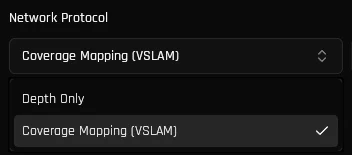
2
Ajustez les paramètres de suivi et de filtre (Optionnel)
Conservez les paramètres par défaut pour la meilleure expérience prête à
l’emploi. Le réglage manuel est entièrement optionnel et réservé à
l’optimisation avancée des performances.
Paramètres de suivi et de filtre
Référence pour le réglage des paramètres de suivi VSLAM et du filtre voxel.
3
Démarrez le flux
Appuyez sur le bouton Start Stream — reportez-vous au guide de démarrage rapide si vous ne le trouvez pas.
4
Démarrez l'enregistrement (si vous utilisez le mode USB)
Lorsque vous effectuez du SLAM en direct (par opposition à la lecture DWVO), vous devez démarrer l’enregistrement pour lancer le calcul SLAM.
5
Activez le mode Follow Camera
Cliquez sur pour activer le mode Follow Camera. La vue suit alors la caméra à mesure qu’elle se déplace, ce qui offre la meilleure expérience de cartographie en direct.Ensuite, dézoomez un peu (avec la molette de la souris) afin de voir davantage de la carte au fur et à mesure qu’elle se construit autour de la caméra.Pour plus de contrôles, consultez Outils et contrôles.
DWE VSLAM exécuté en temps réel à 30 fps

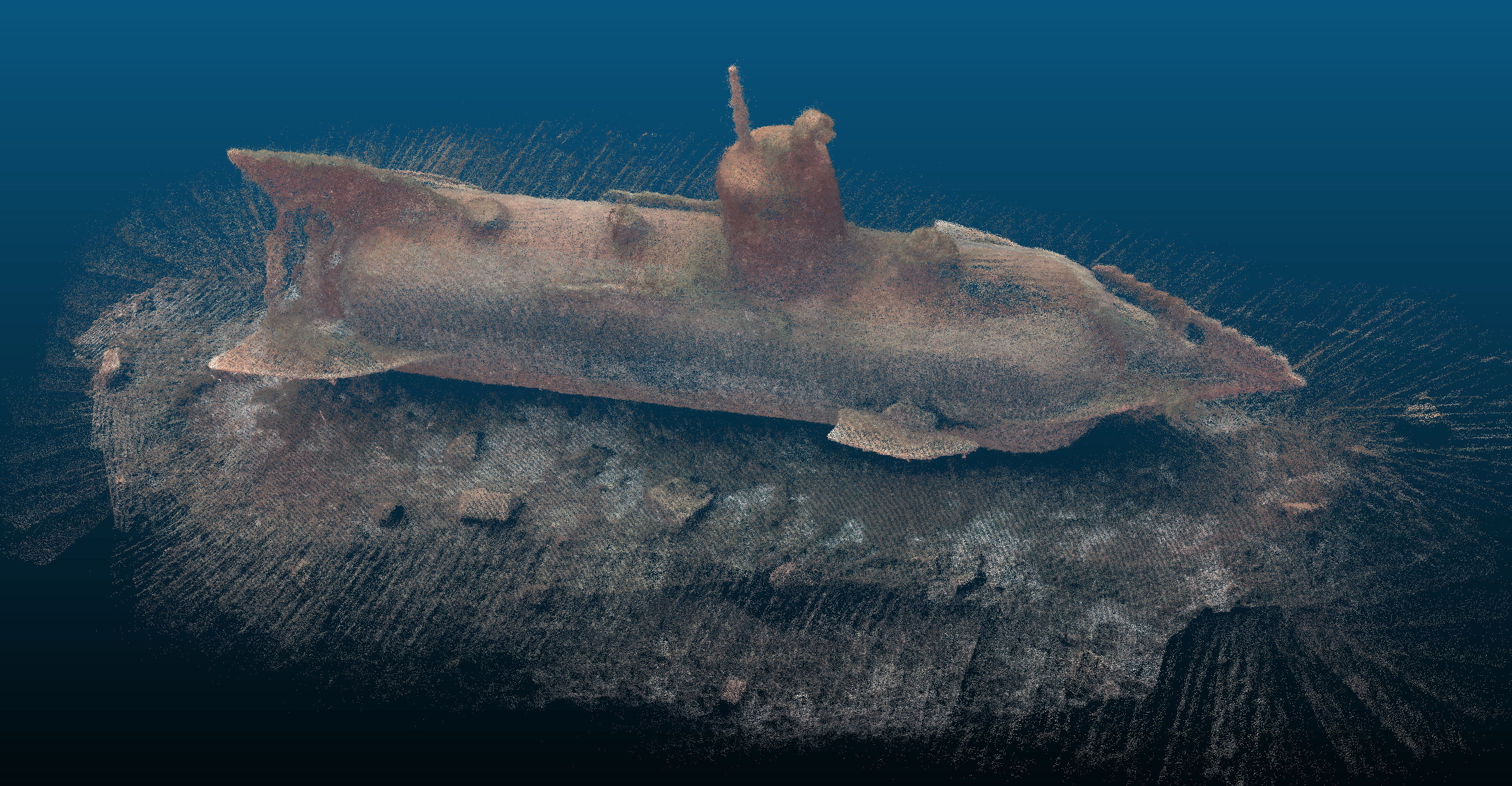
Nuage de points enregistré ouvert dans CloudCompare
Résultat vSLAM enregistré visualisable en ligne (sous-échantillonné pour la performance)
Les résultats VSLAM enregistrés ne sont suffisants que pour la couverture. Il est fortement recommandé de post-traiter les séquences après l’enregistrement.
Fermetures de boucle
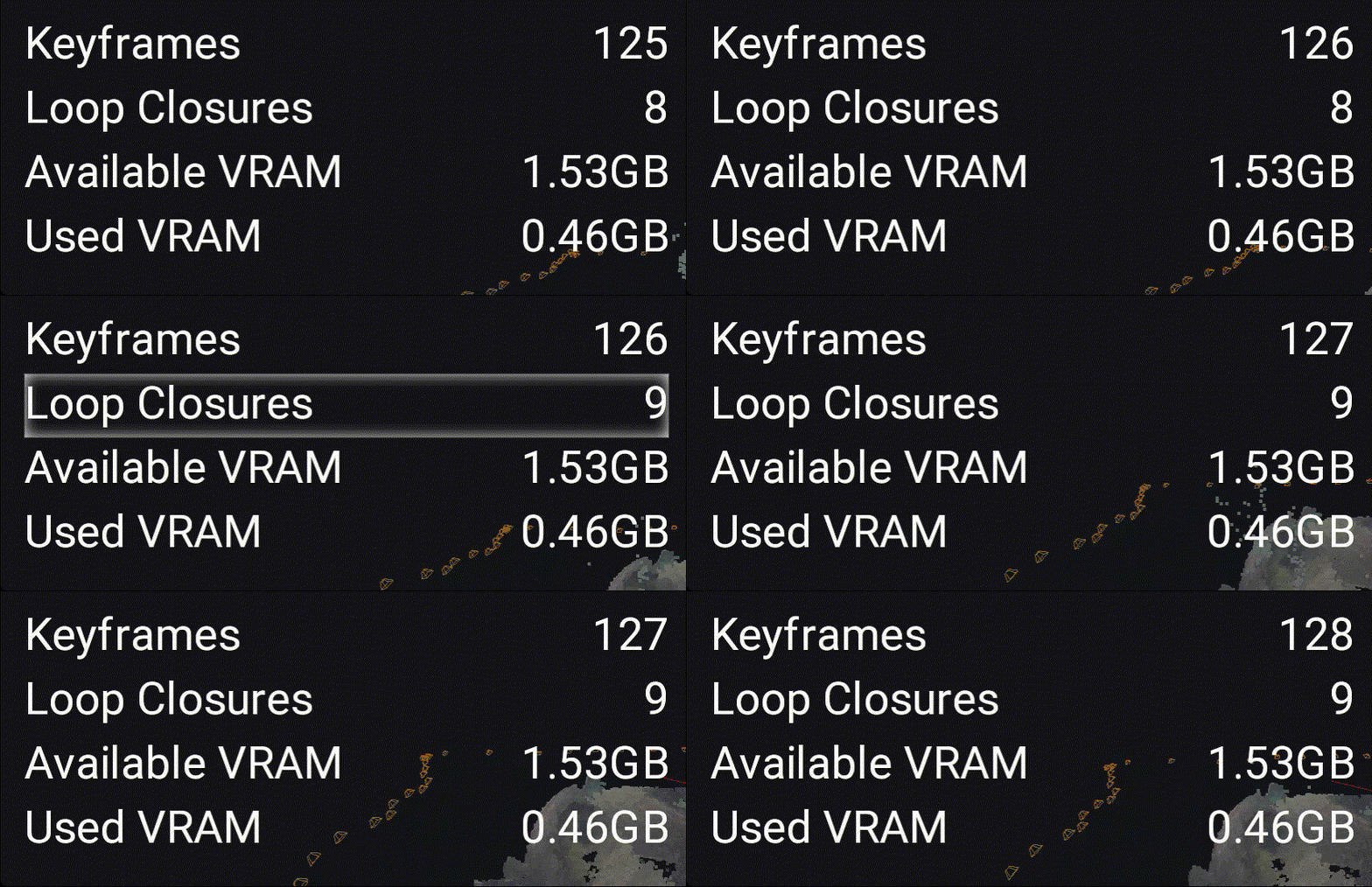
Tous les systèmes SLAM accumulent des erreurs au fil du temps. Pour corriger cela, nous utilisons le concept de fermetures de boucle : visualiser le même endroit depuis la même pose à différents moments dans le temps. DeepWater Desktop reconnaît automatiquement les fermetures de boucle et ajuste en conséquence les poses et nuages de points mesurés précédemment. Pour déclencher une fermeture de boucle, il suffit de revenir à une pose précédente et de faire face à la même direction. Vous verrez un contour lumineux autour de « Loop Closures » pendant que le nombre augmente et que votre carte se réaligne.Plusieurs fermetures de boucle peuvent être nécessaires pour résoudre complètement le chevauchement.
Une fermeture de boucle corrigeant la dérive accumulée
Outils et contrôles
Navigation
Lorsque la vue Scene est active, utilisez les contrôles suivants pour déplacer la caméra virtuelle :- Mode standard
- Mode suivi (recommandé)

Barre d'outils de DeepWater Desktop
| Icône | Action |
|---|---|
 | Mode mesure |
 | Mode couleur / Mode couverture |
 | Visibilité des keyframes |
 | Visibilité des caractéristiques |
 | Activer Follow Camera |
 | Réinitialiser la caméra (désactivé en mode follow camera) |
Mode couleur
Appuyez sur C ou sélectionnez l’icône de palette de couleurs dans le coin inférieur droit pour basculer entre les modes d’affichage Texture et Coverage.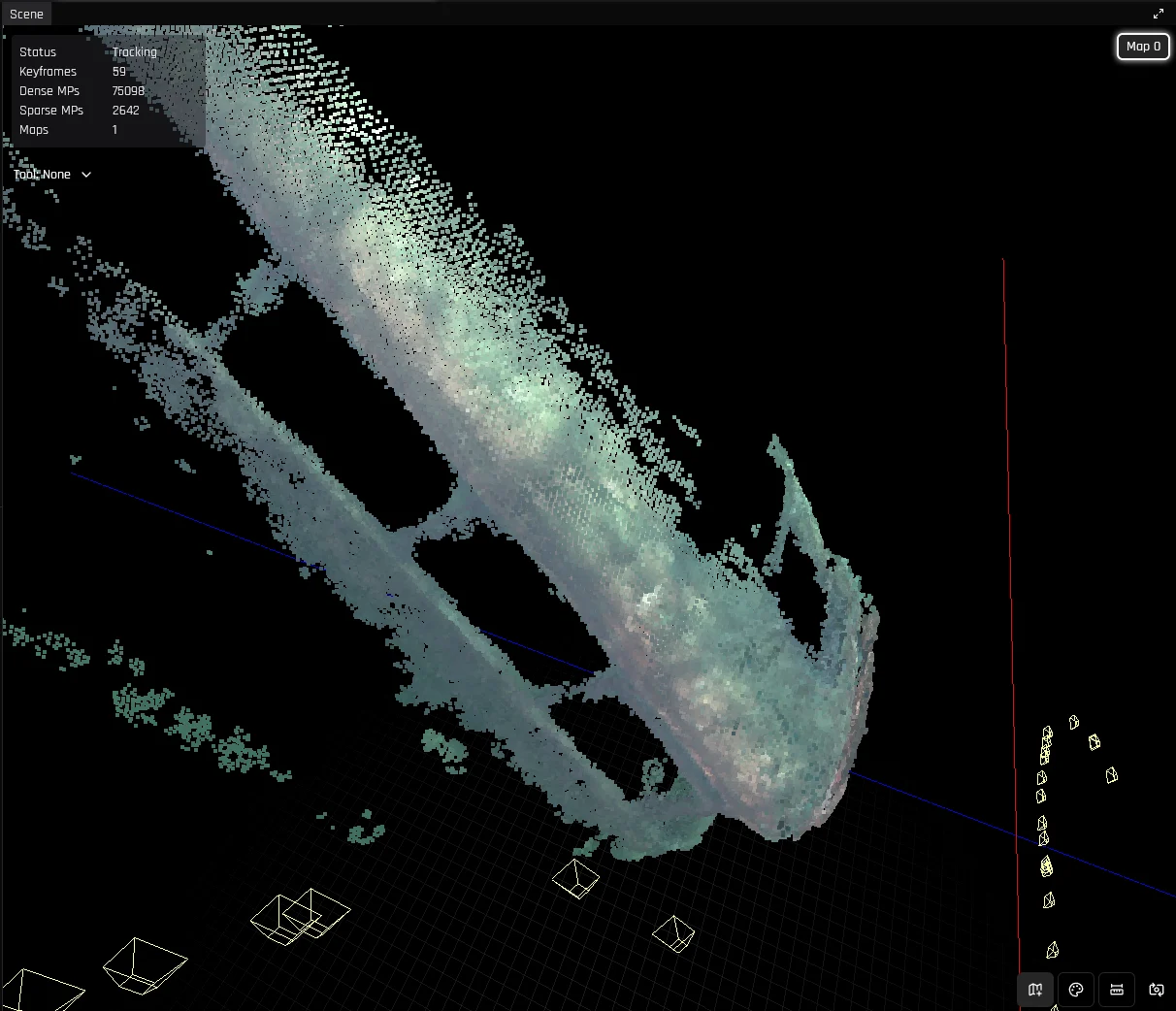
Le mode Texture affiche la couleur RVB moyenne observée pour chaque point.
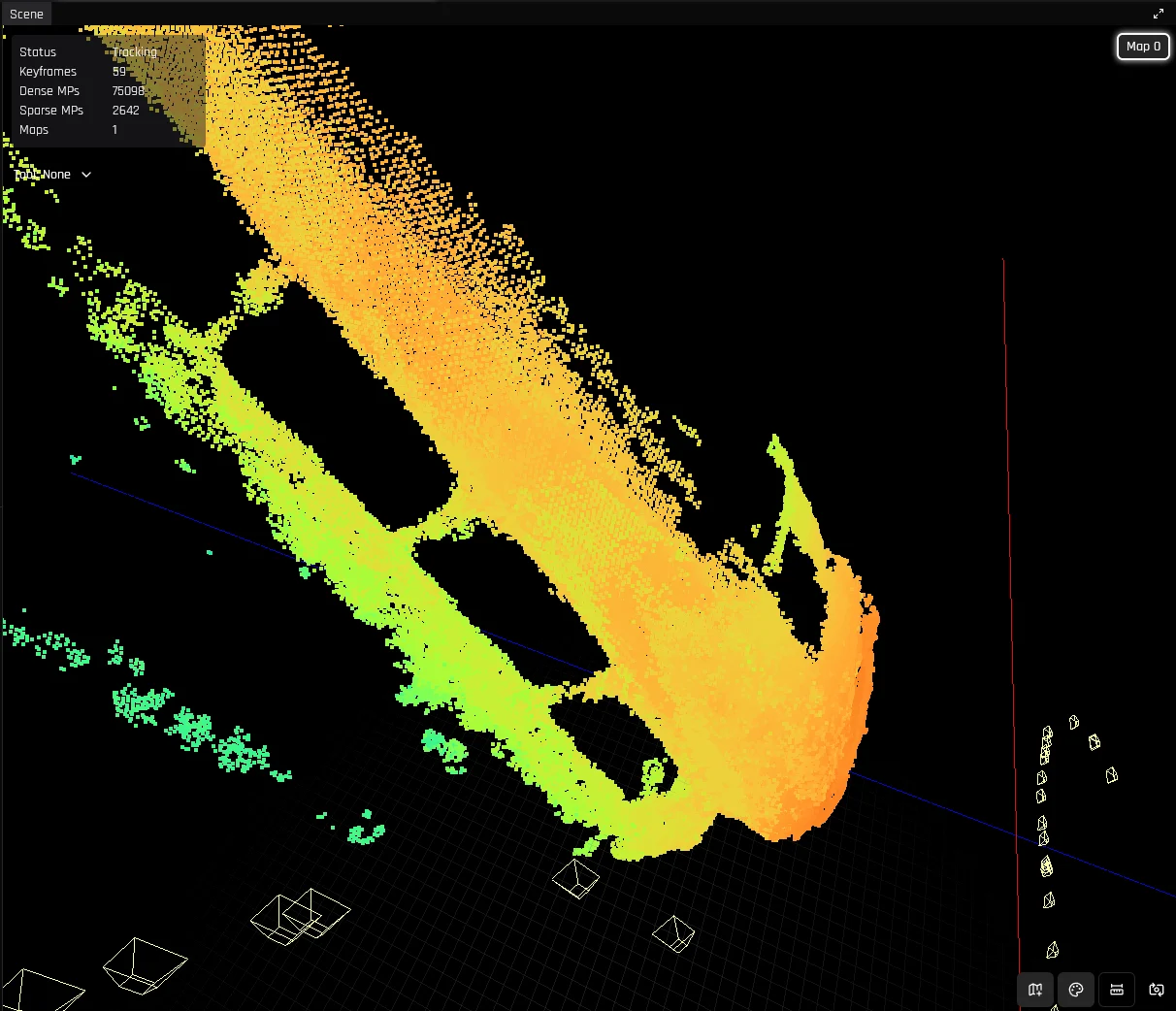
Le mode Coverage affiche la distance la plus proche à laquelle chaque point a été observé. Le rouge est plus proche, le bleu est plus éloigné. Utilise le même mappage de couleurs que la vue de profondeur.
Dépannage
Configurer les tampons de réception UDP
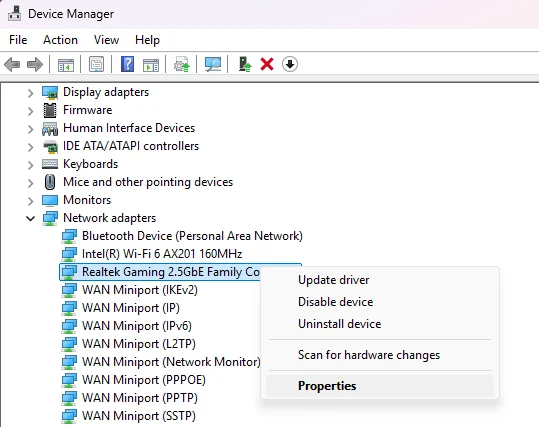
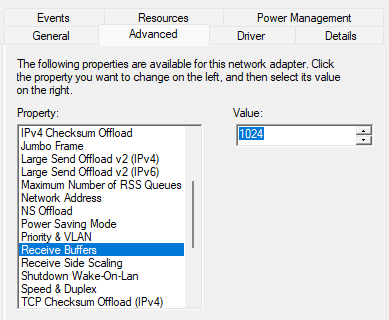
Les paquets RTP peuvent être rejetés en raison d’une taille de tampon de réception UDP insuffisante. Nous recommandons de l’augmenter manuellement, car la valeur par défaut est souvent insuffisante pour capturer correctement les trames complètes.- Linux
- Windows
Nous recommandons de régler la taille maximale du receive buffer du système d’exploitation à 8 Mo :
terminal