

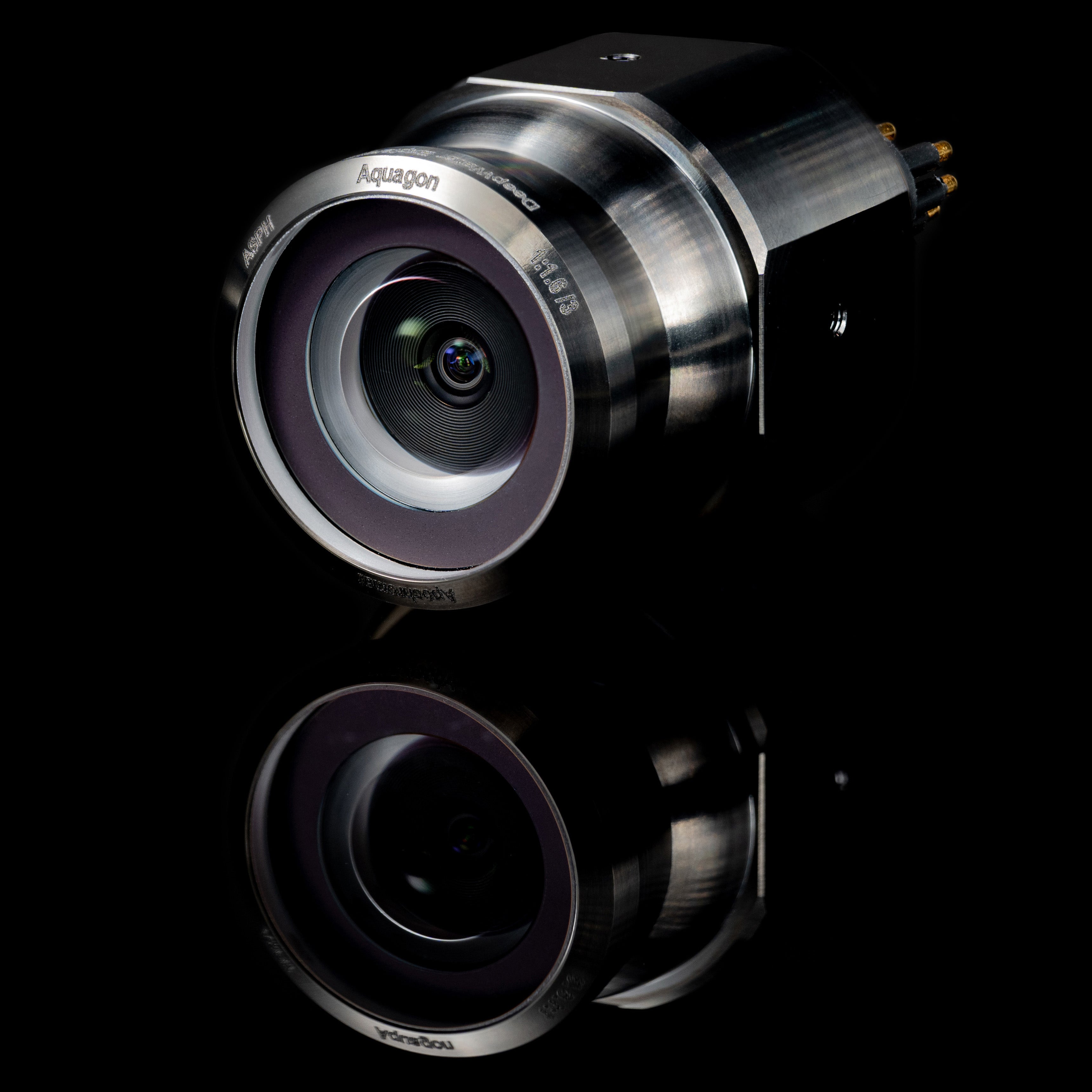
Guía de inicio rápido
Conecta tu exploreHD y obtén una imagen.
Descargar ficha técnica
Información técnica de la exploreHD Challenger.
Especificaciones físicas
*Para solicitar un cable con tu cámara, contacta con sales@dwe.ai.
Especificaciones del objetivo
Especificaciones del sensor de imagen


Especificaciones de compresión de imagen
Resoluciones y frecuencias de imagen compatibles
Requisitos de software
Cero software requerido
Al ser totalmente compatible con UVC, no requiere absolutamente ningún controlador propietario, software externo ni biblioteca para obtener imágenes.Aunque ofrecemos utilidades opcionales útiles como nuestro Camera Tester y dweOS, estas son estrictamente opcionales. Puedes conectar la cámara a tu sistema y ver el flujo de inmediato con las aplicaciones de cámara integradas estándar (como Cámara de Windows, OBS, etc.).
Biblioteca de control de tasa de bits
Para aplicaciones avanzadas específicas en modo H.264, puedes gestionar la tasa de bits de la cámara con nuestro código de control de tasa de bits de código abierto.Código de control de tasa de bits
Documento README del control de tasa de bits.
Especificaciones eléctricas
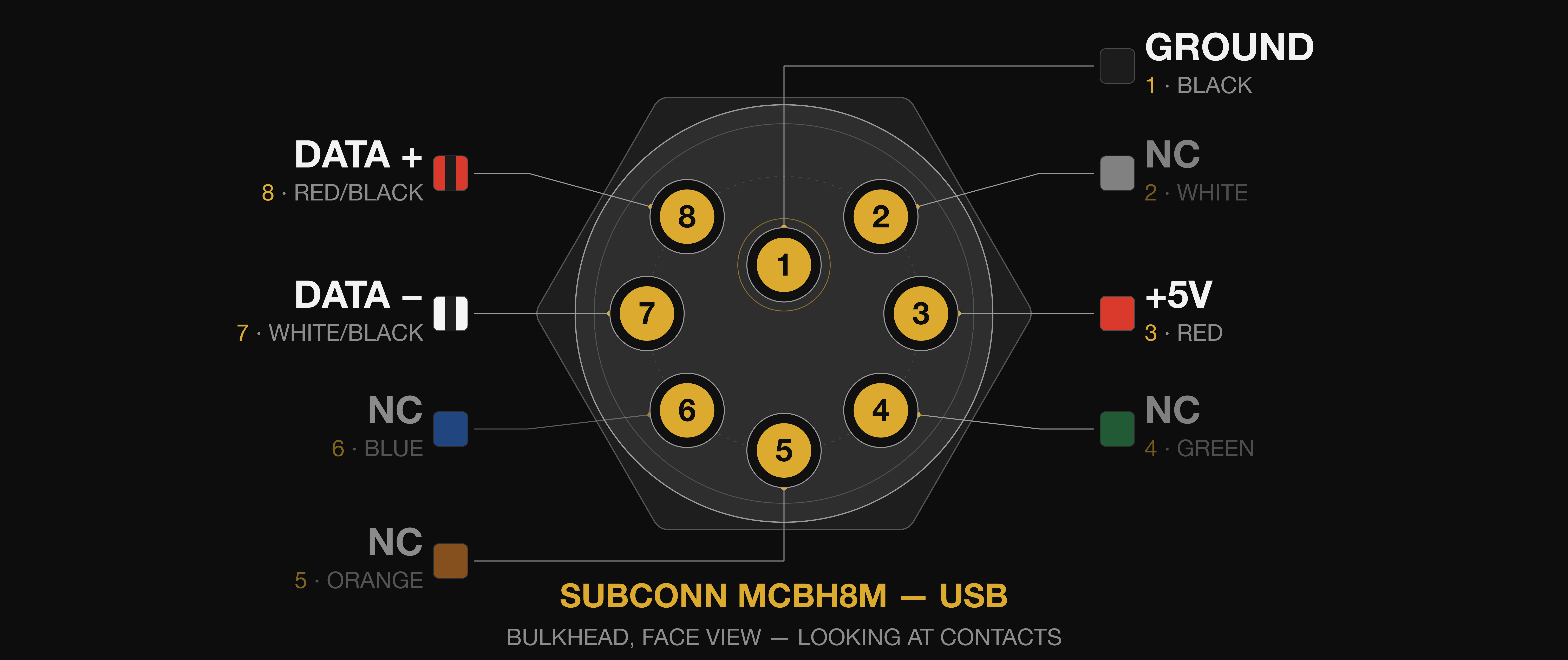
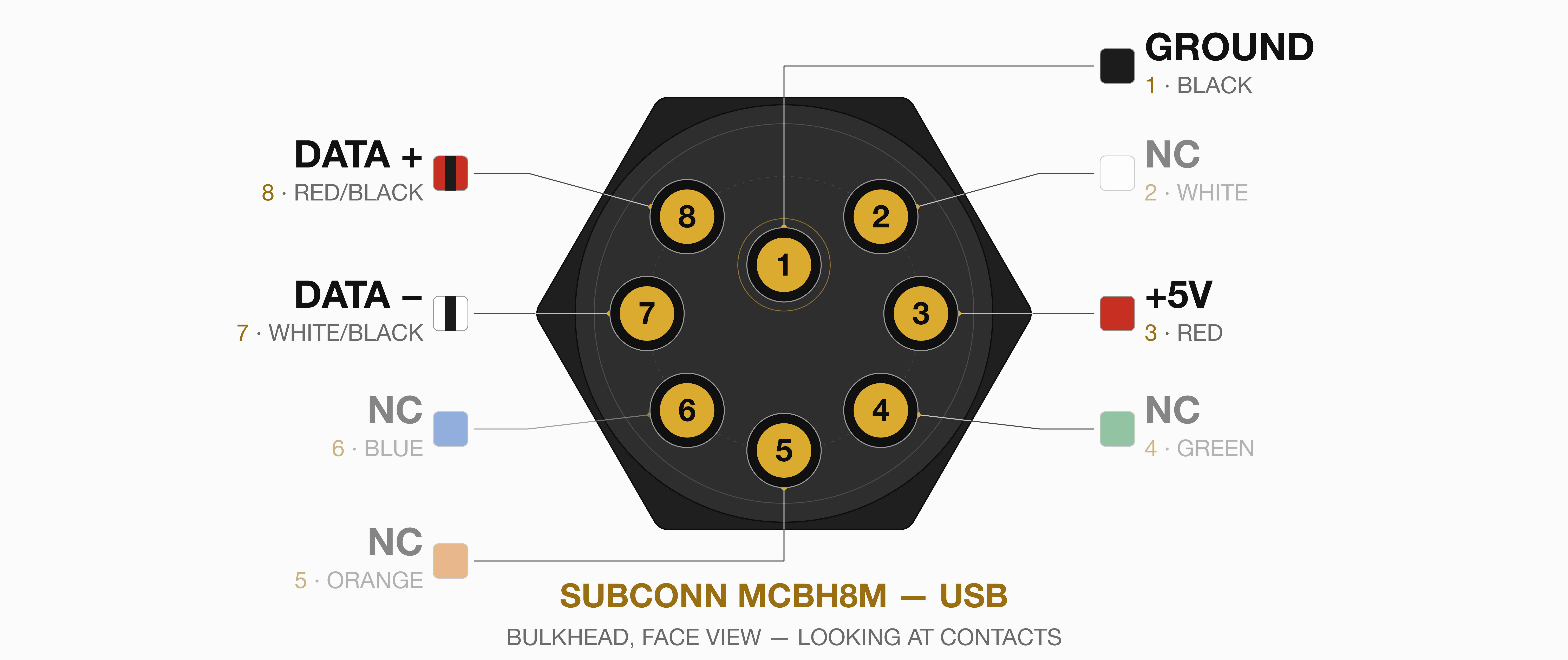
Pinout del conector
- SubConn MCBH8M-Ti
Construcción del cable
Cableado SubConn: Puedes adquirir con nosotros cableado USB personalizado para los modelos SubConn. Escribe a sales@dwe.ai.También puedes usar un cable equivalente que cumpla los requisitos de cable USB 2.0 indicados arriba: un par de datos trenzado 28 AWG con una impedancia diferencial de 90 Ω ± 15 % y conductores de alimentación 24 AWG.Si buscas una opción submarina lista para usar, MacArtney recomienda su cable de datos Type 9040CC o similar. Tiene 4 pares trenzados apantallados de 24 AWG con una impedancia nominal de aproximadamente 104 Ω y está homologado para 6000 m.
Archivos CAD
- SubConn MCBH8M-Ti
- Soporte de montaje
Archivo STEP
Archivo STEP de exploreHD Challenger
Plano técnico
Plano técnico de exploreHD Challenger
Actualización de firmware
Guía
Sigue esta sencilla guía para actualizar el firmware.
Cumplimiento de la sección 889 de la NDAA
Este producto cumple totalmente con la sección 889 de la National Defense Authorization Act (NDAA). No utilizamos ningún equipo de telecomunicaciones, equipo de videovigilancia ni servicio cubierto provenientes de entidades prohibidas (incluidos Huawei, ZTE, Hytera, Hikvision, Dahua o sus filiales). Este producto incorpora componentes principales de procesamiento conformes y no contiene ningún firmware propietario, lo que garantiza un perfil de hardware seguro, libre de rutas de datos restringidas.
CE (Conformité Européenne)
Este producto cuenta con certificación CE, lo que acredita su conformidad con las directivas y reglamentos pertinentes de la Unión Europea en materia de salud, seguridad y protección del medio ambiente. Esta certificación confirma que el producto cumple los altos estándares exigidos para su comercialización dentro del Espacio Económico Europeo.
Solución de problemas
Verifica el cableado
Verifica el cableado
Asegúrate de que los colores de los cables coincidan con sus funciones respectivas al conectarlos al conector JST. Incluso un solo cable cruzado impedirá que la cámara sea reconocida.
Trenza los cables de datos (obligatorio)
Trenza los cables de datos (obligatorio)
Trenza los cables blanco (D-) y amarillo/verde (D+) entre sí a lo largo de toda su longitud, como se muestra en Preparación de la conexión del cable JST. La cámara utiliza una conexión USB 2.0 High-Speed, que necesita un par de datos trenzado para rechazar las interferencias. Sin él, la señal puede ser demasiado débil para que tu computadora reconozca la cámara.
Verifica las conexiones y la alimentación
Verifica las conexiones y la alimentación
Asegúrate de que los cables estén firmemente insertados en el conector JST.Asegúrate de que el JST esté completamente introducido en el adaptador USB y que el adaptador esté conectado firmemente en tu puerto USB.La cámara puede consumir entre 200 y 320 mA a 5 V, según el modelo. Intenta conectar el adaptador directamente a tu computadora, en lugar de a un hub USB de baja potencia, para asegurarte de que reciba suficiente corriente.
Comprueba que tu computadora detecte la cámara
Comprueba que tu computadora detecte la cámara
Comprueba si el sistema operativo de tu computadora detecta la cámara a nivel de hardware, aunque aún no muestre imagen. Como se conecta por USB, buscamos una conexión de dispositivo USB.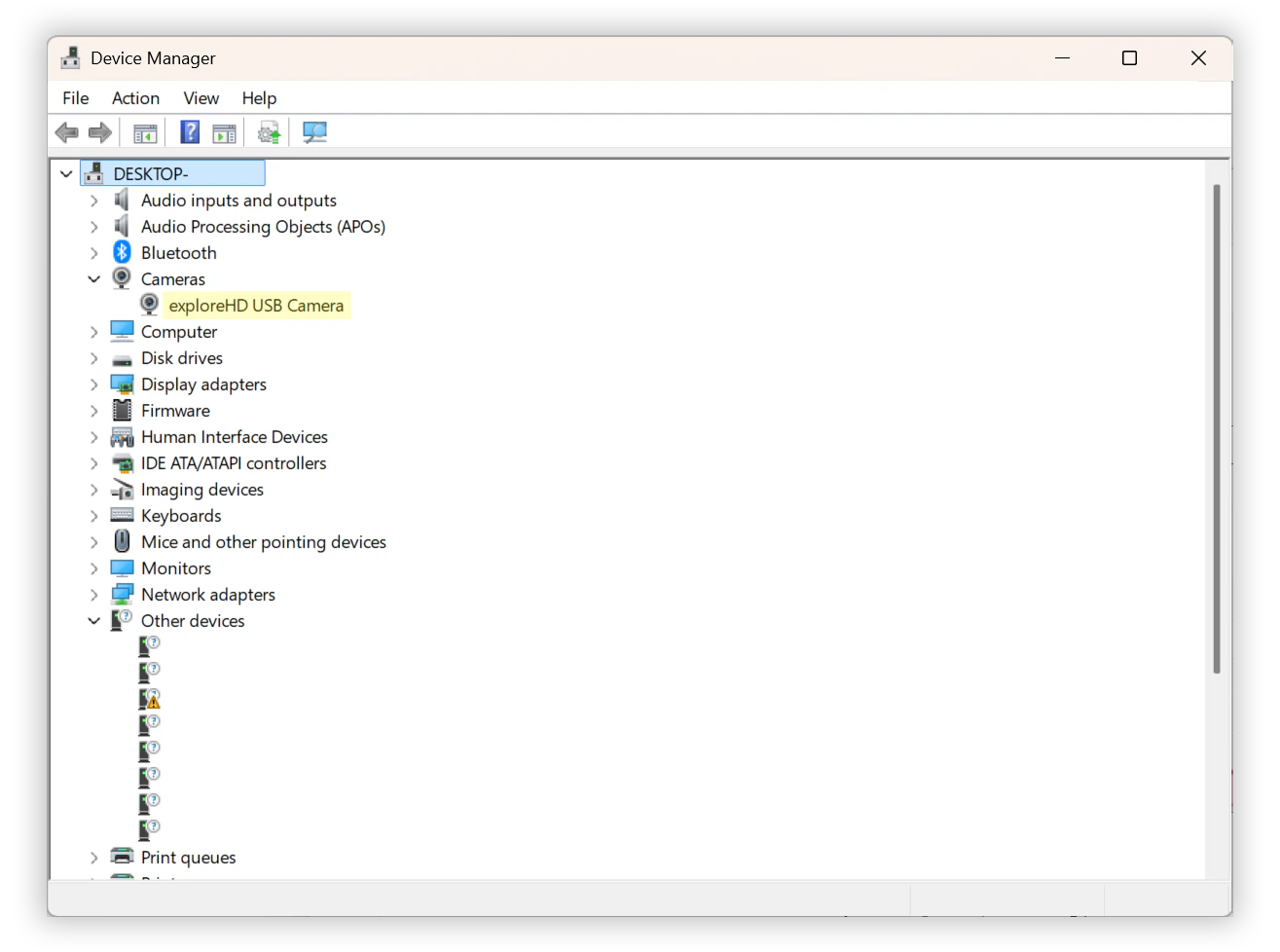
- Windows
- macOS
- Linux
- Haz clic derecho en el botón Inicio (o presiona
Win+X) y selecciona Administrador de dispositivos. - Expande las siguientes categorías para buscar la cámara,
exploreHD:- Cámaras
- Dispositivos de imagen
- Controladoras de sonido, video y juegos
- Si el cableado está ligeramente mal o las líneas de datos no están correctamente trenzadas, Windows podría detectar algo sin saber qué es. Expande Controladoras de bus serie universal (USB) y busca cualquier elemento etiquetado como Dispositivo USB desconocido (Error en la solicitud del descriptor del dispositivo).
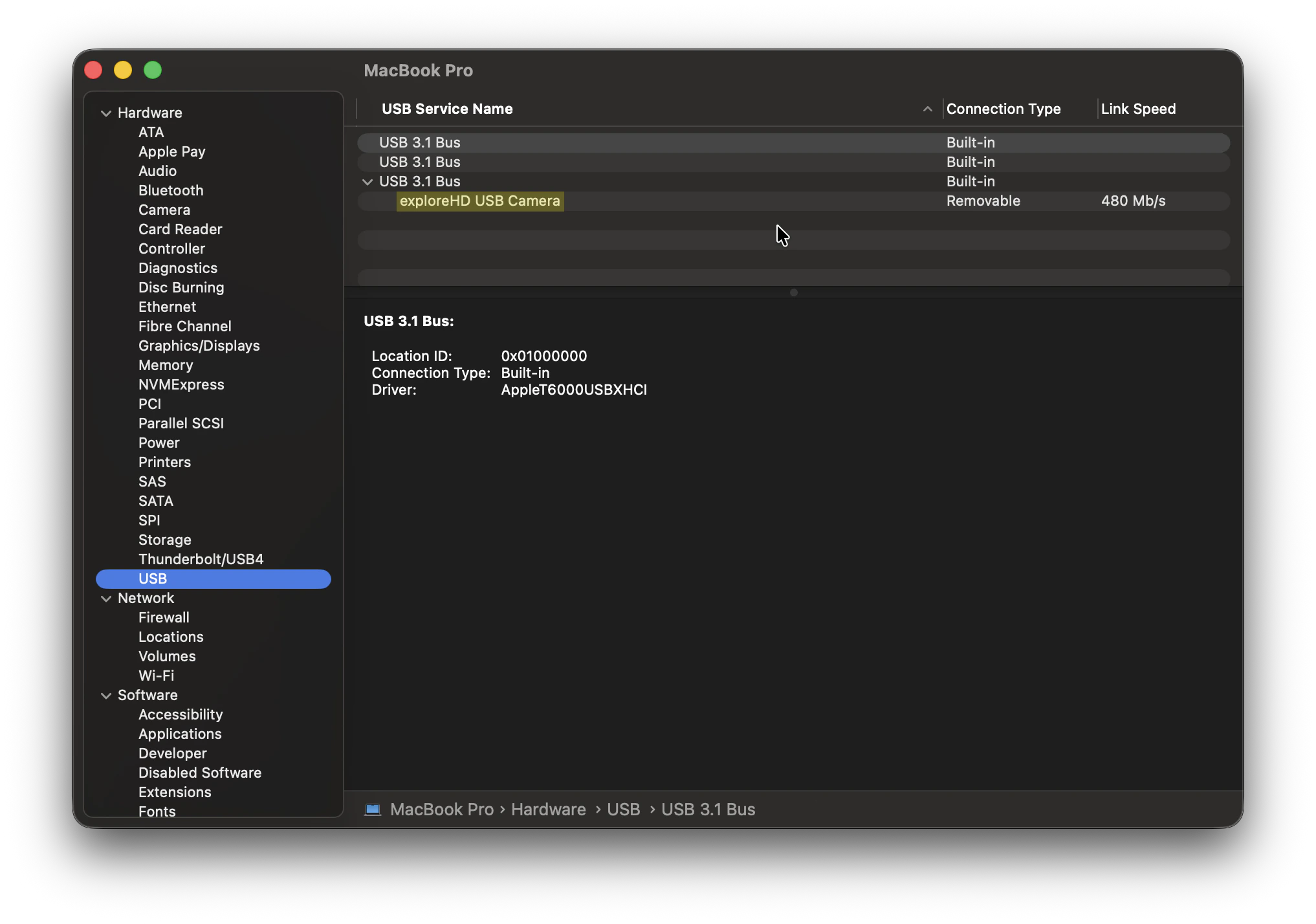
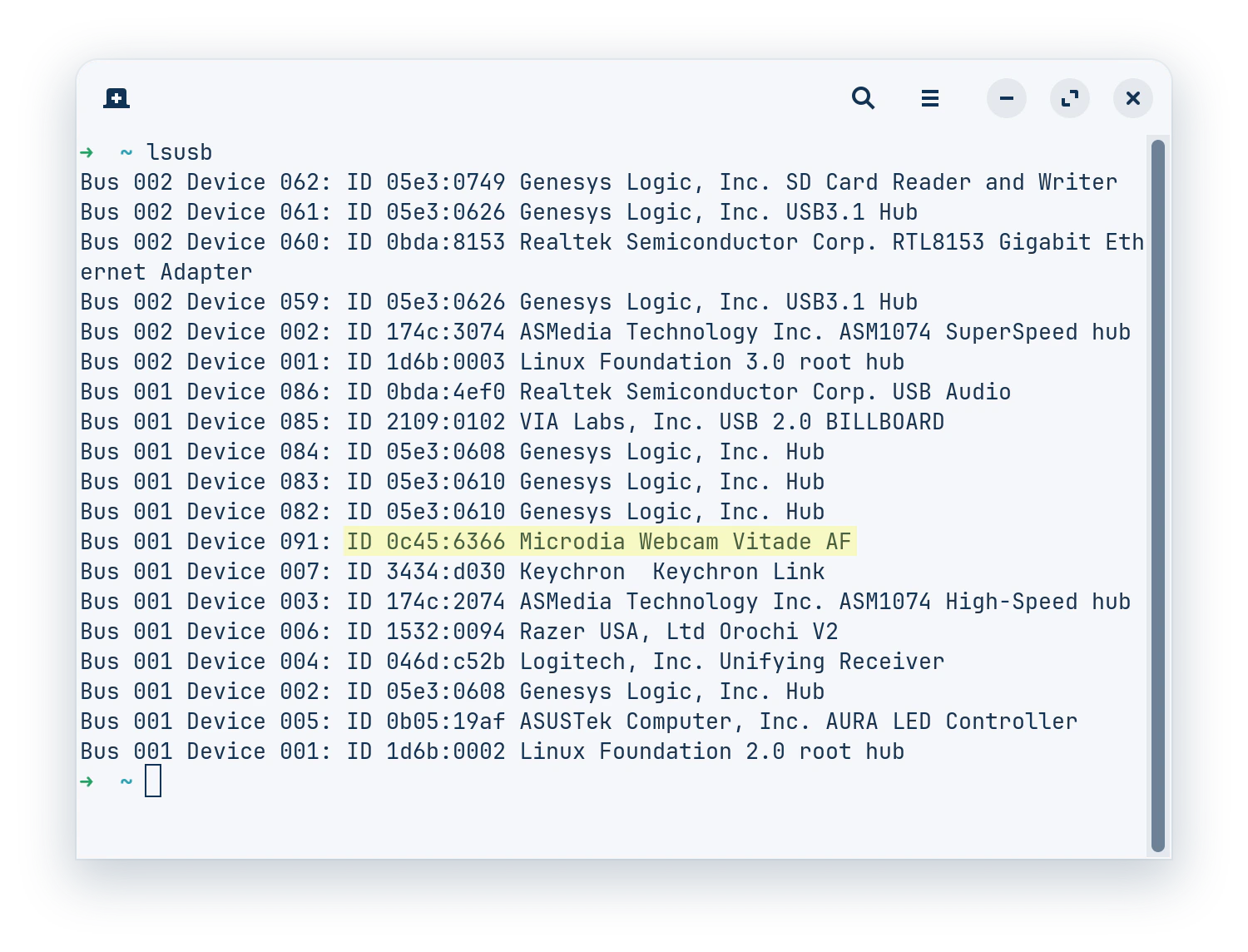
Error “Failed to Initialize the Device” (Linux)
Error “Failed to Initialize the Device” (Linux)
Si la cámara se desconecta poco después de conectarla, revisa el registro del kernel de Linux (Este error puede tener más de una causa. Revisa cada una de las siguientes.
sudo dmesg -w) en busca de errores como estos:Firmware defectuoso
Un firmware dañado o desactualizado puede impedir que la cámara se inicialice. Actualiza el firmware de la cámara con el DWE Firmware Loader:Actualización del firmware de exploreHD
Actualiza el firmware de las cámaras de la serie exploreHD.
Cable defectuoso
Un cable dañado o mal cableado puede corromper la señal USB. Asegúrate de que el cableado sea correcto y de que los cables de datos estén trenzados:Conexión del cable de exploreHD
Prepara la conexión del cable JST para las cámaras de la serie exploreHD.