概要

explore3D は 100mm のベースライン上に工場で位置合わせされたステレオカメラペアで、互いにフレーム同期されたグローバルシャッターセンサーを使用しています。 カメラは映像を取得しますが、単独では深度を計算しません。深度マップとポイントクラウドは SVC Pro で生成され、デスクトップ上の DeepWater Desktop で表示されます。したがって、explore3D をセットアップするということは、3 つすべてを順番にセットアップすることを意味します。
SVC Pro が必要です。explore3D はデスクトップコンピュータに直接深度データをストリーミングしません。

explore3D システム

以下から受け取ったキットを選択してください。どちらも同じセットアップ手順を共有します — Complete Kit にはストロボライトが追加されるだけです。

explore3D

同期されたステレオ映像をキャプチャします。

SVC Pro

ステレオアルゴリズムを実行し、深度を生成します。

DeepWater Desktop

補正画像、視差マップ、ポイントクラウドを表示します。

始める前に

以下を手元に用意してください:
  • explore3D と 2 本のカメラケーブル
  • SVC Pro、9-50V の電源、デスクトップコンピュータへの Ethernet 接続
  • DeepWater Desktop を実行するための Windows または Linux デスクトップコンピュータ
  • Complete Kit のみ: 2 台の aquaLUX MAX ライトとデイジーチェーンケーブル

セットアップ

1

ソフトウェアをリクエストする

DeepWater Desktop は公開ダウンロードではありません。まずメールを確認してください — すでに explore3D を購入されている場合、当社のチームから直接ダウンロードリンクが送信されている可能性があります。受け取っていない場合は、お問い合わせページからご連絡いただければ、当社のチームからリンクをお送りします。

サポートに問い合わせる

当社のチームから直接サポートを受け、最新の DeepWater Desktop ビルドをリクエストしてください。
最新の DeepWater Desktop ビルドと、必要に応じて SVC Pro アップデーターをリクエストしてください。ご使用のオペレーティングシステムをお知らせいただければ、対応するビルドをお送りします。
応答をお待ちいただいている間に、以下のハードウェアセットアップを続行できます。
2

explore3D を SVC Pro に接続する

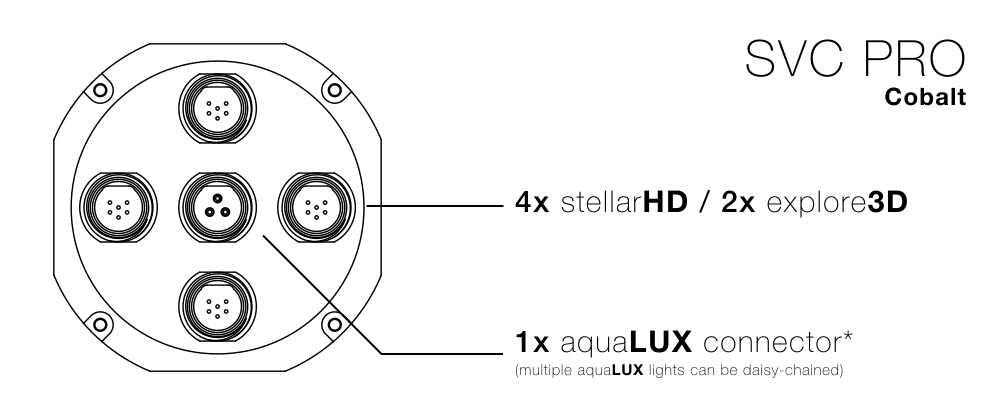
ペアの各カメラには専用のケーブルがあります。各ケーブルを SVC Pro の別々のカメラポートに接続します。コネクタのバリアントを選択して、カメラポートを確認してください。

サイド 1 — カメラおよびライトコネクタ

コネクタの完全なリファレンスについては、SVC Pro I/O コネクタ を参照してください。Complete Kit: 2 台の aquaLUX MAX ライトをデイジーチェーン接続し、残った 1 本のライトケーブルをサイド 1 のライトポートに接続します。
3

SVC Pro に電源とネットワークを供給する

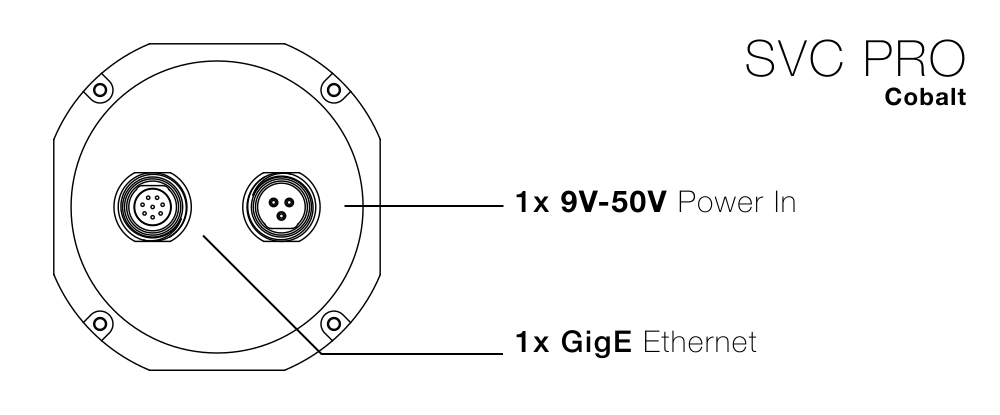
SVC Pro に 9-50V を供給し、Ethernet 出力をコンピュータに接続し、デスクトップのネットワーク設定を行って http://192.168.2.2 で dweOS Pro にアクセスできるようにします。

サイド 2 — Ethernet 出力および電源入力

SVC Pro クイックスタートガイド

電源、Ethernet、デスクトップネットワークの設定。ブラウザで dweOS Pro を読み込めるようになったら、ここに戻ってきてください。
4

DeepWater Desktop でストリームを開始する

ステップ 1 で受け取った DeepWater Desktop ビルドを開き、192.168.2.2 の SVC Pro に接続してストリームを追加します。

DeepWater Desktop クイックスタート

SVC Pro への接続、深度モードの選択、左右のカメラ入力の割り当て。
カメラは位置データを保持しないため、ストリームを設定する際に左右の入力を手動で割り当てます。これを逆にしてしまうことが、深度マップが不良となる最も一般的な原因です。
5

完了!

explore3D は SVC Pro を経由して DeepWater Desktop へストリーミングされています。メインインターフェイスに補正画像、視差マップ、ライブポイントクラウドが表示されているはずです。

その他のリソース

explore3D 仕様

光学系、センサー、フレーム同期、ピンアウト、CAD ファイル。

dweOS Pro セットアップ

ハードウェア、ストリーミング、センサー設定を構成します。

Coverage Mapping (VSLAM)

カメラの動きを追跡し、画像ストリームから高密度のポイントクラウドを構築します。

録画

DWVO 録画を取得し、後で再生や再処理を行います。

トラブルシューティング

dweOS Pro にカメラが 1 台しか表示されない

両方のケーブルが SVC Pro のカメラポートに接続されている必要があり、フォロワーカメラで既存のビデオストリームが実行されている場合は、ペアリングの前に停止する必要があります。同期ストリーミングガイド を参照してください。

192.168.2.2 で dweOS Pro にアクセスできない

これはほぼ常に SVC Pro の障害ではなく、デスクトップのネットワークの問題です。デスクトップネットワークガイド を順に進めてください。SVC Pro を 動的 IP (DHCP) に構成した場合は、代わりにルーターに表示されているアドレスを使用してください。

深度マップが反転している、または正しくないように見える

ストリームを停止し、DeepWater Desktop でストリームを設定する際に左右のカメラ入力が正しい順序で割り当てられているか確認してください。