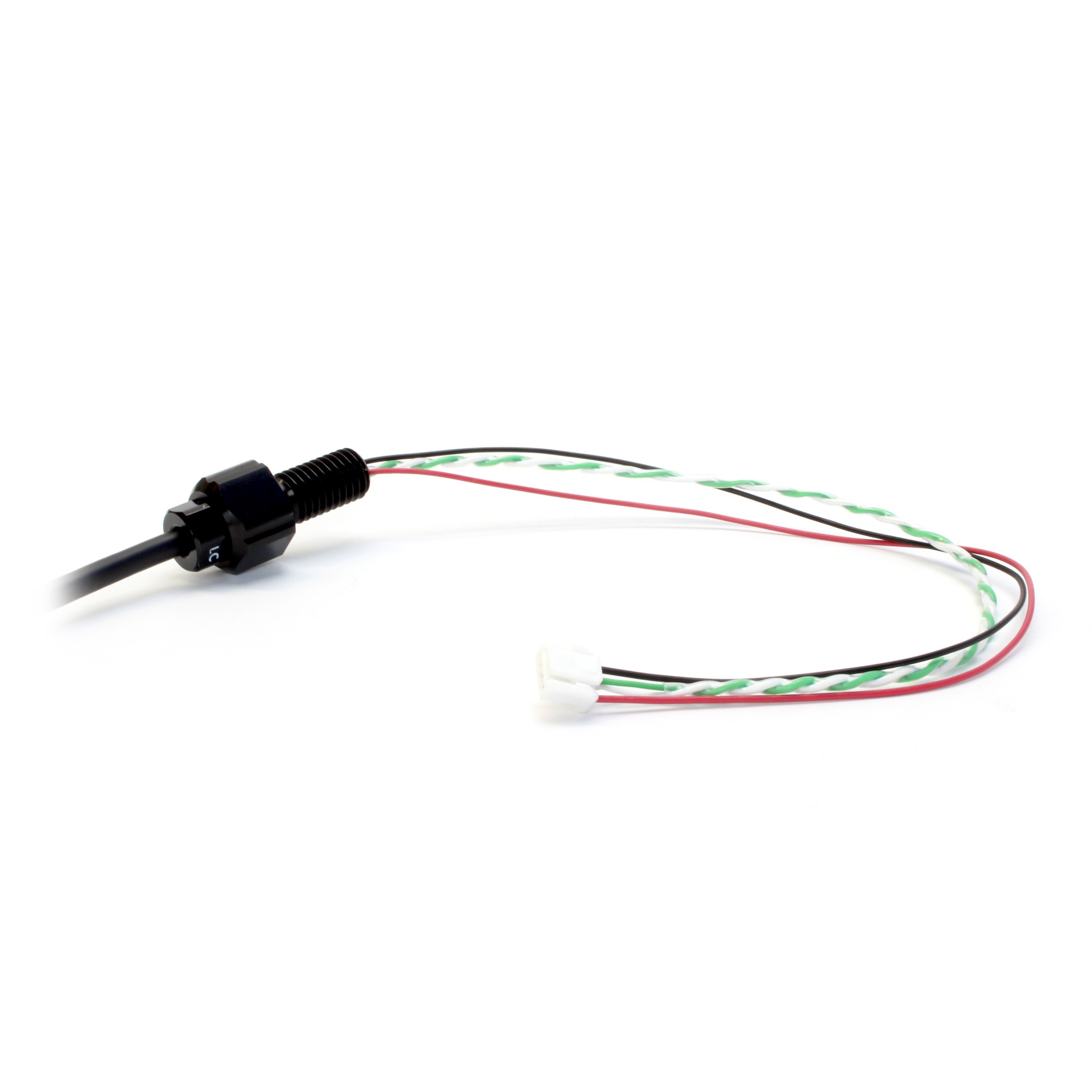
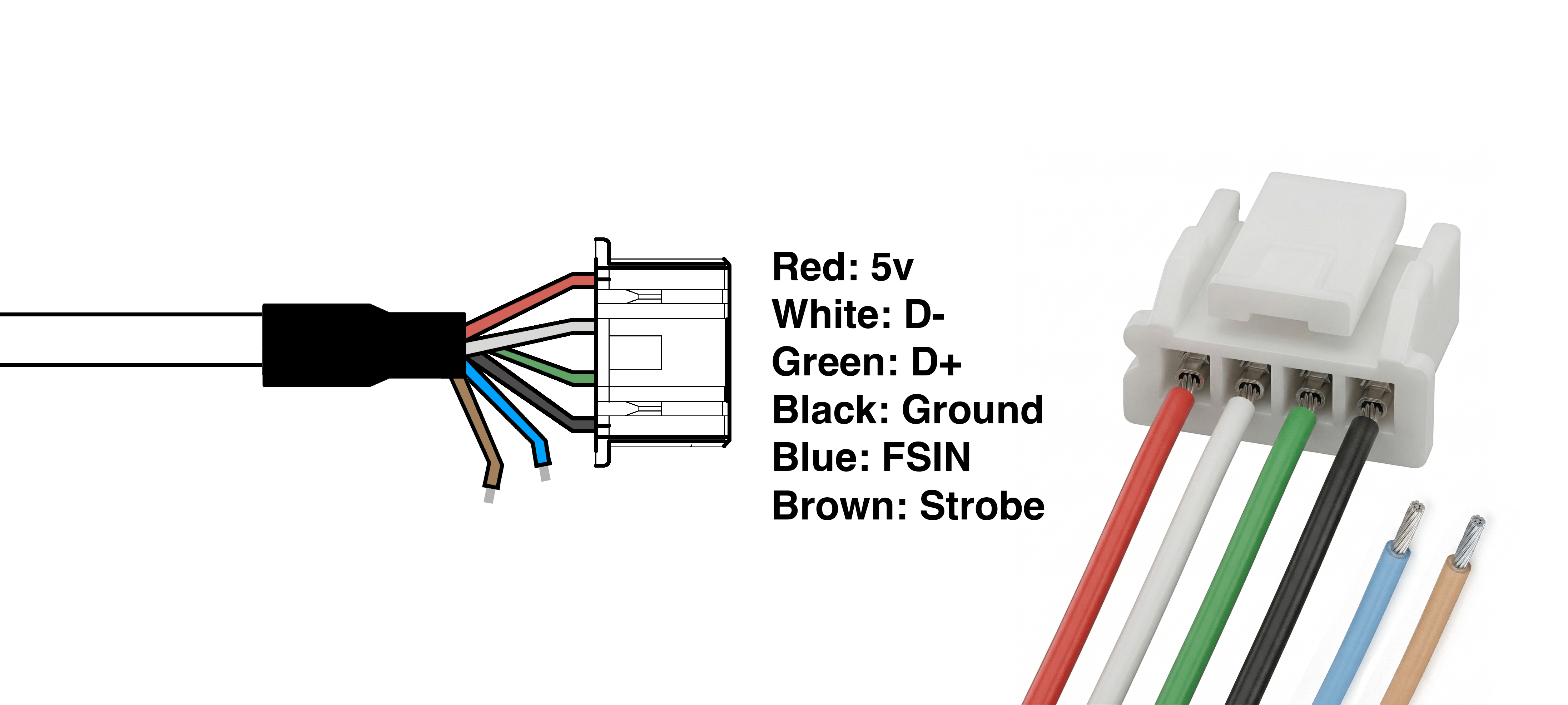
Pour les modèles Epoxy ou WetLink, suivez le guide de brochage de câble situé sur la page de spécification de votre modèle stellarHD.Voici un exemple de passage du câblage exposé à travers une traversée WetLink M10 pour être installée sur l’embout de votre véhicule.
Traversée WetLink côté véhicule
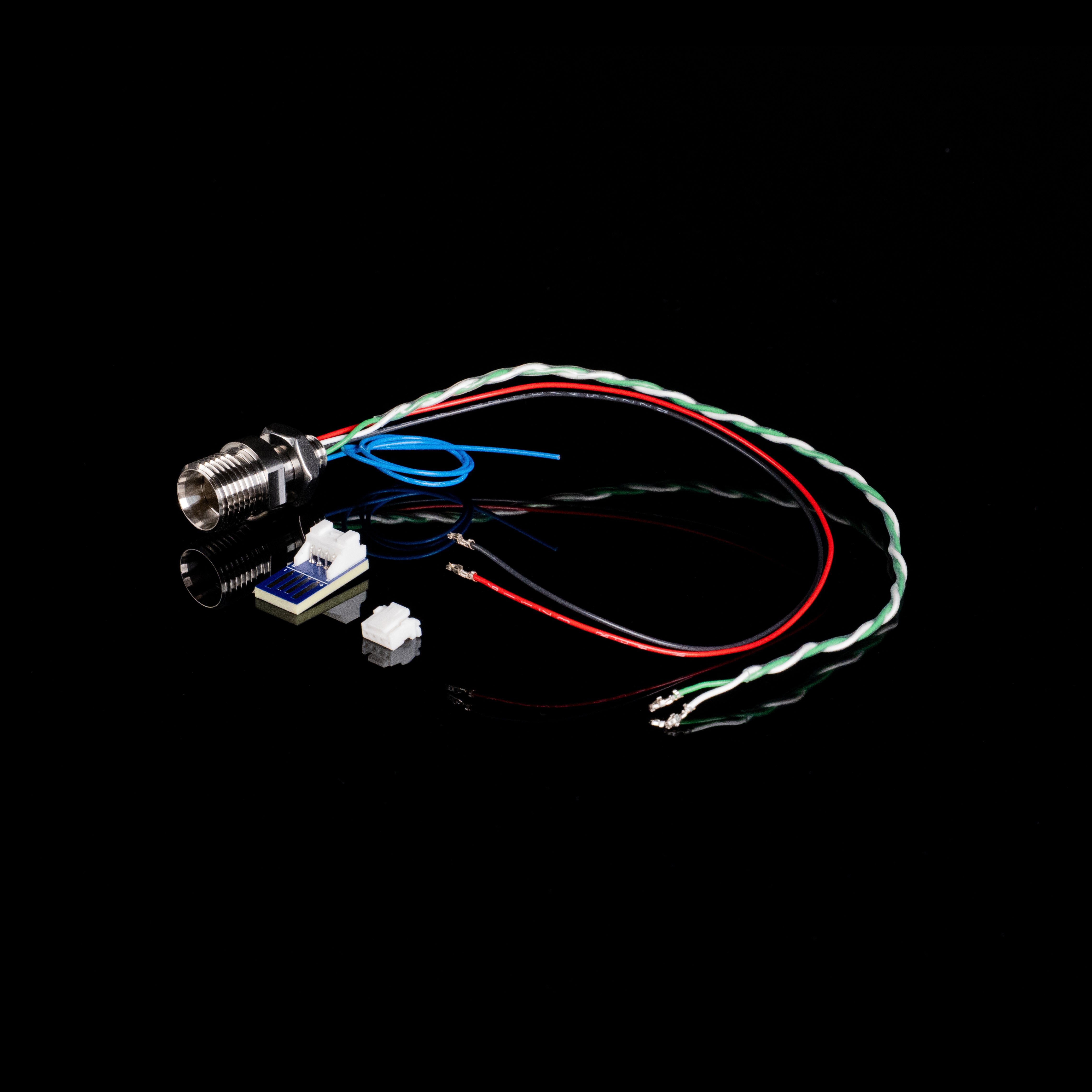
Pour Cobalt, suivez le guide de brochage situé sur la page de spécification de votre modèle stellarHD.Voici un exemple de traversée Cobalt préfabriquée.
Connecteur Cobalt vers JST
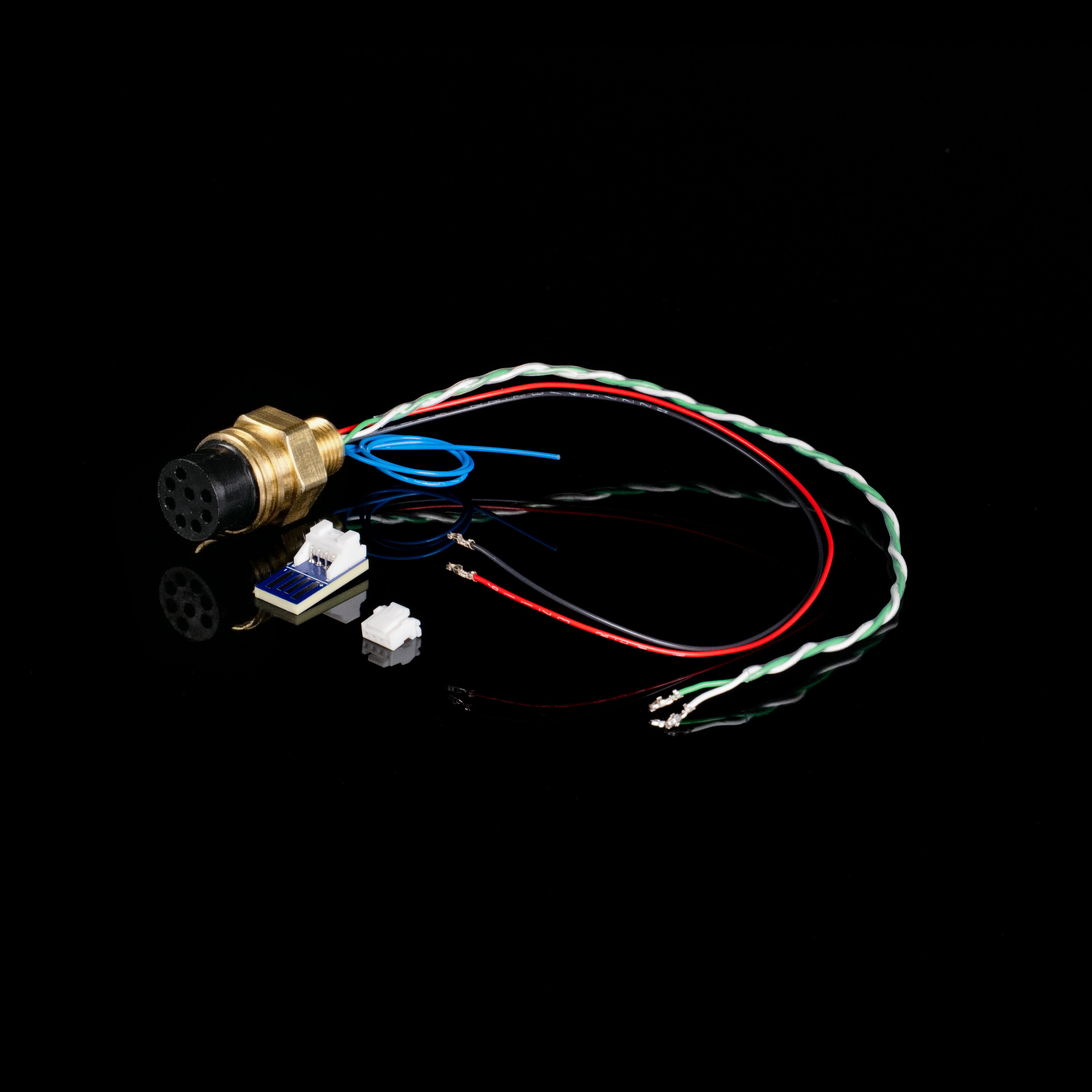
Pour SubConn, suivez le guide de brochage situé sur la page de spécification de votre modèle stellarHD.Voici un exemple de traversée SubConn MCBH8M préfabriquée.
Branchez le câble USB sur un ordinateur pour vérifier que la caméra fonctionne et qu’elle est correctement orientée.Vous pouvez tester la caméra à l’aide de notre outil ci-dessous.
Utilitaire de test de caméra en ligne
Outil pratique pour tester les flux de votre caméra USB.
Si la caméra apparaît sur votre ordinateur, vous avez terminé ! Vous pouvez maintenant passer aux fonctionnalités avancées du stellarHD.Si vous rencontrez des problèmes, consultez la section dépannage ci-dessous.
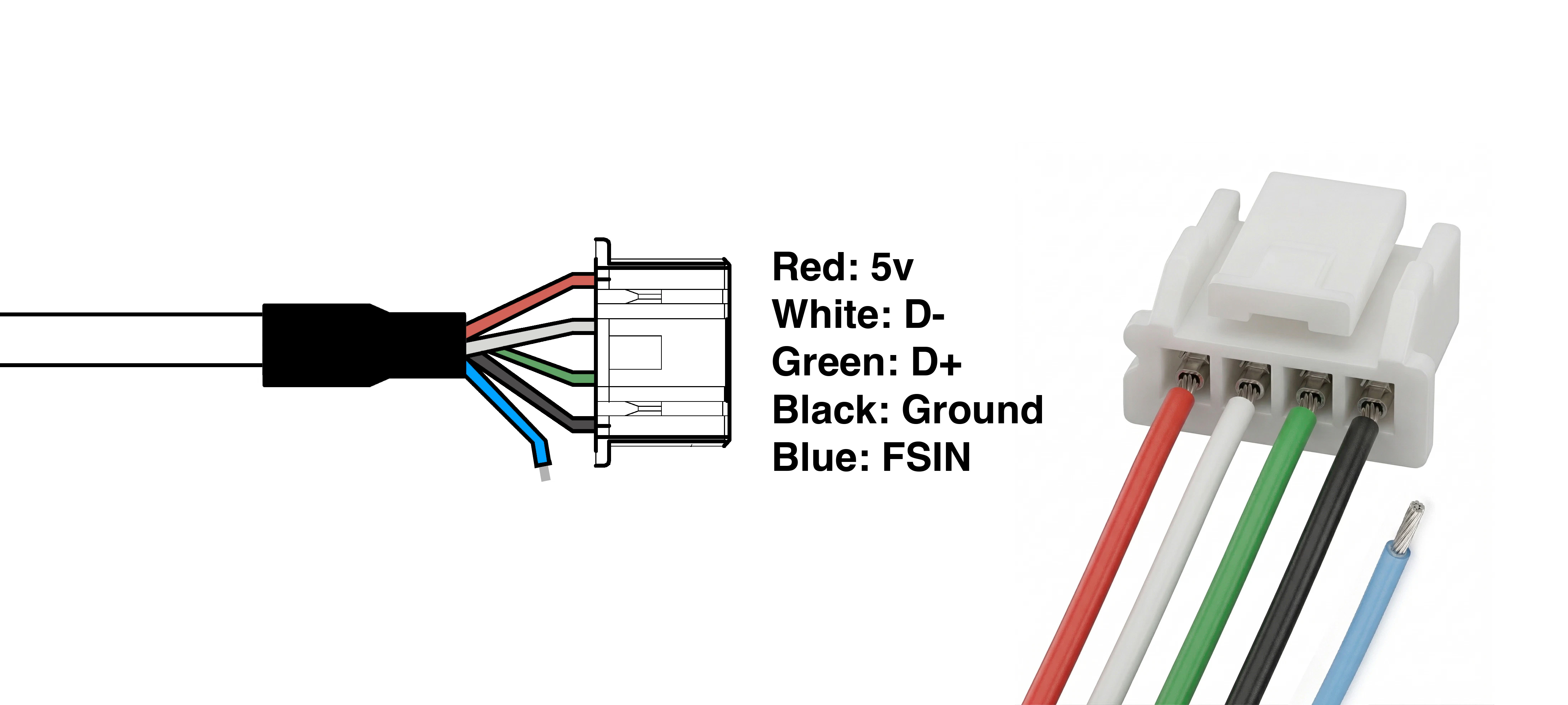
Vérifiez que les couleurs des fils correspondent à leurs fonctions respectives lorsqu’ils sont connectés au connecteur JST. Même un seul fil mal branché empêchera la reconnaissance de la caméra.
Torsadez les fils de données (obligatoire)
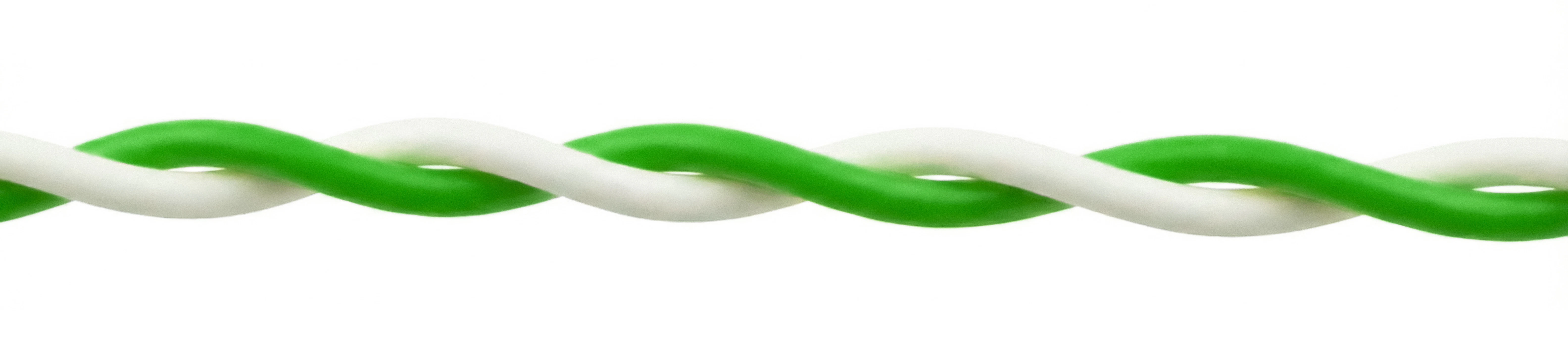
Torsadez ensemble les fils blanc (D-) et jaune/vert (D+) sur toute leur longueur, comme indiqué dans Préparation de la connexion du câble JST. La caméra utilise une connexion USB 2.0 High-Speed, qui nécessite une paire de données torsadée pour rejeter les interférences. Sans cela, le signal risque d’être trop faible pour que votre ordinateur reconnaisse la caméra.
Vérifiez les connexions et l'alimentation
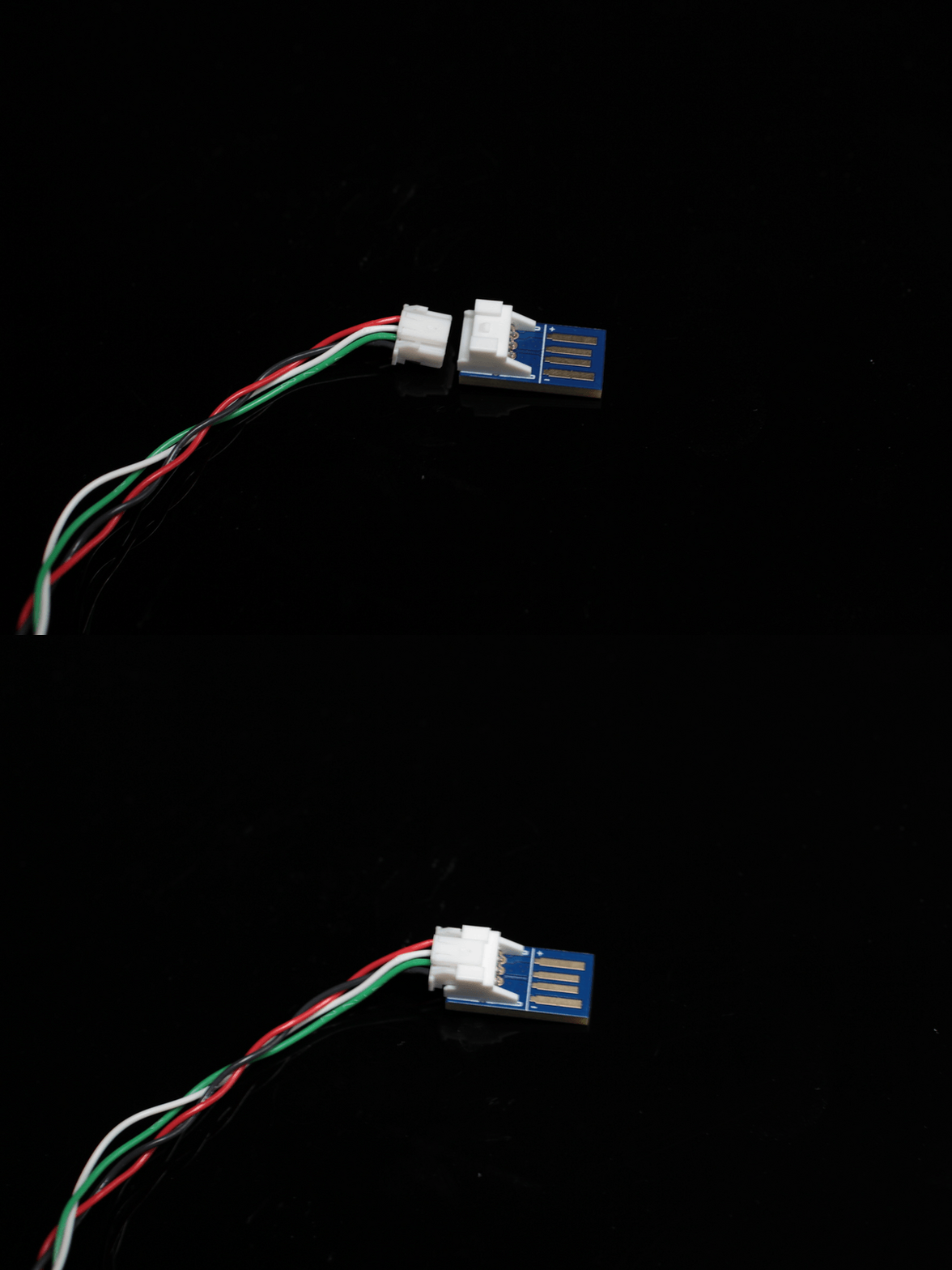
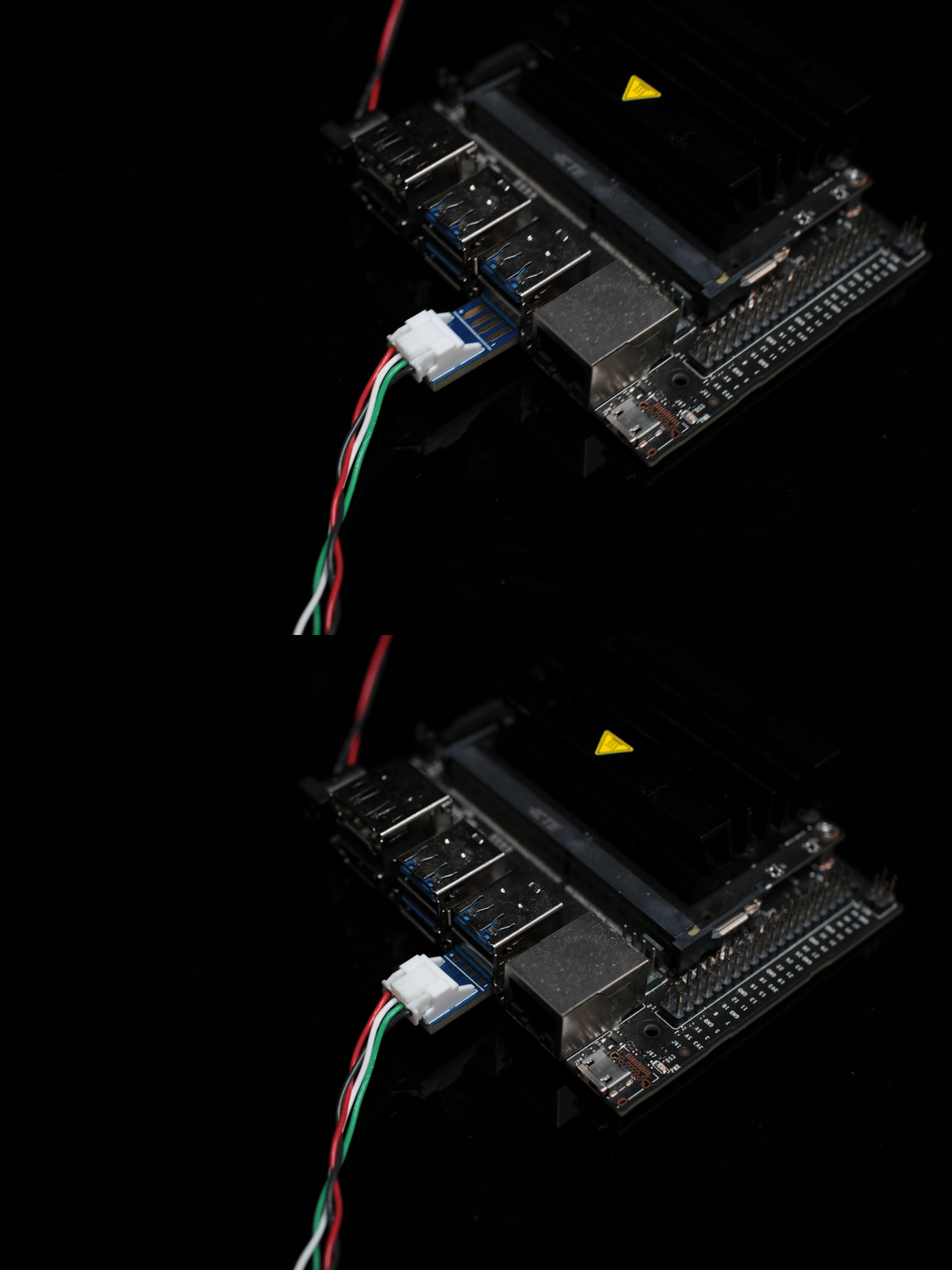
Assurez-vous que les fils sont fermement insérés dans le connecteur JST.Assurez-vous que le JST est entièrement enfoncé dans l’adaptateur USB et que l’adaptateur est solidement branché sur votre port USB.La caméra peut consommer de 200 à 320 mA sous 5 V, selon le modèle. Essayez de brancher l’adaptateur directement sur votre ordinateur, plutôt que sur un hub USB de faible puissance, afin de vous assurer qu’il reçoit suffisamment de courant.
Vérifiez que votre ordinateur détecte la caméra
Vérifiez si le système d’exploitation de votre ordinateur détecte la caméra au niveau matériel, même si aucune image n’apparaît encore. Comme la connexion se fait par USB, nous recherchons une connexion de périphérique USB.
Windows
macOS
Linux
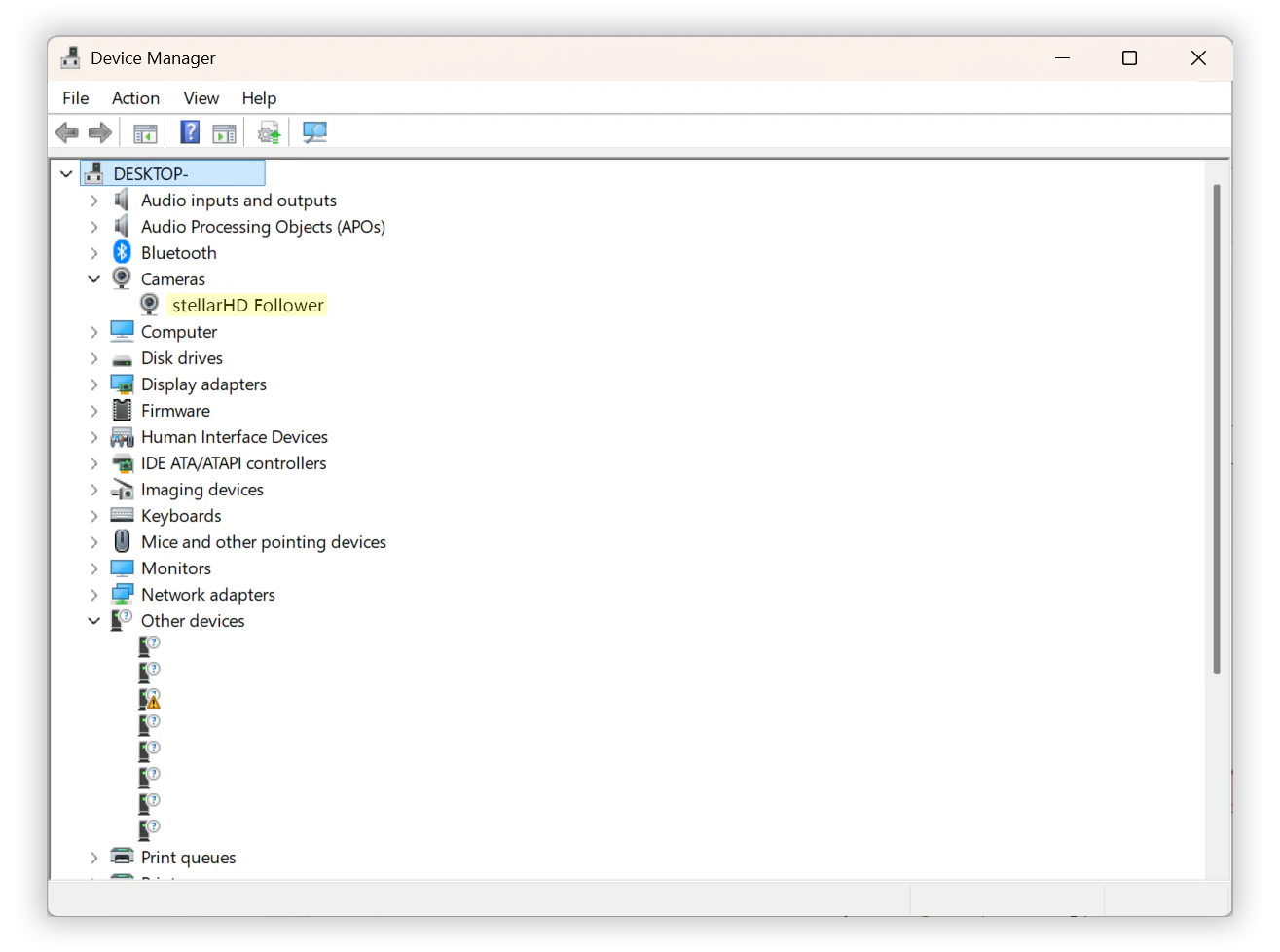
Cliquez avec le bouton droit sur le bouton Démarrer (ou appuyez sur Win + X) et sélectionnez Gestionnaire de périphériques.
Développez les catégories suivantes pour rechercher la caméra stellarHD :
Caméras
Périphériques d’acquisition d’images
Contrôleurs audio, vidéo et jeu
Si le câblage est légèrement incorrect ou si les lignes de données ne sont pas correctement torsadées, Windows peut détecter quelque chose sans savoir de quoi il s’agit. Développez Contrôleurs de bus USB et recherchez tout élément libellé Périphérique USB inconnu (échec de la demande de descripteur de périphérique).
Laissez le Gestionnaire de périphériques ouvert et débranchez/rebranchez l’adaptateur USB. La liste se mettra à jour ; observez si de nouveaux périphériques apparaissent ou disparaissent.
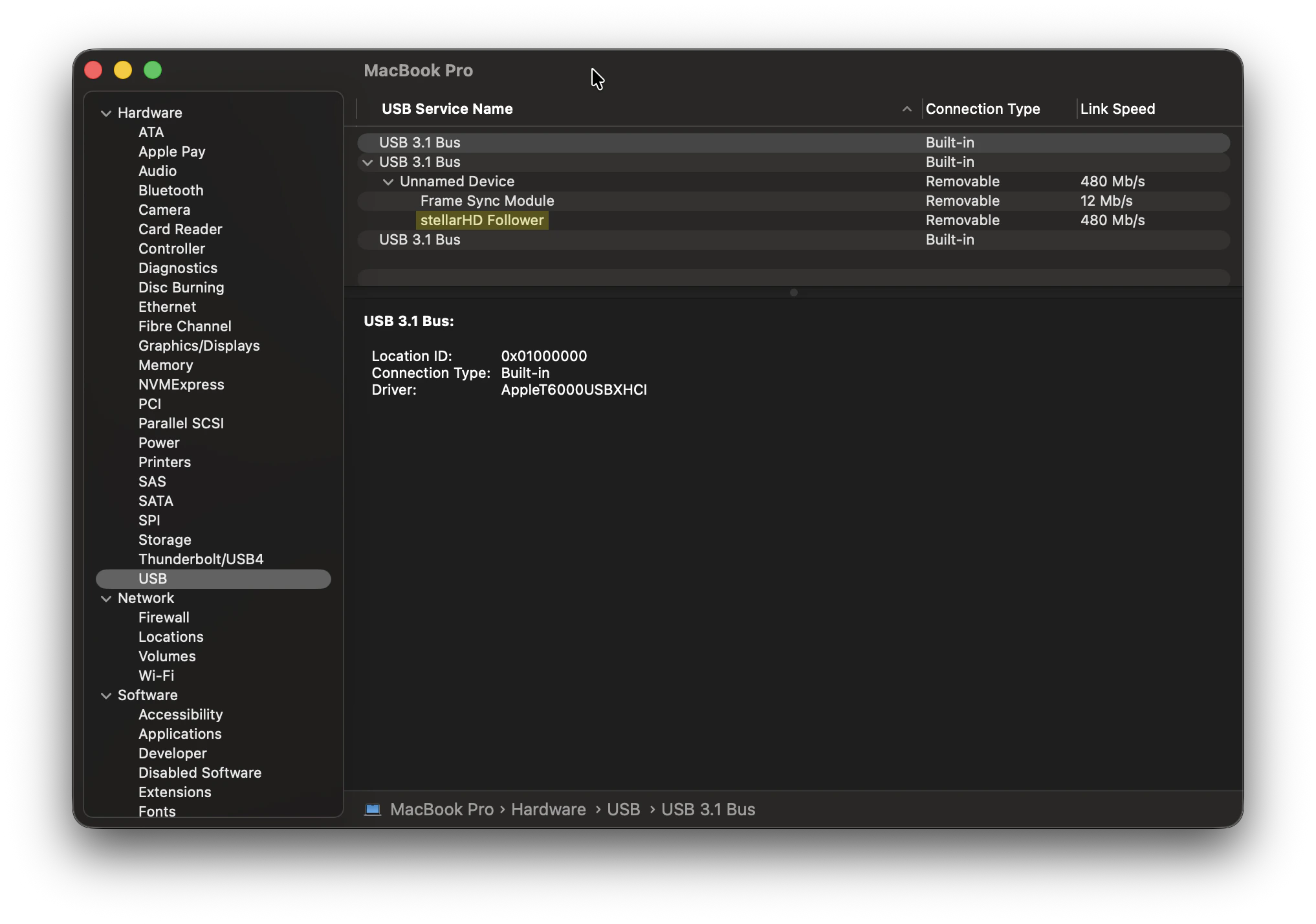
Maintenez la touche Option enfoncée sur votre clavier, puis cliquez sur le logo Apple () en haut à gauche de l’écran.
Sélectionnez Informations système (généralement « À propos de ce Mac » si vous ne maintenez pas la touche Option).
Débrancher et rebrancher la caméra sur cet écran (et appuyer sur Cmd + R pour rafraîchir) vous aidera à repérer si le système enregistre une connexion matérielle.
Dans la barre latérale gauche, sous la section « Matériel », cliquez sur USB.
Consultez l’arborescence des périphériques USB à droite. Recherchez la caméra stellarHD ou un périphérique USB non reconnu.
Ouvrez votre terminal.
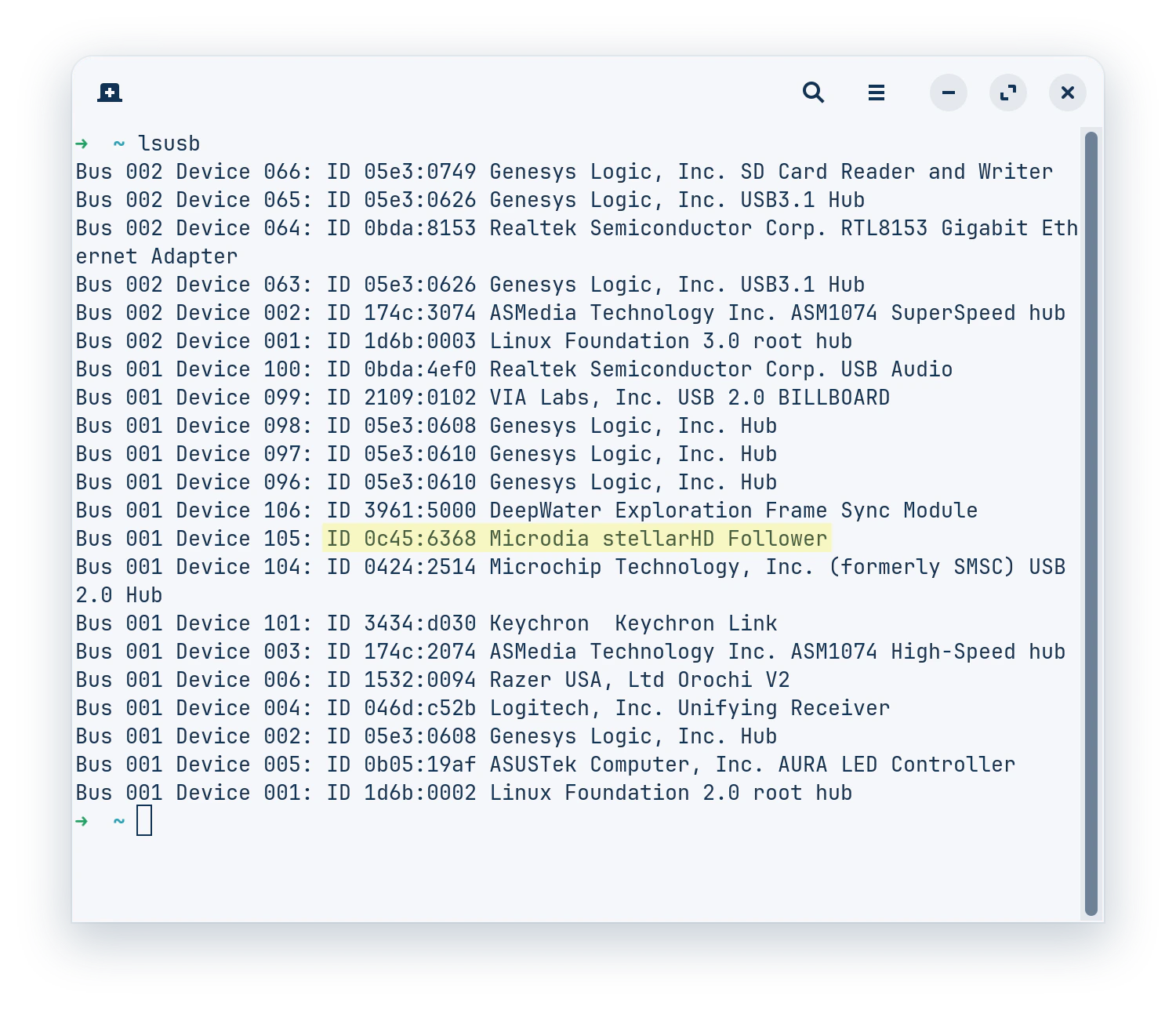
Saisissez lsusb et appuyez sur Entrée. Cette commande liste tous les bus USB connectés et les périphériques qui leur sont attachés. Recherchez un nom de périphérique mentionnant la caméra ou un périphérique sans nom apparaissant lors du branchement.
Vous pouvez également utiliser cette commande d’une seule ligne pour détecter une caméra stellarHD valide :
Pour voir si Linux la reconnaît spécifiquement comme un périphérique vidéo (puisqu’elle est compatible V4L2), exécutez :
ls -l /dev/video*
Pour les journaux de connexion en temps réel, exécutez la commande suivante. Lorsque vous branchez la caméra, vous devriez voir une rafale de texte apparaître, indiquant si la connexion USB a réussi ou s’il y a eu des erreurs d’énumération (comme device descriptor read/64, error).
sudo dmesg -w | grep -iE "usb|uvcvideo"
tapez lsusb, appuyez sur Entrée et recherchez votre caméra
Erreur « Failed to Initialize the Device » (Linux)
Si la caméra se déconnecte peu après avoir été branchée, consultez le journal du noyau Linux (sudo dmesg -w) à la recherche d’erreurs comme celles-ci :
uvcvideo: UVC non compliance - GET_DEF(PROBE) not supported. Enabling workaround.uvcvideo: Failed to query (129) UVC probe control : -71 (exp. 26).uvcvideo: Failed to initialize the device (-5).usb 1-1.3: USB disconnect, device number 7
Cette erreur peut avoir plusieurs causes. Vérifiez chacune d’elles ci-dessous.
Un câble endommagé ou mal câblé peut corrompre le signal USB. Assurez-vous que le câblage est correct et que les fils de données sont torsadés :
Connexion du câble stellarHD
Préparez la connexion du câble JST pour les caméras de la série stellarHD.
{"docsConfig":{"theme":"sequoia","$schema":"https://mintlify.com/docs.json","name":"DWE.ai","colors":{"primary":"#46bae7","light":"#6fc9ec","dark":"#105f7e"},"logo":{"light":"https://mintcdn.com/deepwaterexplorationinc/OjrzvzQnCFbrTTxb/logo/light.svg?fit=max\u0026auto=format\u0026n=OjrzvzQnCFbrTTxb\u0026q=85\u0026s=6b18c2a0ebaebc55d84ac69bbdcee1c0","dark":"https://mintcdn.com/deepwaterexplorationinc/OjrzvzQnCFbrTTxb/logo/dark.svg?fit=max\u0026auto=format\u0026n=OjrzvzQnCFbrTTxb\u0026q=85\u0026s=68b8b16941c75f0b343607f4b64ce07a"},"favicon":"https://mintcdn.com/deepwaterexplorationinc/OjrzvzQnCFbrTTxb/favicon.svg?fit=max\u0026auto=format\u0026n=OjrzvzQnCFbrTTxb\u0026q=85\u0026s=dc91a660832ad0f4f9f9a4573e0b3cb9","api":{"playground":{"display":"none"}},"appearance":{"default":"light"},"navbar":{"links":[{"href":"https://dwe.ai/contact","label":"Support"}],"primary":{"type":"button","label":"Visit Store","href":"https://dwe.ai/collections/all"}},"footer":{"socials":{"github":"https://github.com/deepwaterexploration","linkedin":"https://www.linkedin.com/company/dweai","youtube":"https://www.youtube.com/@dweai","instagram":"https://www.instagram.com/deepwaterexploration"}},"icons":{"library":"fontawesome"},"styling":{"latex":false},"navigation":{"languages":[{"language":"en","default":true,"href":"home"},{"language":"ja","href":"ja/home"},{"language":"fr","href":"fr/home"},{"language":"ko","href":"ko/home"},{"language":"no","href":"no/home"},{"language":"es","href":"es/home"},{"language":"pt","href":"pt/home"},{"language":"de","href":"de/home"}]}},"deployment":{"deploymentMetadataValue":{"subdomain":"deepwaterexplorationinc","hasAudioNarration":false,"actualSubdomain":"deepwaterexplorationinc","customDomains":["docs.dwe.ai"],"gitSource":{"type":"github","owner":"deepwaterexploration","repo":"docs","deployBranch":"main","contentDirectory":"","isPrivate":false,"mountPath":"","label":""},"chroma":{"liveDeploymentHistoryId":"6ad7f2aec33c7535b1b87d26","collectionId":"f705ad19-a3aa-45fc-b5e4-538f36e88fae","schemaVersion":"v3","latestBuiltDeploymentHistoryId":"6ad7f2aec33c7535b1b87d26"},"feedback":{"thumbs":true,"issues":false},"entitlements":{"AI_CHAT":{"status":"ENABLED"}},"buildId":"6ad7f2aec33c7535b1b87d26","clientVersion":"0.0.3965","searchFilterCounts":[{"language":"de","tag":"Discovery","count":52},{"language":"es","tag":"Discovery","count":52},{"language":"fr","tag":"Discovery","count":52},{"language":"ja","tag":"Discovery","count":52},{"language":"ko","tag":"Discovery","count":52},{"language":"no","tag":"Discovery","count":52},{"language":"pt","tag":"Discovery","count":52},{"language":"en","tag":"Discovery","count":50},{"language":"de","tag":"dweOS","count":44},{"language":"en","tag":"dweOS","count":44},{"language":"es","tag":"dweOS","count":44},{"language":"fr","tag":"dweOS","count":44},{"language":"ja","tag":"dweOS","count":44},{"language":"ko","tag":"dweOS","count":44},{"language":"no","tag":"dweOS","count":44},{"language":"pt","tag":"dweOS","count":44},{"language":"de","tag":"Hardware","count":37},{"language":"en","tag":"Hardware","count":37},{"language":"es","tag":"Hardware","count":37},{"language":"fr","tag":"Matériel","count":37},{"language":"ja","tag":"ハードウェア","count":37},{"language":"ko","tag":"하드웨어","count":37},{"language":"no","tag":"Maskinvare","count":37},{"language":"pt","tag":"Hardware","count":37},{"language":"default","tag":"dweOS","count":34},{"language":"default","tag":"dweOS API Reference","count":34},{"language":"de","tag":"Anleitungen","count":17},{"language":"de","tag":"Spezifikationen","count":17},{"language":"en","tag":"Guides","count":17},{"language":"en","tag":"Specifications","count":17},{"language":"es","tag":"Guías","count":17},{"language":"es","tag":"Especificaciones","count":17},{"language":"fr","tag":"Guides","count":17},{"language":"fr","tag":"Spécifications","count":17},{"language":"ja","tag":"ガイド","count":17},{"language":"ja","tag":"仕様","count":17},{"language":"ko","tag":"가이드","count":17},{"language":"ko","tag":"사양","count":17},{"language":"no","tag":"Veiledninger","count":17},{"language":"no","tag":"Spesifikasjoner","count":17},{"language":"pt","tag":"Guias","count":17},{"language":"pt","tag":"Especificações","count":17},{"language":"de","tag":"Übersicht","count":16},{"language":"de","tag":"explore3D-System","count":16},{"language":"en","tag":"Overview","count":16},{"language":"en","tag":"explore3D System","count":16},{"language":"es","tag":"Descripción general","count":16},{"language":"es","tag":"Sistema explore3D","count":16},{"language":"fr","tag":"Système explore3D","count":16},{"language":"ja","tag":"概要","count":16},{"language":"ja","tag":"explore3D システム","count":16},{"language":"ko","tag":"개요","count":16},{"language":"ko","tag":"explore3D 시스템","count":16},{"language":"no","tag":"Oversikt","count":16},{"language":"no","tag":"explore3D-system","count":16},{"language":"pt","tag":"Visão geral","count":16},{"language":"pt","tag":"Sistema explore3D","count":16},{"language":"de","tag":"Stream-Viewer-Seite","count":15},{"language":"es","tag":"Página del visor de flujos","count":15},{"language":"fr","tag":"Page de visualisation des flux","count":15},{"language":"ja","tag":"ストリームビューアページ","count":15},{"language":"ko","tag":"스트림 뷰어 페이지","count":15},{"language":"no","tag":"Strømvisningsside","count":15},{"language":"pt","tag":"Página do visualizador de fluxo","count":15},{"language":"en","tag":"Stream Viewer Page","count":14},{"language":"fr","tag":"Aperçu","count":13},{"language":"de","tag":"SVC Pro","count":11},{"language":"de","tag":"exploreHD-Serie","count":11},{"language":"en","tag":"SVC Pro","count":11},{"language":"en","tag":"exploreHD Series","count":11},{"language":"es","tag":"SVC Pro","count":11},{"language":"es","tag":"Serie exploreHD","count":11},{"language":"fr","tag":"SVC Pro","count":11},{"language":"fr","tag":"Série exploreHD","count":11},{"language":"ja","tag":"SVC Pro","count":11},{"language":"ja","tag":"exploreHD シリーズ","count":11},{"language":"ko","tag":"SVC Pro","count":11},{"language":"ko","tag":"exploreHD 시리즈","count":11},{"language":"no","tag":"SVC Pro","count":11},{"language":"no","tag":"exploreHD-serien","count":11},{"language":"pt","tag":"SVC Pro","count":11},{"language":"pt","tag":"Série exploreHD","count":11},{"language":"default","tag":"cameras","count":10},{"language":"default","tag":"recordings","count":10},{"language":"default","tag":"network","count":4},{"language":"default","tag":"preferences","count":3},{"language":"default","tag":"pwm","count":3},{"language":"default","tag":"Discovery","count":2},{"language":"default","tag":"system","count":2},{"language":"default","tag":"Stream Viewer Page","count":1}]},"assistantConfig":{"enableStarterQuestions":true,"enableContextualStarterQuestions":true,"deflection":{"enabled":true,"email":"support@dwe.ai","showHelpButton":true}},"hasChatPermissions":true,"hasWebMcpPermissions":false,"toggles":[{"name":"kill-isr","enabled":true,"variant":{"name":"disabled","enabled":false,"feature_enabled":true},"impressionData":false},{"name":"agent-mintlify-slack","enabled":true,"variant":{"name":"disabled","enabled":false,"feature_enabled":true},"impressionData":false},{"name":"editor-v7-file-tree","enabled":true,"variant":{"name":"disabled","enabled":false,"feature_enabled":true},"impressionData":false},{"name":"agent-integrations-settings","enabled":true,"variant":{"name":"disabled","enabled":false,"feature_enabled":true},"impressionData":false},{"name":"automations-pr-grouping","enabled":true,"variant":{"name":"disabled","enabled":false,"feature_enabled":true},"impressionData":false},{"name":"custom-prefix","enabled":true,"variant":{"name":"disabled","enabled":false,"feature_enabled":true},"impressionData":false},{"name":"analytics-v7","enabled":true,"variant":{"name":"disabled","enabled":false,"feature_enabled":true},"impressionData":false},{"name":"user-flows-analytics","enabled":true,"variant":{"name":"disabled","enabled":false,"feature_enabled":true},"impressionData":false},{"name":"no-publish-flow","enabled":true,"variant":{"name":"disabled","enabled":false,"feature_enabled":true},"impressionData":false},{"name":"workos-onboarding","enabled":true,"variant":{"name":"disabled","enabled":false,"feature_enabled":true},"impressionData":false},{"name":"llms-txt-v2","enabled":true,"variant":{"name":"disabled","enabled":false,"feature_enabled":true},"impressionData":false},{"name":"pause-universal-search-reconcile","enabled":true,"variant":{"name":"disabled","enabled":false,"feature_enabled":true},"impressionData":false},{"name":"snapshot-serving-live","enabled":true,"variant":{"name":"disabled","enabled":false,"feature_enabled":true},"impressionData":false},{"name":"stripTemperatureMiddleware","enabled":true,"variant":{"name":"disabled","enabled":false,"feature_enabled":true},"impressionData":false},{"name":"per-site-search-delta","enabled":true,"variant":{"name":"disabled","enabled":false,"feature_enabled":true},"impressionData":false},{"name":"support-platform-pylon-zendesk","enabled":true,"variant":{"name":"disabled","enabled":false,"feature_enabled":true},"impressionData":false},{"name":"snapshot-serving","enabled":true,"variant":{"name":"disabled","enabled":false,"feature_enabled":true},"impressionData":false},{"name":"instant-rollback","enabled":true,"variant":{"name":"disabled","enabled":false,"feature_enabled":true},"impressionData":false},{"name":"granular-notifications-server","enabled":true,"variant":{"name":"disabled","enabled":false,"feature_enabled":true},"impressionData":false},{"name":"granular-notifications","enabled":true,"variant":{"name":"disabled","enabled":false,"feature_enabled":true},"impressionData":false},{"name":"editor-private-page-search","enabled":true,"variant":{"name":"disabled","enabled":false,"feature_enabled":true},"impressionData":false},{"name":"automations-fable","enabled":true,"variant":{"name":"disabled","enabled":false,"feature_enabled":true},"impressionData":false},{"name":"fixed-ai-action-pricing","enabled":true,"variant":{"name":"disabled","enabled":false,"feature_enabled":true},"impressionData":false},{"name":"automation-resolve-merge-conflict","enabled":true,"variant":{"name":"disabled","enabled":false,"feature_enabled":true},"impressionData":false},{"name":"scoped-publishing","enabled":true,"variant":{"name":"disabled","enabled":false,"feature_enabled":true},"impressionData":false},{"name":"mintql","enabled":true,"variant":{"name":"disabled","enabled":false,"feature_enabled":true},"impressionData":false},{"name":"page-level-analytics","enabled":true,"variant":{"name":"disabled","enabled":false,"feature_enabled":true},"impressionData":false},{"name":"editor-version-history-v2","enabled":true,"variant":{"name":"disabled","enabled":false,"feature_enabled":true},"impressionData":false},{"name":"editor-nav-generations","enabled":true,"variant":{"name":"disabled","enabled":false,"feature_enabled":true},"impressionData":false},{"name":"billing-page-v2","enabled":true,"variant":{"name":"disabled","enabled":false,"feature_enabled":true},"impressionData":false},{"name":"workspace-projects","enabled":true,"variant":{"name":"disabled","enabled":false,"feature_enabled":true},"impressionData":false},{"name":"assistant-v5","enabled":true,"variant":{"name":"disabled","enabled":false,"feature_enabled":true},"impressionData":false},{"name":"byok-sep-25","enabled":true,"variant":{"name":"disabled","enabled":false,"feature_enabled":true},"impressionData":false},{"name":"fork-pr-previews","enabled":true,"variant":{"name":"disabled","enabled":false,"feature_enabled":true},"impressionData":false},{"name":"revalidation-jwt","enabled":true,"variant":{"name":"disabled","enabled":false,"feature_enabled":true},"impressionData":false},{"name":"vite-origin","enabled":true,"variant":{"name":"disabled","enabled":false,"feature_enabled":true},"impressionData":false},{"name":"editor-agent-model-picker","enabled":true,"variant":{"name":"disabled","enabled":false,"feature_enabled":true},"impressionData":false},{"name":"billing-updated-9-15","enabled":true,"variant":{"name":"disabled","enabled":false,"feature_enabled":true},"impressionData":false},{"name":"hobby-abuse-scan","enabled":true,"variant":{"name":"disabled","enabled":false,"feature_enabled":true},"impressionData":false},{"name":"dashboard-inbox","enabled":true,"variant":{"name":"disabled","enabled":false,"feature_enabled":true},"impressionData":false}],"privacy":{"consentBanner":{"enabled":true}},"isAtlas":false,"googleFontsInlined":false},"customCss":[{"filePath":"style-ask-assistant-button.css","content":"@keyframes assistant-entry-spin{to{--assistant-entry-angle:360deg}}@keyframes assistant-entry-fade{0%,60%,to{opacity:0}15%,45%{opacity:1}}@property --assistant-entry-angle{syntax:\"\u003cangle>\";initial-value:0deg;inherits:false}#assistant-entry{position:relative}#assistant-entry.dwe-animate-trigger::before{content:\"\";position:absolute;inset:-2px;border-radius:inherit;padding:2px;background:conic-gradient(from var(--assistant-entry-angle),transparent 0deg,#46bae7 80deg,#6fc9ec 150deg,#46bae7 220deg,transparent 300deg);-webkit-mask:linear-gradient(#000 0 0) content-box,linear-gradient(#000 0 0);-webkit-mask-composite:xor;mask-composite:exclude;animation:assistant-entry-spin 4s linear infinite,assistant-entry-fade 7s ease-in-out infinite;pointer-events:none}@media (prefers-reduced-motion:reduce){#assistant-entry.dwe-animate-trigger::before{animation:none}}"},{"filePath":"style-chat-assistant-textarea.css","content":":has(>div>#chat-assistant-textarea){position:relative}:has(>div>#chat-assistant-textarea).dwe-animate-trigger::before{content:\"\";position:absolute;inset:-1px;border-radius:inherit;padding:2px;background:conic-gradient(from var(--assistant-entry-angle),transparent 0deg,#46bae7 80deg,#6fc9ec 150deg,#46bae7 220deg,transparent 300deg);-webkit-mask:linear-gradient(#000 0 0) content-box,linear-gradient(#000 0 0);-webkit-mask-composite:xor;mask-composite:exclude;animation:assistant-entry-spin 4s linear infinite,assistant-entry-fade 7s ease-in-out -3.5s infinite;pointer-events:none}@media (prefers-reduced-motion:reduce){:has(>div>#chat-assistant-textarea).dwe-animate-trigger::before{animation:none}}"},{"filePath":"style-product-button.css","content":"@keyframes selector-entry-spin{to{--selector-entry-angle:360deg}}@keyframes selector-entry-fade{0%,41.18%,to{opacity:0}32.35%,8.82%{opacity:1}}@property --selector-entry-angle{syntax:\"\u003cangle>\";initial-value:0deg;inherits:false}[data-component-part=products-selector-trigger]{position:relative;overflow:visible!important}[data-component-part=products-selector-trigger].dwe-animate-trigger::before{content:\"\";position:absolute;inset:-2px;border-radius:.75rem;padding:2px;background:conic-gradient(from var(--selector-entry-angle),transparent 0deg,#46bae7 80deg,#6fc9ec 150deg,#46bae7 220deg,transparent 300deg);-webkit-mask:linear-gradient(#000 0 0) content-box,linear-gradient(#000 0 0);-webkit-mask-composite:xor;mask-composite:exclude;animation:selector-entry-spin 4s linear infinite,selector-entry-fade 17s ease-in-out infinite;pointer-events:none;z-index:1}"},{"filePath":"style-kbd.css","content":"kbd{margin-inline:.2em}"}],"page":{"pagePath":"fr/stellarHD/guides/stellarHD-quickstart","slug":"/fr/stellarHD/guides/stellarHD-quickstart","pageMetadata":{"title":"Guide de démarrage rapide stellarHD","icon":"rocket","description":"Ce guide vous aidera à connecter votre stellarHD à votre ordinateur et à recevoir une image !","href":"/fr/stellarHD/guides/stellarHD-quickstart"},"description":{"compiledSource":"\"use strict\";\nconst {jsx: _jsx} = arguments[0];\nconst {useMDXComponents: _provideComponents} = arguments[0];\nfunction _createMdxContent(props) {\n const _components = {\n p: \"p\",\n ..._provideComponents(),\n ...props.components\n };\n return _jsx(_components.p, {\n children: \"Ce guide vous aidera à connecter votre stellarHD à votre ordinateur et à recevoir une image !\"\n });\n}\nfunction MDXContent(props = {}) {\n const {wrapper: MDXLayout} = {\n ..._provideComponents(),\n ...props.components\n };\n return MDXLayout ? _jsx(MDXLayout, {\n ...props,\n children: _jsx(_createMdxContent, {\n ...props\n })\n }) : _createMdxContent(props);\n}\nreturn {\n default: MDXContent\n};\n","frontmatter":{},"scope":{}},"pageType":"default","mdx":{"mdxSource":{"compiledSource":"\"use strict\";const{Fragment:_Fragment,jsx:_jsx,jsxs:_jsxs}=arguments[0];const{useMDXComponents:_provideComponents}=arguments[0];function _createMdxContent(props){const _components={a:`a`,code:`code`,em:`em`,li:`li`,ol:`ol`,p:`p`,pre:`pre`,span:`span`,strong:`strong`,tbody:`tbody`,td:`td`,th:`th`,thead:`thead`,tr:`tr`,ul:`ul`,..._provideComponents(),...props.components},{Accordion,AccordionGroup,Card,CodeBlock,Columns,Frame,Heading,OptimizedImage,Step,Steps,Tab,Table,Tabs,Tip,Warning}=_components;if(!Accordion)_missingMdxReference(`Accordion`,true);if(!AccordionGroup)_missingMdxReference(`AccordionGroup`,true);if(!Card)_missingMdxReference(`Card`,true);if(!CodeBlock)_missingMdxReference(`CodeBlock`,true);if(!Columns)_missingMdxReference(`Columns`,true);if(!Frame)_missingMdxReference(`Frame`,true);if(!Heading)_missingMdxReference(`Heading`,true);if(!OptimizedImage)_missingMdxReference(`OptimizedImage`,true);if(!Step)_missingMdxReference(`Step`,true);if(!Steps)_missingMdxReference(`Steps`,true);if(!Tab)_missingMdxReference(`Tab`,true);if(!Table)_missingMdxReference(`Table`,true);if(!Tabs)_missingMdxReference(`Tabs`,true);if(!Tip)_missingMdxReference(`Tip`,true);if(!Warning)_missingMdxReference(`Warning`,true);return _jsxs(_Fragment,{children:[_jsx(Heading,{level:`2`,id:`connectez-votre-caméra-à-une-traversée`,children:`Connectez votre caméra à une traversée`}),`\n`,_jsxs(Tabs,{children:[_jsxs(Tab,{title:`WetLink`,id:`wetlink`,children:[_jsx(_components.p,{children:`Pour les modèles Epoxy ou WetLink, suivez le guide de brochage de câble situé sur la page de spécification de votre modèle stellarHD.`}),_jsx(_components.p,{children:`Voici un exemple de passage du câblage exposé à travers une traversée WetLink M10 pour être installée sur l’embout de votre véhicule.`}),_jsx(Frame,{caption:`Traversée WetLink côté véhicule`,children:_jsx(OptimizedImage,{src:`https://mintcdn.com/deepwaterexplorationinc/NrWVR9Qe6FWmBE6d/stellarHD/guides/images/quickstart/WetLink-ROV-side-Bulkhead.jpg?fit=max\u0026auto=format\u0026n=NrWVR9Qe6FWmBE6d\u0026q=85\u0026s=ca42f913d8962ec6d7d7826ecbcf3ea0`,style:{width:`400px`,aspectRatio:`16 / 11`,objectFit:`cover`,objectPosition:`30% 30%`},className:`mint-rounded-lg`,\"data-og-width\":`2560`,width:`2560`,\"data-og-height\":`2560`,height:`2560`,\"data-path\":`stellarHD/guides/images/quickstart/WetLink-ROV-side-Bulkhead.jpg`,\"data-optimize\":`true`,\"data-opv\":`3`,srcset:`https://mintcdn.com/deepwaterexplorationinc/NrWVR9Qe6FWmBE6d/stellarHD/guides/images/quickstart/WetLink-ROV-side-Bulkhead.jpg?w=280\u0026fit=max\u0026auto=format\u0026n=NrWVR9Qe6FWmBE6d\u0026q=85\u0026s=8d960877f703235cd9f5c541cbae1258 280w, https://mintcdn.com/deepwaterexplorationinc/NrWVR9Qe6FWmBE6d/stellarHD/guides/images/quickstart/WetLink-ROV-side-Bulkhead.jpg?w=560\u0026fit=max\u0026auto=format\u0026n=NrWVR9Qe6FWmBE6d\u0026q=85\u0026s=dc46ffef0fec1cb6ad3a3f0551e5ff17 560w, https://mintcdn.com/deepwaterexplorationinc/NrWVR9Qe6FWmBE6d/stellarHD/guides/images/quickstart/WetLink-ROV-side-Bulkhead.jpg?w=840\u0026fit=max\u0026auto=format\u0026n=NrWVR9Qe6FWmBE6d\u0026q=85\u0026s=470444c42c8e8b51c4286fc909f6e277 840w, https://mintcdn.com/deepwaterexplorationinc/NrWVR9Qe6FWmBE6d/stellarHD/guides/images/quickstart/WetLink-ROV-side-Bulkhead.jpg?w=1100\u0026fit=max\u0026auto=format\u0026n=NrWVR9Qe6FWmBE6d\u0026q=85\u0026s=b2c32bad0d7ebef4195a67b768c8f0e8 1100w, https://mintcdn.com/deepwaterexplorationinc/NrWVR9Qe6FWmBE6d/stellarHD/guides/images/quickstart/WetLink-ROV-side-Bulkhead.jpg?w=1650\u0026fit=max\u0026auto=format\u0026n=NrWVR9Qe6FWmBE6d\u0026q=85\u0026s=0ca98818b72db861a8c52ed724fc5b11 1650w, https://mintcdn.com/deepwaterexplorationinc/NrWVR9Qe6FWmBE6d/stellarHD/guides/images/quickstart/WetLink-ROV-side-Bulkhead.jpg?w=2500\u0026fit=max\u0026auto=format\u0026n=NrWVR9Qe6FWmBE6d\u0026q=85\u0026s=1db476a58565642bba57bcab99f1c0f7 2500w`})})]}),_jsxs(Tab,{title:`Cobalt`,id:`cobalt`,children:[_jsx(_components.p,{children:`Pour Cobalt, suivez le guide de brochage situé sur la page de spécification de votre modèle stellarHD.`}),_jsxs(_components.p,{children:[`Voici un exemple de `,_jsx(_components.a,{href:`https://dwe.ai/collections/our-parts-and-accessories/products/cobalt-to-jst-connector`,children:`traversée Cobalt préfabriquée`}),`.`]}),_jsx(Frame,{caption:`Connecteur Cobalt vers JST`,children:_jsx(OptimizedImage,{src:`https://mintcdn.com/deepwaterexplorationinc/NrWVR9Qe6FWmBE6d/stellarHD/guides/images/quickstart/DWE-Cobalt-to-JST-Connector.jpg?fit=max\u0026auto=format\u0026n=NrWVR9Qe6FWmBE6d\u0026q=85\u0026s=b0e0eb1dcc14fd5460b93d6efd4c37b1`,style:{width:`400px`,aspectRatio:`16 / 11`,objectFit:`cover`,objectPosition:`30% 30%`},className:`mint-rounded-lg`,\"data-og-width\":`4556`,width:`4556`,\"data-og-height\":`4556`,height:`4556`,\"data-path\":`stellarHD/guides/images/quickstart/DWE-Cobalt-to-JST-Connector.jpg`,\"data-optimize\":`true`,\"data-opv\":`3`,srcset:`https://mintcdn.com/deepwaterexplorationinc/NrWVR9Qe6FWmBE6d/stellarHD/guides/images/quickstart/DWE-Cobalt-to-JST-Connector.jpg?w=280\u0026fit=max\u0026auto=format\u0026n=NrWVR9Qe6FWmBE6d\u0026q=85\u0026s=9ad446ede5b2f88ec1fabed7390f5b46 280w, https://mintcdn.com/deepwaterexplorationinc/NrWVR9Qe6FWmBE6d/stellarHD/guides/images/quickstart/DWE-Cobalt-to-JST-Connector.jpg?w=560\u0026fit=max\u0026auto=format\u0026n=NrWVR9Qe6FWmBE6d\u0026q=85\u0026s=9248dcab6a4cac59ccda44139222741d 560w, https://mintcdn.com/deepwaterexplorationinc/NrWVR9Qe6FWmBE6d/stellarHD/guides/images/quickstart/DWE-Cobalt-to-JST-Connector.jpg?w=840\u0026fit=max\u0026auto=format\u0026n=NrWVR9Qe6FWmBE6d\u0026q=85\u0026s=ffaf8f0ad90274a38848c05c632e9f1b 840w, https://mintcdn.com/deepwaterexplorationinc/NrWVR9Qe6FWmBE6d/stellarHD/guides/images/quickstart/DWE-Cobalt-to-JST-Connector.jpg?w=1100\u0026fit=max\u0026auto=format\u0026n=NrWVR9Qe6FWmBE6d\u0026q=85\u0026s=2ca14912cd54f144534262854d2f2c5f 1100w, https://mintcdn.com/deepwaterexplorationinc/NrWVR9Qe6FWmBE6d/stellarHD/guides/images/quickstart/DWE-Cobalt-to-JST-Connector.jpg?w=1650\u0026fit=max\u0026auto=format\u0026n=NrWVR9Qe6FWmBE6d\u0026q=85\u0026s=239a40115bd8630971f9b0334f45b729 1650w, https://mintcdn.com/deepwaterexplorationinc/NrWVR9Qe6FWmBE6d/stellarHD/guides/images/quickstart/DWE-Cobalt-to-JST-Connector.jpg?w=2500\u0026fit=max\u0026auto=format\u0026n=NrWVR9Qe6FWmBE6d\u0026q=85\u0026s=fd706f3ab19b76cb4334aaddc86988d2 2500w`})})]}),_jsxs(Tab,{title:`SubConn`,id:`subconn`,children:[_jsx(_components.p,{children:`Pour SubConn, suivez le guide de brochage situé sur la page de spécification de votre modèle stellarHD.`}),_jsxs(_components.p,{children:[`Voici un exemple de `,_jsx(_components.a,{href:`https://dwe.ai/collections/our-parts-and-accessories`,children:`traversée SubConn MCBH8M préfabriquée`}),`.`]}),_jsx(Frame,{caption:`Connecteur SubConn vers JST`,children:_jsx(OptimizedImage,{src:`https://mintcdn.com/deepwaterexplorationinc/NrWVR9Qe6FWmBE6d/stellarHD/guides/images/quickstart/DWE-SubConn-to-JST-Connector.png?fit=max\u0026auto=format\u0026n=NrWVR9Qe6FWmBE6d\u0026q=85\u0026s=f750163c07956217a920ed6f9a2d919e`,style:{width:`400px`,aspectRatio:`16 / 11`,objectFit:`cover`,objectPosition:`30% 30%`},className:`mint-rounded-lg`,\"data-og-width\":`4556`,width:`4556`,\"data-og-height\":`4556`,height:`4556`,\"data-path\":`stellarHD/guides/images/quickstart/DWE-SubConn-to-JST-Connector.png`,\"data-optimize\":`true`,\"data-opv\":`3`,srcset:`https://mintcdn.com/deepwaterexplorationinc/NrWVR9Qe6FWmBE6d/stellarHD/guides/images/quickstart/DWE-SubConn-to-JST-Connector.png?w=280\u0026fit=max\u0026auto=format\u0026n=NrWVR9Qe6FWmBE6d\u0026q=85\u0026s=d019444f9618400ce5f90a2252db0163 280w, https://mintcdn.com/deepwaterexplorationinc/NrWVR9Qe6FWmBE6d/stellarHD/guides/images/quickstart/DWE-SubConn-to-JST-Connector.png?w=560\u0026fit=max\u0026auto=format\u0026n=NrWVR9Qe6FWmBE6d\u0026q=85\u0026s=f1e1238b586ea17dca4133673bfee7ba 560w, https://mintcdn.com/deepwaterexplorationinc/NrWVR9Qe6FWmBE6d/stellarHD/guides/images/quickstart/DWE-SubConn-to-JST-Connector.png?w=840\u0026fit=max\u0026auto=format\u0026n=NrWVR9Qe6FWmBE6d\u0026q=85\u0026s=cb2e324b7f9add401075c2d5b23343e0 840w, https://mintcdn.com/deepwaterexplorationinc/NrWVR9Qe6FWmBE6d/stellarHD/guides/images/quickstart/DWE-SubConn-to-JST-Connector.png?w=1100\u0026fit=max\u0026auto=format\u0026n=NrWVR9Qe6FWmBE6d\u0026q=85\u0026s=dd48274021906ad20e2b534a2dee6793 1100w, https://mintcdn.com/deepwaterexplorationinc/NrWVR9Qe6FWmBE6d/stellarHD/guides/images/quickstart/DWE-SubConn-to-JST-Connector.png?w=1650\u0026fit=max\u0026auto=format\u0026n=NrWVR9Qe6FWmBE6d\u0026q=85\u0026s=9073240fc4d551dfcfb5d90cca1e1947 1650w, https://mintcdn.com/deepwaterexplorationinc/NrWVR9Qe6FWmBE6d/stellarHD/guides/images/quickstart/DWE-SubConn-to-JST-Connector.png?w=2500\u0026fit=max\u0026auto=format\u0026n=NrWVR9Qe6FWmBE6d\u0026q=85\u0026s=c08e4ba0a1e23ff0d96ec9bf9246e8b3 2500w`})})]})]}),`\n`,_jsx(Heading,{level:`2`,id:`préparation-de-la-connexion-du-câble-jst`,children:`Préparation de la connexion du câble JST`}),`\n`,_jsxs(Steps,{children:[_jsxs(Step,{title:`Vérifiez la fonction des fils avant la connexion`,children:[_jsxs(Tabs,{children:[_jsxs(Tab,{title:`stellarHD`,id:`stellarhd`,children:[_jsx(Frame,{children:_jsx(OptimizedImage,{height:`500px`,src:`https://mintcdn.com/deepwaterexplorationinc/NrWVR9Qe6FWmBE6d/snippets/cable-pinout-options/images/stellarHD-JST.png?fit=max\u0026auto=format\u0026n=NrWVR9Qe6FWmBE6d\u0026q=85\u0026s=d9bb331b22194c64fcea31259e47cbf1`,\"data-og-width\":`4388`,\"data-og-height\":`1972`,\"data-path\":`snippets/cable-pinout-options/images/stellarHD-JST.png`,\"data-optimize\":`true`,\"data-opv\":`3`,srcset:`https://mintcdn.com/deepwaterexplorationinc/NrWVR9Qe6FWmBE6d/snippets/cable-pinout-options/images/stellarHD-JST.png?w=280\u0026fit=max\u0026auto=format\u0026n=NrWVR9Qe6FWmBE6d\u0026q=85\u0026s=9b9196e23dc38d67fe1750f9d8ce10e7 280w, https://mintcdn.com/deepwaterexplorationinc/NrWVR9Qe6FWmBE6d/snippets/cable-pinout-options/images/stellarHD-JST.png?w=560\u0026fit=max\u0026auto=format\u0026n=NrWVR9Qe6FWmBE6d\u0026q=85\u0026s=383da54720cafeadc47891ce46686aa1 560w, https://mintcdn.com/deepwaterexplorationinc/NrWVR9Qe6FWmBE6d/snippets/cable-pinout-options/images/stellarHD-JST.png?w=840\u0026fit=max\u0026auto=format\u0026n=NrWVR9Qe6FWmBE6d\u0026q=85\u0026s=5498c113fe29150470c08a9d36d34229 840w, https://mintcdn.com/deepwaterexplorationinc/NrWVR9Qe6FWmBE6d/snippets/cable-pinout-options/images/stellarHD-JST.png?w=1100\u0026fit=max\u0026auto=format\u0026n=NrWVR9Qe6FWmBE6d\u0026q=85\u0026s=1d92b91ed25bddbc5cdba8c780fce5ed 1100w, https://mintcdn.com/deepwaterexplorationinc/NrWVR9Qe6FWmBE6d/snippets/cable-pinout-options/images/stellarHD-JST.png?w=1650\u0026fit=max\u0026auto=format\u0026n=NrWVR9Qe6FWmBE6d\u0026q=85\u0026s=e8fc267afb0cefcebd96c86d43e66691 1650w, https://mintcdn.com/deepwaterexplorationinc/NrWVR9Qe6FWmBE6d/snippets/cable-pinout-options/images/stellarHD-JST.png?w=2500\u0026fit=max\u0026auto=format\u0026n=NrWVR9Qe6FWmBE6d\u0026q=85\u0026s=c3aa1444db839002e3537f329e658c81 2500w`})}),_jsxs(Table,{children:[_jsx(_components.thead,{children:_jsxs(_components.tr,{children:[_jsx(_components.th,{children:`Couleur`}),_jsx(_components.th,{children:`Fonction`}),_jsx(_components.th,{children:`Calibre du fil (AWG)`})]})}),_jsxs(_components.tbody,{children:[_jsxs(_components.tr,{children:[_jsx(_components.td,{children:`Rouge`}),_jsx(_components.td,{\"data-numeric\":`true`,children:`5V`}),_jsx(_components.td,{\"data-numeric\":`true`,children:`24`})]}),_jsxs(_components.tr,{children:[_jsx(_components.td,{children:`Blanc`}),_jsx(_components.td,{children:`D- (Data Negative)`}),_jsx(_components.td,{\"data-numeric\":`true`,children:`28`})]}),_jsxs(_components.tr,{children:[_jsx(_components.td,{children:`Vert`}),_jsx(_components.td,{children:`D+ (Data Positive)`}),_jsx(_components.td,{\"data-numeric\":`true`,children:`28`})]}),_jsxs(_components.tr,{children:[_jsx(_components.td,{children:`Noir`}),_jsx(_components.td,{children:`Masse`}),_jsx(_components.td,{\"data-numeric\":`true`,children:`24`})]}),_jsxs(_components.tr,{children:[_jsx(_components.td,{children:`Bleu`}),_jsx(_components.td,{children:`FSIN (Frame-Sync)`}),_jsx(_components.td,{\"data-numeric\":`true`,children:`28`})]})]})]})]}),_jsxs(Tab,{title:`stellarHD Elite`,id:`stellarhd-elite`,children:[_jsx(Frame,{children:_jsx(OptimizedImage,{height:`500px`,src:`https://mintcdn.com/deepwaterexplorationinc/bR0IkUP4wdUVYFTJ/snippets/cable-pinout-options/images/stellarHD-elite-JST.png?fit=max\u0026auto=format\u0026n=bR0IkUP4wdUVYFTJ\u0026q=85\u0026s=d1d6f3dceac4108644dabbeab141d577`,\"data-og-width\":`4388`,\"data-og-height\":`1972`,\"data-path\":`snippets/cable-pinout-options/images/stellarHD-elite-JST.png`,\"data-optimize\":`true`,\"data-opv\":`3`,srcset:`https://mintcdn.com/deepwaterexplorationinc/bR0IkUP4wdUVYFTJ/snippets/cable-pinout-options/images/stellarHD-elite-JST.png?w=280\u0026fit=max\u0026auto=format\u0026n=bR0IkUP4wdUVYFTJ\u0026q=85\u0026s=fb9f10a1aadde57c5d4a213936af6264 280w, https://mintcdn.com/deepwaterexplorationinc/bR0IkUP4wdUVYFTJ/snippets/cable-pinout-options/images/stellarHD-elite-JST.png?w=560\u0026fit=max\u0026auto=format\u0026n=bR0IkUP4wdUVYFTJ\u0026q=85\u0026s=efbea48fa1021ef2e6a45a0728e66e7d 560w, https://mintcdn.com/deepwaterexplorationinc/bR0IkUP4wdUVYFTJ/snippets/cable-pinout-options/images/stellarHD-elite-JST.png?w=840\u0026fit=max\u0026auto=format\u0026n=bR0IkUP4wdUVYFTJ\u0026q=85\u0026s=a70bbe2e4a5a769fe1d43ab7cec06664 840w, https://mintcdn.com/deepwaterexplorationinc/bR0IkUP4wdUVYFTJ/snippets/cable-pinout-options/images/stellarHD-elite-JST.png?w=1100\u0026fit=max\u0026auto=format\u0026n=bR0IkUP4wdUVYFTJ\u0026q=85\u0026s=4e9e346a332067750715ea34d3b1c62e 1100w, https://mintcdn.com/deepwaterexplorationinc/bR0IkUP4wdUVYFTJ/snippets/cable-pinout-options/images/stellarHD-elite-JST.png?w=1650\u0026fit=max\u0026auto=format\u0026n=bR0IkUP4wdUVYFTJ\u0026q=85\u0026s=78eb54decc52016977923fa28f1471c0 1650w, https://mintcdn.com/deepwaterexplorationinc/bR0IkUP4wdUVYFTJ/snippets/cable-pinout-options/images/stellarHD-elite-JST.png?w=2500\u0026fit=max\u0026auto=format\u0026n=bR0IkUP4wdUVYFTJ\u0026q=85\u0026s=bd0464cbbf6ca6a8a5088badef30727e 2500w`})}),_jsxs(Table,{children:[_jsx(_components.thead,{children:_jsxs(_components.tr,{children:[_jsx(_components.th,{children:`Couleur`}),_jsx(_components.th,{children:`Fonction`}),_jsx(_components.th,{children:`Calibre du fil (AWG)`})]})}),_jsxs(_components.tbody,{children:[_jsxs(_components.tr,{children:[_jsx(_components.td,{children:`Rouge`}),_jsx(_components.td,{\"data-numeric\":`true`,children:`5V`}),_jsx(_components.td,{\"data-numeric\":`true`,children:`24`})]}),_jsxs(_components.tr,{children:[_jsx(_components.td,{children:`Blanc`}),_jsx(_components.td,{children:`D- (Data Negative)`}),_jsx(_components.td,{\"data-numeric\":`true`,children:`28`})]}),_jsxs(_components.tr,{children:[_jsx(_components.td,{children:`Vert`}),_jsx(_components.td,{children:`D+ (Data Positive)`}),_jsx(_components.td,{\"data-numeric\":`true`,children:`28`})]}),_jsxs(_components.tr,{children:[_jsx(_components.td,{children:`Noir`}),_jsx(_components.td,{children:`Masse`}),_jsx(_components.td,{\"data-numeric\":`true`,children:`24`})]}),_jsxs(_components.tr,{children:[_jsx(_components.td,{children:`Bleu`}),_jsx(_components.td,{children:`FSIN (Frame-Sync)`}),_jsx(_components.td,{\"data-numeric\":`true`,children:`28`})]}),_jsxs(_components.tr,{children:[_jsx(_components.td,{children:`Marron/Jaune`}),_jsx(_components.td,{children:`Strobe`}),_jsx(_components.td,{\"data-numeric\":`true`,children:`28`})]})]})]})]})]}),_jsx(Warning,{children:_jsxs(_components.p,{children:[`Assurez-vous de `,_jsx(_components.strong,{children:`ne pas inverser le +5V et la masse`}),`. Cela peut endommager définitivement votre appareil et annuler la garantie.`]})})]}),_jsx(Step,{title:`Vérifiez que les deux fils suivants sont torsadés ensemble. Les paires torsadées garantissent un signal de données fort.`,children:_jsx(Frame,{children:_jsx(OptimizedImage,{width:`500px`,src:`https://mintcdn.com/deepwaterexplorationinc/NrWVR9Qe6FWmBE6d/stellarHD/guides/images/quickstart/twisted_pair.jpg?fit=max\u0026auto=format\u0026n=NrWVR9Qe6FWmBE6d\u0026q=85\u0026s=b1cdcaa767d4b8b1246f8b935ef1f19c`,\"data-og-width\":`6336`,\"data-og-height\":`1408`,\"data-path\":`stellarHD/guides/images/quickstart/twisted_pair.jpg`,\"data-optimize\":`true`,\"data-opv\":`3`,srcset:`https://mintcdn.com/deepwaterexplorationinc/NrWVR9Qe6FWmBE6d/stellarHD/guides/images/quickstart/twisted_pair.jpg?w=280\u0026fit=max\u0026auto=format\u0026n=NrWVR9Qe6FWmBE6d\u0026q=85\u0026s=e7a659807b749ffa4ff9bc351bcab267 280w, https://mintcdn.com/deepwaterexplorationinc/NrWVR9Qe6FWmBE6d/stellarHD/guides/images/quickstart/twisted_pair.jpg?w=560\u0026fit=max\u0026auto=format\u0026n=NrWVR9Qe6FWmBE6d\u0026q=85\u0026s=65c280419387a4d9df51e60d4e1e4002 560w, https://mintcdn.com/deepwaterexplorationinc/NrWVR9Qe6FWmBE6d/stellarHD/guides/images/quickstart/twisted_pair.jpg?w=840\u0026fit=max\u0026auto=format\u0026n=NrWVR9Qe6FWmBE6d\u0026q=85\u0026s=c90ee225f1b39bf18b0f36f5923aeb12 840w, https://mintcdn.com/deepwaterexplorationinc/NrWVR9Qe6FWmBE6d/stellarHD/guides/images/quickstart/twisted_pair.jpg?w=1100\u0026fit=max\u0026auto=format\u0026n=NrWVR9Qe6FWmBE6d\u0026q=85\u0026s=cc877f447d766f8a36b727f69c5a76b3 1100w, https://mintcdn.com/deepwaterexplorationinc/NrWVR9Qe6FWmBE6d/stellarHD/guides/images/quickstart/twisted_pair.jpg?w=1650\u0026fit=max\u0026auto=format\u0026n=NrWVR9Qe6FWmBE6d\u0026q=85\u0026s=6276d936a4d8a13613593387825d809c 1650w, https://mintcdn.com/deepwaterexplorationinc/NrWVR9Qe6FWmBE6d/stellarHD/guides/images/quickstart/twisted_pair.jpg?w=2500\u0026fit=max\u0026auto=format\u0026n=NrWVR9Qe6FWmBE6d\u0026q=85\u0026s=c3cb7550efeb853f64bca1f597cd262f 2500w`})})}),_jsx(Step,{title:`Branchez les fils sur le connecteur JST`,children:_jsx(Frame,{children:_jsx(`video`,{controls:false,autoPlay:true,loop:true,muted:true,height:`300px`,className:`mint-w-full mint-aspect-video`,src:`https://cdn.shopify.com/videos/c/o/v/eb935c9753d444baabe6f96ffd66a03d.webm`,playsInline:`true`})})}),_jsx(Step,{title:`Branchez le JST sur l'adaptateur`,children:_jsx(Frame,{children:_jsx(OptimizedImage,{height:`300px`,src:`https://mintcdn.com/deepwaterexplorationinc/NrWVR9Qe6FWmBE6d/stellarHD/guides/images/quickstart/jst-to-adapter.gif?s=d170ad47b7260d07c2d2ba1abeca0ea1`,\"data-og-width\":`1200`,\"data-og-height\":`800`,\"data-path\":`stellarHD/guides/images/quickstart/jst-to-adapter.gif`,\"data-optimize\":`true`,\"data-opv\":`3`})})}),_jsx(Step,{title:`Branchez l'adaptateur sur le port USB de votre ordinateur`,children:_jsx(Frame,{children:_jsx(OptimizedImage,{height:`300px`,src:`https://mintcdn.com/deepwaterexplorationinc/NrWVR9Qe6FWmBE6d/stellarHD/guides/images/quickstart/adapter-to-usb-port.gif?s=3c158b178e24e072642b6891947ccdae`,\"data-og-width\":`1200`,\"data-og-height\":`800`,\"data-path\":`stellarHD/guides/images/quickstart/adapter-to-usb-port.gif`,\"data-optimize\":`true`,\"data-opv\":`3`})})})]}),`\n`,_jsx(Heading,{level:`2`,id:`testez-votre-caméra-en-ligne`,children:`Testez votre caméra en ligne`}),`\n`,_jsx(_components.p,{children:`Branchez le câble USB sur un ordinateur pour vérifier que la caméra fonctionne et qu’elle est correctement orientée.`}),`\n`,_jsx(_components.p,{children:`Vous pouvez tester la caméra à l’aide de notre outil ci-dessous.`}),`\n`,_jsx(Card,{title:`Utilitaire de test de caméra en ligne`,icon:`video`,href:`https://dwe.ai/testcam`,children:_jsx(_components.p,{children:`Outil pratique pour tester les flux de votre caméra USB.`})}),`\n`,_jsx(_components.p,{children:`Si la caméra apparaît sur votre ordinateur, vous avez terminé ! Vous pouvez maintenant passer aux fonctionnalités avancées du stellarHD.`}),`\n`,_jsxs(_components.p,{children:[`Si vous rencontrez des problèmes, consultez la section `,_jsx(_components.a,{href:`#d%C3%A9pannage`,children:`dépannage`}),` ci-dessous.`]}),`\n`,_jsx(Heading,{level:`2`,id:`fonctionnalités-avancées`,children:`Fonctionnalités avancées`}),`\n`,_jsxs(Columns,{cols:2,children:[_jsx(Card,{title:`Guide de synchronisation des images`,icon:`gear`,href:`/fr/stellarHD/guides/syncing-multiple-cameras`,children:_jsx(_components.p,{children:`Cliquez ici pour un guide sur la synchronisation de plusieurs caméras stellarHD équipées d’un câble de synchronisation d’images.`})}),_jsx(Card,{title:`OpenCV`,icon:`https://github.com/opencv/opencv/wiki/logo/OpenCV_logo_no_text.png`,href:`/fr/stellarHD/guides/syncing-multiple-cameras`,children:_jsx(_components.p,{children:`Cliquez ici pour consulter nos ressources sur l’utilisation du stellarHD avec OpenCV.`})})]}),`\n`,_jsx(Heading,{level:`2`,id:`dépannage`,children:`Dépannage`}),`\n`,_jsxs(AccordionGroup,{children:[_jsx(Accordion,{title:`Vérifiez le câblage`,id:`verifiez-le-cablage`,children:_jsxs(_components.p,{children:[_jsx(_components.a,{href:`/fr/stellarHD/guides/stellarHD-quickstart#pr%C3%A9paration-de-la-connexion-du-c%C3%A2ble-jst`,children:`Vérifiez que les couleurs des fils correspondent`}),` à leurs fonctions respectives lorsqu’ils sont connectés au connecteur JST. Même un seul fil mal branché empêchera la reconnaissance de la caméra.`]})}),_jsx(Accordion,{title:`Torsadez les fils de données (obligatoire)`,id:`torsadez-les-fils-de-donnees-obligatoire`,children:_jsxs(_components.p,{children:[`Torsadez ensemble les fils `,_jsx(_components.strong,{children:`blanc (D-)`}),` et `,_jsx(_components.strong,{children:`jaune/vert (D+)`}),` sur toute leur longueur, comme indiqué dans `,_jsx(_components.a,{href:`/fr/stellarHD/guides/stellarHD-quickstart#pr%C3%A9paration-de-la-connexion-du-c%C3%A2ble-jst`,children:`Préparation de la connexion du câble JST`}),`. La caméra utilise une connexion USB 2.0 High-Speed, qui nécessite une paire de données torsadée pour rejeter les interférences. Sans cela, le signal risque d’être trop faible pour que votre ordinateur reconnaisse la caméra.`]})}),_jsxs(Accordion,{title:`Vérifiez les connexions et l'alimentation`,id:`verifiez-les-connexions-et-l-alimentation`,children:[_jsx(_components.p,{children:`Assurez-vous que les fils sont fermement insérés dans le connecteur JST.`}),_jsx(_components.p,{children:`Assurez-vous que le JST est entièrement enfoncé dans l’adaptateur USB et que l’adaptateur est solidement branché sur votre port USB.`}),_jsx(_components.p,{children:`La caméra peut consommer de 200 à 320 mA sous 5 V, selon le modèle. Essayez de brancher l’adaptateur directement sur votre ordinateur, plutôt que sur un hub USB de faible puissance, afin de vous assurer qu’il reçoit suffisamment de courant.`})]}),_jsxs(Accordion,{title:`Vérifiez que votre ordinateur détecte la caméra`,id:`verifiez-que-votre-ordinateur-detecte-la-camera`,children:[_jsx(_components.p,{children:`Vérifiez si le système d’exploitation de votre ordinateur détecte la caméra au niveau matériel, même si aucune image n’apparaît encore. Comme la connexion se fait par USB, nous recherchons une connexion de périphérique USB.`}),_jsxs(Tabs,{children:[_jsxs(Tab,{title:`Windows`,id:`windows`,children:[_jsxs(_components.ol,{children:[`\n`,_jsxs(_components.li,{children:[`Cliquez avec le bouton droit sur le `,_jsx(_components.strong,{children:`bouton Démarrer`}),` (ou appuyez sur `,_jsx(_components.code,{children:`Win`}),` + `,_jsx(_components.code,{children:`X`}),`) et sélectionnez `,_jsx(_components.strong,{children:`Gestionnaire de périphériques`}),`.`]}),`\n`,_jsxs(_components.li,{children:[`Développez les catégories suivantes pour rechercher la caméra `,_jsx(_components.code,{children:`stellarHD`}),` :`,`\n`,_jsxs(_components.ul,{children:[`\n`,_jsx(_components.li,{children:_jsx(_components.strong,{children:`Caméras`})}),`\n`,_jsx(_components.li,{children:_jsx(_components.strong,{children:`Périphériques d’acquisition d’images`})}),`\n`,_jsx(_components.li,{children:_jsx(_components.strong,{children:`Contrôleurs audio, vidéo et jeu`})}),`\n`]}),`\n`]}),`\n`,_jsxs(_components.li,{children:[`Si le câblage est légèrement incorrect ou si les lignes de données ne sont pas correctement torsadées, Windows peut détecter `,_jsx(_components.em,{children:`quelque chose`}),` sans savoir de quoi il s’agit. Développez `,_jsx(_components.strong,{children:`Contrôleurs de bus USB`}),` et recherchez tout élément libellé `,_jsx(_components.strong,{children:`Périphérique USB inconnu (échec de la demande de descripteur de périphérique)`}),`.`]}),`\n`]}),_jsx(Tip,{children:_jsx(_components.p,{children:`Laissez le Gestionnaire de périphériques ouvert et débranchez/rebranchez l’adaptateur USB. La liste se mettra à jour ; observez si de nouveaux périphériques apparaissent ou disparaissent.`})}),_jsx(Frame,{children:_jsx(OptimizedImage,{height:`300px`,src:`https://mintcdn.com/deepwaterexplorationinc/NrWVR9Qe6FWmBE6d/stellarHD/guides/images/quickstart/windows-11-troubleshooting.png?fit=max\u0026auto=format\u0026n=NrWVR9Qe6FWmBE6d\u0026q=85\u0026s=ebae4cf303d4b478d71fcb6d8881f4d2`,\"data-og-width\":`1315`,\"data-og-height\":`978`,\"data-path\":`stellarHD/guides/images/quickstart/windows-11-troubleshooting.png`,\"data-optimize\":`true`,\"data-opv\":`3`,srcset:`https://mintcdn.com/deepwaterexplorationinc/NrWVR9Qe6FWmBE6d/stellarHD/guides/images/quickstart/windows-11-troubleshooting.png?w=280\u0026fit=max\u0026auto=format\u0026n=NrWVR9Qe6FWmBE6d\u0026q=85\u0026s=750f06de052d5df1a16478ba8e35f8dd 280w, https://mintcdn.com/deepwaterexplorationinc/NrWVR9Qe6FWmBE6d/stellarHD/guides/images/quickstart/windows-11-troubleshooting.png?w=560\u0026fit=max\u0026auto=format\u0026n=NrWVR9Qe6FWmBE6d\u0026q=85\u0026s=965267eb7dfefda4ef6405814f7e7289 560w, https://mintcdn.com/deepwaterexplorationinc/NrWVR9Qe6FWmBE6d/stellarHD/guides/images/quickstart/windows-11-troubleshooting.png?w=840\u0026fit=max\u0026auto=format\u0026n=NrWVR9Qe6FWmBE6d\u0026q=85\u0026s=0e381ad135b136d5bfa466b89e0acad7 840w, https://mintcdn.com/deepwaterexplorationinc/NrWVR9Qe6FWmBE6d/stellarHD/guides/images/quickstart/windows-11-troubleshooting.png?w=1100\u0026fit=max\u0026auto=format\u0026n=NrWVR9Qe6FWmBE6d\u0026q=85\u0026s=3824c97eaf80a7b03d9b3ba786fe7e94 1100w, https://mintcdn.com/deepwaterexplorationinc/NrWVR9Qe6FWmBE6d/stellarHD/guides/images/quickstart/windows-11-troubleshooting.png?w=1650\u0026fit=max\u0026auto=format\u0026n=NrWVR9Qe6FWmBE6d\u0026q=85\u0026s=5bc3dd2869970e385856dca923b6c81a 1650w, https://mintcdn.com/deepwaterexplorationinc/NrWVR9Qe6FWmBE6d/stellarHD/guides/images/quickstart/windows-11-troubleshooting.png?w=2500\u0026fit=max\u0026auto=format\u0026n=NrWVR9Qe6FWmBE6d\u0026q=85\u0026s=96a99d05aac9a8e57b7e997fce4d272c 2500w`})})]}),_jsxs(Tab,{title:`macOS`,id:`macos`,children:[_jsxs(_components.ol,{children:[`\n`,_jsxs(_components.li,{children:[`Maintenez la touche `,_jsx(_components.strong,{children:`Option`}),` enfoncée sur votre clavier, puis cliquez sur le `,_jsx(_components.strong,{children:`logo Apple`}),` () en haut à gauche de l’écran.`]}),`\n`,_jsxs(_components.li,{children:[`Sélectionnez `,_jsx(_components.strong,{children:`Informations système`}),` (généralement « À propos de ce Mac » si vous ne maintenez pas la touche Option).`,`\n`,_jsx(Tip,{children:_jsxs(_components.p,{children:[`Débrancher et rebrancher la caméra sur cet écran (et appuyer sur `,_jsx(_components.code,{children:`Cmd`}),` + `,_jsx(_components.code,{children:`R`}),` pour rafraîchir) vous aidera à repérer si le système enregistre une connexion matérielle.`]})}),`\n`]}),`\n`,_jsxs(_components.li,{children:[`Dans la barre latérale gauche, sous la section « Matériel », cliquez sur `,_jsx(_components.strong,{children:`USB`}),`.`]}),`\n`,_jsxs(_components.li,{children:[`Consultez l’`,_jsx(_components.strong,{children:`arborescence des périphériques USB`}),` à droite. Recherchez la caméra stellarHD ou un périphérique USB non reconnu.`]}),`\n`]}),_jsx(Frame,{children:_jsx(OptimizedImage,{height:`300px`,src:`https://mintcdn.com/deepwaterexplorationinc/NrWVR9Qe6FWmBE6d/stellarHD/guides/images/quickstart/macOS-troubleshooting-stellar.png?fit=max\u0026auto=format\u0026n=NrWVR9Qe6FWmBE6d\u0026q=85\u0026s=d1f32482f0119e4d6a567e0f9c3932f9`,\"data-og-width\":`2034`,\"data-og-height\":`1428`,\"data-path\":`stellarHD/guides/images/quickstart/macOS-troubleshooting-stellar.png`,\"data-optimize\":`true`,\"data-opv\":`3`,srcset:`https://mintcdn.com/deepwaterexplorationinc/NrWVR9Qe6FWmBE6d/stellarHD/guides/images/quickstart/macOS-troubleshooting-stellar.png?w=280\u0026fit=max\u0026auto=format\u0026n=NrWVR9Qe6FWmBE6d\u0026q=85\u0026s=4491a10ce3f9d9785c860fbadb18f9e1 280w, https://mintcdn.com/deepwaterexplorationinc/NrWVR9Qe6FWmBE6d/stellarHD/guides/images/quickstart/macOS-troubleshooting-stellar.png?w=560\u0026fit=max\u0026auto=format\u0026n=NrWVR9Qe6FWmBE6d\u0026q=85\u0026s=690d8d735cb8f395f8d4ad86cd5715b5 560w, https://mintcdn.com/deepwaterexplorationinc/NrWVR9Qe6FWmBE6d/stellarHD/guides/images/quickstart/macOS-troubleshooting-stellar.png?w=840\u0026fit=max\u0026auto=format\u0026n=NrWVR9Qe6FWmBE6d\u0026q=85\u0026s=d9771bc05ec9a2ca680f7db6064d7e4d 840w, https://mintcdn.com/deepwaterexplorationinc/NrWVR9Qe6FWmBE6d/stellarHD/guides/images/quickstart/macOS-troubleshooting-stellar.png?w=1100\u0026fit=max\u0026auto=format\u0026n=NrWVR9Qe6FWmBE6d\u0026q=85\u0026s=1d52f5df241bead743d7aeccf0dd2e90 1100w, https://mintcdn.com/deepwaterexplorationinc/NrWVR9Qe6FWmBE6d/stellarHD/guides/images/quickstart/macOS-troubleshooting-stellar.png?w=1650\u0026fit=max\u0026auto=format\u0026n=NrWVR9Qe6FWmBE6d\u0026q=85\u0026s=67dbe43034a9a58580f12cbdb22e5f8b 1650w, https://mintcdn.com/deepwaterexplorationinc/NrWVR9Qe6FWmBE6d/stellarHD/guides/images/quickstart/macOS-troubleshooting-stellar.png?w=2500\u0026fit=max\u0026auto=format\u0026n=NrWVR9Qe6FWmBE6d\u0026q=85\u0026s=c3ed385951ecba7cb7c40f3dfd8b1962 2500w`})})]}),_jsxs(Tab,{title:`Linux`,id:`linux`,children:[_jsxs(_components.ol,{children:[`\n`,_jsx(_components.li,{children:`Ouvrez votre terminal.`}),`\n`,_jsxs(_components.li,{children:[`Saisissez `,_jsx(_components.code,{children:`lsusb`}),` et appuyez sur `,_jsx(_components.code,{children:`Entrée`}),`. Cette commande liste tous les bus USB connectés et les périphériques qui leur sont attachés. Recherchez un nom de périphérique mentionnant la caméra ou un périphérique sans nom apparaissant lors du branchement.`,`\n`,_jsxs(_components.ul,{children:[`\n`,_jsx(_components.li,{children:`Vous pouvez également utiliser cette commande d’une seule ligne pour détecter une caméra stellarHD valide :`}),`\n`]}),`\n`,_jsx(CodeBlock,{numberOfLines:`2`,language:`text`,children:_jsx(_components.pre,{className:`shiki shiki-themes github-light-default dark-plus`,style:{backgroundColor:`#ffffff`,\"--shiki-dark-bg\":`#0B0C0E`,color:`#1f2328`,\"--shiki-dark\":`#D4D4D4`},language:`text`,children:_jsxs(_components.code,{language:`text`,numberOfLines:`2`,children:[_jsx(_components.span,{className:`line`,children:_jsx(_components.span,{children:`lsusb | grep -qiE \"stellarhd|microdia|0c45\" \u0026\u0026 echo \"stellarHD connected!\"`})}),`\n`,_jsx(_components.span,{className:`line`,children:_jsx(_components.span,{})})]})})}),`\n`]}),`\n`,_jsxs(_components.li,{children:[`Pour voir si Linux la reconnaît spécifiquement comme un périphérique vidéo (puisqu’elle est compatible V4L2), exécutez :`,`\n`,_jsx(CodeBlock,{filename:``,numberOfLines:`1`,language:`shellscript`,children:_jsx(_components.pre,{className:`shiki shiki-themes github-light-default dark-plus`,style:{backgroundColor:`#ffffff`,\"--shiki-dark-bg\":`#0B0C0E`,color:`#1f2328`,\"--shiki-dark\":`#D4D4D4`},language:`shellscript`,children:_jsxs(_components.code,{language:`shellscript`,numberOfLines:`1`,children:[_jsxs(_components.span,{className:`line`,children:[_jsx(_components.span,{style:{color:`#953800`,\"--shiki-dark\":`#DCDCAA`},children:`ls`}),_jsx(_components.span,{style:{color:`#0550AE`,\"--shiki-dark\":`#569CD6`},children:` -l`}),_jsx(_components.span,{style:{color:`#0A3069`,\"--shiki-dark\":`#CE9178`},children:` /dev/video`}),_jsx(_components.span,{style:{color:`#0550AE`,\"--shiki-dark\":`#569CD6`},children:`*`})]}),`\n`]})})}),`\n`]}),`\n`,_jsxs(_components.li,{children:[`Pour les journaux de connexion en temps réel, exécutez la commande suivante. Lorsque vous branchez la caméra, vous devriez voir une rafale de texte apparaître, indiquant si la connexion USB a réussi ou s’il y a eu des erreurs d’énumération (comme `,_jsx(_components.code,{children:`device descriptor read/64, error`}),`).`,`\n`,_jsx(CodeBlock,{filename:``,numberOfLines:`1`,language:`shellscript`,children:_jsx(_components.pre,{className:`shiki shiki-themes github-light-default dark-plus`,style:{backgroundColor:`#ffffff`,\"--shiki-dark-bg\":`#0B0C0E`,color:`#1f2328`,\"--shiki-dark\":`#D4D4D4`},language:`shellscript`,children:_jsxs(_components.code,{language:`shellscript`,numberOfLines:`1`,children:[_jsxs(_components.span,{className:`line`,children:[_jsx(_components.span,{style:{color:`#953800`,\"--shiki-dark\":`#DCDCAA`},children:`sudo`}),_jsx(_components.span,{style:{color:`#0A3069`,\"--shiki-dark\":`#CE9178`},children:` dmesg`}),_jsx(_components.span,{style:{color:`#0550AE`,\"--shiki-dark\":`#569CD6`},children:` -w`}),_jsx(_components.span,{style:{color:`#CF222E`,\"--shiki-dark\":`#D4D4D4`},children:` |`}),_jsx(_components.span,{style:{color:`#953800`,\"--shiki-dark\":`#DCDCAA`},children:` grep`}),_jsx(_components.span,{style:{color:`#0550AE`,\"--shiki-dark\":`#569CD6`},children:` -iE`}),_jsx(_components.span,{style:{color:`#0A3069`,\"--shiki-dark\":`#CE9178`},children:` \"usb|uvcvideo\"`})]}),`\n`]})})}),`\n`]}),`\n`]}),_jsx(Frame,{caption:\"tapez `lsusb`, appuyez sur Entrée et recherchez votre caméra\",children:_jsx(OptimizedImage,{height:`300px`,src:`https://mintcdn.com/deepwaterexplorationinc/NrWVR9Qe6FWmBE6d/stellarHD/guides/images/quickstart/linux-troubleshooting.png?fit=max\u0026auto=format\u0026n=NrWVR9Qe6FWmBE6d\u0026q=85\u0026s=8edcb05aa9c5b7f9718a4982f65ecb9c`,\"data-og-width\":`1500`,\"data-og-height\":`1288`,\"data-path\":`stellarHD/guides/images/quickstart/linux-troubleshooting.png`,\"data-optimize\":`true`,\"data-opv\":`3`,srcset:`https://mintcdn.com/deepwaterexplorationinc/NrWVR9Qe6FWmBE6d/stellarHD/guides/images/quickstart/linux-troubleshooting.png?w=280\u0026fit=max\u0026auto=format\u0026n=NrWVR9Qe6FWmBE6d\u0026q=85\u0026s=36e6b593d7e3f9be5e10b9422bcc26f2 280w, https://mintcdn.com/deepwaterexplorationinc/NrWVR9Qe6FWmBE6d/stellarHD/guides/images/quickstart/linux-troubleshooting.png?w=560\u0026fit=max\u0026auto=format\u0026n=NrWVR9Qe6FWmBE6d\u0026q=85\u0026s=5d1c97996b71f27ec6d7323b9d88b4d2 560w, https://mintcdn.com/deepwaterexplorationinc/NrWVR9Qe6FWmBE6d/stellarHD/guides/images/quickstart/linux-troubleshooting.png?w=840\u0026fit=max\u0026auto=format\u0026n=NrWVR9Qe6FWmBE6d\u0026q=85\u0026s=9ecc0ee2a9ad3f55266267ca3a090737 840w, https://mintcdn.com/deepwaterexplorationinc/NrWVR9Qe6FWmBE6d/stellarHD/guides/images/quickstart/linux-troubleshooting.png?w=1100\u0026fit=max\u0026auto=format\u0026n=NrWVR9Qe6FWmBE6d\u0026q=85\u0026s=d935786ce36ef3d9628de949d48c4c06 1100w, https://mintcdn.com/deepwaterexplorationinc/NrWVR9Qe6FWmBE6d/stellarHD/guides/images/quickstart/linux-troubleshooting.png?w=1650\u0026fit=max\u0026auto=format\u0026n=NrWVR9Qe6FWmBE6d\u0026q=85\u0026s=207e4ed78f423a668f7f6eb9169fe085 1650w, https://mintcdn.com/deepwaterexplorationinc/NrWVR9Qe6FWmBE6d/stellarHD/guides/images/quickstart/linux-troubleshooting.png?w=2500\u0026fit=max\u0026auto=format\u0026n=NrWVR9Qe6FWmBE6d\u0026q=85\u0026s=757fe5c7ac5b43cf8fb59d64453c02da 2500w`})})]})]})]}),_jsxs(Accordion,{title:`Erreur « Failed to Initialize the Device » (Linux)`,id:`erreur-failed-to-initialize-the-device-linux`,children:[_jsxs(_components.p,{children:[`Si la caméra se déconnecte peu après avoir été branchée, consultez le journal du noyau Linux (`,_jsx(_components.code,{children:`sudo dmesg -w`}),`) à la recherche d’erreurs comme celles-ci :`]}),_jsx(CodeBlock,{filename:``,numberOfLines:`5`,language:`text`,children:_jsx(_components.pre,{className:`shiki shiki-themes github-light-default dark-plus`,style:{backgroundColor:`#ffffff`,\"--shiki-dark-bg\":`#0B0C0E`,color:`#1f2328`,\"--shiki-dark\":`#D4D4D4`},language:`text`,children:_jsxs(_components.code,{language:`text`,numberOfLines:`5`,children:[_jsx(_components.span,{className:`line`,children:_jsx(_components.span,{children:`uvcvideo: UVC non compliance - GET_DEF(PROBE) not supported. Enabling workaround.`})}),`\n`,_jsx(_components.span,{className:`line`,children:_jsx(_components.span,{children:`uvcvideo: Failed to query (129) UVC probe control : -71 (exp. 26).`})}),`\n`,_jsx(_components.span,{className:`line`,children:_jsx(_components.span,{children:`uvcvideo: Failed to initialize the device (-5).`})}),`\n`,_jsx(_components.span,{className:`line`,children:_jsx(_components.span,{children:`usb 1-1.3: USB disconnect, device number 7`})}),`\n`,_jsx(_components.span,{className:`line`,children:_jsx(_components.span,{})})]})})}),_jsx(_components.p,{children:`Cette erreur peut avoir plusieurs causes. Vérifiez chacune d’elles ci-dessous.`}),_jsx(Heading,{level:`4`,id:`firmware-d%C3%A9fectueux`,children:`Firmware défectueux`}),_jsx(_components.p,{children:`Un firmware corrompu ou obsolète peut empêcher l’initialisation de la caméra. Mettez à jour le firmware de la caméra avec le DWE Firmware Loader :`}),_jsx(Card,{title:`Mise à jour du firmware stellarHD`,icon:`arrows-rotate`,href:`/fr/stellarHD/guides/stellarHD-firmware`,horizontal:true,children:_jsx(_components.p,{children:`Mettez à jour le firmware des caméras de la série stellarHD.`})}),_jsx(Heading,{level:`4`,id:`c%C3%A2ble-d%C3%A9fectueux`,children:`Câble défectueux`}),_jsx(_components.p,{children:`Un câble endommagé ou mal câblé peut corrompre le signal USB. Assurez-vous que le câblage est correct et que les fils de données sont torsadés :`}),_jsx(Card,{title:`Connexion du câble stellarHD`,icon:`plug`,href:`/fr/stellarHD/guides/stellarHD-quickstart#préparation-de-la-connexion-du-câble-jst`,horizontal:true,children:_jsx(_components.p,{children:`Préparez la connexion du câble JST pour les caméras de la série stellarHD.`})})]})]})]})}function MDXContent(props={}){const{wrapper:MDXLayout}={..._provideComponents(),...props.components};return MDXLayout?_jsx(MDXLayout,{...props,children:_jsx(_createMdxContent,{...props})}):_createMdxContent(props)}return{default:MDXContent};function _missingMdxReference(id,component){throw new Error(`Expected `+(component?`component`:`object`)+\" `\"+id+\"` to be defined: you likely forgot to import, pass, or provide it.\")}","frontmatter":{},"scope":{"config":{},"pageMetadata":{"title":"Guide de démarrage rapide stellarHD","icon":"rocket","description":"Ce guide vous aidera à connecter votre stellarHD à votre ordinateur et à recevoir une image !","href":"/fr/stellarHD/guides/stellarHD-quickstart"}}},"mdxSourceWithNoJs":null},"mdxExtracts":{"tableOfContents":[{"title":"Connectez votre caméra à une traversée","slug":"connectez-votre-caméra-à-une-traversée","depth":2,"children":[]},{"title":"Préparation de la connexion du câble JST","slug":"préparation-de-la-connexion-du-câble-jst","depth":2,"children":[]},{"title":"Testez votre caméra en ligne","slug":"testez-votre-caméra-en-ligne","depth":2,"children":[]},{"title":"Fonctionnalités avancées","slug":"fonctionnalités-avancées","depth":2,"children":[]},{"title":"Dépannage","slug":"dépannage","depth":2,"children":[]}],"codeExamples":{}},"jsLinks":["/_mintlify/custom/deepwaterexplorationinc/ea3a84a4f07d1c99/script.js"],"dynamicCss":".mint-aspect-video {\n aspect-ratio: 16 / 9\n}\n.mint-w-full {\n width: 100%\n}\n.mint-rounded-lg {\n border-radius: 0.5rem\n}","subdomain":"deepwaterexplorationinc","siteName":"DWE.ai","title":"Guide de démarrage rapide stellarHD - DWE.ai","contextualStarterQuestions":[{"_id":"6a24a94826a82b7c0ba22a54","deploymentId":"661876d9d353dcfde295402c","questionText":"Comment connecter le câble WetLink?","status":"active","generatedBy":"contextual","path":"fr/stellarHD/guides/stellarHD-quickstart","createdAt":"2026-06-06T23:12:08.426Z","updatedAt":"2026-06-06T23:12:08.426Z","__v":0},{"_id":"6a24a94826a82b7c0ba22a55","deploymentId":"661876d9d353dcfde295402c","questionText":"Où trouver le guide de brochage?","status":"active","generatedBy":"contextual","path":"fr/stellarHD/guides/stellarHD-quickstart","createdAt":"2026-06-06T23:12:08.426Z","updatedAt":"2026-06-06T23:12:08.426Z","__v":0},{"_id":"6a24a94826a82b7c0ba22a56","deploymentId":"661876d9d353dcfde295402c","questionText":"Comment installer la traversée M10?","status":"active","generatedBy":"contextual","path":"fr/stellarHD/guides/stellarHD-quickstart","createdAt":"2026-06-06T23:12:08.426Z","updatedAt":"2026-06-06T23:12:08.426Z","__v":0}],"navMaps":{"firstHrefInVersion":{},"firstHrefInLanguage":{"en":{"href":"/stellarHD/guides/stellarHD-quickstart","matchLevel":1},"ja":{"href":"/ja/stellarHD/guides/stellarHD-quickstart","matchLevel":1},"fr":{"href":"/fr/stellarHD/guides/stellarHD-quickstart","matchLevel":0},"ko":{"href":"/ko/stellarHD/guides/stellarHD-quickstart","matchLevel":1},"no":{"href":"/no/stellarHD/guides/stellarHD-quickstart","matchLevel":1},"es":{"href":"/es/stellarHD/guides/stellarHD-quickstart","matchLevel":1},"pt":{"href":"/pt/stellarHD/guides/stellarHD-quickstart","matchLevel":1},"de":{"href":"/de/stellarHD/guides/stellarHD-quickstart","matchLevel":1}}},"lastModified":"2026-10-20T21:52:23.893Z","originalFileLocation":"fr/stellarHD/guides/stellarHD-quickstart.mdx","locale":"fr"},"headHtml":"\u003cscript data-mint-head>(function(){var d=document.documentElement,p=null;if(!p){try{p=localStorage.getItem(\"isDarkMode\")}catch(e){}if(p==='true')p='dark';else if(p==='false')p='light';if(p!=='light'\u0026\u0026p!=='dark'\u0026\u0026p!=='system')p=\"light\"}var r=p==='system'?(matchMedia(\"(prefers-color-scheme: dark)\").matches?'dark':'light'):p;d.classList.remove(r==='dark'?'light':'dark');d.classList.add(r);d.setAttribute(\"data-theme-preference\",p)})();\u003c/script>\u003cmeta data-mint-head name=\"description\" content=\"Ce guide vous aidera à connecter votre stellarHD à votre ordinateur et à recevoir une image !\">\u003cmeta data-mint-head name=\"application-name\" content=\"DWE.ai\">\u003cmeta data-mint-head name=\"generator\" content=\"Mintlify\">\u003clink data-mint-head rel=\"icon\" type=\"image/png\" sizes=\"192x192\" href=\"/mintlify-assets/_mintlify/favicons/deepwaterexplorationinc/lyyyTWNrWBZJ6jxX/_generated/favicon/android-chrome-192x192.png\" media=\"(prefers-color-scheme: light)\">\u003clink data-mint-head rel=\"apple-touch-icon\" type=\"image/png\" sizes=\"180x180\" href=\"/mintlify-assets/_mintlify/favicons/deepwaterexplorationinc/lyyyTWNrWBZJ6jxX/_generated/favicon/apple-touch-icon.png\">\u003clink data-mint-head rel=\"icon\" type=\"image/png\" sizes=\"16x16\" href=\"/mintlify-assets/_mintlify/favicons/deepwaterexplorationinc/lyyyTWNrWBZJ6jxX/_generated/favicon/favicon-16x16.png\" media=\"(prefers-color-scheme: light)\">\u003clink data-mint-head rel=\"icon\" type=\"image/png\" sizes=\"32x32\" href=\"/mintlify-assets/_mintlify/favicons/deepwaterexplorationinc/lyyyTWNrWBZJ6jxX/_generated/favicon/favicon-32x32.png\" media=\"(prefers-color-scheme: light)\">\u003clink data-mint-head rel=\"shortcut icon\" type=\"image/x-icon\" href=\"/mintlify-assets/_mintlify/favicons/deepwaterexplorationinc/lyyyTWNrWBZJ6jxX/_generated/favicon/favicon.ico\" media=\"(prefers-color-scheme: light)\">\u003clink data-mint-head rel=\"icon\" type=\"image/png\" sizes=\"192x192\" href=\"/mintlify-assets/_mintlify/favicons/deepwaterexplorationinc/lyyyTWNrWBZJ6jxX/_generated/favicon-dark/android-chrome-192x192.png\" media=\"(prefers-color-scheme: dark)\">\u003clink data-mint-head rel=\"icon\" type=\"image/png\" sizes=\"16x16\" href=\"/mintlify-assets/_mintlify/favicons/deepwaterexplorationinc/lyyyTWNrWBZJ6jxX/_generated/favicon-dark/favicon-16x16.png\" media=\"(prefers-color-scheme: dark)\">\u003clink data-mint-head rel=\"icon\" type=\"image/png\" sizes=\"32x32\" href=\"/mintlify-assets/_mintlify/favicons/deepwaterexplorationinc/lyyyTWNrWBZJ6jxX/_generated/favicon-dark/favicon-32x32.png\" media=\"(prefers-color-scheme: dark)\">\u003clink data-mint-head rel=\"shortcut icon\" type=\"image/x-icon\" href=\"/mintlify-assets/_mintlify/favicons/deepwaterexplorationinc/lyyyTWNrWBZJ6jxX/_generated/favicon-dark/favicon.ico\" media=\"(prefers-color-scheme: dark)\">\u003cmeta data-mint-head property=\"og:title\" content=\"Guide de démarrage rapide stellarHD - DWE.ai\">\u003cmeta data-mint-head property=\"og:description\" content=\"Ce guide vous aidera à connecter votre stellarHD à votre ordinateur et à recevoir une image !\">\u003cmeta data-mint-head property=\"og:site_name\" content=\"DWE.ai\">\u003cmeta data-mint-head property=\"og:url\" content=\"https://docs.dwe.ai/fr/stellarHD/guides/stellarHD-quickstart\">\u003cmeta data-mint-head property=\"og:type\" content=\"website\">\u003cmeta data-mint-head property=\"og:image\" content=\"https://deepwaterexplorationinc.mintlify.app/_mintlify/api/og/v2?division=Guides\u0026amp;title=Guide+de+d%C3%A9marrage+rapide+stellarHD\u0026amp;description=Ce+guide+vous+aidera+%C3%A0+connecter+votre+stellarHD+%C3%A0+votre+ordinateur+et+%C3%A0+recevoir+une+image+%21\u0026amp;theme=492b1b28aeaa7d36a23f8a32\u0026amp;signature=ebf08bade9276b28a8533b0f25bd2372e08436125f560e6e0b52d8d1f9af7c32\">\u003cmeta data-mint-head property=\"og:image:width\" content=\"1200\">\u003cmeta data-mint-head property=\"og:image:height\" content=\"630\">\u003cmeta data-mint-head name=\"twitter:card\" content=\"summary_large_image\">\u003cmeta data-mint-head name=\"twitter:title\" content=\"Guide de démarrage rapide stellarHD - DWE.ai\">\u003cmeta data-mint-head name=\"twitter:description\" content=\"Ce guide vous aidera à connecter votre stellarHD à votre ordinateur et à recevoir une image !\">\u003cmeta data-mint-head name=\"twitter:image\" content=\"https://deepwaterexplorationinc.mintlify.app/_mintlify/api/og/v2?division=Guides\u0026amp;title=Guide+de+d%C3%A9marrage+rapide+stellarHD\u0026amp;description=Ce+guide+vous+aidera+%C3%A0+connecter+votre+stellarHD+%C3%A0+votre+ordinateur+et+%C3%A0+recevoir+une+image+%21\u0026amp;theme=492b1b28aeaa7d36a23f8a32\u0026amp;signature=ebf08bade9276b28a8533b0f25bd2372e08436125f560e6e0b52d8d1f9af7c32\">\u003cmeta data-mint-head name=\"twitter:image:width\" content=\"1200\">\u003cmeta data-mint-head name=\"twitter:image:height\" content=\"630\">\u003cmeta data-mint-head name=\"msapplication-config\" content=\"/mintlify-assets/_mintlify/favicons/deepwaterexplorationinc/lyyyTWNrWBZJ6jxX/_generated/favicon/browserconfig.xml\">\u003cmeta data-mint-head name=\"apple-mobile-web-app-title\" content=\"DWE.ai\">\u003cmeta data-mint-head name=\"msapplication-TileColor\" content=\"#46bae7\">\u003clink data-mint-head rel=\"canonical\" href=\"https://docs.dwe.ai/fr/stellarHD/guides/stellarHD-quickstart\">\u003clink data-mint-head rel=\"alternate\" type=\"application/xml\" href=\"/sitemap.xml\">\u003clink data-mint-head rel=\"alternate\" type=\"text/markdown\" href=\"/fr/stellarHD/guides/stellarHD-quickstart.md\">\u003clink data-mint-head rel=\"alternate\" hreflang=\"fr\" href=\"https://docs.dwe.ai/fr/stellarHD/guides/stellarHD-quickstart\">\u003clink data-mint-head rel=\"alternate\" hreflang=\"en\" href=\"https://docs.dwe.ai/stellarHD/guides/stellarHD-quickstart\">\u003clink data-mint-head rel=\"alternate\" hreflang=\"ja\" href=\"https://docs.dwe.ai/ja/stellarHD/guides/stellarHD-quickstart\">\u003clink data-mint-head rel=\"alternate\" hreflang=\"ko\" href=\"https://docs.dwe.ai/ko/stellarHD/guides/stellarHD-quickstart\">\u003clink data-mint-head rel=\"alternate\" hreflang=\"no\" href=\"https://docs.dwe.ai/no/stellarHD/guides/stellarHD-quickstart\">\u003clink data-mint-head rel=\"alternate\" hreflang=\"es\" href=\"https://docs.dwe.ai/es/stellarHD/guides/stellarHD-quickstart\">\u003clink data-mint-head rel=\"alternate\" hreflang=\"pt\" href=\"https://docs.dwe.ai/pt/stellarHD/guides/stellarHD-quickstart\">\u003clink data-mint-head rel=\"alternate\" hreflang=\"de\" href=\"https://docs.dwe.ai/de/stellarHD/guides/stellarHD-quickstart\">\u003clink data-mint-head rel=\"alternate\" hreflang=\"x-default\" href=\"https://docs.dwe.ai/stellarHD/guides/stellarHD-quickstart\">\u003cscript data-mint-head type=\"application/ld+json\">{\"@context\":\"https://schema.org\",\"@graph\":[{\"@type\":\"Organization\",\"@id\":\"https://docs.dwe.ai/#organization\",\"name\":\"DWE.ai\",\"url\":\"https://docs.dwe.ai\",\"logo\":{\"@type\":\"ImageObject\",\"url\":\"https://mintcdn.com/deepwaterexplorationinc/OjrzvzQnCFbrTTxb/logo/light.svg?fit=max\u0026auto=format\u0026n=OjrzvzQnCFbrTTxb\u0026q=85\u0026s=6b18c2a0ebaebc55d84ac69bbdcee1c0\"}},{\"@type\":\"WebSite\",\"@id\":\"https://docs.dwe.ai#website\",\"name\":\"DWE.ai\",\"url\":\"https://docs.dwe.ai\",\"publisher\":{\"@id\":\"https://docs.dwe.ai/#organization\"}},{\"@type\":\"WebPage\",\"@id\":\"https://docs.dwe.ai/fr/stellarHD/guides/stellarHD-quickstart#webpage\",\"url\":\"https://docs.dwe.ai/fr/stellarHD/guides/stellarHD-quickstart\",\"name\":\"Guide de démarrage rapide stellarHD\",\"description\":\"Ce guide vous aidera à connecter votre stellarHD à votre ordinateur et à recevoir une image !\",\"dateModified\":\"2026-10-20T21:52:23.893Z\",\"isPartOf\":{\"@id\":\"https://docs.dwe.ai#website\"},\"breadcrumb\":{\"@id\":\"https://docs.dwe.ai/fr/stellarHD/guides/stellarHD-quickstart#breadcrumb\"}},{\"@type\":\"BreadcrumbList\",\"@id\":\"https://docs.dwe.ai/fr/stellarHD/guides/stellarHD-quickstart#breadcrumb\",\"itemListElement\":[{\"@type\":\"ListItem\",\"position\":1,\"name\":\"DWE.ai\",\"item\":\"https://docs.dwe.ai\"},{\"@type\":\"ListItem\",\"position\":2,\"name\":\"Guide de démarrage rapide stellarHD\",\"item\":\"https://docs.dwe.ai/fr/stellarHD/guides/stellarHD-quickstart\"}]},{\"@type\":[\"Article\",\"TechArticle\"],\"@id\":\"https://docs.dwe.ai/fr/stellarHD/guides/stellarHD-quickstart#article\",\"headline\":\"Guide de démarrage rapide stellarHD\",\"name\":\"Guide de démarrage rapide stellarHD\",\"description\":\"Ce guide vous aidera à connecter votre stellarHD à votre ordinateur et à recevoir une image !\",\"url\":\"https://docs.dwe.ai/fr/stellarHD/guides/stellarHD-quickstart\",\"mainEntityOfPage\":{\"@id\":\"https://docs.dwe.ai/fr/stellarHD/guides/stellarHD-quickstart#webpage\"},\"dateModified\":\"2026-10-20T21:52:23.893Z\",\"publisher\":{\"@id\":\"https://docs.dwe.ai/#organization\"},\"isPartOf\":{\"@id\":\"https://docs.dwe.ai#website\"}}]}\u003c/script>\u003cscript data-mint-head type=\"application/ld+json\">{\"@context\":\"https://schema.org\",\"@type\":\"WebSite\",\"name\":\"DWE.ai\",\"creator\":{\"@type\":\"Organization\",\"name\":\"Mintlify\",\"url\":\"https://mintlify.com\"}}\u003c/script>","siteName":"DWE.ai","nav":{"global":null,"languages":[{"language":"en","default":true,"pages":[{"title":"en","href":"/stellarHD/guides/stellarHD-quickstart"}]},{"language":"ja","pages":[{"title":"ja","href":"/ja/stellarHD/guides/stellarHD-quickstart"}]},{"language":"fr","products":[{"product":"Matériel","icon":{"style":"duotone","name":"camera"},"tabs":[{"tab":"Accueil","pages":[{"title":"Accueil","href":"/fr/home"}]},{"tab":"Série exploreHD","pages":[{"title":"Série exploreHD","href":"/fr/exploreHD/overview"}]},{"tab":"Série stellarHD","groups":[{"group":"Aperçu","pages":[{"title":"Série stellarHD","sidebarTitle":"Accueil","href":"/fr/stellarHD/overview"}]},{"group":"Spécifications","pages":[{"title":"Spécifications techniques stellarHD","sidebarTitle":"stellarHD","href":"/fr/stellarHD/specs/stellarHD"},{"title":"Spécifications techniques stellarHD Elite","sidebarTitle":"stellarHD Elite","href":"/fr/stellarHD/specs/stellarHD-elite"},{"title":"Spécifications techniques stellarHD Pro","sidebarTitle":"stellarHD Pro","href":"/fr/stellarHD/specs/stellarHD-pro"},{"title":"Spécifications techniques stellarHD Elite Pro","sidebarTitle":"stellarHD Elite Pro","description":null,"href":"/fr/stellarHD/specs/stellarHD-elite-pro"}]},{"group":"Guides","pages":[{"title":"Guide de démarrage rapide stellarHD","icon":"rocket","href":"/fr/stellarHD/guides/stellarHD-quickstart"},{"title":"Synchronisation des trames de plusieurs caméras","sidebarTitle":"Synchronisation des caméras","icon":"gear","description":"Un guide sur la façon de synchroniser les caméras stellarHD.","href":"/fr/stellarHD/guides/syncing-multiple-cameras"},{"title":"Guide OpenCV pour stellarHD","sidebarTitle":"Guide OpenCV stellarHD","icon":"https://github.com/opencv/opencv/wiki/logo/OpenCV_logo_no_text.png","href":"/fr/stellarHD/guides/opencv-stellarHD"},{"title":"Guide GStreamer pour stellarHD","icon":"diagram-project","href":"/fr/stellarHD/guides/gstreamer-stellarHD"},{"title":"Guide vidéo YUYV pour stellarHD","icon":"circles-overlap-3","href":"/fr/stellarHD/guides/stellarHD-yuyv-video"},{"title":"Guide de mise à jour du firmware stellarHD","sidebarTitle":"Mise à jour du firmware stellarHD","icon":"arrows-rotate","href":"/fr/stellarHD/guides/stellarHD-firmware"}]}]},{"tab":"Subsea Vision Computer","pages":[{"title":"Subsea Vision Computer","href":"/fr/svc/overview"}]},{"tab":"Système explore3D","href":"https://docs.dwe.ai/fr/explore3D/overview"},{"tab":"Éclairage","pages":[{"title":"Éclairage","href":"/fr/lighting/overview"}]},{"tab":"Autre matériel","pages":[{"title":"Autre matériel","href":"/fr/hardware/overview"}]}]},{"product":"Système explore3D","icon":{"style":"duotone","name":"cube"},"pages":[{"title":"Système explore3D","href":"/fr/explore3D/overview"}]},{"product":"dweOS","icon":{"style":"duotone","name":"water-arrow-up"},"pages":[{"title":"dweOS","href":"/fr/dwe-os/overview"}]},{"product":"Discovery","icon":{"style":"duotone","name":"laptop"},"pages":[{"title":"Discovery","href":"/fr/discovery/introduction"}]}],"global":{"anchors":[{"anchor":"Testeur de caméra","icon":"camera","href":"https://dwe.ai/testcam"},{"anchor":"Github","icon":"github","href":"https://github.com/orgs/DeepWaterExploration/repositories"},{"anchor":"Matériel","icon":{"style":"duotone","name":"camera"},"href":"/fr/home"},{"anchor":"Système explore3D","icon":{"style":"duotone","name":"cube"},"href":"/fr/explore3D/overview"},{"anchor":"dweOS","icon":{"style":"duotone","name":"water-arrow-up"},"href":"/fr/dwe-os"},{"anchor":"Discovery","icon":{"style":"duotone","name":"laptop"},"href":"/fr/discovery"},{"anchor":"DeepWater Desktop","icon":{"style":"duotone","name":"desktop"},"href":"/fr/dw-desktop/quickstart"}]}},{"language":"ko","pages":[{"title":"ko","href":"/ko/stellarHD/guides/stellarHD-quickstart"}]},{"language":"no","pages":[{"title":"no","href":"/no/stellarHD/guides/stellarHD-quickstart"}]},{"language":"es","pages":[{"title":"es","href":"/es/stellarHD/guides/stellarHD-quickstart"}]},{"language":"pt","pages":[{"title":"pt","href":"/pt/stellarHD/guides/stellarHD-quickstart"}]},{"language":"de","pages":[{"title":"de","href":"/de/stellarHD/guides/stellarHD-quickstart"}]}]},"title":"Guide de démarrage rapide stellarHD - DWE.ai","buildId":"dpl_849ArpqvBiCczQiT1Y1stNGpbqHT","deploymentId":"dpl_849ArpqvBiCczQiT1Y1stNGpbqHT","dynamics":["07c022d89b","a74be98ba7","a9bb46feb3"],"chunks":["Frame-Cz91mEGH.js","DynamicMarkdown-a8hUKrw6.js","zoom-image-lightbox-CaUwvYH3.js","lightbox-handle-r17bVUz3.js","Markdown--GF7ZIpf.js","clsx-DZLdJUrt.js","lib--scc4DXi.js","lib-B8HbPgcC.js","html-void-elements-mCSPHezU.js","dist-2LoAhjKH.js","katex-YMM-FMeD.js","marked.esm-CZWythHk.js","AssistantPageLink-Zwc0ZncM.js"]}