

Installer le Firmware Loader
Téléchargez et exécutez l’installateur, puis lancez le DWE Firmware Loader.Download DWE Firmware Loader (Windows)
DWEFirmwareLoader.exe
Outil compatible Linux à venir prochainement !
Procédure de mise à jour du firmware
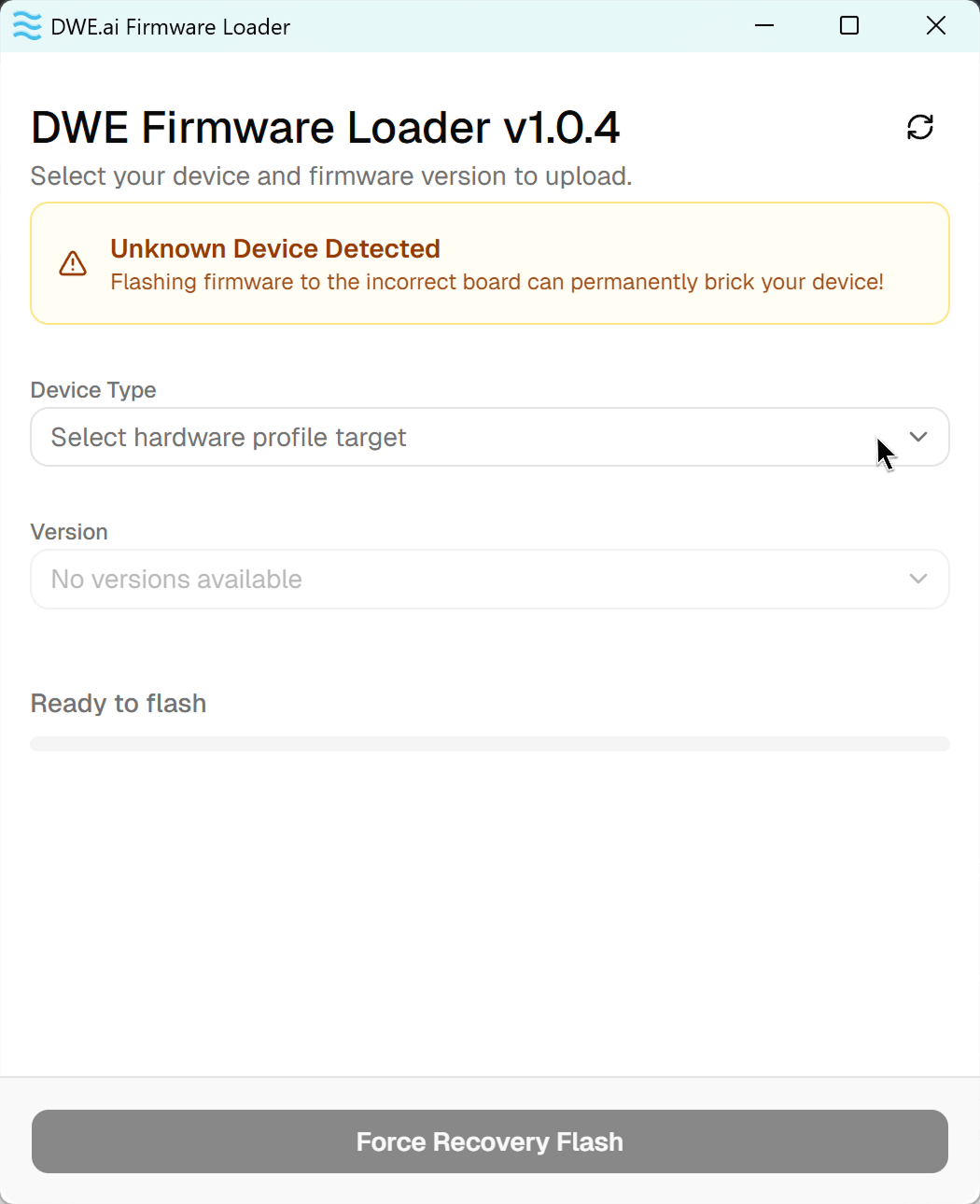
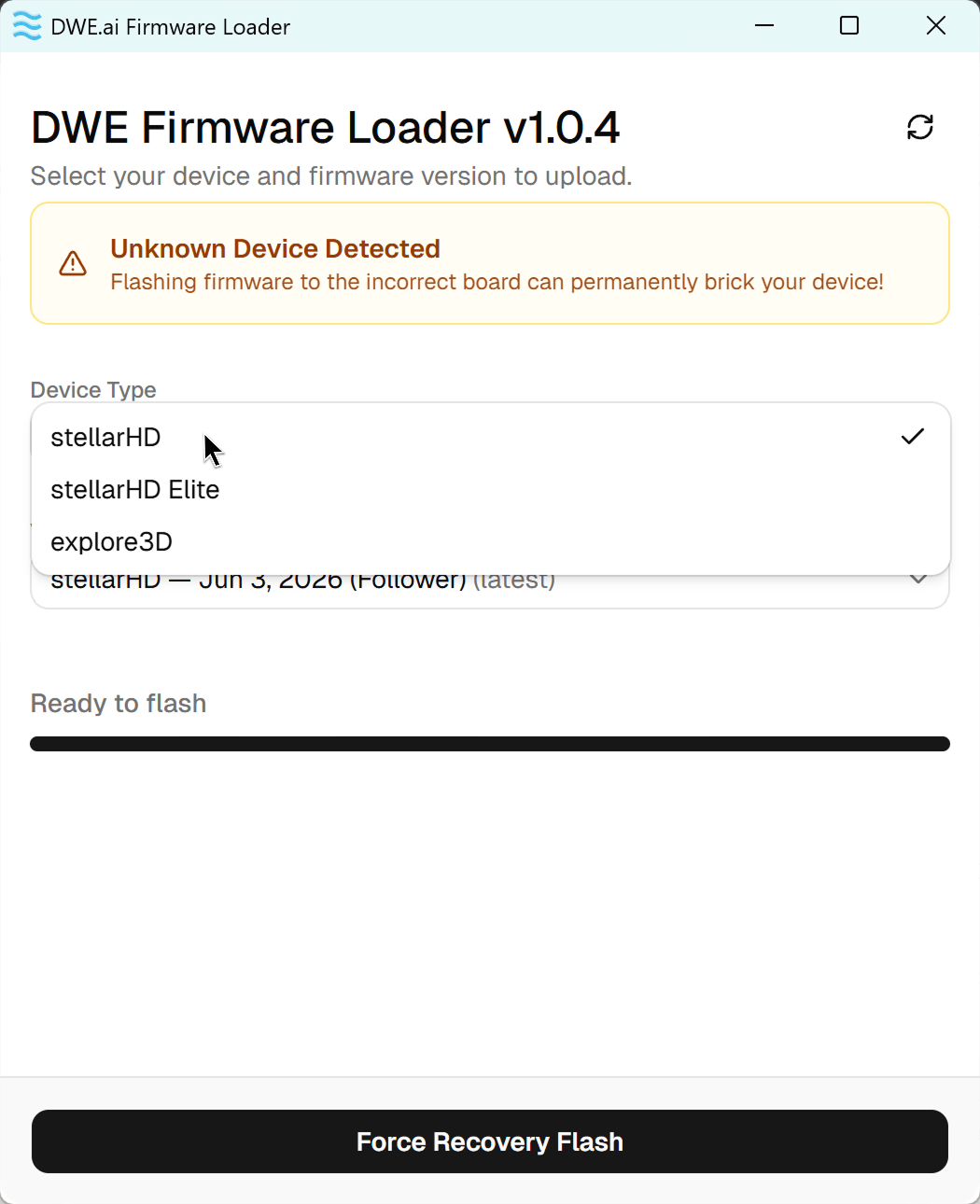
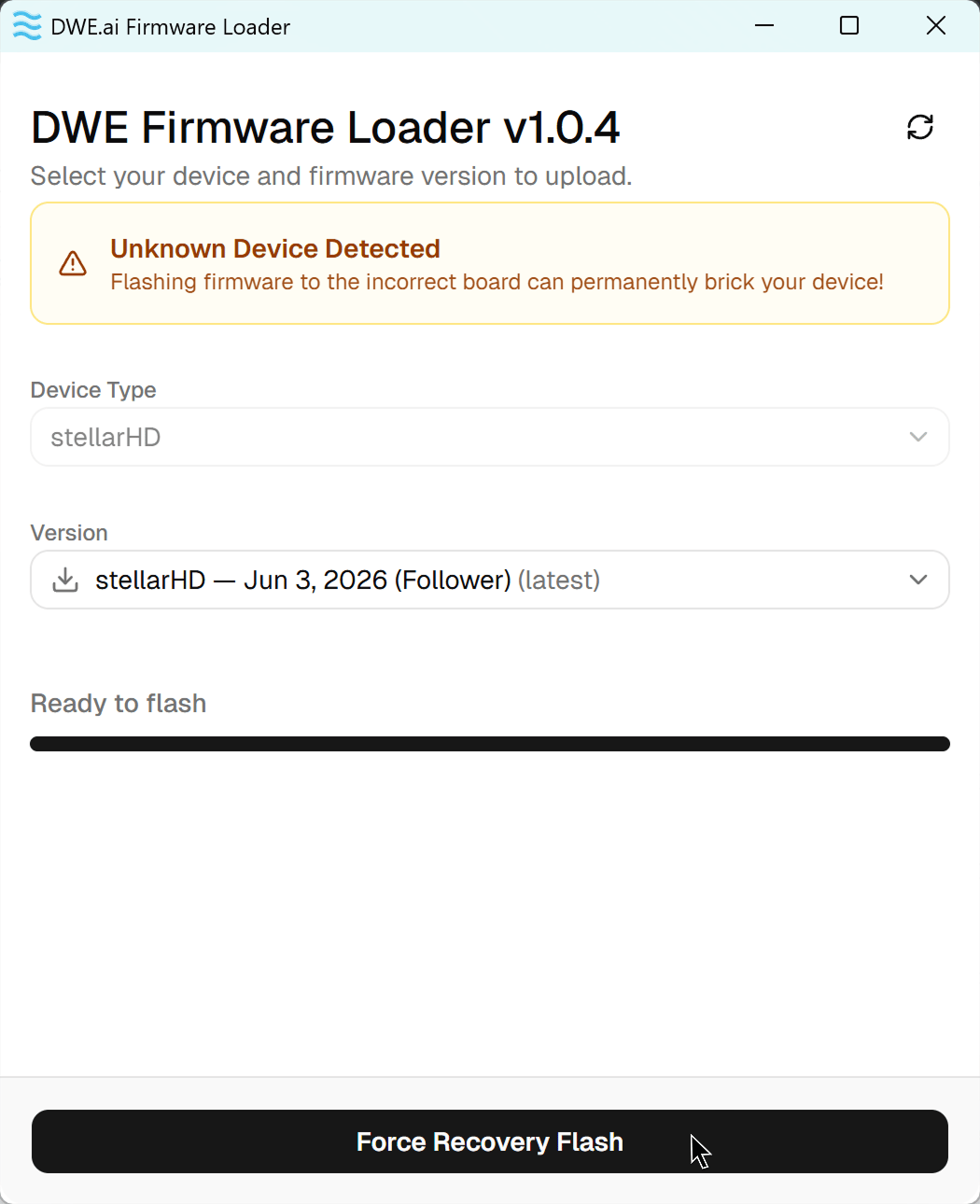
Le Firmware Loader détecte automatiquement votre caméra connectée. Si votre caméra n’est pas reconnue, suivez plutôt l’onglet Recovery Mode (mode de récupération).- Standard Update
- Recovery Mode
1
Branchez la caméra et cliquez sur Actualiser
Après avoir branché votre caméra, cliquez sur l’icône d’actualisation dans le coin supérieur droit pour que le loader la détecte. Une fois reconnue, une carte verte Device Detected s’affiche avec le modèle, la version actuelle du firmware et le rôle (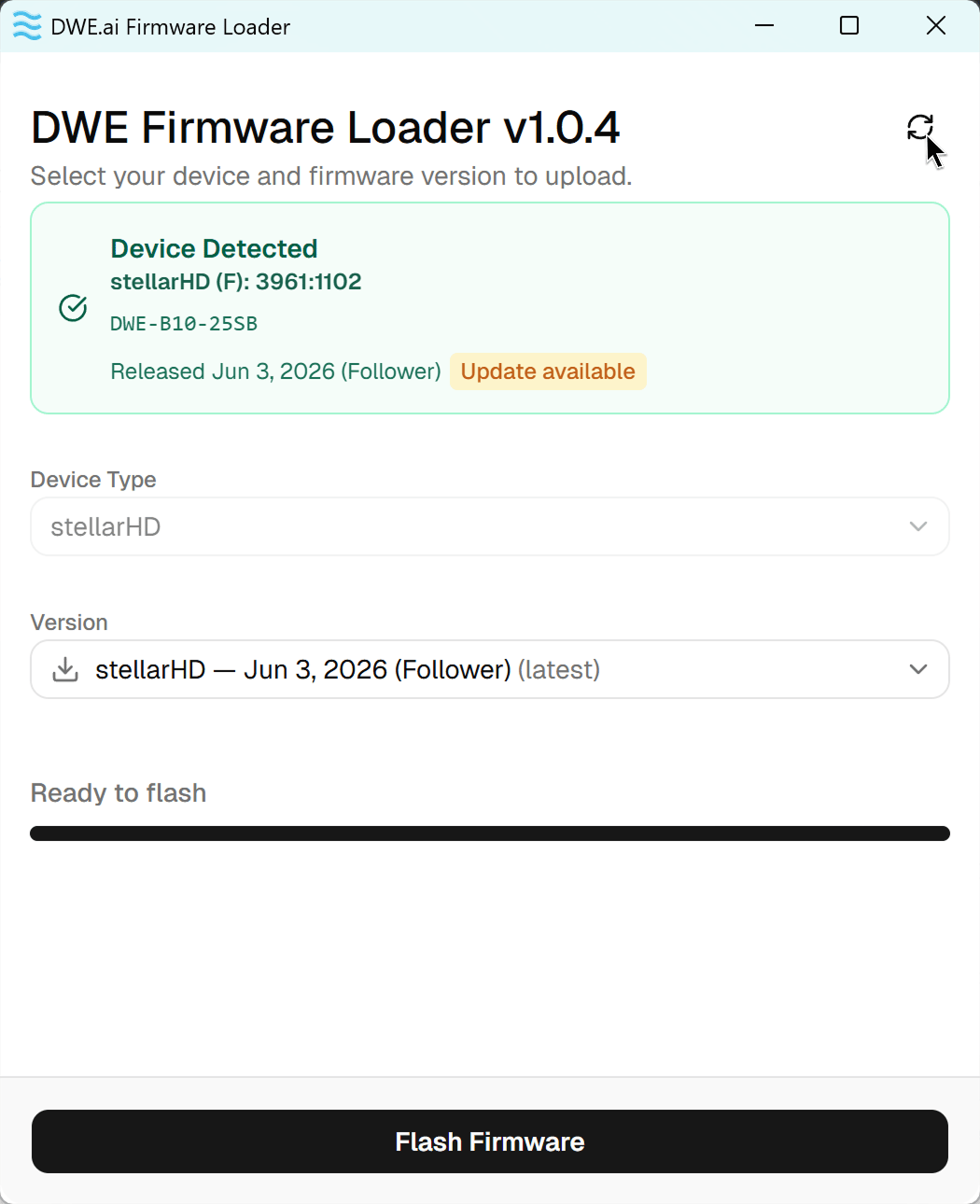
Leader ou Follower). Si une version plus récente existe, un badge Update available apparaît.2
Sélectionnez la version Leader ou Follower
Ouvrez le menu déroulant Version et choisissez le rôle correct pour cette caméra :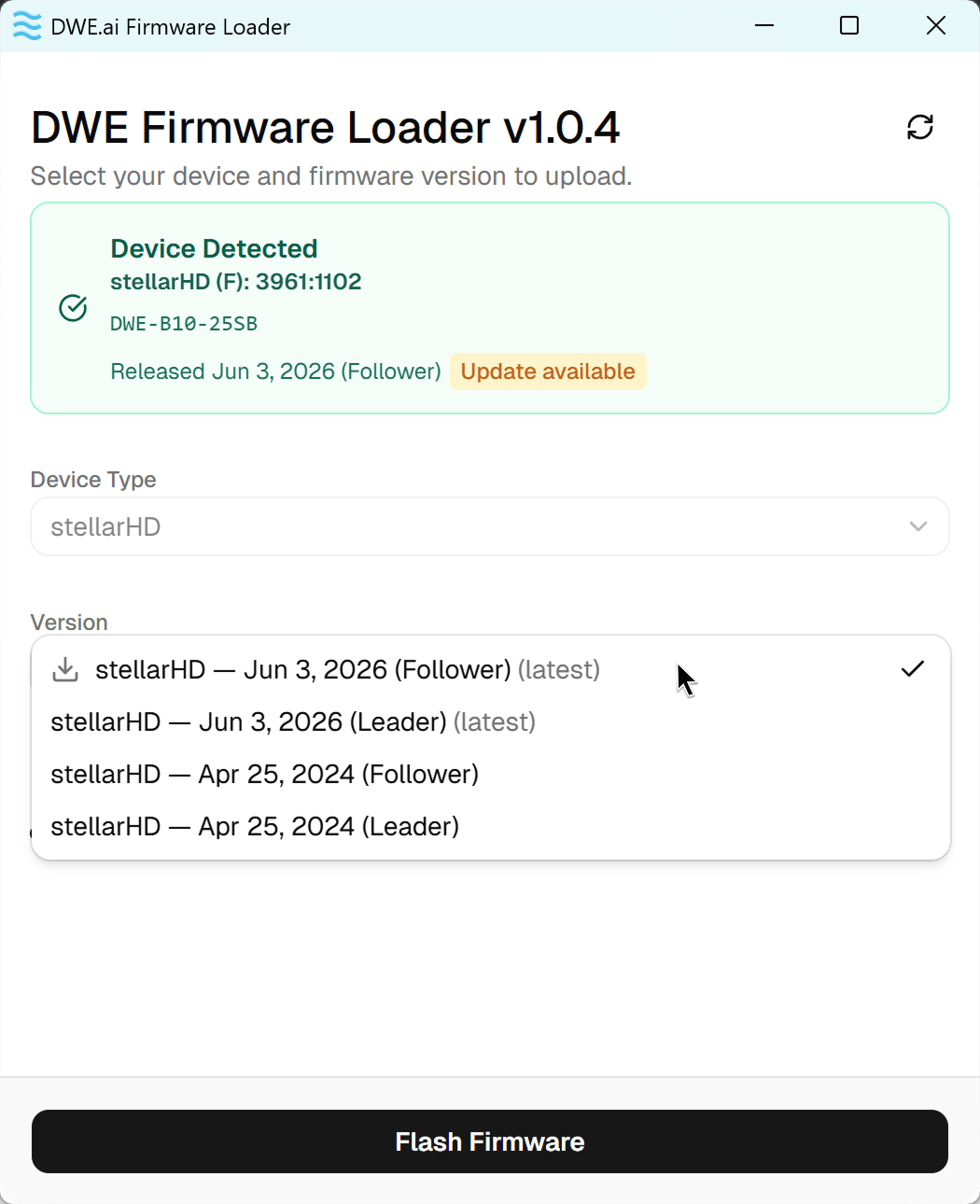
- Follower — pour la caméra follower de la paire.
- Leader — pour la caméra leader de la paire.
3
Flasher le firmware
Une fois la bonne version sélectionnée, cliquez sur Flash Firmware.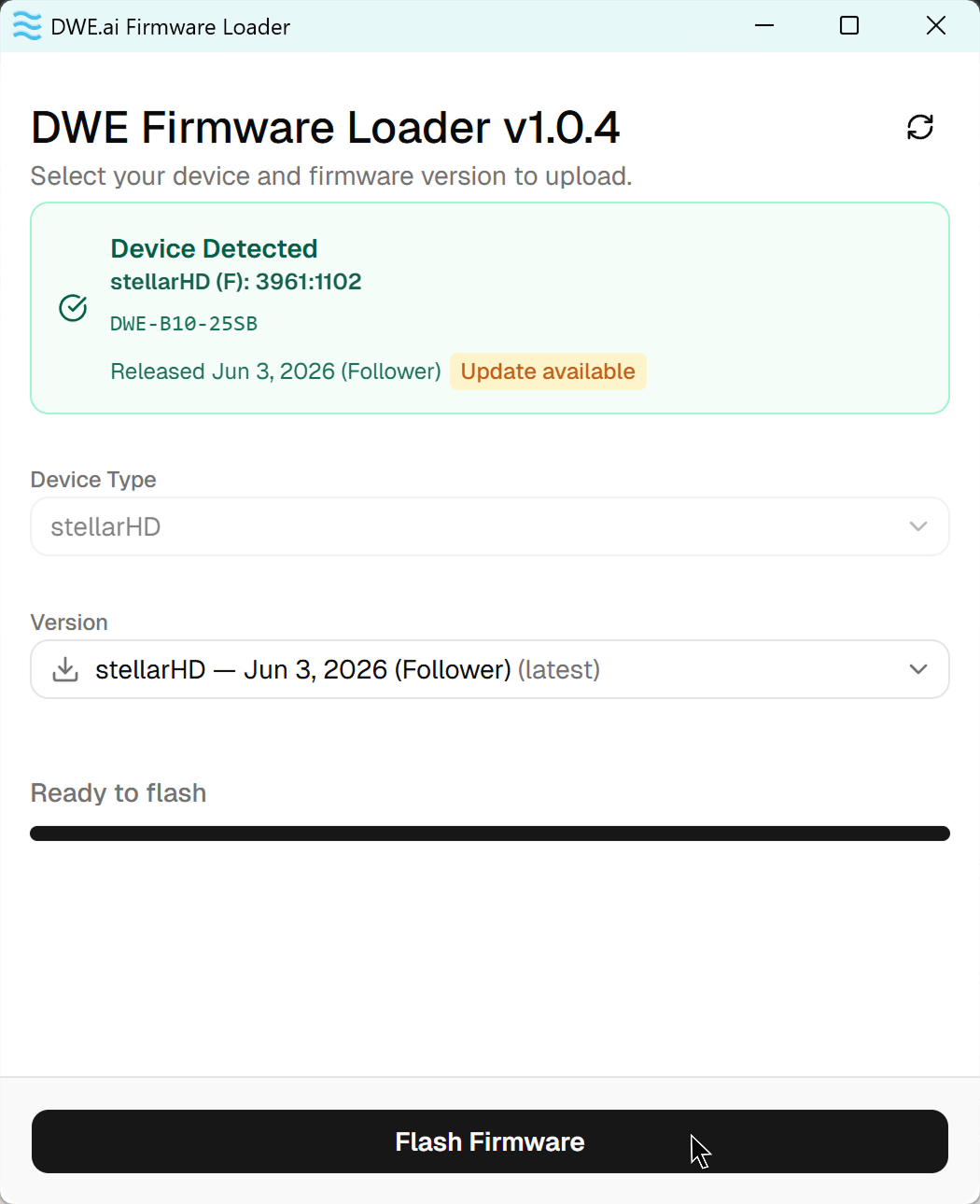
4
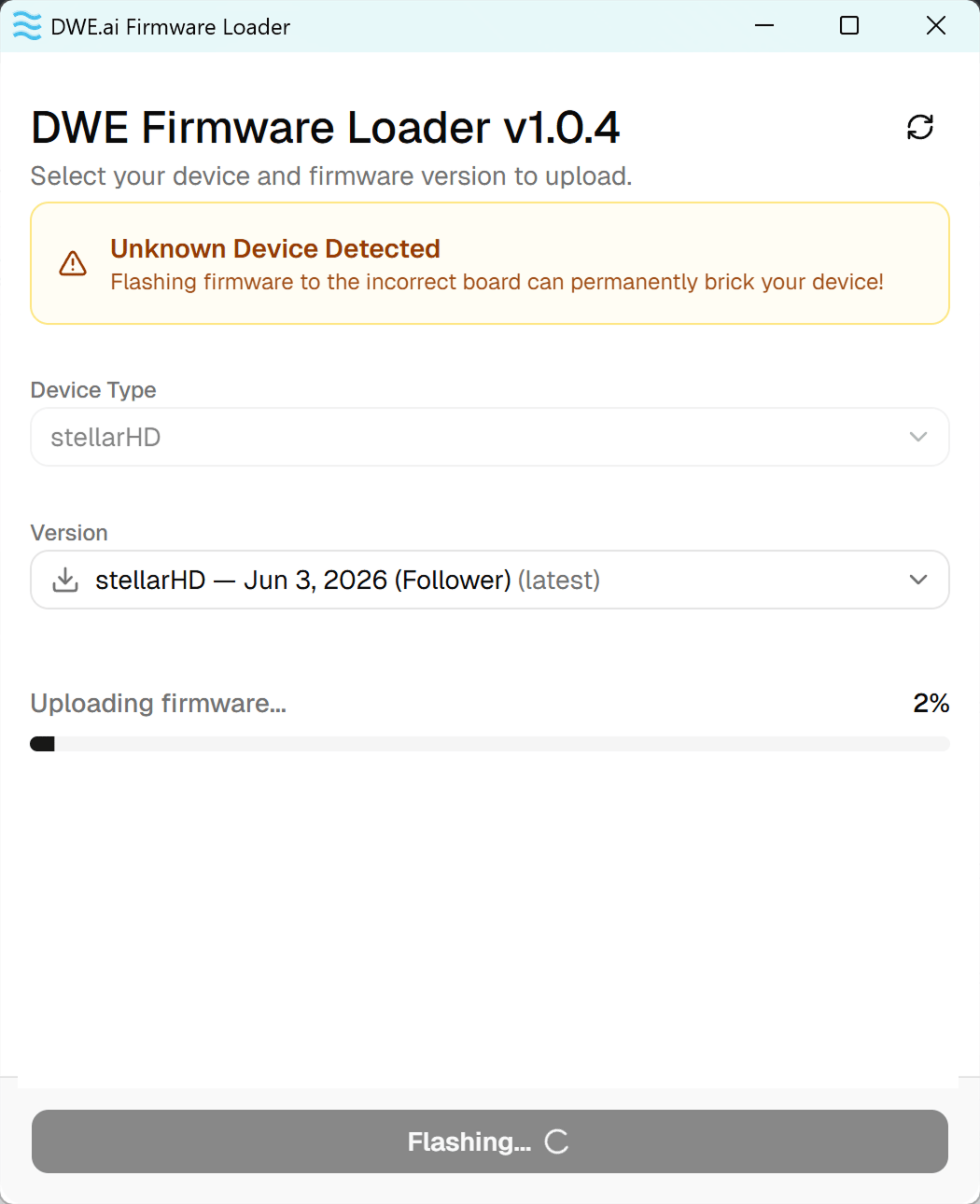
Attendez la fin du téléversement
La barre de progression affiche Uploading firmware…, ce qui devrait prendre environ 20 à 30 secondes.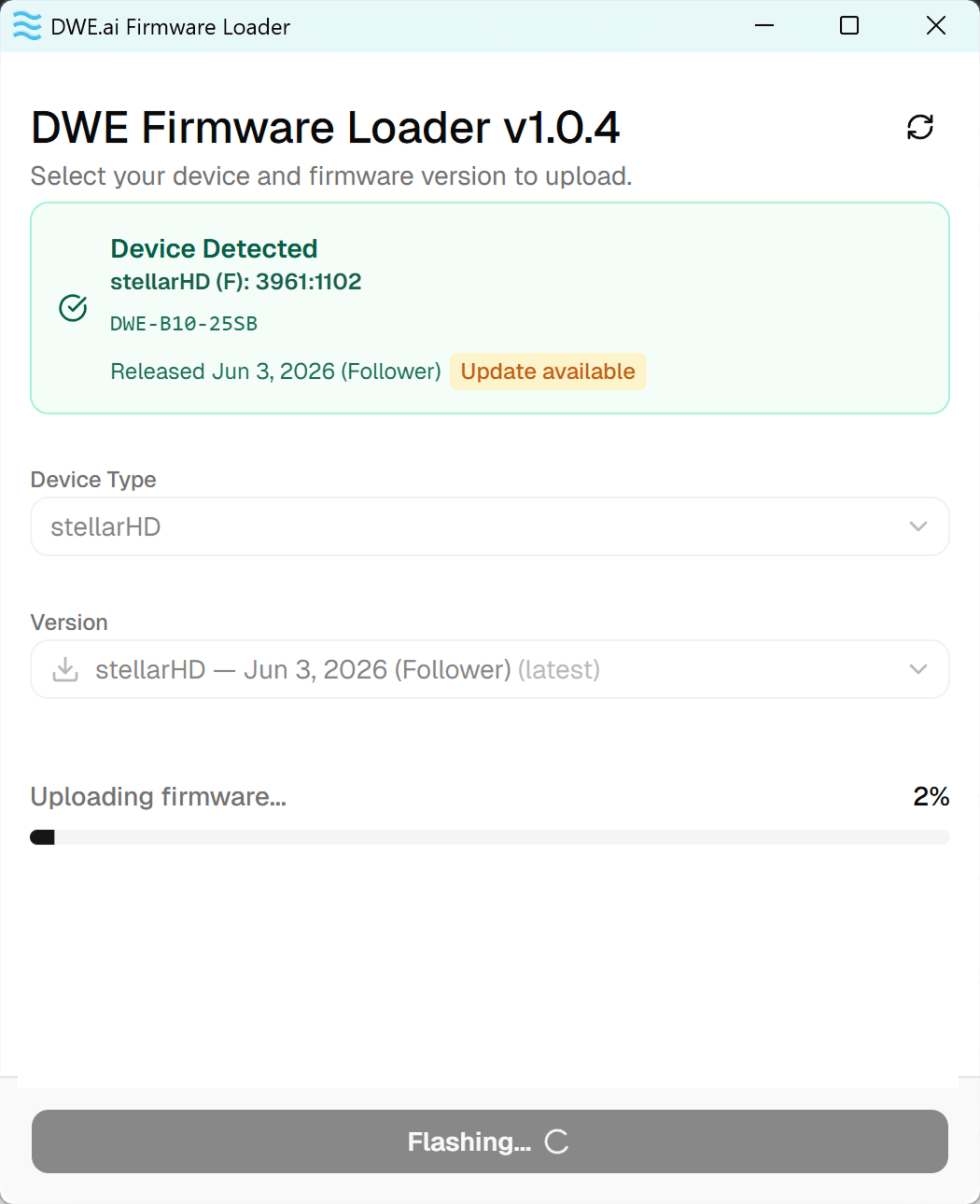
5
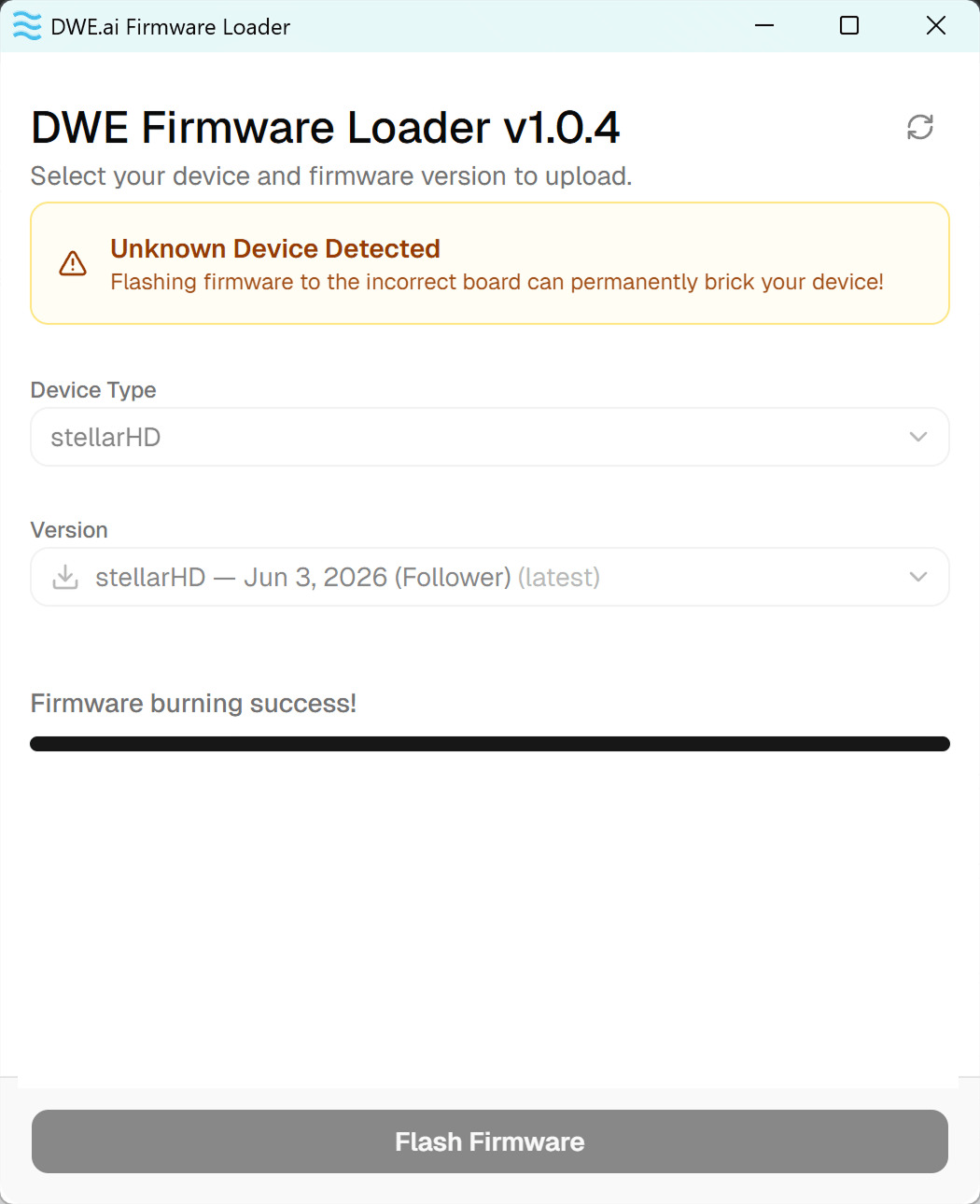
Terminé !
Lorsque le message Firmware burning success! s’affiche, la mise à jour est terminée.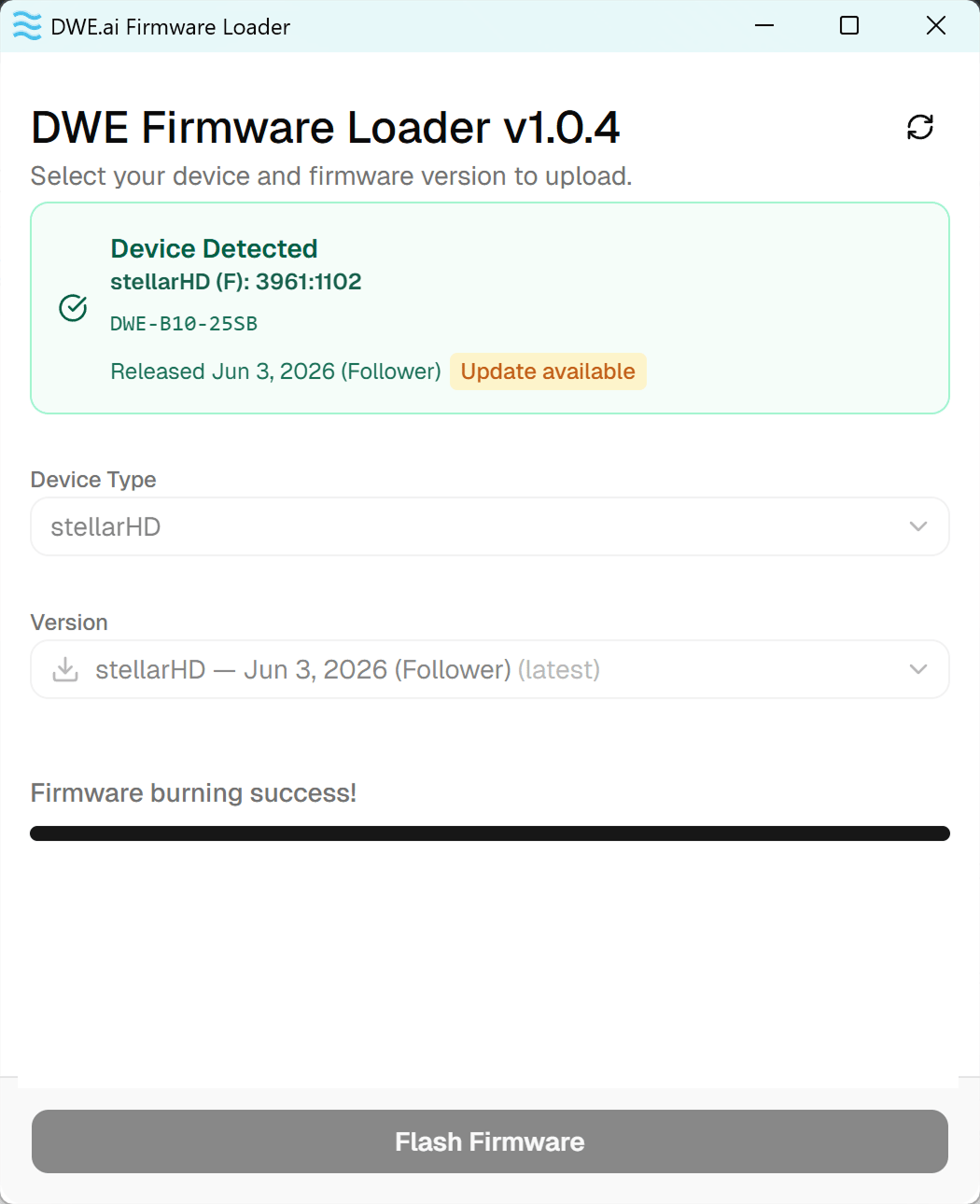
Testez votre caméra
Vous pouvez tester la caméra à l’aide de notre outil en ligne ci-dessous.Online Camera Testing Utility
Outil pratique pour tester les flux de votre caméra USB.
Dépannage
Ma caméra n'est pas détectée / affiche Unknown Device Detected
Ma caméra n'est pas détectée / affiche Unknown Device Detected
- Assurez-vous que le stellarHD est la seule caméra branchée.
- Sur un ordinateur portable, désactivez temporairement la webcam intégrée dans le Device Manager (Gestionnaire de périphériques).
- Fermez toute application susceptible d’utiliser la caméra, puis cliquez sur l’icône d’actualisation en haut à droite du loader.
- Si elle n’est toujours pas reconnue, suivez les étapes du Recovery Mode ci-dessus.
La mise à jour a échoué ou a été interrompue
La mise à jour a échoué ou a été interrompue
Si le flash a été interrompu (application fermée, caméra débranchée, etc.), reconnectez la caméra et suivez les étapes du Recovery Mode ci-dessus pour reflasher.