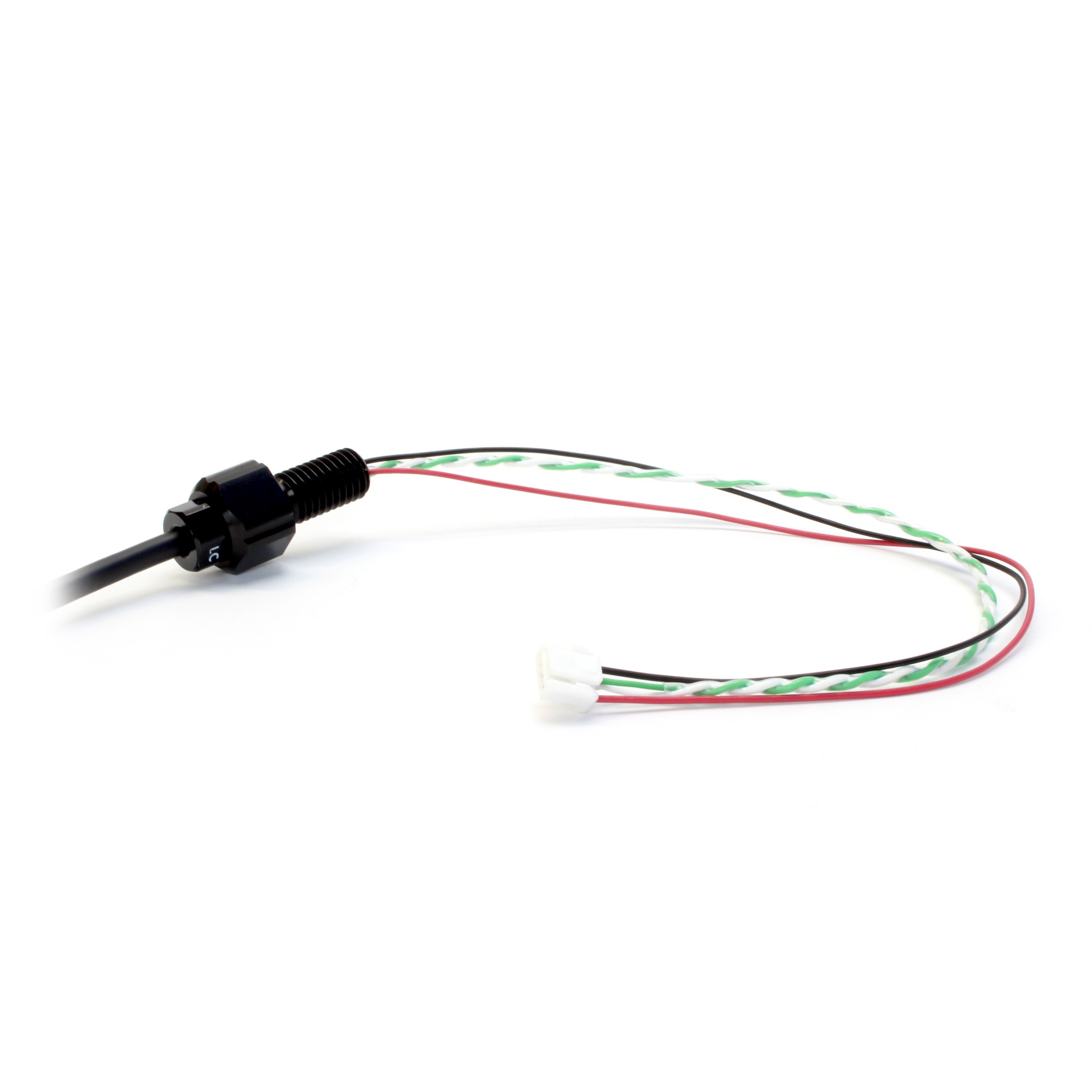
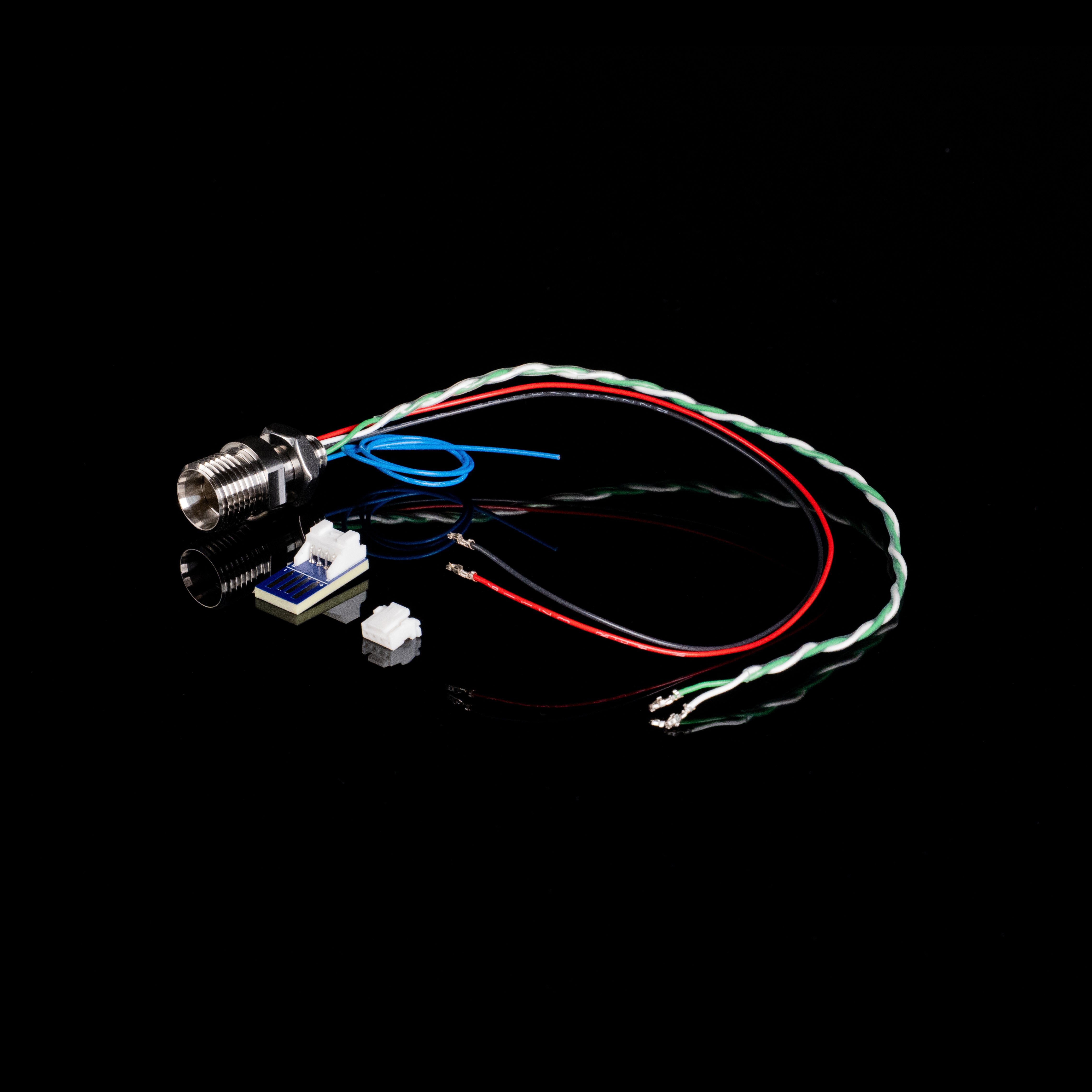
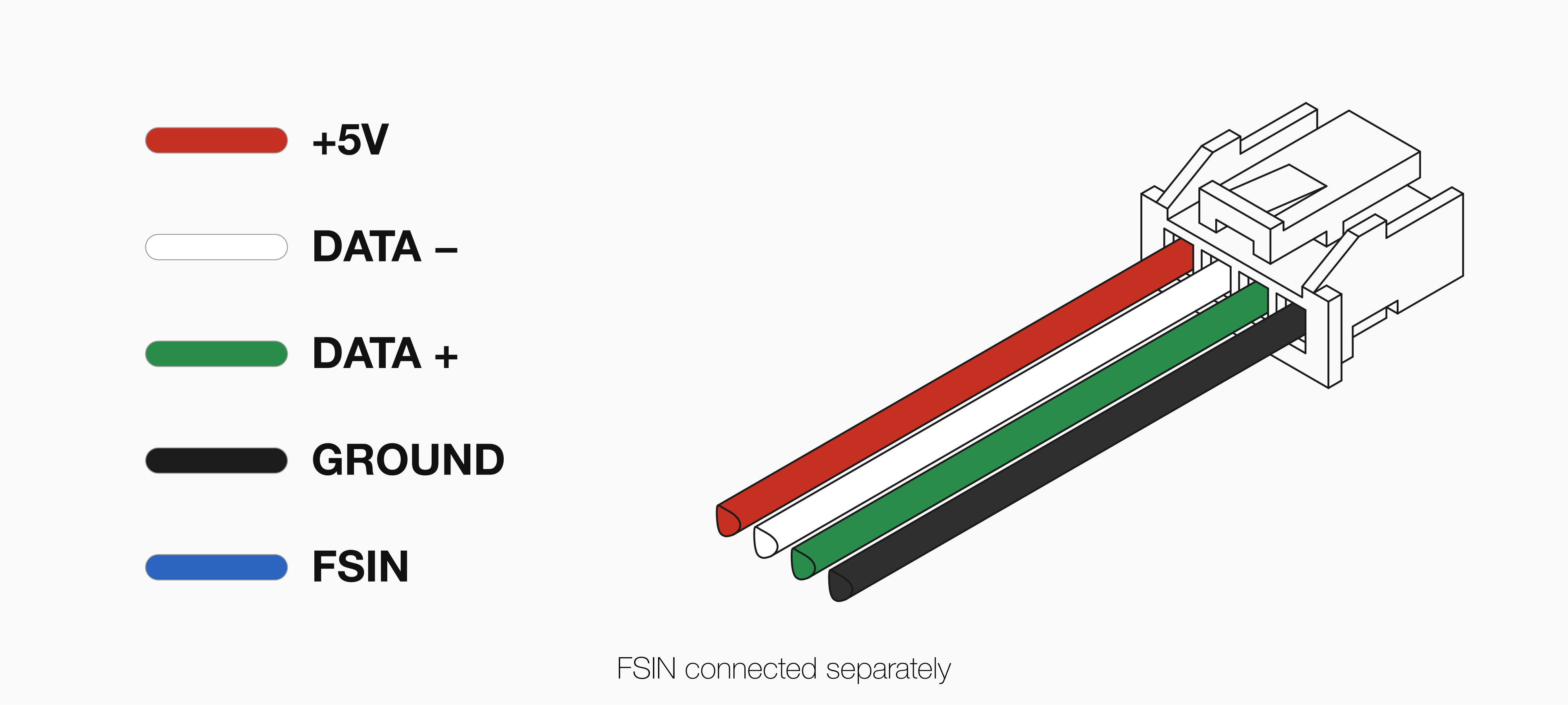
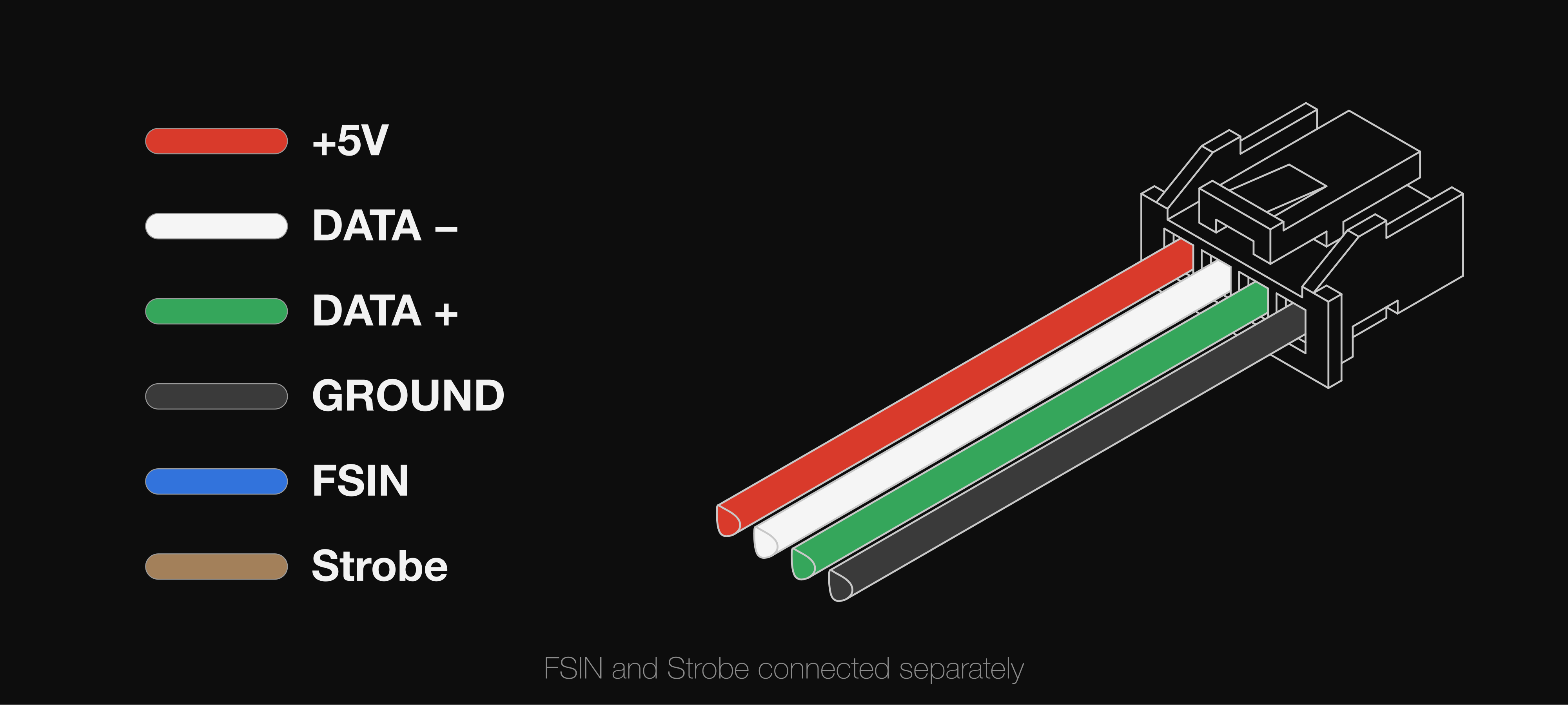
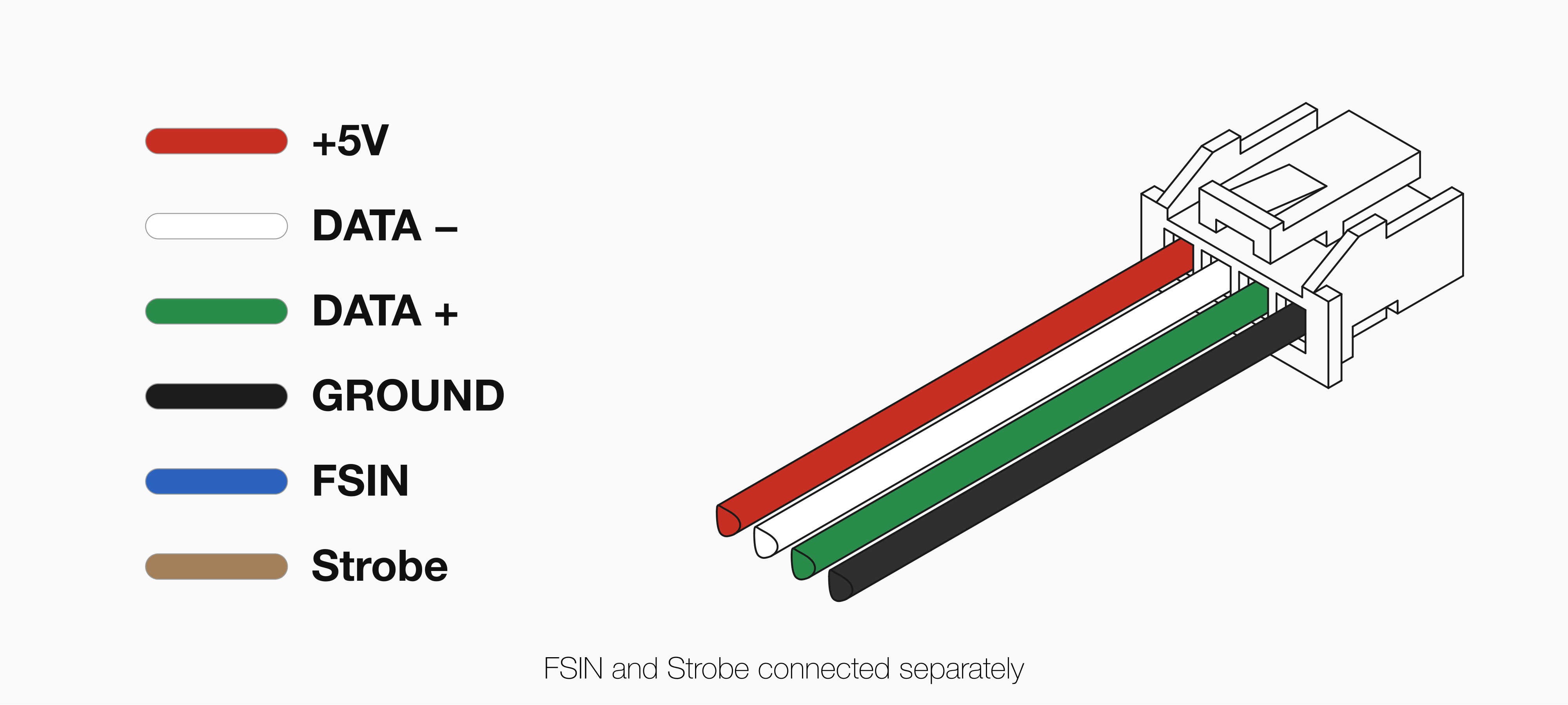
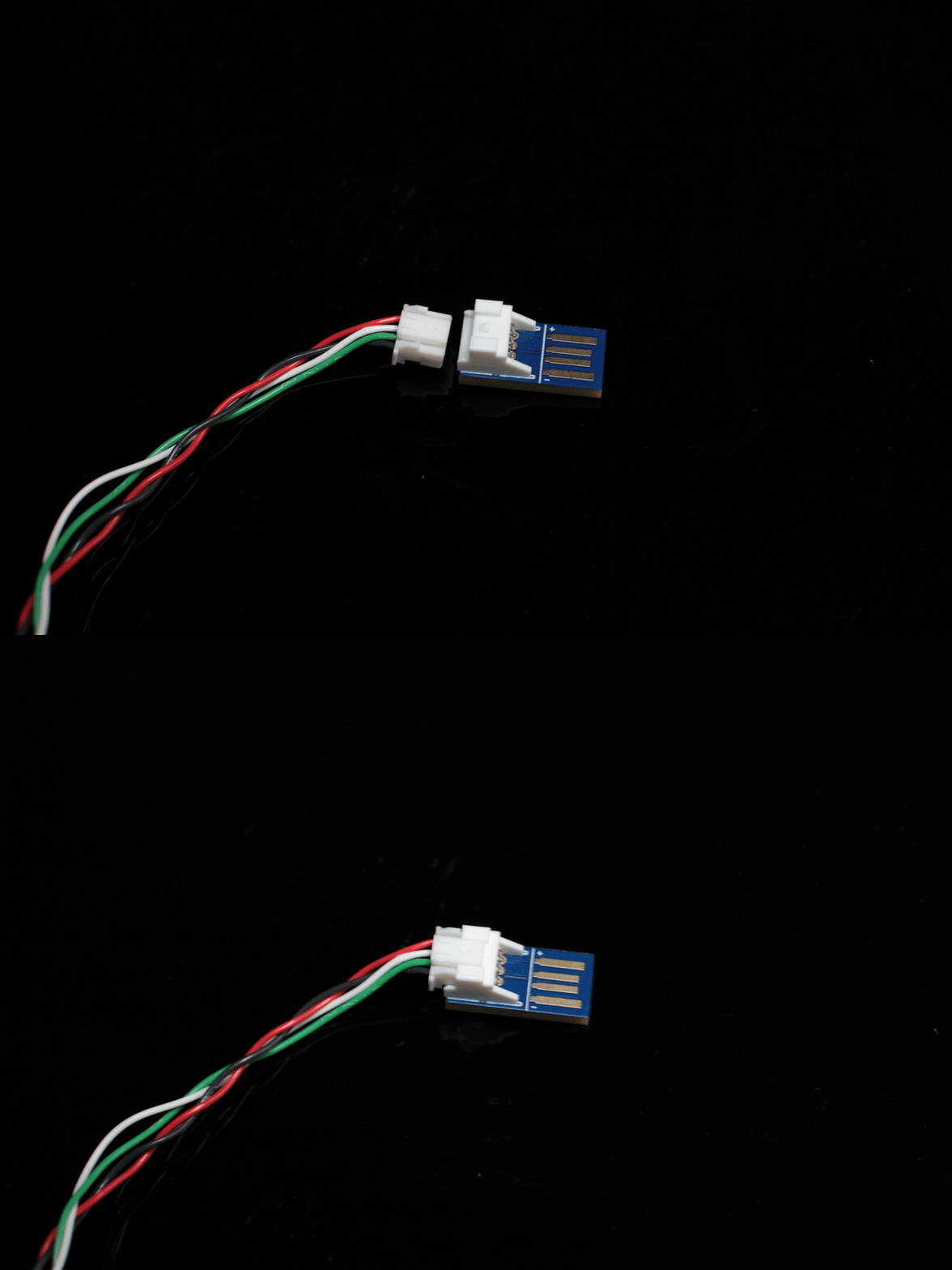
Para los modelos Epoxy o WetLink, sigue la guía de pinout del cable ubicada en la página de especificaciones de tu modelo de stellarHD.A continuación se muestra un ejemplo de cómo pasar el cableado expuesto por un pasamuros WetLink M10 para instalarlo en la tapa final de tu vehículo.
Pasamuros WetLink del lado del vehículo
Para Cobalt, sigue la guía de pinout ubicada en la página de especificaciones de tu modelo de stellarHD.A continuación se muestra un ejemplo de un pasamuros Cobalt prefabricado.
Conector Cobalt a JST
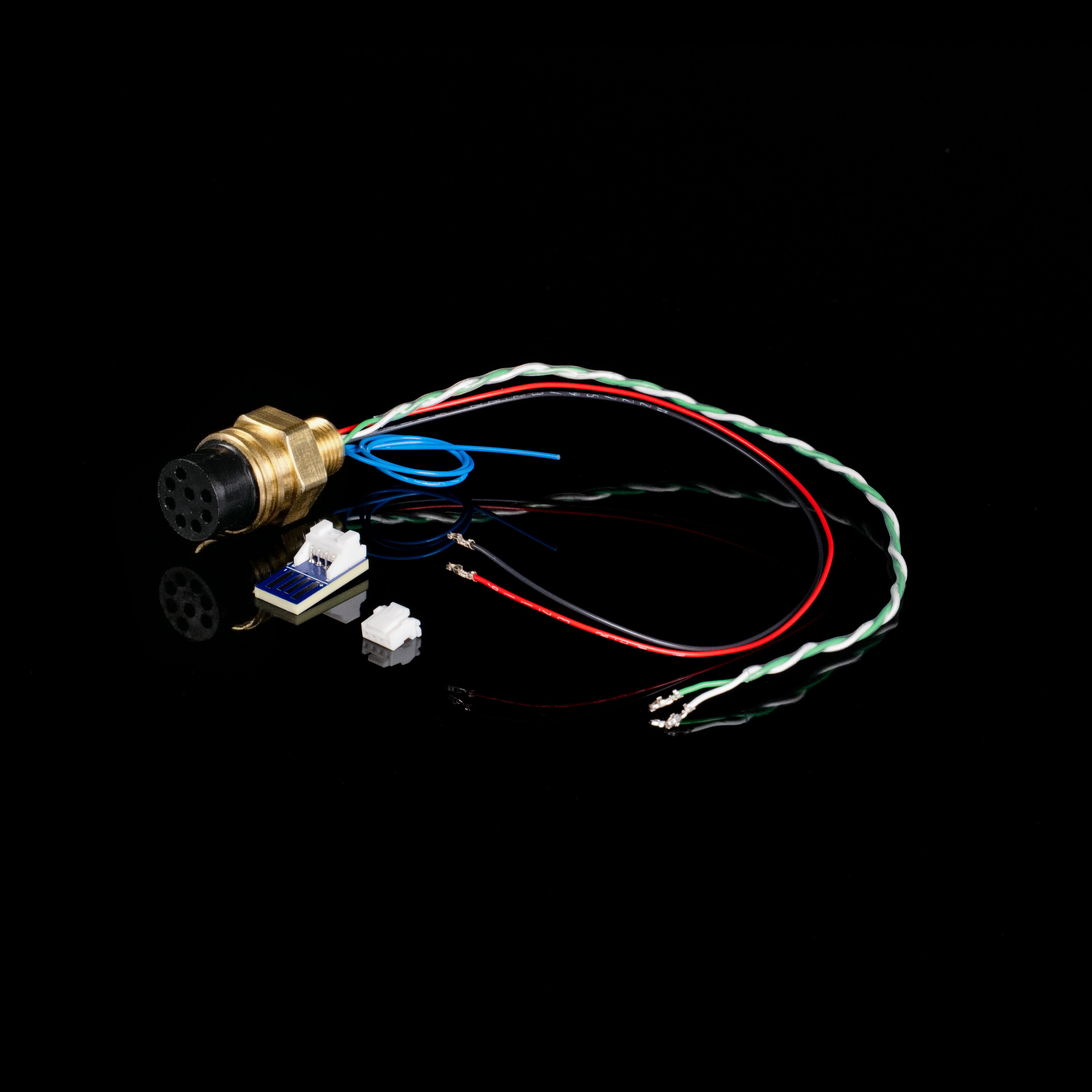
Para SubConn, sigue la guía de pinout ubicada en la página de especificaciones de tu modelo de stellarHD.A continuación se muestra un ejemplo de un pasamuros SubConn MCBH8M prefabricado.
Conecta el cable USB a una computadora para confirmar que la cámara funciona y está en la orientación correcta.Puedes probar la cámara con nuestra herramienta a continuación.
Utilidad en línea para probar cámaras
Herramienta práctica para probar los flujos de tu cámara USB.
Si la cámara aparece en tu computadora, ¡has terminado! Ahora puedes pasar a usar funciones más avanzadas de la stellarHD.Si tienes problemas, consulta nuestra sección de solución de problemas a continuación.
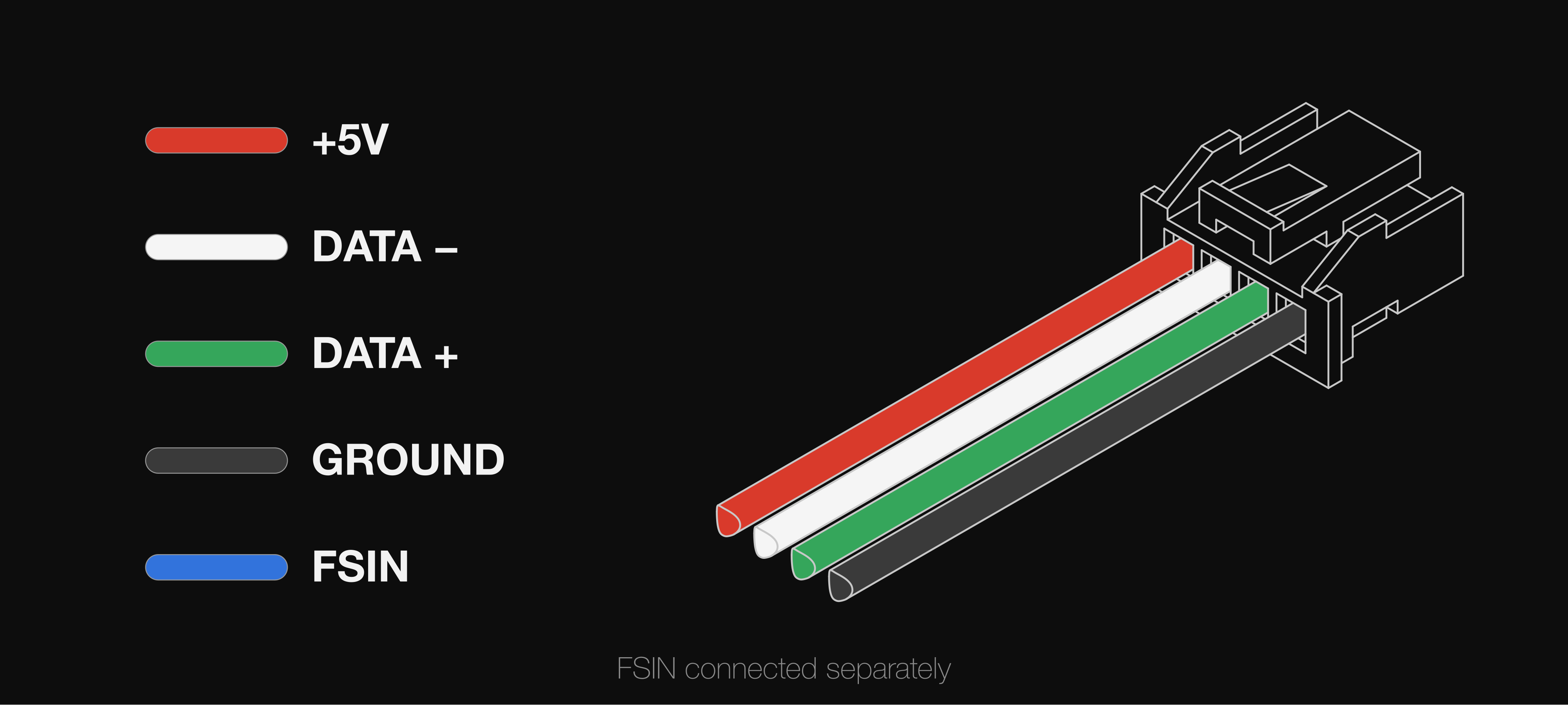
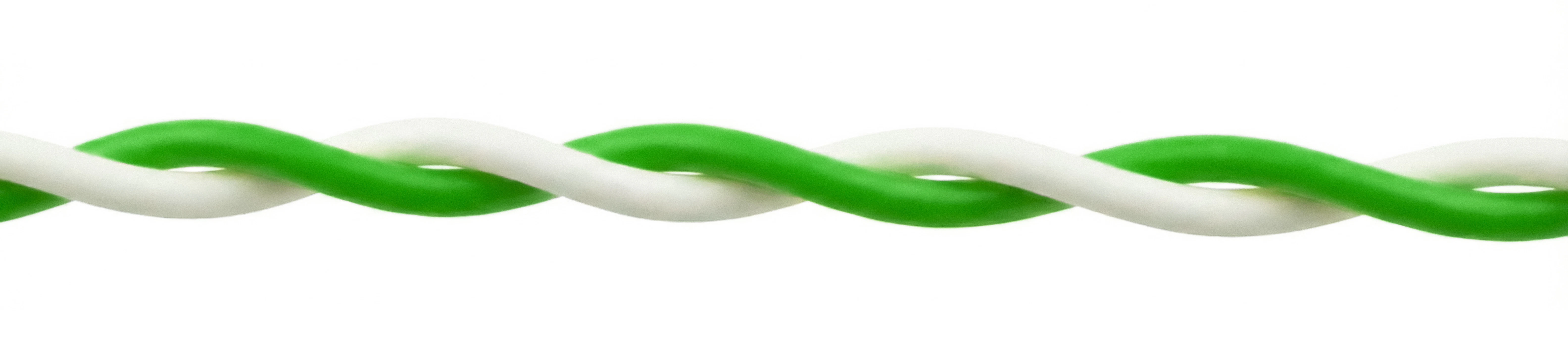
Trenza los cables blanco (D-) y amarillo/verde (D+) entre sí a lo largo de toda su longitud, como se muestra en Preparación de la conexión del cable JST. La cámara utiliza una conexión USB 2.0 High-Speed, que necesita un par de datos trenzado para rechazar las interferencias. Sin él, la señal puede ser demasiado débil para que tu computadora reconozca la cámara.
Verifica las conexiones y la alimentación
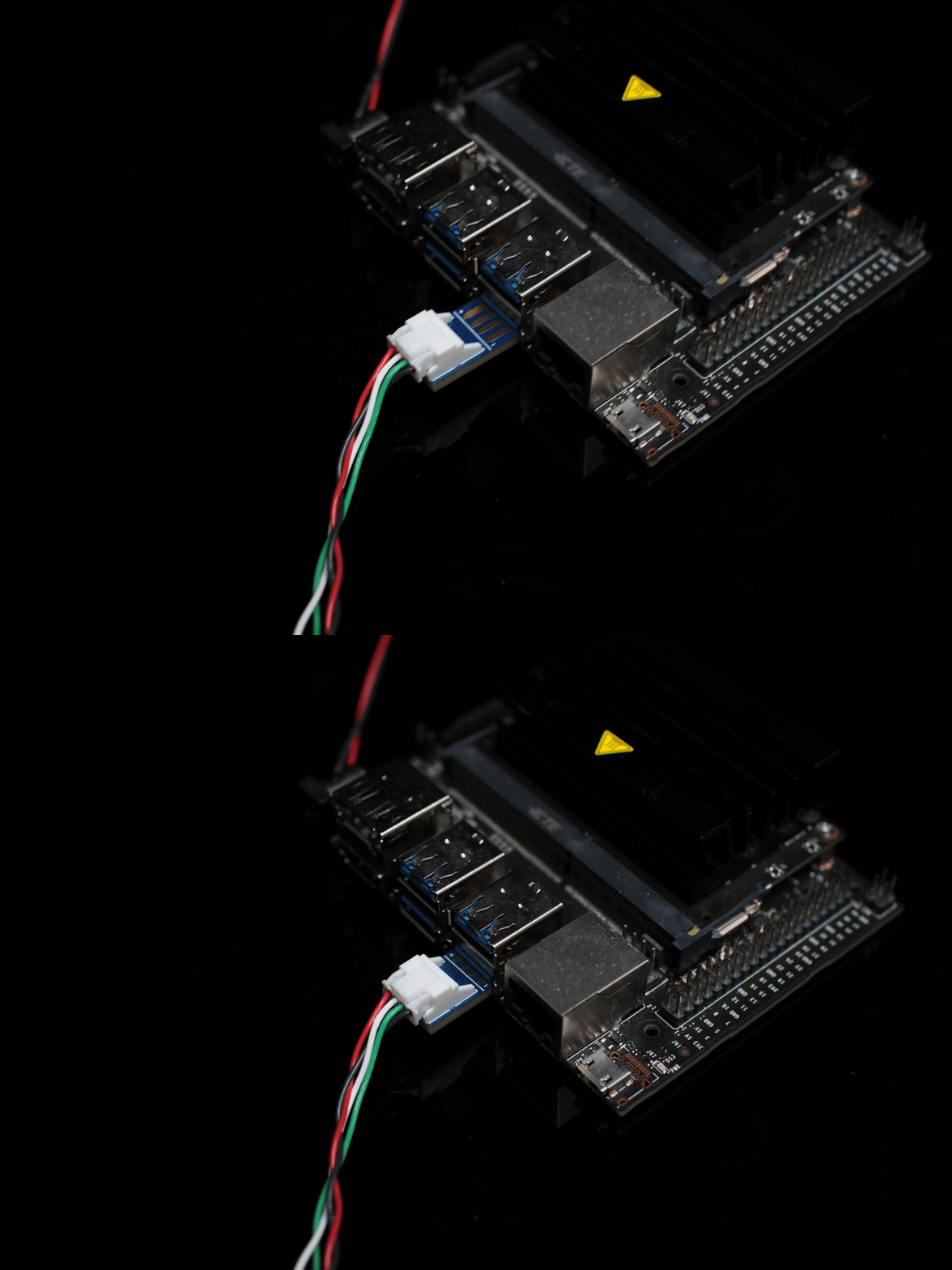
Asegúrate de que los cables estén firmemente insertados en el conector JST.Asegúrate de que el JST esté completamente introducido en el adaptador USB y que el adaptador esté conectado firmemente en tu puerto USB.La cámara puede consumir entre 200 y 320 mA a 5 V, según el modelo. Intenta conectar el adaptador directamente a tu computadora, en lugar de a un hub USB de baja potencia, para asegurarte de que reciba suficiente corriente.
Comprueba que tu computadora detecte la cámara
Comprueba si el sistema operativo de tu computadora detecta la cámara a nivel de hardware, aunque aún no muestre imagen. Como se conecta por USB, buscamos una conexión de dispositivo USB.
Windows
macOS
Linux
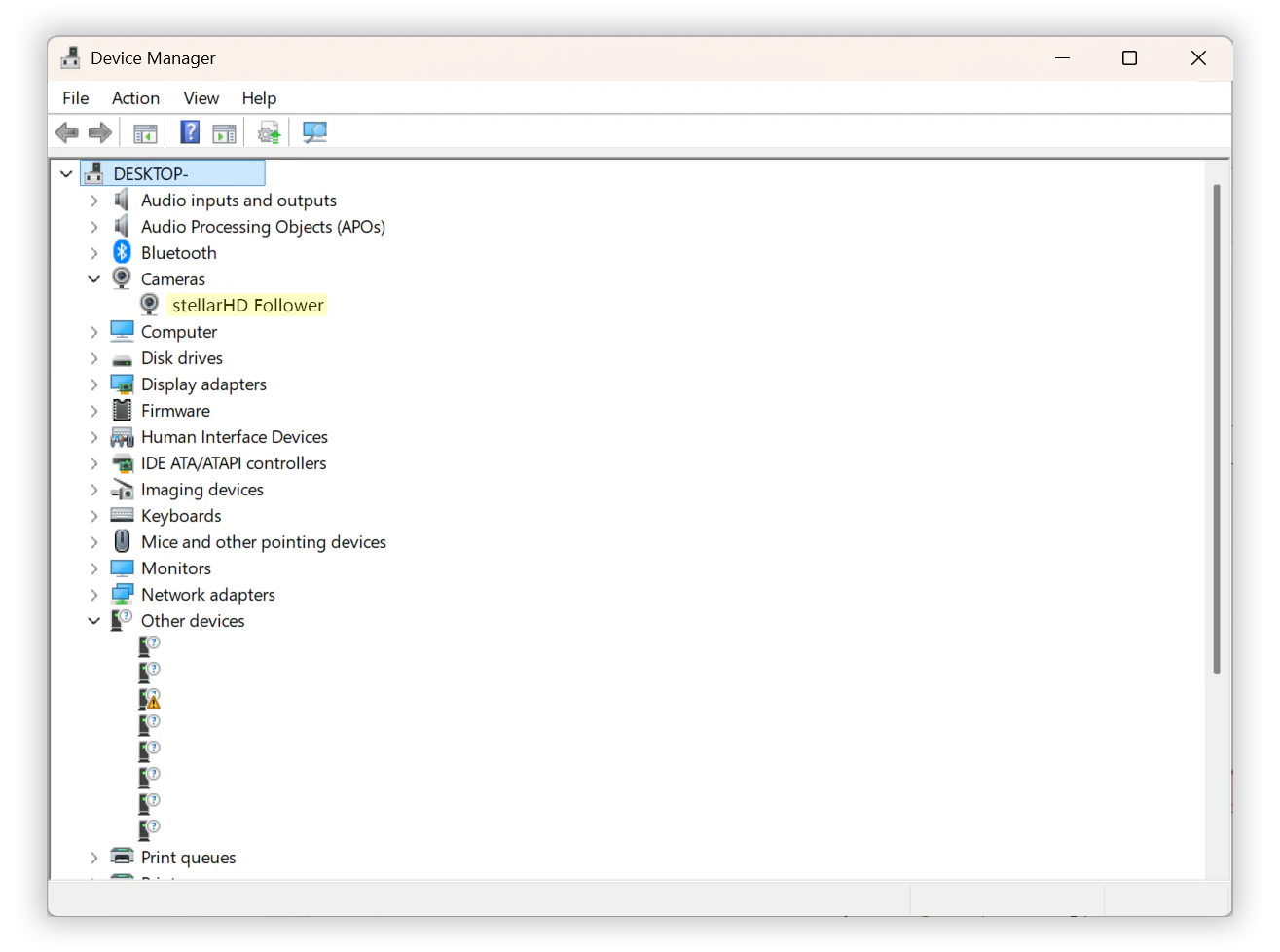
Haz clic derecho en el botón Inicio (o presiona Win + X) y selecciona Administrador de dispositivos.
Expande las siguientes categorías para buscar la cámara, stellarHD:
Cámaras
Dispositivos de imagen
Controladoras de sonido, video y juegos
Si el cableado está ligeramente mal o las líneas de datos no están correctamente trenzadas, Windows podría detectar algo sin saber qué es. Expande Controladoras de bus serie universal (USB) y busca cualquier elemento etiquetado como Dispositivo USB desconocido (Error en la solicitud del descriptor del dispositivo).
Deja el Administrador de dispositivos abierto y desconecta/reconecta el adaptador USB. La lista se actualizará; observa si aparecen o desaparecen nuevos dispositivos.
Mantén presionada la tecla Opción en tu teclado y luego haz clic en el logo de Apple () en la esquina superior izquierda de la pantalla.
Selecciona Información del sistema (normalmente aparece como “Acerca de este Mac” si no mantienes la tecla Opción).
Desconectar y reconectar la cámara en esta pantalla (y presionar Cmd + R para actualizar) te ayudará a detectar si el sistema está registrando una conexión de hardware.
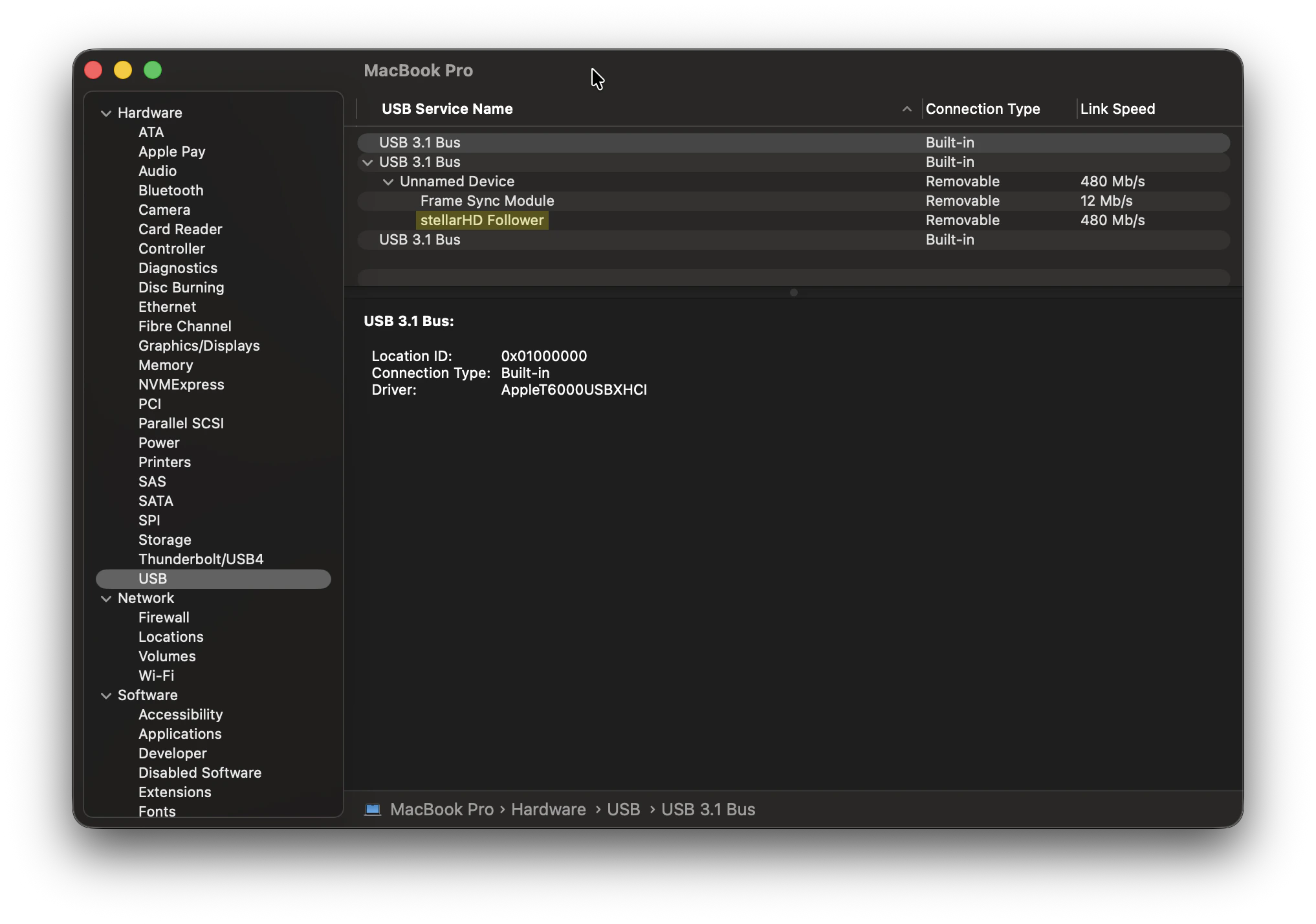
En la barra lateral izquierda, dentro de la sección “Hardware”, haz clic en USB.
Consulta el árbol de dispositivos USB a la derecha. Busca la cámara stellarHD o un dispositivo USB no reconocido.
Abre tu terminal.
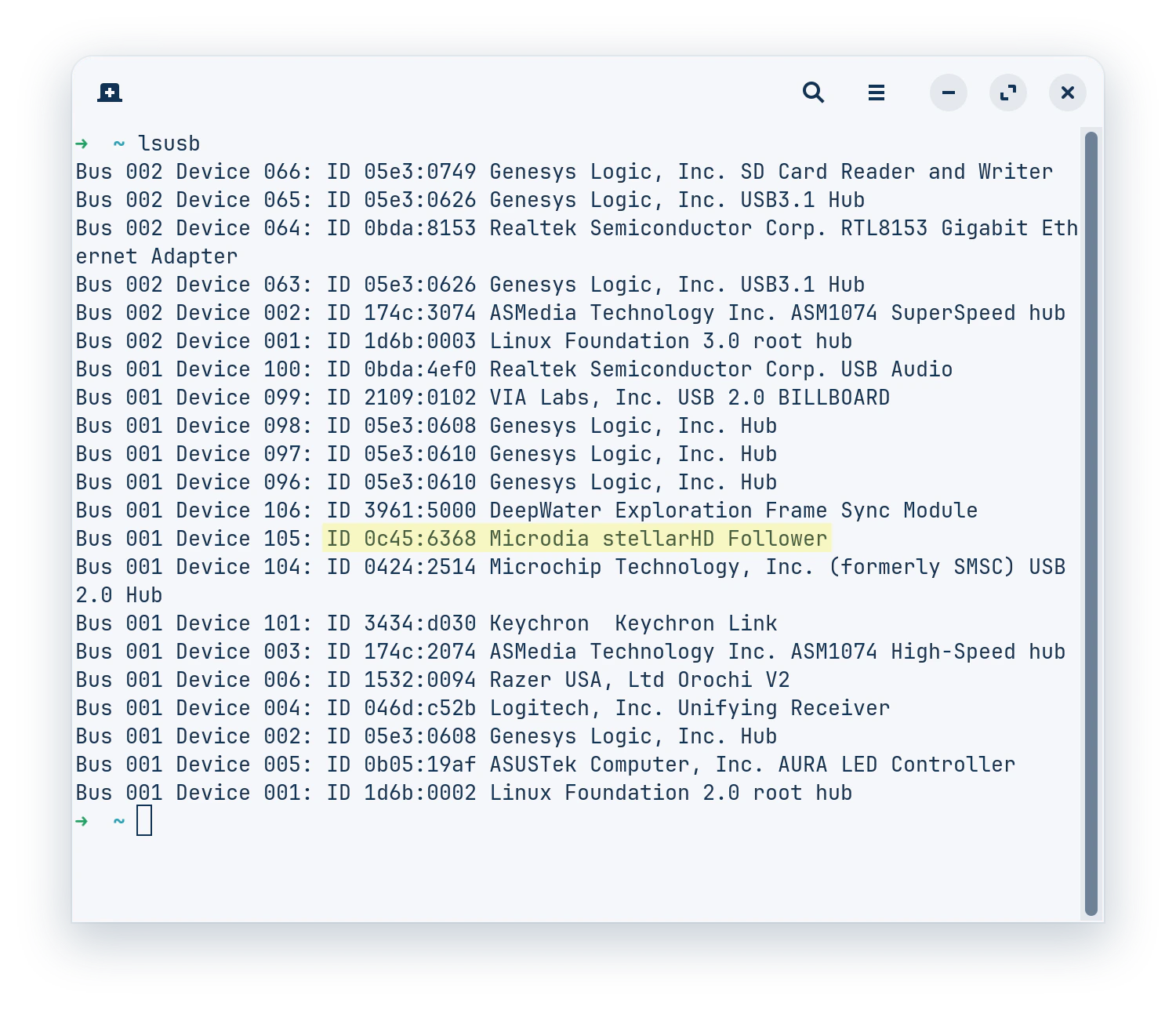
Escribe lsusb y presiona Enter. Este comando muestra todos los buses USB conectados y los dispositivos asociados. Busca un nombre de dispositivo que mencione la cámara o un dispositivo sin nombre que aparezca al conectarla.
También puedes usar este comando de una sola línea para detectar una cámara stellarHD válida:
Para ver si Linux la reconoce específicamente como un dispositivo de video (ya que es compatible con V4L2), ejecuta:
ls -l /dev/video*
Para ver los registros de conexión en tiempo real, ejecuta el siguiente comando. Cuando conectes la cámara, deberías ver una ráfaga de texto que indica si la conexión USB tuvo éxito o si hubo errores de enumeración (como device descriptor read/64, error).
sudo dmesg -w | grep -iE "usb|uvcvideo"
escribe lsusb, presiona Enter y busca tu cámara
Error “Failed to Initialize the Device” (Linux)
Si la cámara se desconecta poco después de conectarla, revisa el registro del kernel de Linux (sudo dmesg -w) en busca de errores como estos:
uvcvideo: UVC non compliance - GET_DEF(PROBE) not supported. Enabling workaround.uvcvideo: Failed to query (129) UVC probe control : -71 (exp. 26).uvcvideo: Failed to initialize the device (-5).usb 1-1.3: USB disconnect, device number 7
Este error puede tener más de una causa. Revisa cada una de las siguientes.
Un cable dañado o mal cableado puede corromper la señal USB. Asegúrate de que el cableado sea correcto y de que los cables de datos estén trenzados:
Conexión del cable de stellarHD
Prepara la conexión del cable JST para las cámaras de la serie stellarHD.
{"docsConfig":{"theme":"sequoia","$schema":"https://mintlify.com/docs.json","name":"DWE.ai","colors":{"primary":"#46bae7","light":"#6fc9ec","dark":"#105f7e"},"logo":{"light":"https://mintcdn.com/deepwaterexplorationinc/OjrzvzQnCFbrTTxb/logo/light.svg?fit=max\u0026auto=format\u0026n=OjrzvzQnCFbrTTxb\u0026q=85\u0026s=6b18c2a0ebaebc55d84ac69bbdcee1c0","dark":"https://mintcdn.com/deepwaterexplorationinc/OjrzvzQnCFbrTTxb/logo/dark.svg?fit=max\u0026auto=format\u0026n=OjrzvzQnCFbrTTxb\u0026q=85\u0026s=68b8b16941c75f0b343607f4b64ce07a"},"favicon":"https://mintcdn.com/deepwaterexplorationinc/OjrzvzQnCFbrTTxb/favicon.svg?fit=max\u0026auto=format\u0026n=OjrzvzQnCFbrTTxb\u0026q=85\u0026s=dc91a660832ad0f4f9f9a4573e0b3cb9","api":{"playground":{"display":"none"}},"appearance":{"default":"light"},"navbar":{"links":[{"href":"https://dwe.ai/contact","label":"Support"}],"primary":{"type":"button","label":"Visit Store","href":"https://dwe.ai/collections/all"}},"footer":{"socials":{"github":"https://github.com/deepwaterexploration","linkedin":"https://www.linkedin.com/company/dweai","youtube":"https://www.youtube.com/@dweai","instagram":"https://www.instagram.com/deepwaterexploration"}},"icons":{"library":"fontawesome"},"styling":{"latex":false},"navigation":{"languages":[{"language":"en","default":true,"href":"home"},{"language":"ja","href":"ja/home"},{"language":"fr","href":"fr/home"},{"language":"ko","href":"ko/home"},{"language":"no","href":"no/home"},{"language":"es","href":"es/home"},{"language":"pt","href":"pt/home"},{"language":"de","href":"de/home"}]}},"deployment":{"deploymentMetadataValue":{"subdomain":"deepwaterexplorationinc","hasAudioNarration":false,"actualSubdomain":"deepwaterexplorationinc","customDomains":["docs.dwe.ai"],"gitSource":{"type":"github","owner":"deepwaterexploration","repo":"docs","deployBranch":"main","contentDirectory":"","isPrivate":false,"mountPath":"","label":""},"chroma":{"liveDeploymentHistoryId":"6aeae8471dc8750e81172009","collectionId":"b8e97ab3-4743-4a46-a0e1-f89590026617","schemaVersion":"v3","latestBuiltDeploymentHistoryId":"6aeae8471dc8750e81172009"},"feedback":{"thumbs":true,"issues":false},"entitlements":{"AI_CHAT":{"status":"ENABLED"}},"buildId":"6aeae8471dc8750e81172009","clientVersion":"0.0.4074","searchFilterCounts":[{"language":"de","tag":"Discovery","count":52},{"language":"en","tag":"Discovery","count":52},{"language":"es","tag":"Discovery","count":52},{"language":"fr","tag":"Discovery","count":52},{"language":"ja","tag":"Discovery","count":52},{"language":"ko","tag":"Discovery","count":52},{"language":"no","tag":"Discovery","count":52},{"language":"pt","tag":"Discovery","count":52},{"language":"de","tag":"dweOS","count":44},{"language":"en","tag":"dweOS","count":44},{"language":"es","tag":"dweOS","count":44},{"language":"fr","tag":"dweOS","count":44},{"language":"ja","tag":"dweOS","count":44},{"language":"ko","tag":"dweOS","count":44},{"language":"no","tag":"dweOS","count":44},{"language":"pt","tag":"dweOS","count":44},{"language":"default","tag":"dweOS","count":38},{"language":"default","tag":"dweOS API Reference","count":38},{"language":"de","tag":"Hardware","count":37},{"language":"en","tag":"Hardware","count":37},{"language":"es","tag":"Hardware","count":37},{"language":"fr","tag":"Matériel","count":37},{"language":"ja","tag":"ハードウェア","count":37},{"language":"ko","tag":"하드웨어","count":37},{"language":"no","tag":"Maskinvare","count":37},{"language":"pt","tag":"Hardware","count":37},{"language":"de","tag":"Übersicht","count":17},{"language":"de","tag":"Anleitungen","count":17},{"language":"de","tag":"Spezifikationen","count":17},{"language":"en","tag":"Overview","count":17},{"language":"en","tag":"Guides","count":17},{"language":"en","tag":"Specifications","count":17},{"language":"es","tag":"Descripción general","count":17},{"language":"es","tag":"Guías","count":17},{"language":"es","tag":"Especificaciones","count":17},{"language":"fr","tag":"Guides","count":17},{"language":"fr","tag":"Spécifications","count":17},{"language":"ja","tag":"概要","count":17},{"language":"ja","tag":"ガイド","count":17},{"language":"ja","tag":"仕様","count":17},{"language":"ko","tag":"개요","count":17},{"language":"ko","tag":"가이드","count":17},{"language":"ko","tag":"사양","count":17},{"language":"no","tag":"Oversikt","count":17},{"language":"no","tag":"Veiledninger","count":17},{"language":"no","tag":"Spesifikasjoner","count":17},{"language":"pt","tag":"Visão geral","count":17},{"language":"pt","tag":"Guias","count":17},{"language":"pt","tag":"Especificações","count":17},{"language":"de","tag":"explore3D-System","count":16},{"language":"en","tag":"explore3D System","count":16},{"language":"es","tag":"Sistema explore3D","count":16},{"language":"fr","tag":"Système explore3D","count":16},{"language":"ja","tag":"explore3D システム","count":16},{"language":"ko","tag":"explore3D 시스템","count":16},{"language":"no","tag":"explore3D-system","count":16},{"language":"pt","tag":"Sistema explore3D","count":16},{"language":"de","tag":"Stream-Viewer-Seite","count":15},{"language":"en","tag":"Stream Viewer Page","count":15},{"language":"es","tag":"Página del visor de flujos","count":15},{"language":"fr","tag":"Page de visualisation des flux","count":15},{"language":"ja","tag":"ストリームビューアページ","count":15},{"language":"ko","tag":"스트림 뷰어 페이지","count":15},{"language":"no","tag":"Strømvisningsside","count":15},{"language":"pt","tag":"Página do visualizador de fluxo","count":15},{"language":"fr","tag":"Aperçu","count":14},{"language":"de","tag":"exploreHD-Serie","count":11},{"language":"de","tag":"stellarHD-Serie","count":11},{"language":"en","tag":"exploreHD Series","count":11},{"language":"en","tag":"stellarHD Series","count":11},{"language":"es","tag":"Serie exploreHD","count":11},{"language":"es","tag":"Serie stellarHD","count":11},{"language":"fr","tag":"Série exploreHD","count":11},{"language":"fr","tag":"Série stellarHD","count":11},{"language":"ja","tag":"exploreHD シリーズ","count":11},{"language":"ja","tag":"stellarHD シリーズ","count":11},{"language":"ko","tag":"exploreHD 시리즈","count":11},{"language":"ko","tag":"stellarHD 시리즈","count":11},{"language":"no","tag":"exploreHD-serien","count":11},{"language":"no","tag":"stellarHD-serien","count":11},{"language":"pt","tag":"Série exploreHD","count":11},{"language":"pt","tag":"Série stellarHD","count":11},{"language":"default","tag":"cameras","count":10},{"language":"default","tag":"recordings","count":10},{"language":"default","tag":"network","count":4},{"language":"default","tag":"preferences","count":3},{"language":"default","tag":"pwm","count":3},{"language":"default","tag":"system","count":3},{"language":"default","tag":"updater","count":3},{"language":"default","tag":"features","count":1}]},"assistantConfig":{"enableStarterQuestions":true,"enableContextualStarterQuestions":true,"deflection":{"enabled":true,"email":"support@dwe.ai","showHelpButton":true}},"basePath":"","hasChatPermissions":true,"hasWebMcpPermissions":false,"toggles":[{"name":"kill-isr","enabled":true,"variant":{"name":"disabled","enabled":false,"feature_enabled":true},"impressionData":false},{"name":"agent-mintlify-slack","enabled":true,"variant":{"name":"disabled","enabled":false,"feature_enabled":true},"impressionData":false},{"name":"agent-integrations-settings","enabled":true,"variant":{"name":"disabled","enabled":false,"feature_enabled":true},"impressionData":false},{"name":"rbac-expansion","enabled":true,"variant":{"name":"disabled","enabled":false,"feature_enabled":true},"impressionData":false},{"name":"automations-pr-grouping","enabled":true,"variant":{"name":"disabled","enabled":false,"feature_enabled":true},"impressionData":false},{"name":"custom-prefix","enabled":true,"variant":{"name":"disabled","enabled":false,"feature_enabled":true},"impressionData":false},{"name":"analytics-v7","enabled":true,"variant":{"name":"disabled","enabled":false,"feature_enabled":true},"impressionData":false},{"name":"user-flows-analytics","enabled":true,"variant":{"name":"disabled","enabled":false,"feature_enabled":true},"impressionData":false},{"name":"no-publish-flow","enabled":true,"variant":{"name":"disabled","enabled":false,"feature_enabled":true},"impressionData":false},{"name":"workos-onboarding","enabled":true,"variant":{"name":"disabled","enabled":false,"feature_enabled":true},"impressionData":false},{"name":"llms-txt-v2","enabled":true,"variant":{"name":"disabled","enabled":false,"feature_enabled":true},"impressionData":false},{"name":"snapshot-serving-live","enabled":true,"variant":{"name":"disabled","enabled":false,"feature_enabled":true},"impressionData":false},{"name":"stripTemperatureMiddleware","enabled":true,"variant":{"name":"disabled","enabled":false,"feature_enabled":true},"impressionData":false},{"name":"support-platform-pylon-zendesk","enabled":true,"variant":{"name":"disabled","enabled":false,"feature_enabled":true},"impressionData":false},{"name":"snapshot-serving","enabled":true,"variant":{"name":"disabled","enabled":false,"feature_enabled":true},"impressionData":false},{"name":"instant-rollback","enabled":true,"variant":{"name":"disabled","enabled":false,"feature_enabled":true},"impressionData":false},{"name":"granular-notifications-server","enabled":true,"variant":{"name":"disabled","enabled":false,"feature_enabled":true},"impressionData":false},{"name":"granular-notifications","enabled":true,"variant":{"name":"disabled","enabled":false,"feature_enabled":true},"impressionData":false},{"name":"automations-fable","enabled":true,"variant":{"name":"disabled","enabled":false,"feature_enabled":true},"impressionData":false},{"name":"fixed-ai-action-pricing","enabled":true,"variant":{"name":"disabled","enabled":false,"feature_enabled":true},"impressionData":false},{"name":"automation-resolve-merge-conflict","enabled":true,"variant":{"name":"disabled","enabled":false,"feature_enabled":true},"impressionData":false},{"name":"scoped-publishing","enabled":true,"variant":{"name":"disabled","enabled":false,"feature_enabled":true},"impressionData":false},{"name":"mintql","enabled":true,"variant":{"name":"disabled","enabled":false,"feature_enabled":true},"impressionData":false},{"name":"page-level-analytics","enabled":true,"variant":{"name":"disabled","enabled":false,"feature_enabled":true},"impressionData":false},{"name":"editor-version-history-v2","enabled":true,"variant":{"name":"disabled","enabled":false,"feature_enabled":true},"impressionData":false},{"name":"billing-page-v2","enabled":true,"variant":{"name":"disabled","enabled":false,"feature_enabled":true},"impressionData":false},{"name":"full-page-search","enabled":true,"variant":{"name":"disabled","enabled":false,"feature_enabled":true},"impressionData":false},{"name":"workspace-projects","enabled":true,"variant":{"name":"disabled","enabled":false,"feature_enabled":true},"impressionData":false},{"name":"assistant-v5","enabled":true,"variant":{"name":"disabled","enabled":false,"feature_enabled":true},"impressionData":false},{"name":"fork-pr-previews","enabled":true,"variant":{"name":"disabled","enabled":false,"feature_enabled":true},"impressionData":false},{"name":"revalidation-jwt","enabled":true,"variant":{"name":"disabled","enabled":false,"feature_enabled":true},"impressionData":false},{"name":"vite-origin","enabled":true,"variant":{"name":"disabled","enabled":false,"feature_enabled":true},"impressionData":false},{"name":"workos-sso-scim","enabled":true,"variant":{"name":"disabled","enabled":false,"feature_enabled":true},"impressionData":false},{"name":"hobby-abuse-scan","enabled":true,"variant":{"name":"disabled","enabled":false,"feature_enabled":true},"impressionData":false},{"name":"dashboard-inbox","enabled":true,"variant":{"name":"disabled","enabled":false,"feature_enabled":true},"impressionData":false},{"name":"workos-signup","enabled":true,"variant":{"name":"disabled","enabled":false,"feature_enabled":true},"impressionData":false},{"name":"turbopuffer-dual-write","enabled":true,"variant":{"name":"disabled","enabled":false,"feature_enabled":true},"impressionData":false},{"name":"workos-enabled","enabled":true,"variant":{"name":"disabled","enabled":false,"feature_enabled":true},"impressionData":false},{"name":"approve-review-flow","enabled":true,"variant":{"name":"disabled","enabled":false,"feature_enabled":true},"impressionData":false},{"name":"sso-setup-deadline-banner","enabled":true,"variant":{"name":"disabled","enabled":false,"feature_enabled":true},"impressionData":false},{"name":"turbopuffer-serve","enabled":true,"variant":{"name":"disabled","enabled":false,"feature_enabled":true},"impressionData":false},{"name":"live-agents","enabled":true,"variant":{"name":"disabled","enabled":false,"feature_enabled":true},"impressionData":false},{"name":"comment-mode","enabled":true,"variant":{"name":"disabled","enabled":false,"feature_enabled":true},"impressionData":false}],"privacy":{"consentBanner":{"enabled":true}},"googleFontsInlined":false},"customCss":[{"filePath":"style-ask-assistant-button.css","content":"@property --assistant-entry-angle{syntax:\"\u003cangle>\";initial-value:0deg;inherits:false}#assistant-entry{position:relative}#assistant-entry.dwe-animate-trigger::before{content:\"\";position:absolute;inset:-2px;border-radius:inherit;padding:2px;background:conic-gradient(\n from var(--assistant-entry-angle),\n transparent 0deg,\n #46bae7 80deg,\n #6fc9ec 150deg,\n #46bae7 220deg,\n transparent 300deg\n );-webkit-mask:linear-gradient(#000 0 0) content-box,\n linear-gradient(#000 0 0);-webkit-mask-composite:xor;mask-composite:exclude;animation:assistant-entry-spin 4s linear infinite,\n assistant-entry-fade 7s ease-in-out infinite;pointer-events:none}@keyframes assistant-entry-spin{to{--assistant-entry-angle: 360deg}}@keyframes assistant-entry-fade{0%,100%{opacity:0}15%,45%{opacity:1}60%{opacity:0}}@media (prefers-reduced-motion: reduce){#assistant-entry.dwe-animate-trigger::before{animation:none}}"},{"filePath":"style-chat-assistant-textarea.css","content":":has(>div>#chat-assistant-textarea){position:relative}:has(>div>#chat-assistant-textarea).dwe-animate-trigger::before{content:\"\";position:absolute;inset:-1px;border-radius:inherit;padding:2px;background:conic-gradient(\n from var(--assistant-entry-angle),\n transparent 0deg,\n #46bae7 80deg,\n #6fc9ec 150deg,\n #46bae7 220deg,\n transparent 300deg\n );-webkit-mask:linear-gradient(#000 0 0) content-box,\n linear-gradient(#000 0 0);-webkit-mask-composite:xor;mask-composite:exclude;animation:assistant-entry-spin 4s linear infinite,\n assistant-entry-fade 7s ease-in-out -3.5s infinite;pointer-events:none}@media (prefers-reduced-motion: reduce){:has(>div>#chat-assistant-textarea).dwe-animate-trigger::before{animation:none}}"},{"filePath":"style-product-button.css","content":"@property --selector-entry-angle{syntax:\"\u003cangle>\";initial-value:0deg;inherits:false}[data-component-part=\"products-selector-trigger\"]{position:relative;overflow:visible!important}[data-component-part=\"products-selector-trigger\"].dwe-animate-trigger::before{content:\"\";position:absolute;inset:-2px;border-radius:0.75rem;padding:2px;background:conic-gradient(\n from var(--selector-entry-angle),\n transparent 0deg,\n #46bae7 80deg,\n #6fc9ec 150deg,\n #46bae7 220deg,\n transparent 300deg\n );-webkit-mask:linear-gradient(#000 0 0) content-box,\n linear-gradient(#000 0 0);-webkit-mask-composite:xor;mask-composite:exclude;animation:selector-entry-spin 4s linear infinite,\n selector-entry-fade 17s ease-in-out infinite;pointer-events:none;z-index:1}@keyframes selector-entry-spin{to{--selector-entry-angle: 360deg}}@keyframes selector-entry-fade{0%{opacity:0}8.82%{opacity:1}32.35%{opacity:1}41.18%{opacity:0}100%{opacity:0}}"},{"filePath":"style-kbd.css","content":"kbd{margin-inline:0.2em}"}],"page":{"pagePath":"es/stellarHD/guides/stellarHD-quickstart","slug":"/es/stellarHD/guides/stellarHD-quickstart","pageMetadata":{"title":"Guía de inicio rápido de stellarHD","icon":"rocket","description":"Esta guía te ayudará a conectar tu stellarHD a tu computadora y a recibir una imagen.","href":"/es/stellarHD/guides/stellarHD-quickstart"},"description":{"compiledSource":"\"use strict\";\nconst {jsx: _jsx} = arguments[0];\nconst {useMDXComponents: _provideComponents} = arguments[0];\nfunction _createMdxContent(props) {\n const _components = {\n p: \"p\",\n ..._provideComponents(),\n ...props.components\n };\n return _jsx(_components.p, {\n children: \"Esta guía te ayudará a conectar tu stellarHD a tu computadora y a recibir una imagen.\"\n });\n}\nfunction MDXContent(props = {}) {\n const {wrapper: MDXLayout} = {\n ..._provideComponents(),\n ...props.components\n };\n return MDXLayout ? _jsx(MDXLayout, {\n ...props,\n children: _jsx(_createMdxContent, {\n ...props\n })\n }) : _createMdxContent(props);\n}\nreturn {\n default: MDXContent\n};\n","frontmatter":{},"scope":{}},"pageType":"default","mdx":{"mdxSource":{"compiledSource":"\"use strict\";const{Fragment:_Fragment,jsx:_jsx,jsxs:_jsxs}=arguments[0];const{useMDXComponents:_provideComponents}=arguments[0];function _createMdxContent(props){const _components={a:`a`,code:`code`,em:`em`,li:`li`,ol:`ol`,p:`p`,pre:`pre`,span:`span`,strong:`strong`,tbody:`tbody`,td:`td`,th:`th`,thead:`thead`,tr:`tr`,ul:`ul`,..._provideComponents(),...props.components},{Accordion,AccordionGroup,Card,CodeBlock,Columns,Frame,Heading,OptimizedImage,Step,Steps,Tab,Table,Tabs,Tip,Warning}=_components;if(!Accordion)_missingMdxReference(`Accordion`,true);if(!AccordionGroup)_missingMdxReference(`AccordionGroup`,true);if(!Card)_missingMdxReference(`Card`,true);if(!CodeBlock)_missingMdxReference(`CodeBlock`,true);if(!Columns)_missingMdxReference(`Columns`,true);if(!Frame)_missingMdxReference(`Frame`,true);if(!Heading)_missingMdxReference(`Heading`,true);if(!OptimizedImage)_missingMdxReference(`OptimizedImage`,true);if(!Step)_missingMdxReference(`Step`,true);if(!Steps)_missingMdxReference(`Steps`,true);if(!Tab)_missingMdxReference(`Tab`,true);if(!Table)_missingMdxReference(`Table`,true);if(!Tabs)_missingMdxReference(`Tabs`,true);if(!Tip)_missingMdxReference(`Tip`,true);if(!Warning)_missingMdxReference(`Warning`,true);return _jsxs(_Fragment,{children:[_jsx(Heading,{level:`2`,id:`conecta-tu-cámara-a-un-pasamuros`,children:`Conecta tu cámara a un pasamuros`}),`\n`,_jsxs(Tabs,{children:[_jsxs(Tab,{title:`WetLink`,id:`wetlink`,children:[_jsx(_components.p,{children:`Para los modelos Epoxy o WetLink, sigue la guía de pinout del cable ubicada en la página de especificaciones de tu modelo de stellarHD.`}),_jsx(_components.p,{children:`A continuación se muestra un ejemplo de cómo pasar el cableado expuesto por un pasamuros WetLink M10 para instalarlo en la tapa final de tu vehículo.`}),_jsx(Frame,{caption:`Pasamuros WetLink del lado del vehículo`,children:_jsx(OptimizedImage,{src:`https://mintcdn.com/deepwaterexplorationinc/NrWVR9Qe6FWmBE6d/stellarHD/guides/images/quickstart/WetLink-ROV-side-Bulkhead.jpg?fit=max\u0026auto=format\u0026n=NrWVR9Qe6FWmBE6d\u0026q=85\u0026s=ca42f913d8962ec6d7d7826ecbcf3ea0`,style:{width:`400px`,aspectRatio:`16 / 11`,objectFit:`cover`,objectPosition:`30% 30%`},className:`mint-rounded-lg`,\"data-og-width\":`2560`,width:`2560`,\"data-og-height\":`2560`,height:`2560`,\"data-path\":`stellarHD/guides/images/quickstart/WetLink-ROV-side-Bulkhead.jpg`,\"data-optimize\":`true`,\"data-opv\":`3`,srcset:`https://mintcdn.com/deepwaterexplorationinc/NrWVR9Qe6FWmBE6d/stellarHD/guides/images/quickstart/WetLink-ROV-side-Bulkhead.jpg?w=280\u0026fit=max\u0026auto=format\u0026n=NrWVR9Qe6FWmBE6d\u0026q=85\u0026s=8d960877f703235cd9f5c541cbae1258 280w, https://mintcdn.com/deepwaterexplorationinc/NrWVR9Qe6FWmBE6d/stellarHD/guides/images/quickstart/WetLink-ROV-side-Bulkhead.jpg?w=560\u0026fit=max\u0026auto=format\u0026n=NrWVR9Qe6FWmBE6d\u0026q=85\u0026s=dc46ffef0fec1cb6ad3a3f0551e5ff17 560w, https://mintcdn.com/deepwaterexplorationinc/NrWVR9Qe6FWmBE6d/stellarHD/guides/images/quickstart/WetLink-ROV-side-Bulkhead.jpg?w=840\u0026fit=max\u0026auto=format\u0026n=NrWVR9Qe6FWmBE6d\u0026q=85\u0026s=470444c42c8e8b51c4286fc909f6e277 840w, https://mintcdn.com/deepwaterexplorationinc/NrWVR9Qe6FWmBE6d/stellarHD/guides/images/quickstart/WetLink-ROV-side-Bulkhead.jpg?w=1100\u0026fit=max\u0026auto=format\u0026n=NrWVR9Qe6FWmBE6d\u0026q=85\u0026s=b2c32bad0d7ebef4195a67b768c8f0e8 1100w, https://mintcdn.com/deepwaterexplorationinc/NrWVR9Qe6FWmBE6d/stellarHD/guides/images/quickstart/WetLink-ROV-side-Bulkhead.jpg?w=1650\u0026fit=max\u0026auto=format\u0026n=NrWVR9Qe6FWmBE6d\u0026q=85\u0026s=0ca98818b72db861a8c52ed724fc5b11 1650w, https://mintcdn.com/deepwaterexplorationinc/NrWVR9Qe6FWmBE6d/stellarHD/guides/images/quickstart/WetLink-ROV-side-Bulkhead.jpg?w=2500\u0026fit=max\u0026auto=format\u0026n=NrWVR9Qe6FWmBE6d\u0026q=85\u0026s=1db476a58565642bba57bcab99f1c0f7 2500w`})})]}),_jsxs(Tab,{title:`Cobalt`,id:`cobalt`,children:[_jsx(_components.p,{children:`Para Cobalt, sigue la guía de pinout ubicada en la página de especificaciones de tu modelo de stellarHD.`}),_jsxs(_components.p,{children:[`A continuación se muestra un ejemplo de un `,_jsx(_components.a,{href:`https://dwe.ai/collections/our-parts-and-accessories/products/cobalt-to-jst-connector`,children:`pasamuros Cobalt prefabricado`}),`.`]}),_jsx(Frame,{caption:`Conector Cobalt a JST`,children:_jsx(OptimizedImage,{src:`https://mintcdn.com/deepwaterexplorationinc/NrWVR9Qe6FWmBE6d/stellarHD/guides/images/quickstart/DWE-Cobalt-to-JST-Connector.jpg?fit=max\u0026auto=format\u0026n=NrWVR9Qe6FWmBE6d\u0026q=85\u0026s=b0e0eb1dcc14fd5460b93d6efd4c37b1`,style:{width:`400px`,aspectRatio:`16 / 11`,objectFit:`cover`,objectPosition:`30% 30%`},className:`mint-rounded-lg`,\"data-og-width\":`4556`,width:`4556`,\"data-og-height\":`4556`,height:`4556`,\"data-path\":`stellarHD/guides/images/quickstart/DWE-Cobalt-to-JST-Connector.jpg`,\"data-optimize\":`true`,\"data-opv\":`3`,srcset:`https://mintcdn.com/deepwaterexplorationinc/NrWVR9Qe6FWmBE6d/stellarHD/guides/images/quickstart/DWE-Cobalt-to-JST-Connector.jpg?w=280\u0026fit=max\u0026auto=format\u0026n=NrWVR9Qe6FWmBE6d\u0026q=85\u0026s=9ad446ede5b2f88ec1fabed7390f5b46 280w, https://mintcdn.com/deepwaterexplorationinc/NrWVR9Qe6FWmBE6d/stellarHD/guides/images/quickstart/DWE-Cobalt-to-JST-Connector.jpg?w=560\u0026fit=max\u0026auto=format\u0026n=NrWVR9Qe6FWmBE6d\u0026q=85\u0026s=9248dcab6a4cac59ccda44139222741d 560w, https://mintcdn.com/deepwaterexplorationinc/NrWVR9Qe6FWmBE6d/stellarHD/guides/images/quickstart/DWE-Cobalt-to-JST-Connector.jpg?w=840\u0026fit=max\u0026auto=format\u0026n=NrWVR9Qe6FWmBE6d\u0026q=85\u0026s=ffaf8f0ad90274a38848c05c632e9f1b 840w, https://mintcdn.com/deepwaterexplorationinc/NrWVR9Qe6FWmBE6d/stellarHD/guides/images/quickstart/DWE-Cobalt-to-JST-Connector.jpg?w=1100\u0026fit=max\u0026auto=format\u0026n=NrWVR9Qe6FWmBE6d\u0026q=85\u0026s=2ca14912cd54f144534262854d2f2c5f 1100w, https://mintcdn.com/deepwaterexplorationinc/NrWVR9Qe6FWmBE6d/stellarHD/guides/images/quickstart/DWE-Cobalt-to-JST-Connector.jpg?w=1650\u0026fit=max\u0026auto=format\u0026n=NrWVR9Qe6FWmBE6d\u0026q=85\u0026s=239a40115bd8630971f9b0334f45b729 1650w, https://mintcdn.com/deepwaterexplorationinc/NrWVR9Qe6FWmBE6d/stellarHD/guides/images/quickstart/DWE-Cobalt-to-JST-Connector.jpg?w=2500\u0026fit=max\u0026auto=format\u0026n=NrWVR9Qe6FWmBE6d\u0026q=85\u0026s=fd706f3ab19b76cb4334aaddc86988d2 2500w`})})]}),_jsxs(Tab,{title:`SubConn`,id:`subconn`,children:[_jsx(_components.p,{children:`Para SubConn, sigue la guía de pinout ubicada en la página de especificaciones de tu modelo de stellarHD.`}),_jsxs(_components.p,{children:[`A continuación se muestra un ejemplo de un `,_jsx(_components.a,{href:`https://dwe.ai/collections/our-parts-and-accessories`,children:`pasamuros SubConn MCBH8M prefabricado`}),`.`]}),_jsx(Frame,{caption:`Conector SubConn a JST`,children:_jsx(OptimizedImage,{src:`https://mintcdn.com/deepwaterexplorationinc/NrWVR9Qe6FWmBE6d/stellarHD/guides/images/quickstart/DWE-SubConn-to-JST-Connector.png?fit=max\u0026auto=format\u0026n=NrWVR9Qe6FWmBE6d\u0026q=85\u0026s=f750163c07956217a920ed6f9a2d919e`,style:{width:`400px`,aspectRatio:`16 / 11`,objectFit:`cover`,objectPosition:`30% 30%`},className:`mint-rounded-lg`,\"data-og-width\":`4556`,width:`4556`,\"data-og-height\":`4556`,height:`4556`,\"data-path\":`stellarHD/guides/images/quickstart/DWE-SubConn-to-JST-Connector.png`,\"data-optimize\":`true`,\"data-opv\":`3`,srcset:`https://mintcdn.com/deepwaterexplorationinc/NrWVR9Qe6FWmBE6d/stellarHD/guides/images/quickstart/DWE-SubConn-to-JST-Connector.png?w=280\u0026fit=max\u0026auto=format\u0026n=NrWVR9Qe6FWmBE6d\u0026q=85\u0026s=d019444f9618400ce5f90a2252db0163 280w, https://mintcdn.com/deepwaterexplorationinc/NrWVR9Qe6FWmBE6d/stellarHD/guides/images/quickstart/DWE-SubConn-to-JST-Connector.png?w=560\u0026fit=max\u0026auto=format\u0026n=NrWVR9Qe6FWmBE6d\u0026q=85\u0026s=f1e1238b586ea17dca4133673bfee7ba 560w, https://mintcdn.com/deepwaterexplorationinc/NrWVR9Qe6FWmBE6d/stellarHD/guides/images/quickstart/DWE-SubConn-to-JST-Connector.png?w=840\u0026fit=max\u0026auto=format\u0026n=NrWVR9Qe6FWmBE6d\u0026q=85\u0026s=cb2e324b7f9add401075c2d5b23343e0 840w, https://mintcdn.com/deepwaterexplorationinc/NrWVR9Qe6FWmBE6d/stellarHD/guides/images/quickstart/DWE-SubConn-to-JST-Connector.png?w=1100\u0026fit=max\u0026auto=format\u0026n=NrWVR9Qe6FWmBE6d\u0026q=85\u0026s=dd48274021906ad20e2b534a2dee6793 1100w, https://mintcdn.com/deepwaterexplorationinc/NrWVR9Qe6FWmBE6d/stellarHD/guides/images/quickstart/DWE-SubConn-to-JST-Connector.png?w=1650\u0026fit=max\u0026auto=format\u0026n=NrWVR9Qe6FWmBE6d\u0026q=85\u0026s=9073240fc4d551dfcfb5d90cca1e1947 1650w, https://mintcdn.com/deepwaterexplorationinc/NrWVR9Qe6FWmBE6d/stellarHD/guides/images/quickstart/DWE-SubConn-to-JST-Connector.png?w=2500\u0026fit=max\u0026auto=format\u0026n=NrWVR9Qe6FWmBE6d\u0026q=85\u0026s=c08e4ba0a1e23ff0d96ec9bf9246e8b3 2500w`})})]})]}),`\n`,_jsx(Heading,{level:`2`,id:`preparación-de-la-conexión-del-cable-jst`,children:`Preparación de la conexión del cable JST`}),`\n`,_jsxs(Steps,{children:[_jsxs(Step,{title:`Revisa las funciones de los cables antes de conectarlos`,children:[_jsxs(Tabs,{children:[_jsxs(Tab,{title:`stellarHD`,id:`stellarhd`,children:[_jsxs(Frame,{children:[_jsx(OptimizedImage,{className:`mint-hidden dark:mint-block`,src:`https://mintcdn.com/deepwaterexplorationinc/1eIeDk35tTY0X3ue/snippets/cable-pinout-options/images/JST/stellarHD-JST-dark.png?fit=max\u0026auto=format\u0026n=1eIeDk35tTY0X3ue\u0026q=85\u0026s=f4b21710ba9f9cd83d5188040a83c86b`,\"data-og-width\":`4000`,width:`4000`,\"data-og-height\":`1799`,height:`1799`,\"data-path\":`snippets/cable-pinout-options/images/JST/stellarHD-JST-dark.png`,\"data-optimize\":`true`,\"data-opv\":`3`,srcset:`https://mintcdn.com/deepwaterexplorationinc/1eIeDk35tTY0X3ue/snippets/cable-pinout-options/images/JST/stellarHD-JST-dark.png?w=280\u0026fit=max\u0026auto=format\u0026n=1eIeDk35tTY0X3ue\u0026q=85\u0026s=21d475bb64e0ced4512f06154961b897 280w, https://mintcdn.com/deepwaterexplorationinc/1eIeDk35tTY0X3ue/snippets/cable-pinout-options/images/JST/stellarHD-JST-dark.png?w=560\u0026fit=max\u0026auto=format\u0026n=1eIeDk35tTY0X3ue\u0026q=85\u0026s=fad300f74411646a41f31a79de255e3a 560w, https://mintcdn.com/deepwaterexplorationinc/1eIeDk35tTY0X3ue/snippets/cable-pinout-options/images/JST/stellarHD-JST-dark.png?w=840\u0026fit=max\u0026auto=format\u0026n=1eIeDk35tTY0X3ue\u0026q=85\u0026s=42ca05655fdcd952aa5ba853a1dc2084 840w, https://mintcdn.com/deepwaterexplorationinc/1eIeDk35tTY0X3ue/snippets/cable-pinout-options/images/JST/stellarHD-JST-dark.png?w=1100\u0026fit=max\u0026auto=format\u0026n=1eIeDk35tTY0X3ue\u0026q=85\u0026s=087fa3448934c8654627aff7c61e1a93 1100w, https://mintcdn.com/deepwaterexplorationinc/1eIeDk35tTY0X3ue/snippets/cable-pinout-options/images/JST/stellarHD-JST-dark.png?w=1650\u0026fit=max\u0026auto=format\u0026n=1eIeDk35tTY0X3ue\u0026q=85\u0026s=0111de659b0d0af51ac74261f33300d5 1650w, https://mintcdn.com/deepwaterexplorationinc/1eIeDk35tTY0X3ue/snippets/cable-pinout-options/images/JST/stellarHD-JST-dark.png?w=2500\u0026fit=max\u0026auto=format\u0026n=1eIeDk35tTY0X3ue\u0026q=85\u0026s=6365ec2f314dd6a0251ca567470cc532 2500w`}),_jsx(OptimizedImage,{className:`mint-block dark:mint-hidden`,src:`https://mintcdn.com/deepwaterexplorationinc/1eIeDk35tTY0X3ue/snippets/cable-pinout-options/images/JST/stellarHD-JST-light.png?fit=max\u0026auto=format\u0026n=1eIeDk35tTY0X3ue\u0026q=85\u0026s=c10fb41b283bc8f1f779d95d19ac325a`,\"data-og-width\":`4000`,width:`4000`,\"data-og-height\":`1799`,height:`1799`,\"data-path\":`snippets/cable-pinout-options/images/JST/stellarHD-JST-light.png`,\"data-optimize\":`true`,\"data-opv\":`3`,srcset:`https://mintcdn.com/deepwaterexplorationinc/1eIeDk35tTY0X3ue/snippets/cable-pinout-options/images/JST/stellarHD-JST-light.png?w=280\u0026fit=max\u0026auto=format\u0026n=1eIeDk35tTY0X3ue\u0026q=85\u0026s=6601a70c6c8ad1997a3af9dd04088b08 280w, https://mintcdn.com/deepwaterexplorationinc/1eIeDk35tTY0X3ue/snippets/cable-pinout-options/images/JST/stellarHD-JST-light.png?w=560\u0026fit=max\u0026auto=format\u0026n=1eIeDk35tTY0X3ue\u0026q=85\u0026s=0c75e379d032a9ff8ac9b348633ef49f 560w, https://mintcdn.com/deepwaterexplorationinc/1eIeDk35tTY0X3ue/snippets/cable-pinout-options/images/JST/stellarHD-JST-light.png?w=840\u0026fit=max\u0026auto=format\u0026n=1eIeDk35tTY0X3ue\u0026q=85\u0026s=bd2cbcaf4737c3b5e30461fbbafd93c7 840w, https://mintcdn.com/deepwaterexplorationinc/1eIeDk35tTY0X3ue/snippets/cable-pinout-options/images/JST/stellarHD-JST-light.png?w=1100\u0026fit=max\u0026auto=format\u0026n=1eIeDk35tTY0X3ue\u0026q=85\u0026s=406aad8c51f700612260c1c30b4ed5a6 1100w, https://mintcdn.com/deepwaterexplorationinc/1eIeDk35tTY0X3ue/snippets/cable-pinout-options/images/JST/stellarHD-JST-light.png?w=1650\u0026fit=max\u0026auto=format\u0026n=1eIeDk35tTY0X3ue\u0026q=85\u0026s=80a97a36cd391103d7b4a1e24b02ece3 1650w, https://mintcdn.com/deepwaterexplorationinc/1eIeDk35tTY0X3ue/snippets/cable-pinout-options/images/JST/stellarHD-JST-light.png?w=2500\u0026fit=max\u0026auto=format\u0026n=1eIeDk35tTY0X3ue\u0026q=85\u0026s=641f175d22156d5acf6877bf3d998530 2500w`})]}),_jsxs(Table,{children:[_jsx(_components.thead,{children:_jsxs(_components.tr,{children:[_jsx(_components.th,{children:`Pin PAP-04V-S`}),_jsx(_components.th,{children:`Color`}),_jsx(_components.th,{children:`Función`}),_jsx(_components.th,{children:`Calibre del cable (AWG)`})]})}),_jsxs(_components.tbody,{children:[_jsxs(_components.tr,{children:[_jsx(_components.td,{\"data-numeric\":`true`,children:`1`}),_jsx(_components.td,{children:`Rojo`}),_jsx(_components.td,{\"data-numeric\":`true`,children:`5V`}),_jsx(_components.td,{\"data-numeric\":`true`,children:`24`})]}),_jsxs(_components.tr,{children:[_jsx(_components.td,{\"data-numeric\":`true`,children:`2`}),_jsx(_components.td,{children:`Blanco`}),_jsx(_components.td,{children:`D- (Data Negative)`}),_jsx(_components.td,{\"data-numeric\":`true`,children:`28`})]}),_jsxs(_components.tr,{children:[_jsx(_components.td,{\"data-numeric\":`true`,children:`3`}),_jsx(_components.td,{children:`Verde`}),_jsx(_components.td,{children:`D+ (Data Positive)`}),_jsx(_components.td,{\"data-numeric\":`true`,children:`28`})]}),_jsxs(_components.tr,{children:[_jsx(_components.td,{\"data-numeric\":`true`,children:`4`}),_jsx(_components.td,{children:`Negro`}),_jsx(_components.td,{children:`Tierra`}),_jsx(_components.td,{\"data-numeric\":`true`,children:`24`})]}),_jsxs(_components.tr,{children:[_jsx(_components.td,{children:`—`}),_jsx(_components.td,{children:`Azul`}),_jsx(_components.td,{children:`FSIN (Frame-Sync)`}),_jsx(_components.td,{\"data-numeric\":`true`,children:`28`})]})]})]})]}),_jsxs(Tab,{title:`stellarHD Elite`,id:`stellarhd-elite`,children:[_jsxs(Frame,{children:[_jsx(OptimizedImage,{className:`mint-hidden dark:mint-block`,src:`https://mintcdn.com/deepwaterexplorationinc/1eIeDk35tTY0X3ue/snippets/cable-pinout-options/images/JST/stellarHD-elite-JST-dark.png?fit=max\u0026auto=format\u0026n=1eIeDk35tTY0X3ue\u0026q=85\u0026s=a0d7bdfed60e83f2eeb941a28cdf29c4`,\"data-og-width\":`4000`,width:`4000`,\"data-og-height\":`1799`,height:`1799`,\"data-path\":`snippets/cable-pinout-options/images/JST/stellarHD-elite-JST-dark.png`,\"data-optimize\":`true`,\"data-opv\":`3`,srcset:`https://mintcdn.com/deepwaterexplorationinc/1eIeDk35tTY0X3ue/snippets/cable-pinout-options/images/JST/stellarHD-elite-JST-dark.png?w=280\u0026fit=max\u0026auto=format\u0026n=1eIeDk35tTY0X3ue\u0026q=85\u0026s=f3030aaf730a832246bb42aeb95683cc 280w, https://mintcdn.com/deepwaterexplorationinc/1eIeDk35tTY0X3ue/snippets/cable-pinout-options/images/JST/stellarHD-elite-JST-dark.png?w=560\u0026fit=max\u0026auto=format\u0026n=1eIeDk35tTY0X3ue\u0026q=85\u0026s=fb2542cd088862b20ece65d119413c30 560w, https://mintcdn.com/deepwaterexplorationinc/1eIeDk35tTY0X3ue/snippets/cable-pinout-options/images/JST/stellarHD-elite-JST-dark.png?w=840\u0026fit=max\u0026auto=format\u0026n=1eIeDk35tTY0X3ue\u0026q=85\u0026s=8ec22b27d8fdf4aaa71bf0722e608d6a 840w, https://mintcdn.com/deepwaterexplorationinc/1eIeDk35tTY0X3ue/snippets/cable-pinout-options/images/JST/stellarHD-elite-JST-dark.png?w=1100\u0026fit=max\u0026auto=format\u0026n=1eIeDk35tTY0X3ue\u0026q=85\u0026s=bea943292d5ebd024f5f0c741d9edb13 1100w, https://mintcdn.com/deepwaterexplorationinc/1eIeDk35tTY0X3ue/snippets/cable-pinout-options/images/JST/stellarHD-elite-JST-dark.png?w=1650\u0026fit=max\u0026auto=format\u0026n=1eIeDk35tTY0X3ue\u0026q=85\u0026s=1755ad22fb3ab7706c05b109f36613ca 1650w, https://mintcdn.com/deepwaterexplorationinc/1eIeDk35tTY0X3ue/snippets/cable-pinout-options/images/JST/stellarHD-elite-JST-dark.png?w=2500\u0026fit=max\u0026auto=format\u0026n=1eIeDk35tTY0X3ue\u0026q=85\u0026s=556131e88f2e5d321028f2952118da82 2500w`}),_jsx(OptimizedImage,{className:`mint-block dark:mint-hidden`,src:`https://mintcdn.com/deepwaterexplorationinc/1eIeDk35tTY0X3ue/snippets/cable-pinout-options/images/JST/stellarHD-elite-JST-light.png?fit=max\u0026auto=format\u0026n=1eIeDk35tTY0X3ue\u0026q=85\u0026s=20ff42a9af0321c535eb69b947db4213`,\"data-og-width\":`4000`,width:`4000`,\"data-og-height\":`1799`,height:`1799`,\"data-path\":`snippets/cable-pinout-options/images/JST/stellarHD-elite-JST-light.png`,\"data-optimize\":`true`,\"data-opv\":`3`,srcset:`https://mintcdn.com/deepwaterexplorationinc/1eIeDk35tTY0X3ue/snippets/cable-pinout-options/images/JST/stellarHD-elite-JST-light.png?w=280\u0026fit=max\u0026auto=format\u0026n=1eIeDk35tTY0X3ue\u0026q=85\u0026s=fa50cc8bc6022fe62ec4b7d36375adeb 280w, https://mintcdn.com/deepwaterexplorationinc/1eIeDk35tTY0X3ue/snippets/cable-pinout-options/images/JST/stellarHD-elite-JST-light.png?w=560\u0026fit=max\u0026auto=format\u0026n=1eIeDk35tTY0X3ue\u0026q=85\u0026s=13dcc8a112fedb000d6f11d21a306e95 560w, https://mintcdn.com/deepwaterexplorationinc/1eIeDk35tTY0X3ue/snippets/cable-pinout-options/images/JST/stellarHD-elite-JST-light.png?w=840\u0026fit=max\u0026auto=format\u0026n=1eIeDk35tTY0X3ue\u0026q=85\u0026s=460ed8c4afc80e4010bbd42b58b1a504 840w, https://mintcdn.com/deepwaterexplorationinc/1eIeDk35tTY0X3ue/snippets/cable-pinout-options/images/JST/stellarHD-elite-JST-light.png?w=1100\u0026fit=max\u0026auto=format\u0026n=1eIeDk35tTY0X3ue\u0026q=85\u0026s=f3bffabaaa58d593a4d95da75e4d9dbb 1100w, https://mintcdn.com/deepwaterexplorationinc/1eIeDk35tTY0X3ue/snippets/cable-pinout-options/images/JST/stellarHD-elite-JST-light.png?w=1650\u0026fit=max\u0026auto=format\u0026n=1eIeDk35tTY0X3ue\u0026q=85\u0026s=4c28ca0a5dbc839d173d24481ac2011e 1650w, https://mintcdn.com/deepwaterexplorationinc/1eIeDk35tTY0X3ue/snippets/cable-pinout-options/images/JST/stellarHD-elite-JST-light.png?w=2500\u0026fit=max\u0026auto=format\u0026n=1eIeDk35tTY0X3ue\u0026q=85\u0026s=7f7c19088c6aab13cb141b1b8f04ee87 2500w`})]}),_jsxs(Table,{children:[_jsx(_components.thead,{children:_jsxs(_components.tr,{children:[_jsx(_components.th,{children:`Pin PAP-04V-S`}),_jsx(_components.th,{children:`Color`}),_jsx(_components.th,{children:`Función`}),_jsx(_components.th,{children:`Calibre del cable (AWG)`})]})}),_jsxs(_components.tbody,{children:[_jsxs(_components.tr,{children:[_jsx(_components.td,{\"data-numeric\":`true`,children:`1`}),_jsx(_components.td,{children:`Rojo`}),_jsx(_components.td,{\"data-numeric\":`true`,children:`5V`}),_jsx(_components.td,{\"data-numeric\":`true`,children:`24`})]}),_jsxs(_components.tr,{children:[_jsx(_components.td,{\"data-numeric\":`true`,children:`2`}),_jsx(_components.td,{children:`Blanco`}),_jsx(_components.td,{children:`D- (Data Negative)`}),_jsx(_components.td,{\"data-numeric\":`true`,children:`28`})]}),_jsxs(_components.tr,{children:[_jsx(_components.td,{\"data-numeric\":`true`,children:`3`}),_jsx(_components.td,{children:`Verde`}),_jsx(_components.td,{children:`D+ (Data Positive)`}),_jsx(_components.td,{\"data-numeric\":`true`,children:`28`})]}),_jsxs(_components.tr,{children:[_jsx(_components.td,{\"data-numeric\":`true`,children:`4`}),_jsx(_components.td,{children:`Negro`}),_jsx(_components.td,{children:`Tierra`}),_jsx(_components.td,{\"data-numeric\":`true`,children:`24`})]}),_jsxs(_components.tr,{children:[_jsx(_components.td,{children:`—`}),_jsx(_components.td,{children:`Azul`}),_jsx(_components.td,{children:`FSIN (Frame-Sync)`}),_jsx(_components.td,{\"data-numeric\":`true`,children:`28`})]}),_jsxs(_components.tr,{children:[_jsx(_components.td,{children:`—`}),_jsx(_components.td,{children:`Marrón/Amarillo`}),_jsx(_components.td,{children:`Strobe`}),_jsx(_components.td,{\"data-numeric\":`true`,children:`28`})]})]})]})]})]}),_jsx(Warning,{children:_jsxs(_components.p,{children:[`Asegúrate de `,_jsx(_components.strong,{children:`no invertir la alimentación +5 V y la masa`}),`. Hacerlo puede dañar permanentemente tu dispositivo y anular la garantía.`]})})]}),_jsx(Step,{title:`Verifica que los siguientes dos cables estén trenzados entre sí. Los pares trenzados garantizan que la señal de datos sea fuerte.`,children:_jsx(Frame,{children:_jsx(OptimizedImage,{width:`500px`,src:`https://mintcdn.com/deepwaterexplorationinc/NrWVR9Qe6FWmBE6d/stellarHD/guides/images/quickstart/twisted_pair.jpg?fit=max\u0026auto=format\u0026n=NrWVR9Qe6FWmBE6d\u0026q=85\u0026s=b1cdcaa767d4b8b1246f8b935ef1f19c`,\"data-og-width\":`6336`,\"data-og-height\":`1408`,\"data-path\":`stellarHD/guides/images/quickstart/twisted_pair.jpg`,\"data-optimize\":`true`,\"data-opv\":`3`,srcset:`https://mintcdn.com/deepwaterexplorationinc/NrWVR9Qe6FWmBE6d/stellarHD/guides/images/quickstart/twisted_pair.jpg?w=280\u0026fit=max\u0026auto=format\u0026n=NrWVR9Qe6FWmBE6d\u0026q=85\u0026s=e7a659807b749ffa4ff9bc351bcab267 280w, https://mintcdn.com/deepwaterexplorationinc/NrWVR9Qe6FWmBE6d/stellarHD/guides/images/quickstart/twisted_pair.jpg?w=560\u0026fit=max\u0026auto=format\u0026n=NrWVR9Qe6FWmBE6d\u0026q=85\u0026s=65c280419387a4d9df51e60d4e1e4002 560w, https://mintcdn.com/deepwaterexplorationinc/NrWVR9Qe6FWmBE6d/stellarHD/guides/images/quickstart/twisted_pair.jpg?w=840\u0026fit=max\u0026auto=format\u0026n=NrWVR9Qe6FWmBE6d\u0026q=85\u0026s=c90ee225f1b39bf18b0f36f5923aeb12 840w, https://mintcdn.com/deepwaterexplorationinc/NrWVR9Qe6FWmBE6d/stellarHD/guides/images/quickstart/twisted_pair.jpg?w=1100\u0026fit=max\u0026auto=format\u0026n=NrWVR9Qe6FWmBE6d\u0026q=85\u0026s=cc877f447d766f8a36b727f69c5a76b3 1100w, https://mintcdn.com/deepwaterexplorationinc/NrWVR9Qe6FWmBE6d/stellarHD/guides/images/quickstart/twisted_pair.jpg?w=1650\u0026fit=max\u0026auto=format\u0026n=NrWVR9Qe6FWmBE6d\u0026q=85\u0026s=6276d936a4d8a13613593387825d809c 1650w, https://mintcdn.com/deepwaterexplorationinc/NrWVR9Qe6FWmBE6d/stellarHD/guides/images/quickstart/twisted_pair.jpg?w=2500\u0026fit=max\u0026auto=format\u0026n=NrWVR9Qe6FWmBE6d\u0026q=85\u0026s=c3cb7550efeb853f64bca1f597cd262f 2500w`})})}),_jsx(Step,{title:`Conecta los cables al conector JST`,children:_jsx(Frame,{children:_jsx(`video`,{controls:false,autoPlay:true,loop:true,muted:true,height:`300px`,className:`mint-w-full mint-aspect-video`,src:`https://cdn.shopify.com/videos/c/o/v/eb935c9753d444baabe6f96ffd66a03d.webm`,playsInline:`true`})})}),_jsx(Step,{title:`Conecta el JST al adaptador`,children:_jsx(Frame,{children:_jsx(OptimizedImage,{height:`300px`,src:`https://mintcdn.com/deepwaterexplorationinc/NrWVR9Qe6FWmBE6d/stellarHD/guides/images/quickstart/jst-to-adapter.gif?s=d170ad47b7260d07c2d2ba1abeca0ea1`,\"data-og-width\":`1200`,\"data-og-height\":`800`,\"data-path\":`stellarHD/guides/images/quickstart/jst-to-adapter.gif`,\"data-optimize\":`true`,\"data-opv\":`3`})})}),_jsx(Step,{title:`Conecta el adaptador al puerto USB de tu computadora`,children:_jsx(Frame,{children:_jsx(OptimizedImage,{height:`300px`,src:`https://mintcdn.com/deepwaterexplorationinc/NrWVR9Qe6FWmBE6d/stellarHD/guides/images/quickstart/adapter-to-usb-port.gif?s=3c158b178e24e072642b6891947ccdae`,\"data-og-width\":`1200`,\"data-og-height\":`800`,\"data-path\":`stellarHD/guides/images/quickstart/adapter-to-usb-port.gif`,\"data-optimize\":`true`,\"data-opv\":`3`})})})]}),`\n`,_jsx(Heading,{level:`2`,id:`prueba-tu-cámara-en-línea`,children:`Prueba tu cámara en línea`}),`\n`,_jsx(_components.p,{children:`Conecta el cable USB a una computadora para confirmar que la cámara funciona y está en la orientación correcta.`}),`\n`,_jsx(_components.p,{children:`Puedes probar la cámara con nuestra herramienta a continuación.`}),`\n`,_jsx(Card,{title:`Utilidad en línea para probar cámaras`,icon:`video`,href:`https://dwe.ai/testcam`,children:_jsx(_components.p,{children:`Herramienta práctica para probar los flujos de tu cámara USB.`})}),`\n`,_jsx(_components.p,{children:`Si la cámara aparece en tu computadora, ¡has terminado! Ahora puedes pasar a usar funciones más avanzadas de la stellarHD.`}),`\n`,_jsxs(_components.p,{children:[`Si tienes problemas, consulta nuestra sección de `,_jsx(_components.a,{href:`#soluci%C3%B3n-de-problemas`,children:`solución de problemas`}),` a continuación.`]}),`\n`,_jsx(Heading,{level:`2`,id:`funciones-avanzadas`,children:`Funciones avanzadas`}),`\n`,_jsxs(Columns,{cols:2,children:[_jsx(Card,{title:`Guía de sincronización de imágenes`,icon:`gear`,href:`/es/stellarHD/guides/syncing-multiple-cameras`,children:_jsx(_components.p,{children:`Haz clic aquí para consultar una guía sobre cómo sincronizar varias cámaras stellarHD que incluyen un cable de sincronización de imagen.`})}),_jsx(Card,{title:`OpenCV`,icon:`https://github.com/opencv/opencv/wiki/logo/OpenCV_logo_no_text.png`,href:`/es/stellarHD/guides/syncing-multiple-cameras`,children:_jsx(_components.p,{children:`Haz clic aquí para consultar nuestros recursos sobre el uso de stellarHD con OpenCV.`})})]}),`\n`,_jsx(Heading,{level:`2`,id:`solución-de-problemas`,children:`Solución de problemas`}),`\n`,_jsxs(AccordionGroup,{children:[_jsx(Accordion,{title:`Verifica el cableado`,id:`verifica-el-cableado`,children:_jsxs(_components.p,{children:[_jsx(_components.a,{href:`/es/stellarHD/guides/stellarHD-quickstart#preparaci%C3%B3n-de-la-conexi%C3%B3n-del-cable-jst`,children:`Asegúrate de que los colores de los cables coincidan`}),` con sus funciones respectivas al conectarlos al conector JST. Incluso un solo cable cruzado impedirá que la cámara sea reconocida.`]})}),_jsx(Accordion,{title:`Trenza los cables de datos (obligatorio)`,id:`trenza-los-cables-de-datos-obligatorio`,children:_jsxs(_components.p,{children:[`Trenza los cables `,_jsx(_components.strong,{children:`blanco (D-)`}),` y `,_jsx(_components.strong,{children:`amarillo/verde (D+)`}),` entre sí a lo largo de toda su longitud, como se muestra en `,_jsx(_components.a,{href:`/es/stellarHD/guides/stellarHD-quickstart#preparaci%C3%B3n-de-la-conexi%C3%B3n-del-cable-jst`,children:`Preparación de la conexión del cable JST`}),`. La cámara utiliza una conexión USB 2.0 High-Speed, que necesita un par de datos trenzado para rechazar las interferencias. Sin él, la señal puede ser demasiado débil para que tu computadora reconozca la cámara.`]})}),_jsxs(Accordion,{title:`Verifica las conexiones y la alimentación`,id:`verifica-las-conexiones-y-la-alimentacion`,children:[_jsx(_components.p,{children:`Asegúrate de que los cables estén firmemente insertados en el conector JST.`}),_jsx(_components.p,{children:`Asegúrate de que el JST esté completamente introducido en el adaptador USB y que el adaptador esté conectado firmemente en tu puerto USB.`}),_jsx(_components.p,{children:`La cámara puede consumir entre 200 y 320 mA a 5 V, según el modelo. Intenta conectar el adaptador directamente a tu computadora, en lugar de a un hub USB de baja potencia, para asegurarte de que reciba suficiente corriente.`})]}),_jsxs(Accordion,{title:`Comprueba que tu computadora detecte la cámara`,id:`comprueba-que-tu-computadora-detecte-la-camara`,children:[_jsx(_components.p,{children:`Comprueba si el sistema operativo de tu computadora detecta la cámara a nivel de hardware, aunque aún no muestre imagen. Como se conecta por USB, buscamos una conexión de dispositivo USB.`}),_jsxs(Tabs,{children:[_jsxs(Tab,{title:`Windows`,id:`windows`,children:[_jsxs(_components.ol,{children:[`\n`,_jsxs(_components.li,{children:[`Haz clic derecho en el `,_jsx(_components.strong,{children:`botón Inicio`}),` (o presiona `,_jsx(_components.code,{children:`Win`}),` + `,_jsx(_components.code,{children:`X`}),`) y selecciona `,_jsx(_components.strong,{children:`Administrador de dispositivos`}),`.`]}),`\n`,_jsxs(_components.li,{children:[`Expande las siguientes categorías para buscar la cámara, `,_jsx(_components.code,{children:`stellarHD`}),`:`,`\n`,_jsxs(_components.ul,{children:[`\n`,_jsx(_components.li,{children:_jsx(_components.strong,{children:`Cámaras`})}),`\n`,_jsx(_components.li,{children:_jsx(_components.strong,{children:`Dispositivos de imagen`})}),`\n`,_jsx(_components.li,{children:_jsx(_components.strong,{children:`Controladoras de sonido, video y juegos`})}),`\n`]}),`\n`]}),`\n`,_jsxs(_components.li,{children:[`Si el cableado está ligeramente mal o las líneas de datos no están correctamente trenzadas, Windows podría detectar `,_jsx(_components.em,{children:`algo`}),` sin saber qué es. Expande `,_jsx(_components.strong,{children:`Controladoras de bus serie universal (USB)`}),` y busca cualquier elemento etiquetado como `,_jsx(_components.strong,{children:`Dispositivo USB desconocido (Error en la solicitud del descriptor del dispositivo)`}),`.`]}),`\n`]}),_jsx(Tip,{children:_jsx(_components.p,{children:`Deja el Administrador de dispositivos abierto y desconecta/reconecta el adaptador USB. La lista se actualizará; observa si aparecen o desaparecen nuevos dispositivos.`})}),_jsx(Frame,{children:_jsx(OptimizedImage,{height:`300px`,src:`https://mintcdn.com/deepwaterexplorationinc/NrWVR9Qe6FWmBE6d/stellarHD/guides/images/quickstart/windows-11-troubleshooting.png?fit=max\u0026auto=format\u0026n=NrWVR9Qe6FWmBE6d\u0026q=85\u0026s=ebae4cf303d4b478d71fcb6d8881f4d2`,\"data-og-width\":`1315`,\"data-og-height\":`978`,\"data-path\":`stellarHD/guides/images/quickstart/windows-11-troubleshooting.png`,\"data-optimize\":`true`,\"data-opv\":`3`,srcset:`https://mintcdn.com/deepwaterexplorationinc/NrWVR9Qe6FWmBE6d/stellarHD/guides/images/quickstart/windows-11-troubleshooting.png?w=280\u0026fit=max\u0026auto=format\u0026n=NrWVR9Qe6FWmBE6d\u0026q=85\u0026s=750f06de052d5df1a16478ba8e35f8dd 280w, https://mintcdn.com/deepwaterexplorationinc/NrWVR9Qe6FWmBE6d/stellarHD/guides/images/quickstart/windows-11-troubleshooting.png?w=560\u0026fit=max\u0026auto=format\u0026n=NrWVR9Qe6FWmBE6d\u0026q=85\u0026s=965267eb7dfefda4ef6405814f7e7289 560w, https://mintcdn.com/deepwaterexplorationinc/NrWVR9Qe6FWmBE6d/stellarHD/guides/images/quickstart/windows-11-troubleshooting.png?w=840\u0026fit=max\u0026auto=format\u0026n=NrWVR9Qe6FWmBE6d\u0026q=85\u0026s=0e381ad135b136d5bfa466b89e0acad7 840w, https://mintcdn.com/deepwaterexplorationinc/NrWVR9Qe6FWmBE6d/stellarHD/guides/images/quickstart/windows-11-troubleshooting.png?w=1100\u0026fit=max\u0026auto=format\u0026n=NrWVR9Qe6FWmBE6d\u0026q=85\u0026s=3824c97eaf80a7b03d9b3ba786fe7e94 1100w, https://mintcdn.com/deepwaterexplorationinc/NrWVR9Qe6FWmBE6d/stellarHD/guides/images/quickstart/windows-11-troubleshooting.png?w=1650\u0026fit=max\u0026auto=format\u0026n=NrWVR9Qe6FWmBE6d\u0026q=85\u0026s=5bc3dd2869970e385856dca923b6c81a 1650w, https://mintcdn.com/deepwaterexplorationinc/NrWVR9Qe6FWmBE6d/stellarHD/guides/images/quickstart/windows-11-troubleshooting.png?w=2500\u0026fit=max\u0026auto=format\u0026n=NrWVR9Qe6FWmBE6d\u0026q=85\u0026s=96a99d05aac9a8e57b7e997fce4d272c 2500w`})})]}),_jsxs(Tab,{title:`macOS`,id:`macos`,children:[_jsxs(_components.ol,{children:[`\n`,_jsxs(_components.li,{children:[`Mantén presionada la tecla `,_jsx(_components.strong,{children:`Opción`}),` en tu teclado y luego haz clic en el `,_jsx(_components.strong,{children:`logo de Apple`}),` () en la esquina superior izquierda de la pantalla.`]}),`\n`,_jsxs(_components.li,{children:[`Selecciona `,_jsx(_components.strong,{children:`Información del sistema`}),` (normalmente aparece como “Acerca de este Mac” si no mantienes la tecla Opción).`,`\n`,_jsx(Tip,{children:_jsxs(_components.p,{children:[`Desconectar y reconectar la cámara en esta pantalla (y presionar `,_jsx(_components.code,{children:`Cmd`}),` + `,_jsx(_components.code,{children:`R`}),` para actualizar) te ayudará a detectar si el sistema está registrando una conexión de hardware.`]})}),`\n`]}),`\n`,_jsxs(_components.li,{children:[`En la barra lateral izquierda, dentro de la sección “Hardware”, haz clic en `,_jsx(_components.strong,{children:`USB`}),`.`]}),`\n`,_jsxs(_components.li,{children:[`Consulta el `,_jsx(_components.strong,{children:`árbol de dispositivos USB`}),` a la derecha. Busca la cámara stellarHD o un dispositivo USB no reconocido.`]}),`\n`]}),_jsx(Frame,{children:_jsx(OptimizedImage,{height:`300px`,src:`https://mintcdn.com/deepwaterexplorationinc/NrWVR9Qe6FWmBE6d/stellarHD/guides/images/quickstart/macOS-troubleshooting-stellar.png?fit=max\u0026auto=format\u0026n=NrWVR9Qe6FWmBE6d\u0026q=85\u0026s=d1f32482f0119e4d6a567e0f9c3932f9`,\"data-og-width\":`2034`,\"data-og-height\":`1428`,\"data-path\":`stellarHD/guides/images/quickstart/macOS-troubleshooting-stellar.png`,\"data-optimize\":`true`,\"data-opv\":`3`,srcset:`https://mintcdn.com/deepwaterexplorationinc/NrWVR9Qe6FWmBE6d/stellarHD/guides/images/quickstart/macOS-troubleshooting-stellar.png?w=280\u0026fit=max\u0026auto=format\u0026n=NrWVR9Qe6FWmBE6d\u0026q=85\u0026s=4491a10ce3f9d9785c860fbadb18f9e1 280w, https://mintcdn.com/deepwaterexplorationinc/NrWVR9Qe6FWmBE6d/stellarHD/guides/images/quickstart/macOS-troubleshooting-stellar.png?w=560\u0026fit=max\u0026auto=format\u0026n=NrWVR9Qe6FWmBE6d\u0026q=85\u0026s=690d8d735cb8f395f8d4ad86cd5715b5 560w, https://mintcdn.com/deepwaterexplorationinc/NrWVR9Qe6FWmBE6d/stellarHD/guides/images/quickstart/macOS-troubleshooting-stellar.png?w=840\u0026fit=max\u0026auto=format\u0026n=NrWVR9Qe6FWmBE6d\u0026q=85\u0026s=d9771bc05ec9a2ca680f7db6064d7e4d 840w, https://mintcdn.com/deepwaterexplorationinc/NrWVR9Qe6FWmBE6d/stellarHD/guides/images/quickstart/macOS-troubleshooting-stellar.png?w=1100\u0026fit=max\u0026auto=format\u0026n=NrWVR9Qe6FWmBE6d\u0026q=85\u0026s=1d52f5df241bead743d7aeccf0dd2e90 1100w, https://mintcdn.com/deepwaterexplorationinc/NrWVR9Qe6FWmBE6d/stellarHD/guides/images/quickstart/macOS-troubleshooting-stellar.png?w=1650\u0026fit=max\u0026auto=format\u0026n=NrWVR9Qe6FWmBE6d\u0026q=85\u0026s=67dbe43034a9a58580f12cbdb22e5f8b 1650w, https://mintcdn.com/deepwaterexplorationinc/NrWVR9Qe6FWmBE6d/stellarHD/guides/images/quickstart/macOS-troubleshooting-stellar.png?w=2500\u0026fit=max\u0026auto=format\u0026n=NrWVR9Qe6FWmBE6d\u0026q=85\u0026s=c3ed385951ecba7cb7c40f3dfd8b1962 2500w`})})]}),_jsxs(Tab,{title:`Linux`,id:`linux`,children:[_jsxs(_components.ol,{children:[`\n`,_jsx(_components.li,{children:`Abre tu terminal.`}),`\n`,_jsxs(_components.li,{children:[`Escribe `,_jsx(_components.code,{children:`lsusb`}),` y presiona `,_jsx(_components.code,{children:`Enter`}),`. Este comando muestra todos los buses USB conectados y los dispositivos asociados. Busca un nombre de dispositivo que mencione la cámara o un dispositivo sin nombre que aparezca al conectarla.`,`\n`,_jsxs(_components.ul,{children:[`\n`,_jsx(_components.li,{children:`También puedes usar este comando de una sola línea para detectar una cámara stellarHD válida:`}),`\n`]}),`\n`,_jsx(CodeBlock,{numberOfLines:`2`,language:`text`,children:_jsx(_components.pre,{className:`shiki shiki-themes github-light-default dark-plus`,style:{backgroundColor:`#ffffff`,\"--shiki-dark-bg\":`#0B0C0E`,color:`#1f2328`,\"--shiki-dark\":`#D4D4D4`},language:`text`,children:_jsxs(_components.code,{language:`text`,numberOfLines:`2`,children:[_jsx(_components.span,{className:`line`,children:_jsx(_components.span,{children:`lsusb | grep -qiE \"stellarhd|microdia|0c45\" \u0026\u0026 echo \"stellarHD connected!\"`})}),`\n`,_jsx(_components.span,{className:`line`,children:_jsx(_components.span,{})})]})})}),`\n`]}),`\n`,_jsxs(_components.li,{children:[`Para ver si Linux la reconoce específicamente como un dispositivo de video (ya que es compatible con V4L2), ejecuta:`,`\n`,_jsx(CodeBlock,{filename:``,numberOfLines:`1`,language:`shellscript`,children:_jsx(_components.pre,{className:`shiki shiki-themes github-light-default dark-plus`,style:{backgroundColor:`#ffffff`,\"--shiki-dark-bg\":`#0B0C0E`,color:`#1f2328`,\"--shiki-dark\":`#D4D4D4`},language:`shellscript`,children:_jsxs(_components.code,{language:`shellscript`,numberOfLines:`1`,children:[_jsxs(_components.span,{className:`line`,children:[_jsx(_components.span,{style:{color:`#953800`,\"--shiki-dark\":`#DCDCAA`},children:`ls`}),_jsx(_components.span,{style:{color:`#0550AE`,\"--shiki-dark\":`#569CD6`},children:` -l`}),_jsx(_components.span,{style:{color:`#0A3069`,\"--shiki-dark\":`#CE9178`},children:` /dev/video`}),_jsx(_components.span,{style:{color:`#0550AE`,\"--shiki-dark\":`#569CD6`},children:`*`})]}),`\n`]})})}),`\n`]}),`\n`,_jsxs(_components.li,{children:[`Para ver los registros de conexión en tiempo real, ejecuta el siguiente comando. Cuando conectes la cámara, deberías ver una ráfaga de texto que indica si la conexión USB tuvo éxito o si hubo errores de enumeración (como `,_jsx(_components.code,{children:`device descriptor read/64, error`}),`).`,`\n`,_jsx(CodeBlock,{filename:``,numberOfLines:`1`,language:`shellscript`,children:_jsx(_components.pre,{className:`shiki shiki-themes github-light-default dark-plus`,style:{backgroundColor:`#ffffff`,\"--shiki-dark-bg\":`#0B0C0E`,color:`#1f2328`,\"--shiki-dark\":`#D4D4D4`},language:`shellscript`,children:_jsxs(_components.code,{language:`shellscript`,numberOfLines:`1`,children:[_jsxs(_components.span,{className:`line`,children:[_jsx(_components.span,{style:{color:`#953800`,\"--shiki-dark\":`#DCDCAA`},children:`sudo`}),_jsx(_components.span,{style:{color:`#0A3069`,\"--shiki-dark\":`#CE9178`},children:` dmesg`}),_jsx(_components.span,{style:{color:`#0550AE`,\"--shiki-dark\":`#569CD6`},children:` -w`}),_jsx(_components.span,{style:{color:`#CF222E`,\"--shiki-dark\":`#D4D4D4`},children:` |`}),_jsx(_components.span,{style:{color:`#953800`,\"--shiki-dark\":`#DCDCAA`},children:` grep`}),_jsx(_components.span,{style:{color:`#0550AE`,\"--shiki-dark\":`#569CD6`},children:` -iE`}),_jsx(_components.span,{style:{color:`#0A3069`,\"--shiki-dark\":`#CE9178`},children:` \"usb|uvcvideo\"`})]}),`\n`]})})}),`\n`]}),`\n`]}),_jsx(Frame,{caption:\"escribe `lsusb`, presiona Enter y busca tu cámara\",children:_jsx(OptimizedImage,{height:`300px`,src:`https://mintcdn.com/deepwaterexplorationinc/NrWVR9Qe6FWmBE6d/stellarHD/guides/images/quickstart/linux-troubleshooting.png?fit=max\u0026auto=format\u0026n=NrWVR9Qe6FWmBE6d\u0026q=85\u0026s=8edcb05aa9c5b7f9718a4982f65ecb9c`,\"data-og-width\":`1500`,\"data-og-height\":`1288`,\"data-path\":`stellarHD/guides/images/quickstart/linux-troubleshooting.png`,\"data-optimize\":`true`,\"data-opv\":`3`,srcset:`https://mintcdn.com/deepwaterexplorationinc/NrWVR9Qe6FWmBE6d/stellarHD/guides/images/quickstart/linux-troubleshooting.png?w=280\u0026fit=max\u0026auto=format\u0026n=NrWVR9Qe6FWmBE6d\u0026q=85\u0026s=36e6b593d7e3f9be5e10b9422bcc26f2 280w, https://mintcdn.com/deepwaterexplorationinc/NrWVR9Qe6FWmBE6d/stellarHD/guides/images/quickstart/linux-troubleshooting.png?w=560\u0026fit=max\u0026auto=format\u0026n=NrWVR9Qe6FWmBE6d\u0026q=85\u0026s=5d1c97996b71f27ec6d7323b9d88b4d2 560w, https://mintcdn.com/deepwaterexplorationinc/NrWVR9Qe6FWmBE6d/stellarHD/guides/images/quickstart/linux-troubleshooting.png?w=840\u0026fit=max\u0026auto=format\u0026n=NrWVR9Qe6FWmBE6d\u0026q=85\u0026s=9ecc0ee2a9ad3f55266267ca3a090737 840w, https://mintcdn.com/deepwaterexplorationinc/NrWVR9Qe6FWmBE6d/stellarHD/guides/images/quickstart/linux-troubleshooting.png?w=1100\u0026fit=max\u0026auto=format\u0026n=NrWVR9Qe6FWmBE6d\u0026q=85\u0026s=d935786ce36ef3d9628de949d48c4c06 1100w, https://mintcdn.com/deepwaterexplorationinc/NrWVR9Qe6FWmBE6d/stellarHD/guides/images/quickstart/linux-troubleshooting.png?w=1650\u0026fit=max\u0026auto=format\u0026n=NrWVR9Qe6FWmBE6d\u0026q=85\u0026s=207e4ed78f423a668f7f6eb9169fe085 1650w, https://mintcdn.com/deepwaterexplorationinc/NrWVR9Qe6FWmBE6d/stellarHD/guides/images/quickstart/linux-troubleshooting.png?w=2500\u0026fit=max\u0026auto=format\u0026n=NrWVR9Qe6FWmBE6d\u0026q=85\u0026s=757fe5c7ac5b43cf8fb59d64453c02da 2500w`})})]})]})]}),_jsxs(Accordion,{title:`Error “Failed to Initialize the Device” (Linux)`,id:`error-failed-to-initialize-the-device-linux`,children:[_jsxs(_components.p,{children:[`Si la cámara se desconecta poco después de conectarla, revisa el registro del kernel de Linux (`,_jsx(_components.code,{children:`sudo dmesg -w`}),`) en busca de errores como estos:`]}),_jsx(CodeBlock,{filename:``,numberOfLines:`5`,language:`text`,children:_jsx(_components.pre,{className:`shiki shiki-themes github-light-default dark-plus`,style:{backgroundColor:`#ffffff`,\"--shiki-dark-bg\":`#0B0C0E`,color:`#1f2328`,\"--shiki-dark\":`#D4D4D4`},language:`text`,children:_jsxs(_components.code,{language:`text`,numberOfLines:`5`,children:[_jsx(_components.span,{className:`line`,children:_jsx(_components.span,{children:`uvcvideo: UVC non compliance - GET_DEF(PROBE) not supported. Enabling workaround.`})}),`\n`,_jsx(_components.span,{className:`line`,children:_jsx(_components.span,{children:`uvcvideo: Failed to query (129) UVC probe control : -71 (exp. 26).`})}),`\n`,_jsx(_components.span,{className:`line`,children:_jsx(_components.span,{children:`uvcvideo: Failed to initialize the device (-5).`})}),`\n`,_jsx(_components.span,{className:`line`,children:_jsx(_components.span,{children:`usb 1-1.3: USB disconnect, device number 7`})}),`\n`,_jsx(_components.span,{className:`line`,children:_jsx(_components.span,{})})]})})}),_jsx(_components.p,{children:`Este error puede tener más de una causa. Revisa cada una de las siguientes.`}),_jsx(Heading,{level:`4`,id:`firmware-defectuoso`,children:`Firmware defectuoso`}),_jsx(_components.p,{children:`Un firmware dañado o desactualizado puede impedir que la cámara se inicialice. Actualiza el firmware de la cámara con el DWE Firmware Loader:`}),_jsx(Card,{title:`Actualización del firmware de stellarHD`,icon:`arrows-rotate`,href:`/es/stellarHD/guides/stellarHD-firmware`,horizontal:true,children:_jsx(_components.p,{children:`Actualiza el firmware de las cámaras de la serie stellarHD.`})}),_jsx(Heading,{level:`4`,id:`cable-defectuoso`,children:`Cable defectuoso`}),_jsx(_components.p,{children:`Un cable dañado o mal cableado puede corromper la señal USB. Asegúrate de que el cableado sea correcto y de que los cables de datos estén trenzados:`}),_jsx(Card,{title:`Conexión del cable de stellarHD`,icon:`plug`,href:`/es/stellarHD/guides/stellarHD-quickstart#preparación-de-la-conexión-del-cable-jst`,horizontal:true,children:_jsx(_components.p,{children:`Prepara la conexión del cable JST para las cámaras de la serie stellarHD.`})})]})]})]})}function MDXContent(props={}){const{wrapper:MDXLayout}={..._provideComponents(),...props.components};return MDXLayout?_jsx(MDXLayout,{...props,children:_jsx(_createMdxContent,{...props})}):_createMdxContent(props)}return{default:MDXContent};function _missingMdxReference(id,component){throw new Error(`Expected `+(component?`component`:`object`)+\" `\"+id+\"` to be defined: you likely forgot to import, pass, or provide it.\")}","frontmatter":{},"scope":{"config":{},"pageMetadata":{"title":"Guía de inicio rápido de stellarHD","icon":"rocket","description":"Esta guía te ayudará a conectar tu stellarHD a tu computadora y a recibir una imagen.","href":"/es/stellarHD/guides/stellarHD-quickstart"}}},"mdxSourceWithNoJs":null},"mdxExtracts":{"tableOfContents":[{"title":"Conecta tu cámara a un pasamuros","slug":"conecta-tu-cámara-a-un-pasamuros","depth":2,"children":[]},{"title":"Preparación de la conexión del cable JST","slug":"preparación-de-la-conexión-del-cable-jst","depth":2,"children":[]},{"title":"Prueba tu cámara en línea","slug":"prueba-tu-cámara-en-línea","depth":2,"children":[]},{"title":"Funciones avanzadas","slug":"funciones-avanzadas","depth":2,"children":[]},{"title":"Solución de problemas","slug":"solución-de-problemas","depth":2,"children":[]}],"codeExamples":{}},"jsLinks":["/_mintlify/custom/deepwaterexplorationinc/ea3a84a4f07d1c99/script.js"],"dynamicCss":".mint-block {\n display: block\n}\n.mint-hidden {\n display: none\n}\n.mint-aspect-video {\n aspect-ratio: 16 / 9\n}\n.mint-w-full {\n width: 100%\n}\n.mint-rounded-lg {\n border-radius: 0.5rem\n}\n.dark\\:mint-block:is(.dark *) {\n display: block\n}\n.dark\\:mint-hidden:is(.dark *) {\n display: none\n}","subdomain":"deepwaterexplorationinc","siteName":"DWE.ai","title":"Guía de inicio rápido de stellarHD - DWE.ai","contextualStarterQuestions":[{"_id":"6a4d906fd308b7409e349290","deploymentId":"661876d9d353dcfde295402c","questionText":"Where do I find the pinout guide?","status":"active","generatedBy":"contextual","path":"es/stellarHD/guides/stellarHD-quickstart","createdAt":"2026-07-07T23:49:03.368Z","updatedAt":"2026-07-07T23:49:03.368Z","__v":0},{"_id":"6a4d906fd308b7409e349291","deploymentId":"661876d9d353dcfde295402c","questionText":"What is a WetLink bulkhead?","status":"active","generatedBy":"contextual","path":"es/stellarHD/guides/stellarHD-quickstart","createdAt":"2026-07-07T23:49:03.368Z","updatedAt":"2026-07-07T23:49:03.368Z","__v":0},{"_id":"6a4d906fd308b7409e34928f","deploymentId":"661876d9d353dcfde295402c","questionText":"How do I route the cable?","status":"active","generatedBy":"contextual","path":"es/stellarHD/guides/stellarHD-quickstart","createdAt":"2026-07-07T23:49:03.368Z","updatedAt":"2026-07-07T23:49:03.368Z","__v":0}],"navMaps":{"firstHrefInVersion":{},"firstHrefInLanguage":{"en":{"href":"/stellarHD/guides/stellarHD-quickstart","matchLevel":1},"ja":{"href":"/ja/stellarHD/guides/stellarHD-quickstart","matchLevel":1},"fr":{"href":"/fr/stellarHD/guides/stellarHD-quickstart","matchLevel":1},"ko":{"href":"/ko/stellarHD/guides/stellarHD-quickstart","matchLevel":1},"no":{"href":"/no/stellarHD/guides/stellarHD-quickstart","matchLevel":1},"es":{"href":"/es/stellarHD/guides/stellarHD-quickstart","matchLevel":0},"pt":{"href":"/pt/stellarHD/guides/stellarHD-quickstart","matchLevel":1},"de":{"href":"/de/stellarHD/guides/stellarHD-quickstart","matchLevel":1}}},"lastModified":"2026-10-28T18:10:15.450Z","originalFileLocation":"es/stellarHD/guides/stellarHD-quickstart.mdx","locale":"es"},"headHtml":"\u003cscript data-mint-head>(function(){var d=document.documentElement,p=null;if(!p){try{p=localStorage.getItem(\"isDarkMode\")}catch(e){}if(p==='true')p='dark';else if(p==='false')p='light';if(p!=='light'\u0026\u0026p!=='dark'\u0026\u0026p!=='system')p=\"light\"}var r=p==='system'?(matchMedia(\"(prefers-color-scheme: dark)\").matches?'dark':'light'):p;d.classList.remove(r==='dark'?'light':'dark');d.classList.add(r);d.setAttribute(\"data-theme-preference\",p)})();\u003c/script>\u003cmeta data-mint-head name=\"description\" content=\"Esta guía te ayudará a conectar tu stellarHD a tu computadora y a recibir una imagen.\">\u003cmeta data-mint-head name=\"application-name\" content=\"DWE.ai\">\u003cmeta data-mint-head name=\"generator\" content=\"Mintlify\">\u003clink data-mint-head rel=\"icon\" type=\"image/png\" sizes=\"192x192\" href=\"/mintlify-assets/_mintlify/favicons/deepwaterexplorationinc/lyyyTWNrWBZJ6jxX/_generated/favicon/android-chrome-192x192.png\" media=\"(prefers-color-scheme: light)\">\u003clink data-mint-head rel=\"apple-touch-icon\" type=\"image/png\" sizes=\"180x180\" href=\"/mintlify-assets/_mintlify/favicons/deepwaterexplorationinc/lyyyTWNrWBZJ6jxX/_generated/favicon/apple-touch-icon.png\">\u003clink data-mint-head rel=\"icon\" type=\"image/png\" sizes=\"16x16\" href=\"/mintlify-assets/_mintlify/favicons/deepwaterexplorationinc/lyyyTWNrWBZJ6jxX/_generated/favicon/favicon-16x16.png\" media=\"(prefers-color-scheme: light)\">\u003clink data-mint-head rel=\"icon\" type=\"image/png\" sizes=\"32x32\" href=\"/mintlify-assets/_mintlify/favicons/deepwaterexplorationinc/lyyyTWNrWBZJ6jxX/_generated/favicon/favicon-32x32.png\" media=\"(prefers-color-scheme: light)\">\u003clink data-mint-head rel=\"shortcut icon\" type=\"image/x-icon\" href=\"/mintlify-assets/_mintlify/favicons/deepwaterexplorationinc/lyyyTWNrWBZJ6jxX/_generated/favicon/favicon.ico\" media=\"(prefers-color-scheme: light)\">\u003clink data-mint-head rel=\"icon\" type=\"image/png\" sizes=\"192x192\" href=\"/mintlify-assets/_mintlify/favicons/deepwaterexplorationinc/lyyyTWNrWBZJ6jxX/_generated/favicon-dark/android-chrome-192x192.png\" media=\"(prefers-color-scheme: dark)\">\u003clink data-mint-head rel=\"icon\" type=\"image/png\" sizes=\"16x16\" href=\"/mintlify-assets/_mintlify/favicons/deepwaterexplorationinc/lyyyTWNrWBZJ6jxX/_generated/favicon-dark/favicon-16x16.png\" media=\"(prefers-color-scheme: dark)\">\u003clink data-mint-head rel=\"icon\" type=\"image/png\" sizes=\"32x32\" href=\"/mintlify-assets/_mintlify/favicons/deepwaterexplorationinc/lyyyTWNrWBZJ6jxX/_generated/favicon-dark/favicon-32x32.png\" media=\"(prefers-color-scheme: dark)\">\u003clink data-mint-head rel=\"shortcut icon\" type=\"image/x-icon\" href=\"/mintlify-assets/_mintlify/favicons/deepwaterexplorationinc/lyyyTWNrWBZJ6jxX/_generated/favicon-dark/favicon.ico\" media=\"(prefers-color-scheme: dark)\">\u003cmeta data-mint-head property=\"og:title\" content=\"Guía de inicio rápido de stellarHD - DWE.ai\">\u003cmeta data-mint-head property=\"og:description\" content=\"Esta guía te ayudará a conectar tu stellarHD a tu computadora y a recibir una imagen.\">\u003cmeta data-mint-head property=\"og:site_name\" content=\"DWE.ai\">\u003cmeta data-mint-head property=\"og:url\" content=\"https://docs.dwe.ai/es/stellarHD/guides/stellarHD-quickstart\">\u003cmeta data-mint-head property=\"og:type\" content=\"website\">\u003cmeta data-mint-head property=\"og:image\" content=\"https://deepwaterexplorationinc.mintlify.site/_mintlify/api/og/v2?division=Gu%C3%ADas\u0026amp;title=Gu%C3%ADa+de+inicio+r%C3%A1pido+de+stellarHD\u0026amp;description=Esta+gu%C3%ADa+te+ayudar%C3%A1+a+conectar+tu+stellarHD+a+tu+computadora+y+a+recibir+una+imagen.\u0026amp;theme=492b1b28aeaa7d36a23f8a32\u0026amp;signature=46ee2aaab6f6a55c07e10f960bbd1762c6c7d479e3d03ec4d9eeb19195256140\">\u003cmeta data-mint-head property=\"og:image:width\" content=\"1200\">\u003cmeta data-mint-head property=\"og:image:height\" content=\"630\">\u003cmeta data-mint-head name=\"twitter:card\" content=\"summary_large_image\">\u003cmeta data-mint-head name=\"twitter:title\" content=\"Guía de inicio rápido de stellarHD - DWE.ai\">\u003cmeta data-mint-head name=\"twitter:description\" content=\"Esta guía te ayudará a conectar tu stellarHD a tu computadora y a recibir una imagen.\">\u003cmeta data-mint-head name=\"twitter:image\" content=\"https://deepwaterexplorationinc.mintlify.site/_mintlify/api/og/v2?division=Gu%C3%ADas\u0026amp;title=Gu%C3%ADa+de+inicio+r%C3%A1pido+de+stellarHD\u0026amp;description=Esta+gu%C3%ADa+te+ayudar%C3%A1+a+conectar+tu+stellarHD+a+tu+computadora+y+a+recibir+una+imagen.\u0026amp;theme=492b1b28aeaa7d36a23f8a32\u0026amp;signature=46ee2aaab6f6a55c07e10f960bbd1762c6c7d479e3d03ec4d9eeb19195256140\">\u003cmeta data-mint-head name=\"twitter:image:width\" content=\"1200\">\u003cmeta data-mint-head name=\"twitter:image:height\" content=\"630\">\u003cmeta data-mint-head name=\"msapplication-config\" content=\"/mintlify-assets/_mintlify/favicons/deepwaterexplorationinc/lyyyTWNrWBZJ6jxX/_generated/favicon/browserconfig.xml\">\u003cmeta data-mint-head name=\"apple-mobile-web-app-title\" content=\"DWE.ai\">\u003cmeta data-mint-head name=\"msapplication-TileColor\" content=\"#46bae7\">\u003clink data-mint-head rel=\"canonical\" href=\"https://docs.dwe.ai/es/stellarHD/guides/stellarHD-quickstart\">\u003clink data-mint-head rel=\"alternate\" type=\"application/xml\" href=\"/sitemap.xml\">\u003clink data-mint-head rel=\"alternate\" type=\"text/markdown\" href=\"/es/stellarHD/guides/stellarHD-quickstart.md\">\u003clink data-mint-head rel=\"alternate\" hreflang=\"es\" href=\"https://docs.dwe.ai/es/stellarHD/guides/stellarHD-quickstart\">\u003clink data-mint-head rel=\"alternate\" hreflang=\"en\" href=\"https://docs.dwe.ai/stellarHD/guides/stellarHD-quickstart\">\u003clink data-mint-head rel=\"alternate\" hreflang=\"ja\" href=\"https://docs.dwe.ai/ja/stellarHD/guides/stellarHD-quickstart\">\u003clink data-mint-head rel=\"alternate\" hreflang=\"fr\" href=\"https://docs.dwe.ai/fr/stellarHD/guides/stellarHD-quickstart\">\u003clink data-mint-head rel=\"alternate\" hreflang=\"ko\" href=\"https://docs.dwe.ai/ko/stellarHD/guides/stellarHD-quickstart\">\u003clink data-mint-head rel=\"alternate\" hreflang=\"no\" href=\"https://docs.dwe.ai/no/stellarHD/guides/stellarHD-quickstart\">\u003clink data-mint-head rel=\"alternate\" hreflang=\"pt\" href=\"https://docs.dwe.ai/pt/stellarHD/guides/stellarHD-quickstart\">\u003clink data-mint-head rel=\"alternate\" hreflang=\"de\" href=\"https://docs.dwe.ai/de/stellarHD/guides/stellarHD-quickstart\">\u003clink data-mint-head rel=\"alternate\" hreflang=\"x-default\" href=\"https://docs.dwe.ai/stellarHD/guides/stellarHD-quickstart\">\u003cscript data-mint-head type=\"application/ld+json\">{\"@context\":\"https://schema.org\",\"@graph\":[{\"@type\":\"Organization\",\"@id\":\"https://docs.dwe.ai/#organization\",\"name\":\"DWE.ai\",\"url\":\"https://docs.dwe.ai\",\"logo\":{\"@type\":\"ImageObject\",\"url\":\"https://mintcdn.com/deepwaterexplorationinc/OjrzvzQnCFbrTTxb/logo/light.svg?fit=max\u0026auto=format\u0026n=OjrzvzQnCFbrTTxb\u0026q=85\u0026s=6b18c2a0ebaebc55d84ac69bbdcee1c0\"}},{\"@type\":\"WebSite\",\"@id\":\"https://docs.dwe.ai#website\",\"name\":\"DWE.ai\",\"url\":\"https://docs.dwe.ai\",\"publisher\":{\"@id\":\"https://docs.dwe.ai/#organization\"}},{\"@type\":\"WebPage\",\"@id\":\"https://docs.dwe.ai/es/stellarHD/guides/stellarHD-quickstart#webpage\",\"url\":\"https://docs.dwe.ai/es/stellarHD/guides/stellarHD-quickstart\",\"name\":\"Guía de inicio rápido de stellarHD\",\"description\":\"Esta guía te ayudará a conectar tu stellarHD a tu computadora y a recibir una imagen.\",\"dateModified\":\"2026-10-28T18:10:15.450Z\",\"isPartOf\":{\"@id\":\"https://docs.dwe.ai#website\"},\"breadcrumb\":{\"@id\":\"https://docs.dwe.ai/es/stellarHD/guides/stellarHD-quickstart#breadcrumb\"}},{\"@type\":\"BreadcrumbList\",\"@id\":\"https://docs.dwe.ai/es/stellarHD/guides/stellarHD-quickstart#breadcrumb\",\"itemListElement\":[{\"@type\":\"ListItem\",\"position\":1,\"name\":\"DWE.ai\",\"item\":\"https://docs.dwe.ai\"},{\"@type\":\"ListItem\",\"position\":2,\"name\":\"Guía de inicio rápido de stellarHD\",\"item\":\"https://docs.dwe.ai/es/stellarHD/guides/stellarHD-quickstart\"}]},{\"@type\":[\"Article\",\"TechArticle\"],\"@id\":\"https://docs.dwe.ai/es/stellarHD/guides/stellarHD-quickstart#article\",\"headline\":\"Guía de inicio rápido de stellarHD\",\"name\":\"Guía de inicio rápido de stellarHD\",\"description\":\"Esta guía te ayudará a conectar tu stellarHD a tu computadora y a recibir una imagen.\",\"url\":\"https://docs.dwe.ai/es/stellarHD/guides/stellarHD-quickstart\",\"mainEntityOfPage\":{\"@id\":\"https://docs.dwe.ai/es/stellarHD/guides/stellarHD-quickstart#webpage\"},\"dateModified\":\"2026-10-28T18:10:15.450Z\",\"publisher\":{\"@id\":\"https://docs.dwe.ai/#organization\"},\"isPartOf\":{\"@id\":\"https://docs.dwe.ai#website\"}}]}\u003c/script>\u003cscript data-mint-head type=\"application/ld+json\">{\"@context\":\"https://schema.org\",\"@type\":\"WebSite\",\"name\":\"DWE.ai\",\"creator\":{\"@type\":\"Organization\",\"name\":\"Mintlify\",\"url\":\"https://mintlify.com\"}}\u003c/script>","siteName":"DWE.ai","nav":{"global":null,"languages":[{"language":"en","default":true,"pages":[{"title":"en","href":"/stellarHD/guides/stellarHD-quickstart"}]},{"language":"ja","pages":[{"title":"ja","href":"/ja/stellarHD/guides/stellarHD-quickstart"}]},{"language":"fr","pages":[{"title":"fr","href":"/fr/stellarHD/guides/stellarHD-quickstart"}]},{"language":"ko","pages":[{"title":"ko","href":"/ko/stellarHD/guides/stellarHD-quickstart"}]},{"language":"no","pages":[{"title":"no","href":"/no/stellarHD/guides/stellarHD-quickstart"}]},{"language":"es","products":[{"product":"Hardware","icon":{"style":"duotone","name":"camera"},"tabs":[{"tab":"Inicio","pages":[{"title":"Inicio","href":"/es/home"}]},{"tab":"Serie exploreHD","pages":[{"title":"Serie exploreHD","href":"/es/exploreHD/overview"}]},{"tab":"Serie stellarHD","groups":[{"group":"Descripción general","pages":[{"title":"Serie stellarHD","sidebarTitle":"Inicio","href":"/es/stellarHD/overview"}]},{"group":"Especificaciones","pages":[{"title":"Especificaciones técnicas de stellarHD","sidebarTitle":"stellarHD","href":"/es/stellarHD/specs/stellarHD"},{"title":"Especificaciones técnicas de stellarHD Elite","sidebarTitle":"stellarHD Elite","href":"/es/stellarHD/specs/stellarHD-elite"},{"title":"Especificaciones técnicas de stellarHD Pro","sidebarTitle":"stellarHD Pro","href":"/es/stellarHD/specs/stellarHD-pro"},{"title":"Especificaciones técnicas de stellarHD Elite Pro","sidebarTitle":"stellarHD Elite Pro","description":null,"href":"/es/stellarHD/specs/stellarHD-elite-pro"}]},{"group":"Guías","pages":[{"title":"Guía de inicio rápido de stellarHD","icon":"rocket","href":"/es/stellarHD/guides/stellarHD-quickstart"},{"title":"Sincronización de fotogramas de múltiples cámaras","sidebarTitle":"Sincronización de cámaras","icon":"gear","description":"Una guía sobre cómo sincronizar cámaras stellarHD.","href":"/es/stellarHD/guides/syncing-multiple-cameras"},{"title":"Guía de OpenCV para stellarHD","sidebarTitle":"Guía de OpenCV para stellarHD","icon":"https://github.com/opencv/opencv/wiki/logo/OpenCV_logo_no_text.png","href":"/es/stellarHD/guides/opencv-stellarHD"},{"title":"Guía de GStreamer para stellarHD","icon":"diagram-project","href":"/es/stellarHD/guides/gstreamer-stellarHD"},{"title":"Guía de video YUYV para stellarHD","icon":"circles-overlap-3","href":"/es/stellarHD/guides/stellarHD-yuyv-video"},{"title":"Guía de actualización de firmware de stellarHD","sidebarTitle":"Actualización de firmware de stellarHD","icon":"arrows-rotate","href":"/es/stellarHD/guides/stellarHD-firmware"}]}]},{"tab":"Subsea Vision Computer","pages":[{"title":"Subsea Vision Computer","href":"/es/svc/overview"}]},{"tab":"Sistema explore3D","href":"https://docs.dwe.ai/es/explore3D/overview"},{"tab":"Iluminación","pages":[{"title":"Iluminación","href":"/es/lighting/overview"}]},{"tab":"Otro hardware","pages":[{"title":"Otro hardware","href":"/es/hardware/overview"}]}]},{"product":"Sistema explore3D","icon":{"style":"duotone","name":"cube"},"pages":[{"title":"Sistema explore3D","href":"/es/explore3D/overview"}]},{"product":"dweOS","icon":{"style":"duotone","name":"water-arrow-up"},"pages":[{"title":"dweOS","href":"/es/dwe-os/overview"}]},{"product":"Discovery","icon":{"style":"duotone","name":"laptop"},"pages":[{"title":"Discovery","href":"/es/discovery/introduction"}]}],"global":{"anchors":[{"anchor":"Probador de cámara","icon":"camera","href":"https://dwe.ai/testcam"},{"anchor":"Github","icon":"github","href":"https://github.com/orgs/DeepWaterExploration/repositories"},{"anchor":"Hardware","icon":{"style":"duotone","name":"camera"},"href":"/es/home"},{"anchor":"Sistema explore3D","icon":{"style":"duotone","name":"cube"},"href":"/es/explore3D/overview"},{"anchor":"dweOS","icon":{"style":"duotone","name":"water-arrow-up"},"href":"/es/dwe-os"},{"anchor":"Discovery","icon":{"style":"duotone","name":"laptop"},"href":"/es/discovery"}]}},{"language":"pt","pages":[{"title":"pt","href":"/pt/stellarHD/guides/stellarHD-quickstart"}]},{"language":"de","pages":[{"title":"de","href":"/de/stellarHD/guides/stellarHD-quickstart"}]}]},"basePath":"","title":"Guía de inicio rápido de stellarHD - DWE.ai","buildId":"dpl_BLQvU86QFwq3AhPofSTw6q8dGWKm","deploymentId":"dpl_BLQvU86QFwq3AhPofSTw6q8dGWKm","dynamics":["07c022d89b","a74be98ba7","a9bb46feb3"],"chunks":["Frame-CK6QbnxT.js","DynamicMarkdown-BKiHAm_d.js","zoom-image-lightbox-CLQdF-Ar.js","lightbox-handle-r17bVUz3.js","Markdown-CpxgzsKA.js","clsx-C5EfhVm0.js","lib-DuNMoZ05.js","lib-B8HbPgcC.js","html-void-elements-mCSPHezU.js","dist-CJ9Oly2E.js","katex-YMM-FMeD.js","marked.esm-CZWythHk.js","AssistantPageLink-Mk6P3qvh.js"]}