

Instala el Firmware Loader
Descarga y ejecuta el instalador, y luego abre el DWE Firmware Loader.Descargar DWE Firmware Loader (Windows)
DWEFirmwareLoader.exe
¡Muy pronto llegará la herramienta compatible con Linux!
Procedimiento de actualización de firmware
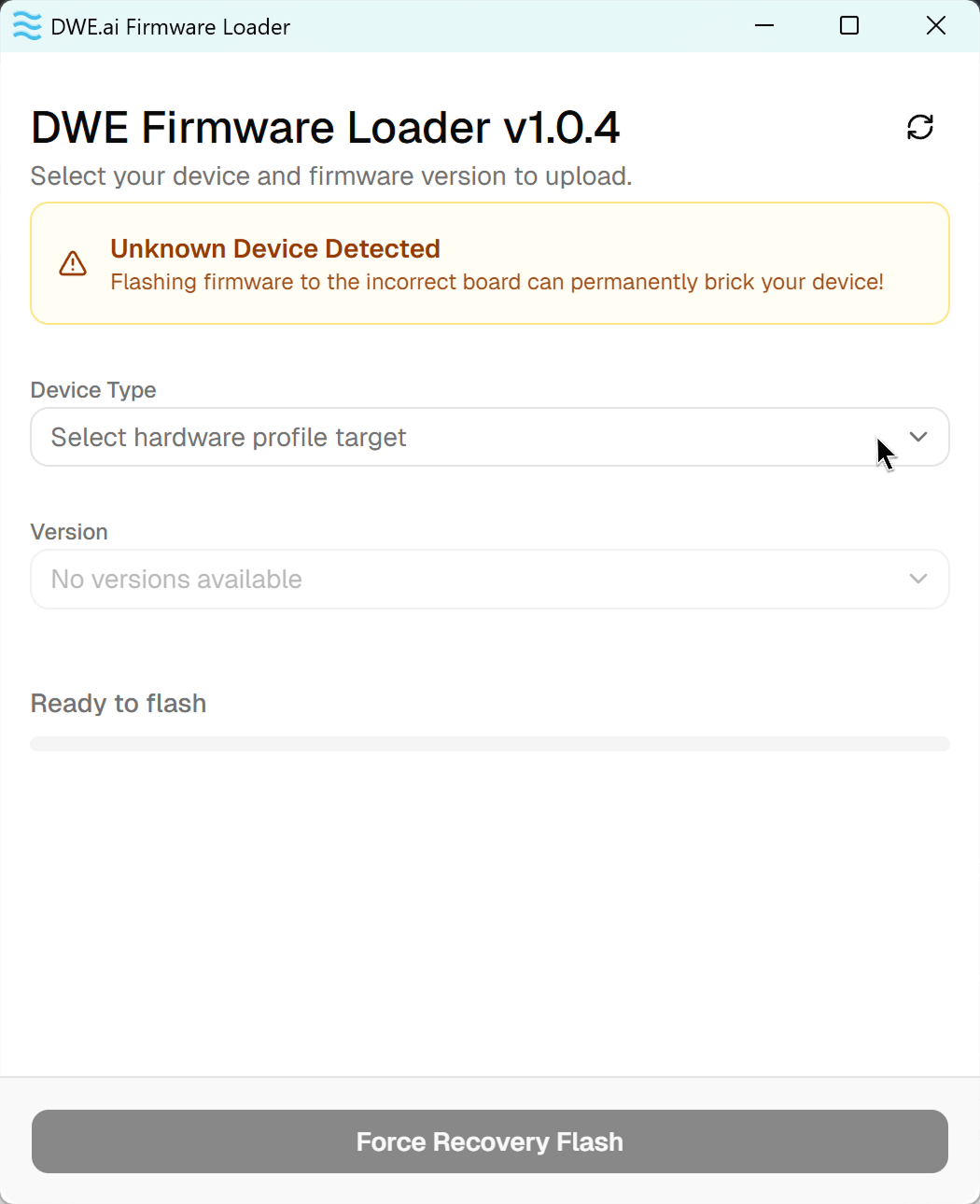
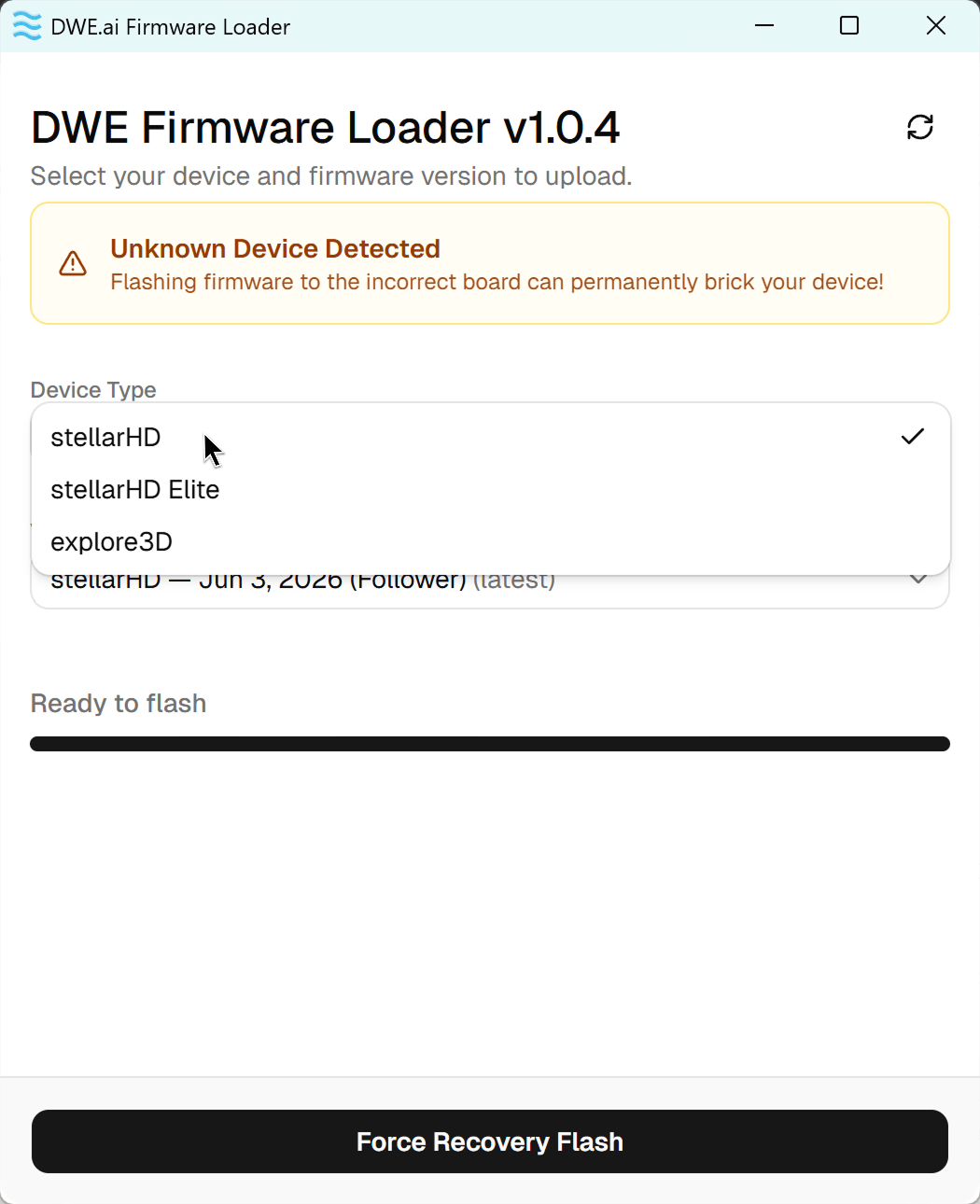
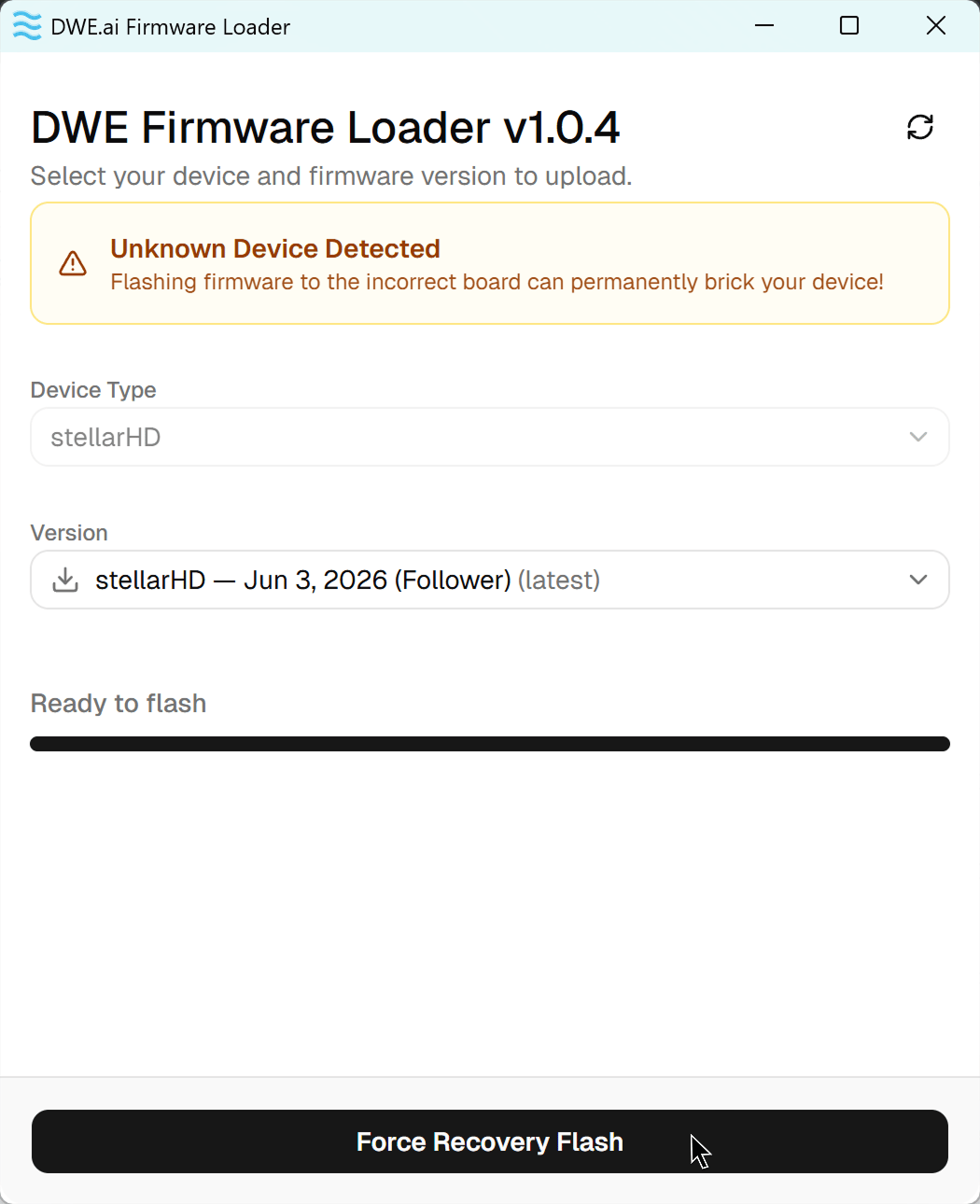
El Firmware Loader detecta automáticamente la cámara conectada. Si tu cámara no es reconocida, sigue la pestaña Recovery Mode (modo de recuperación).- Actualización estándar
- Modo de recuperación
1
Conecta la cámara y haz clic en actualizar
Después de conectar tu cámara, haz clic en el ícono de actualizar (refresh) en la esquina superior derecha para que el cargador la escanee. Una vez detectada, mostrará una tarjeta verde de Device Detected con el modelo, la versión actual del firmware y el rol (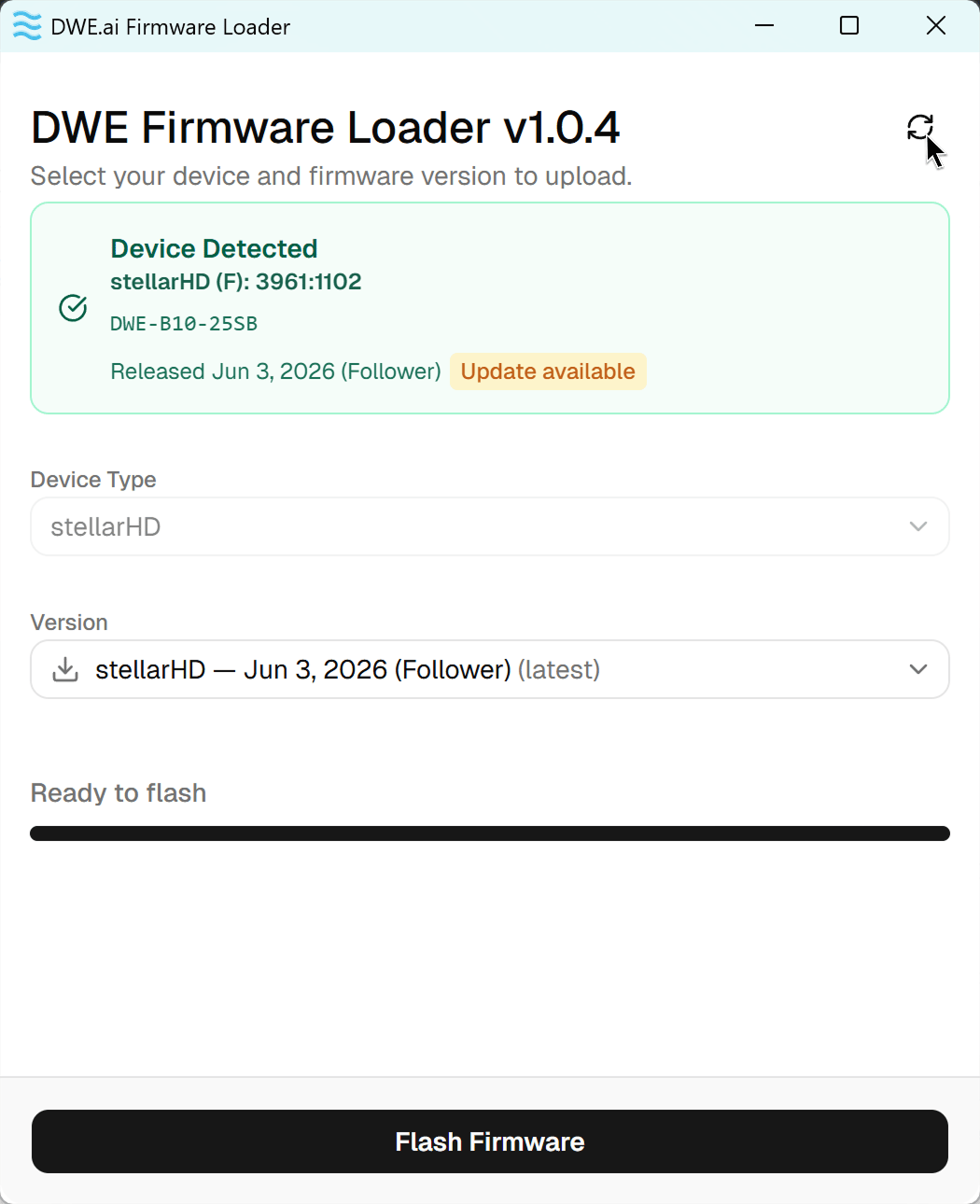
Leader o Follower). Si existe una versión más reciente, aparecerá una insignia de Update available.2
Selecciona la versión Leader o Follower
Abre el menú desplegable Version y elige el rol correcto para esta cámara: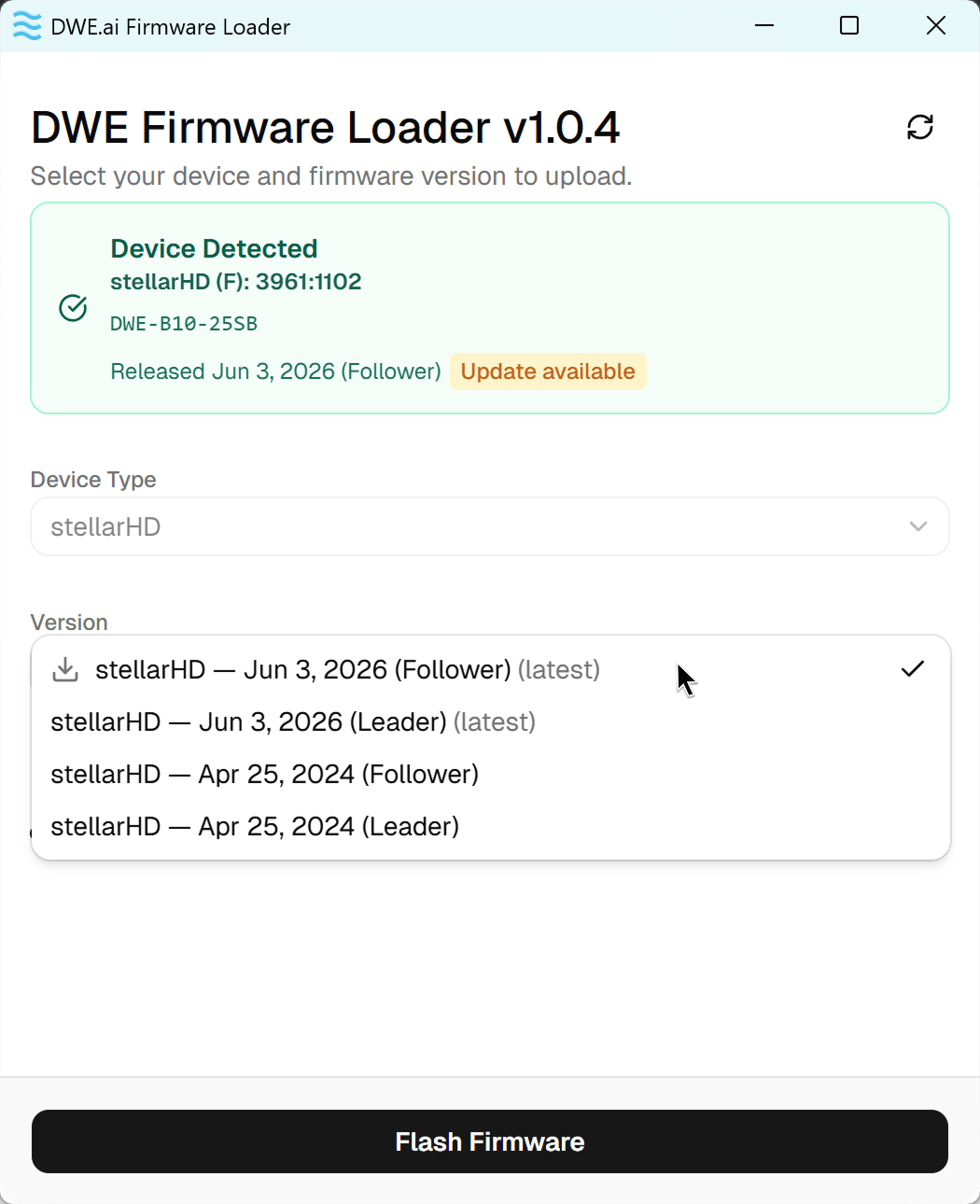
- Follower — para la cámara seguidora del par.
- Leader — para la cámara líder del par.
3
Flashea el firmware
Una vez seleccionada la versión correcta, haz clic en Flash Firmware.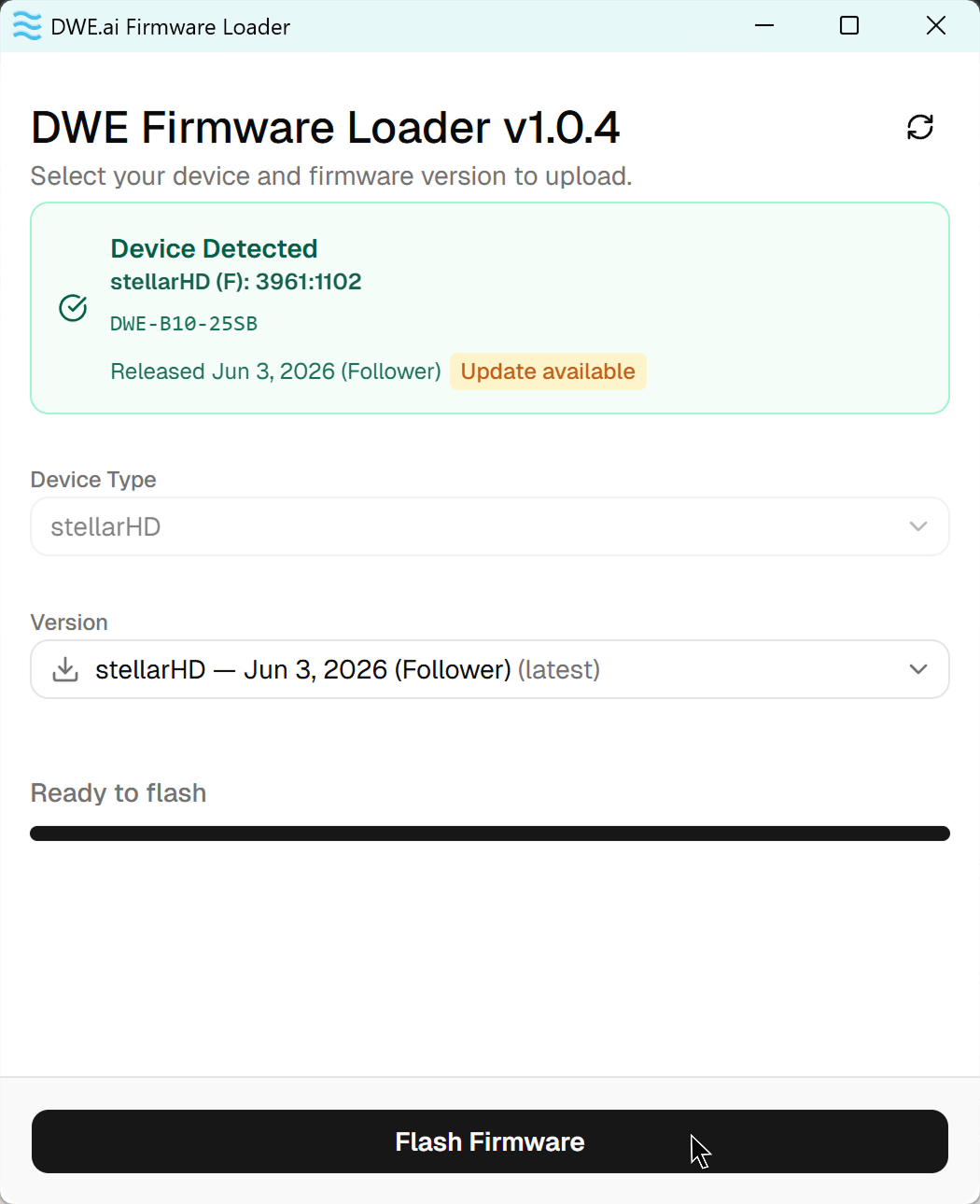
4
Espera a que termine la carga
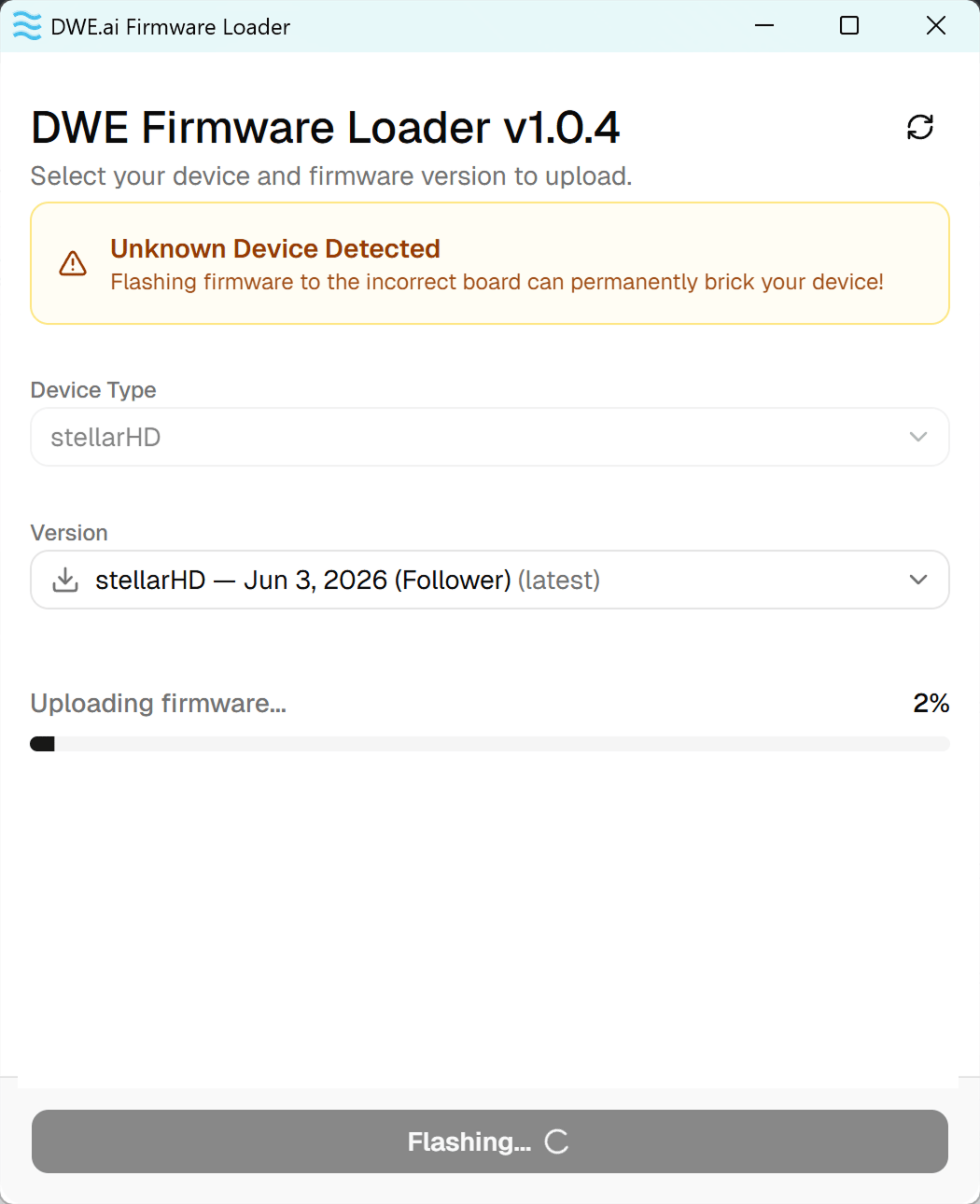
La barra de progreso mostrará Uploading firmware…, lo que debería tardar alrededor de 20-30 segundos.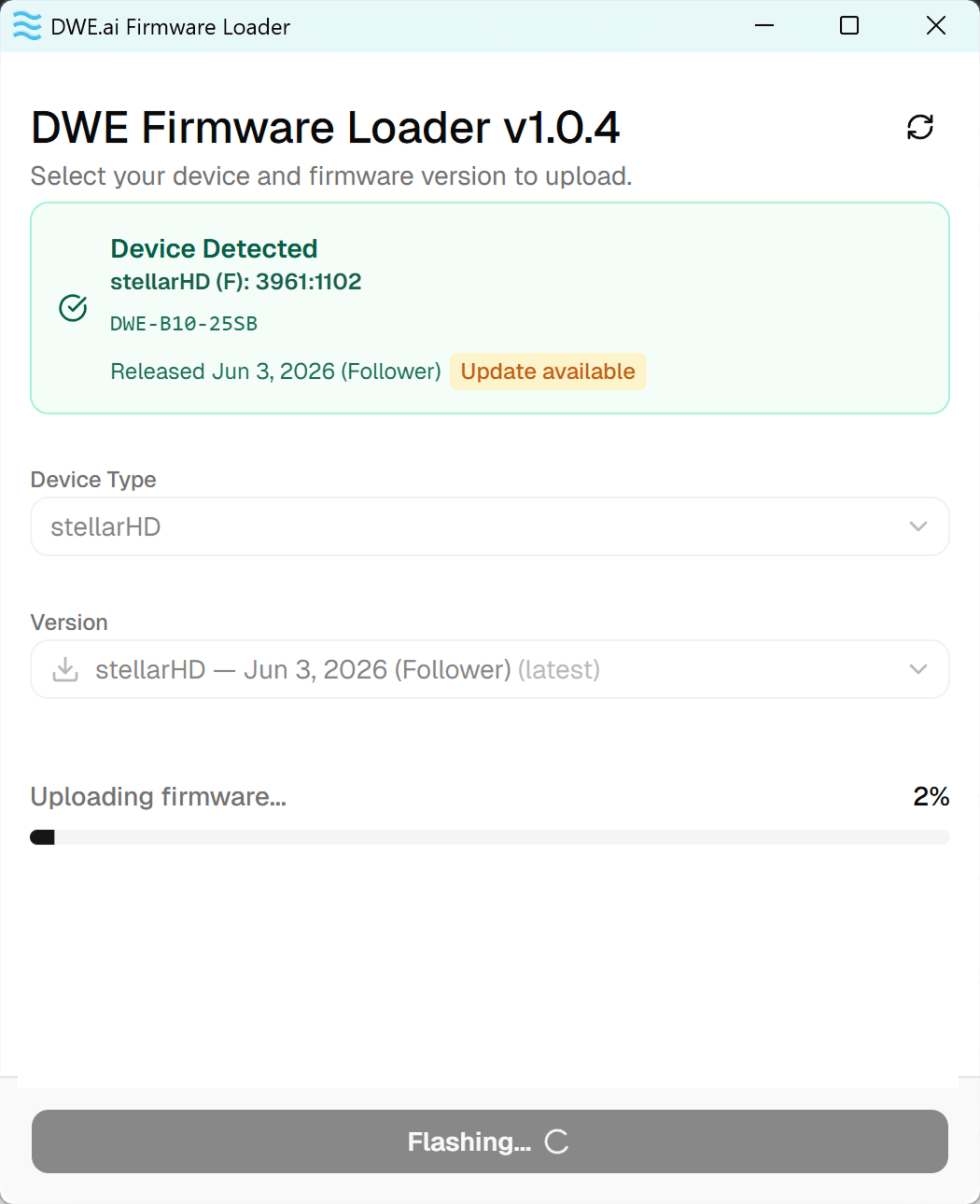
5
¡Listo!
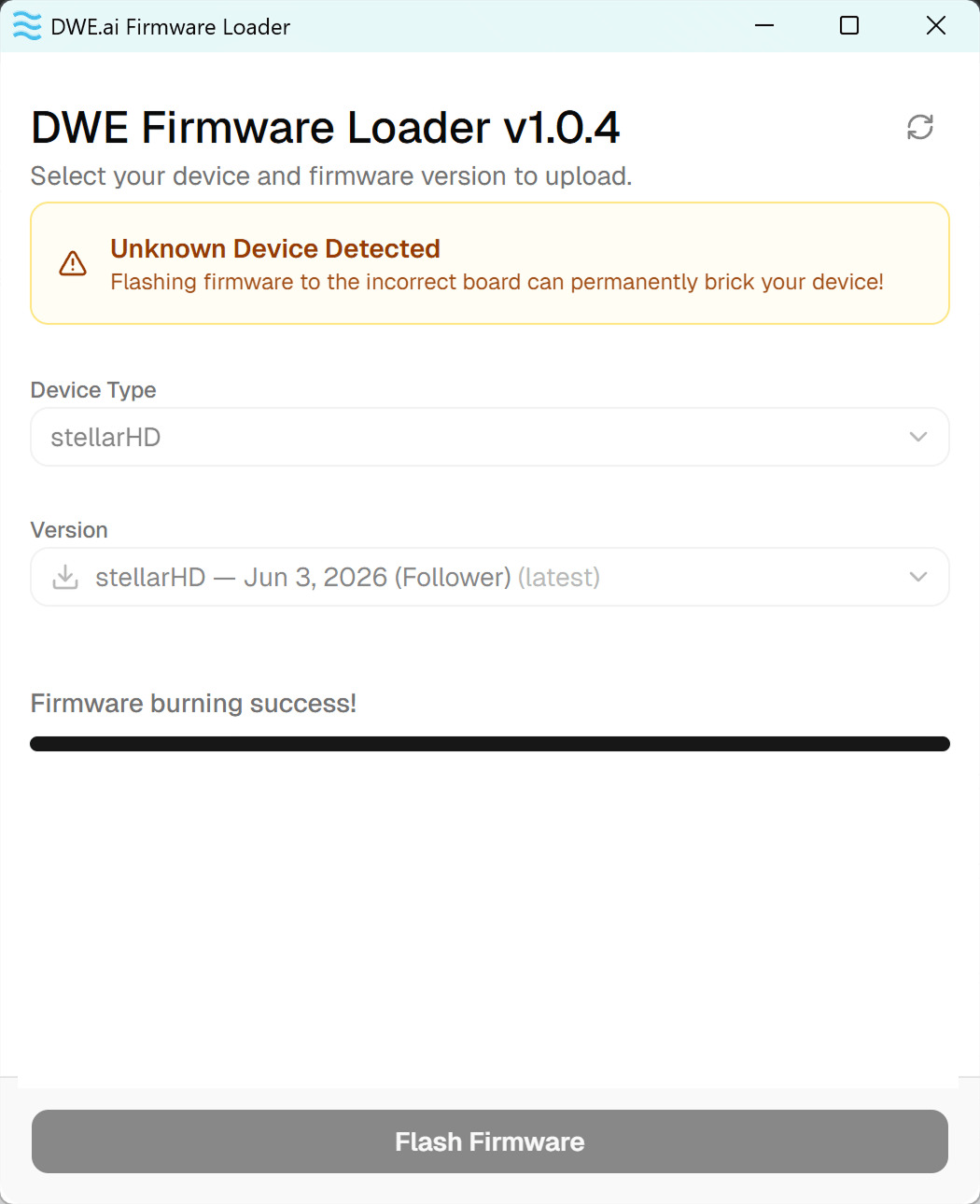
Cuando veas Firmware burning success!, la actualización estará completa.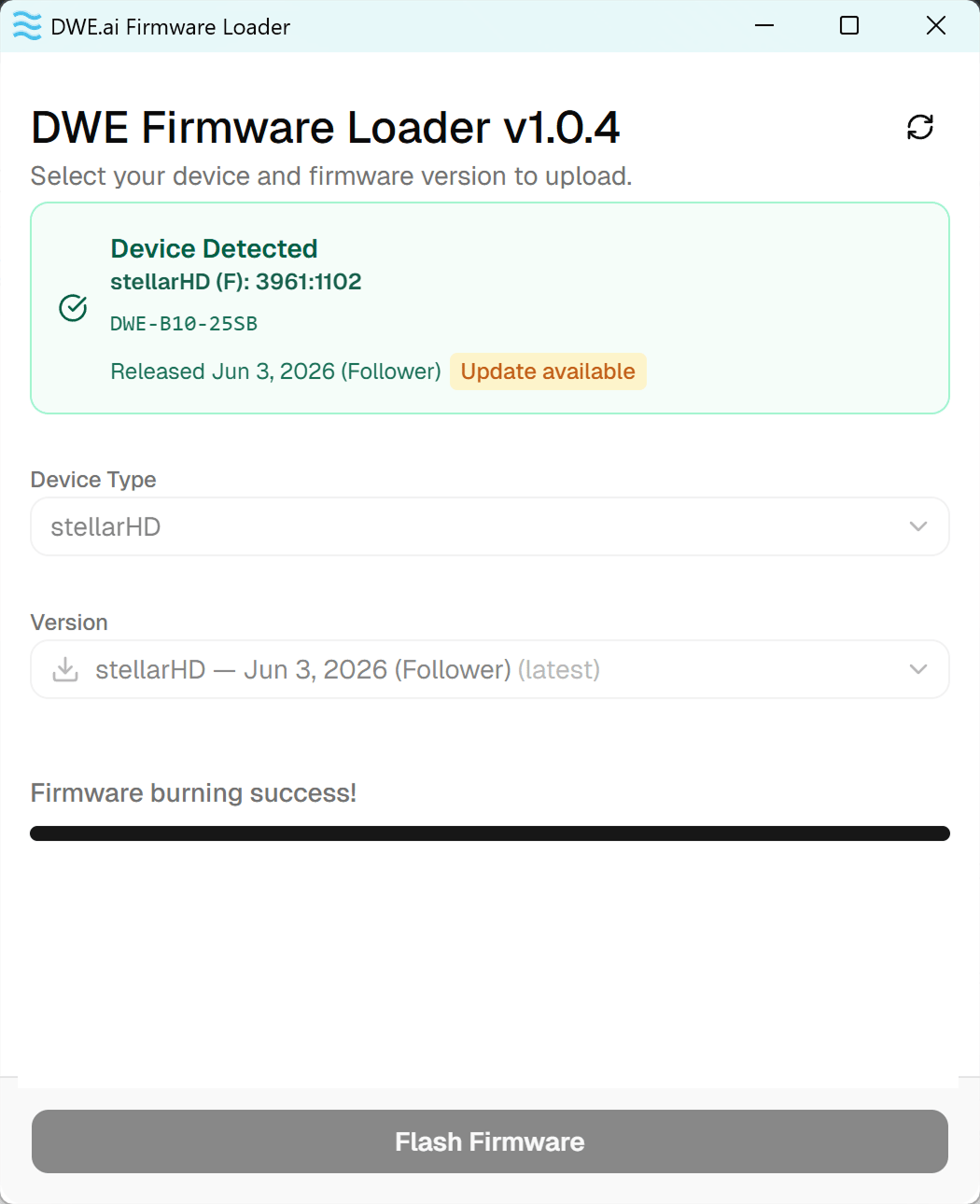
Prueba tu cámara
Puedes probar la cámara utilizando nuestra herramienta en línea a continuación.Utilidad en línea para probar cámaras
Herramienta práctica para probar los flujos de tu cámara USB.
Solución de problemas
Mi cámara no es detectada / muestra Unknown Device Detected
Mi cámara no es detectada / muestra Unknown Device Detected
- Asegúrate de que la stellarHD sea la única cámara conectada.
- Si estás en una laptop, desactiva temporalmente la webcam integrada desde el Device Manager (Administrador de dispositivos).
- Cierra cualquier aplicación que pueda estar usando la cámara y luego haz clic en el ícono de actualizar en la esquina superior derecha del cargador.
- Si aún así no es reconocida, sigue los pasos del Modo de recuperación anteriores.
La actualización falló o fue interrumpida
La actualización falló o fue interrumpida
Si el flasheo fue interrumpido (aplicación cerrada, cámara desconectada, etc.), vuelve a conectar la cámara y sigue los pasos del Modo de recuperación anteriores para volver a flashear.