

Firmware Loader installieren
Laden Sie das Installationsprogramm herunter, führen Sie es aus und starten Sie anschließend den DWE Firmware Loader.DWE Firmware Loader herunterladen (Windows)
DWEFirmwareLoader.exe
Ein Linux-kompatibles Tool folgt in Kürze!
Ablauf des Firmware-Updates
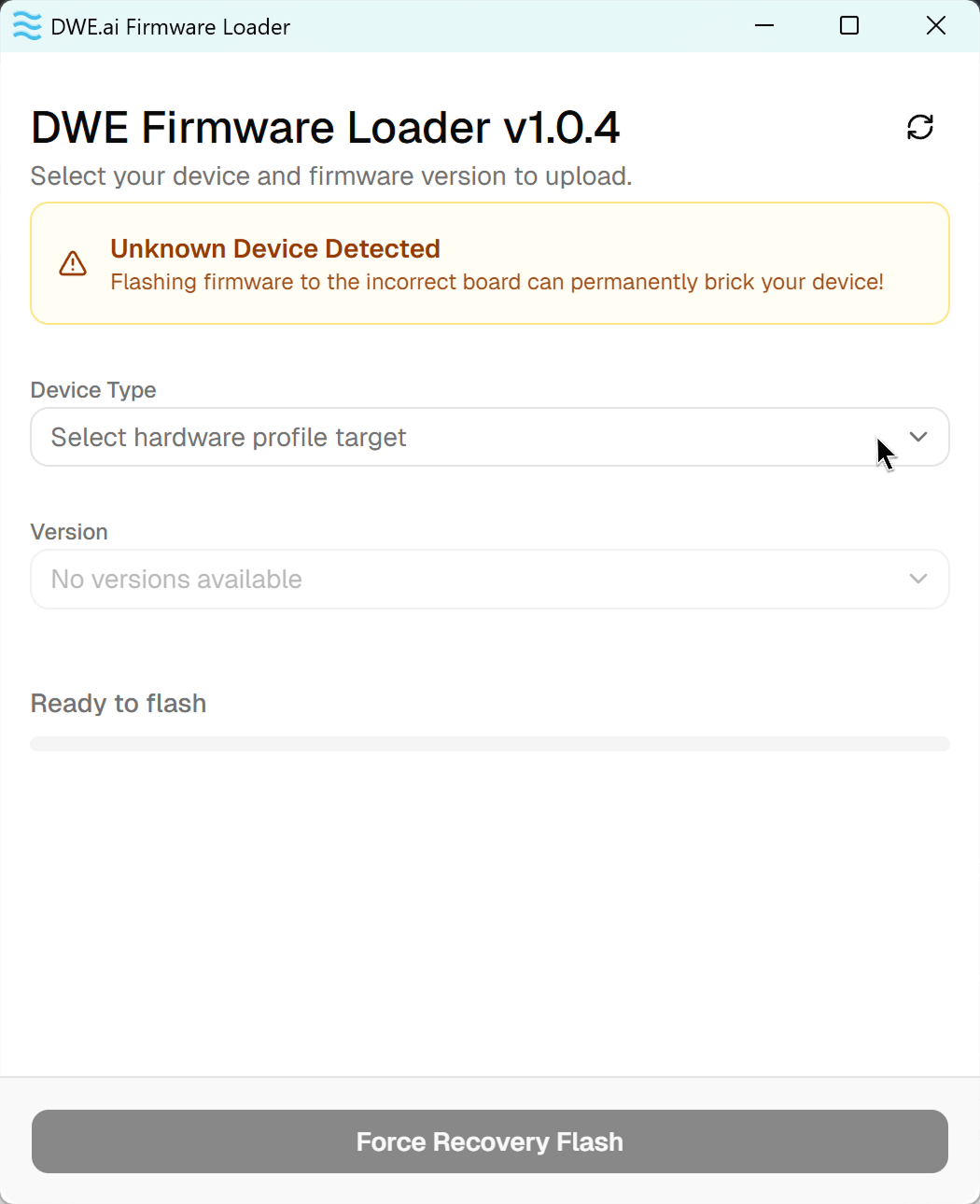
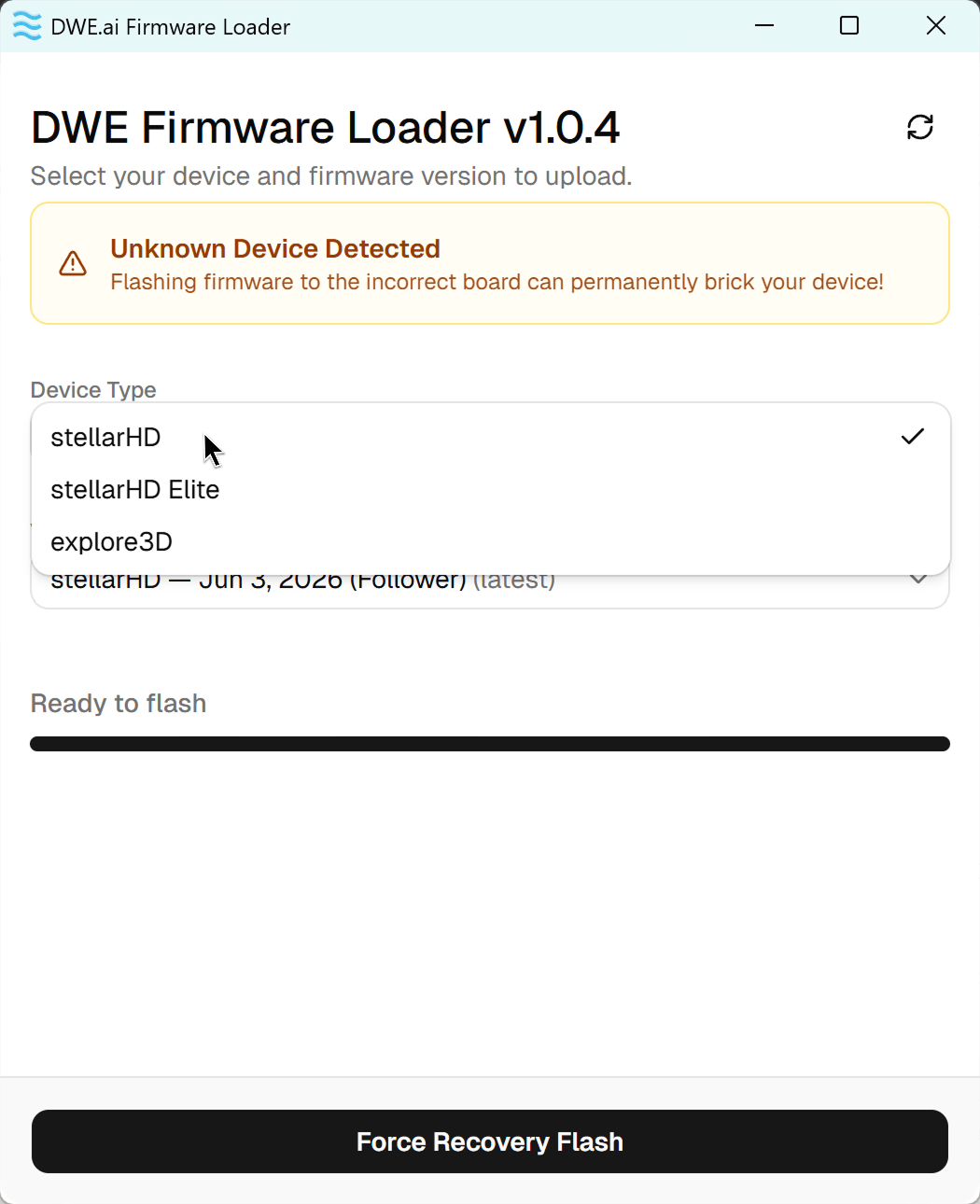
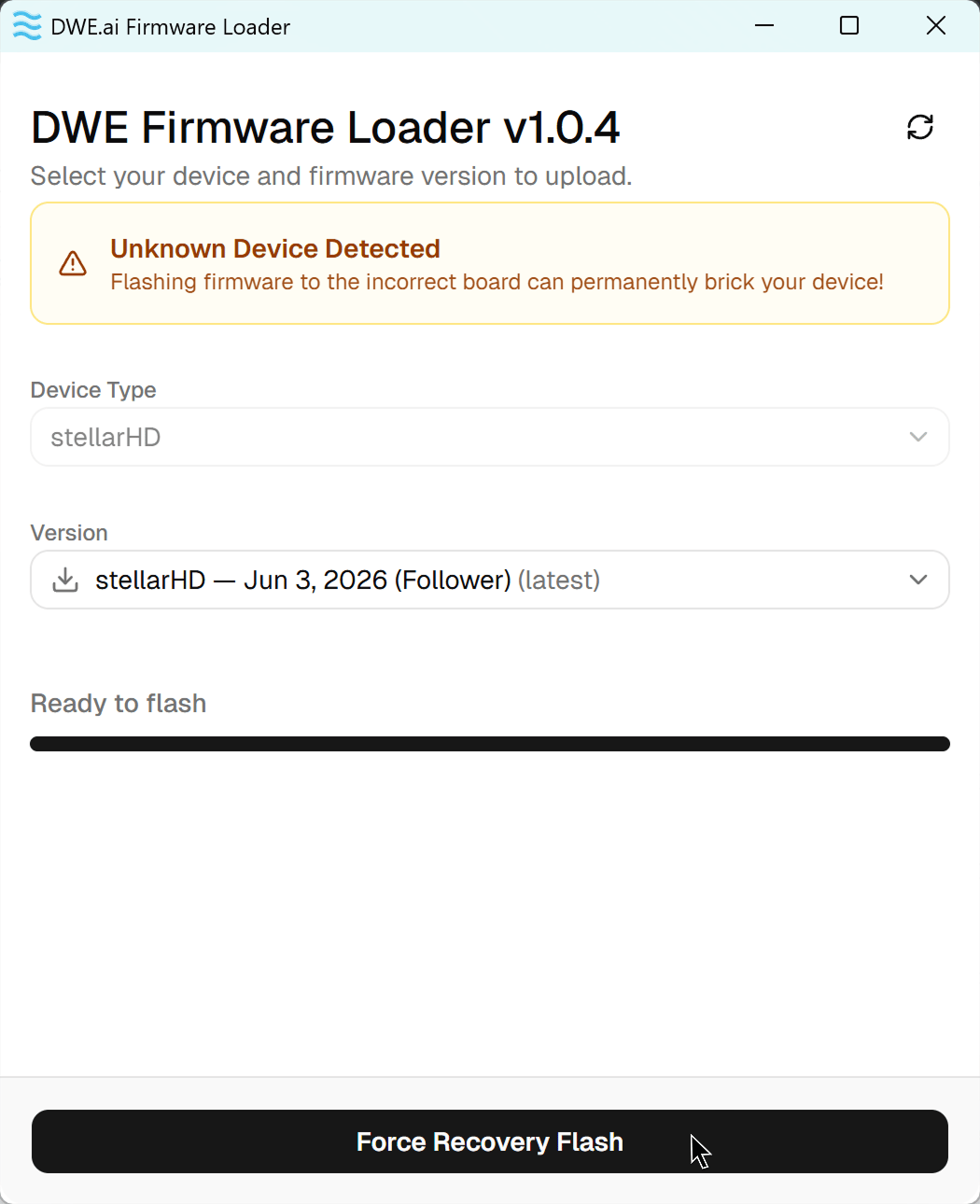
Der Firmware Loader erkennt Ihre angeschlossene Kamera automatisch. Wird Ihre Kamera nicht erkannt, folgen Sie stattdessen dem Tab Recovery Mode (Wiederherstellungsmodus).- Standard Update
- Recovery Mode
1
Kamera anschließen und auf Aktualisieren klicken
Klicken Sie nach dem Anschließen Ihrer Kamera auf das Aktualisieren-Symbol in der oberen rechten Ecke, damit der Loader sie erkennt. Sobald sie erkannt wurde, wird eine grüne Karte Device Detected (Gerät erkannt) mit dem Modell, der aktuellen Firmware-Version und der Rolle (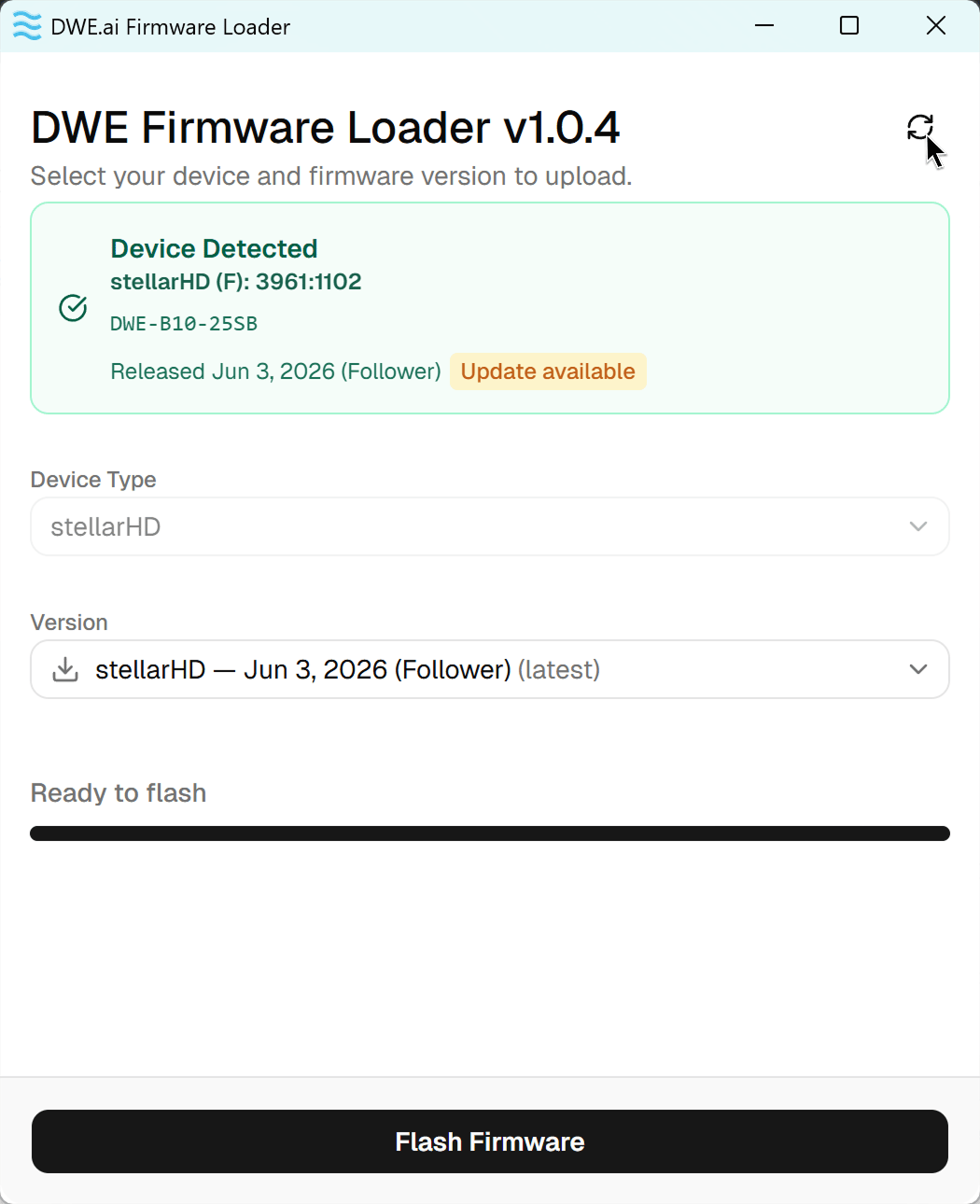
Leader oder Follower) angezeigt. Ist eine neuere Version verfügbar, erscheint eine Kennzeichnung Update available (Aktualisierung verfügbar).2
Leader- oder Follower-Version auswählen
Öffnen Sie das Dropdown-Menü Version und wählen Sie die korrekte Rolle für diese Kamera aus: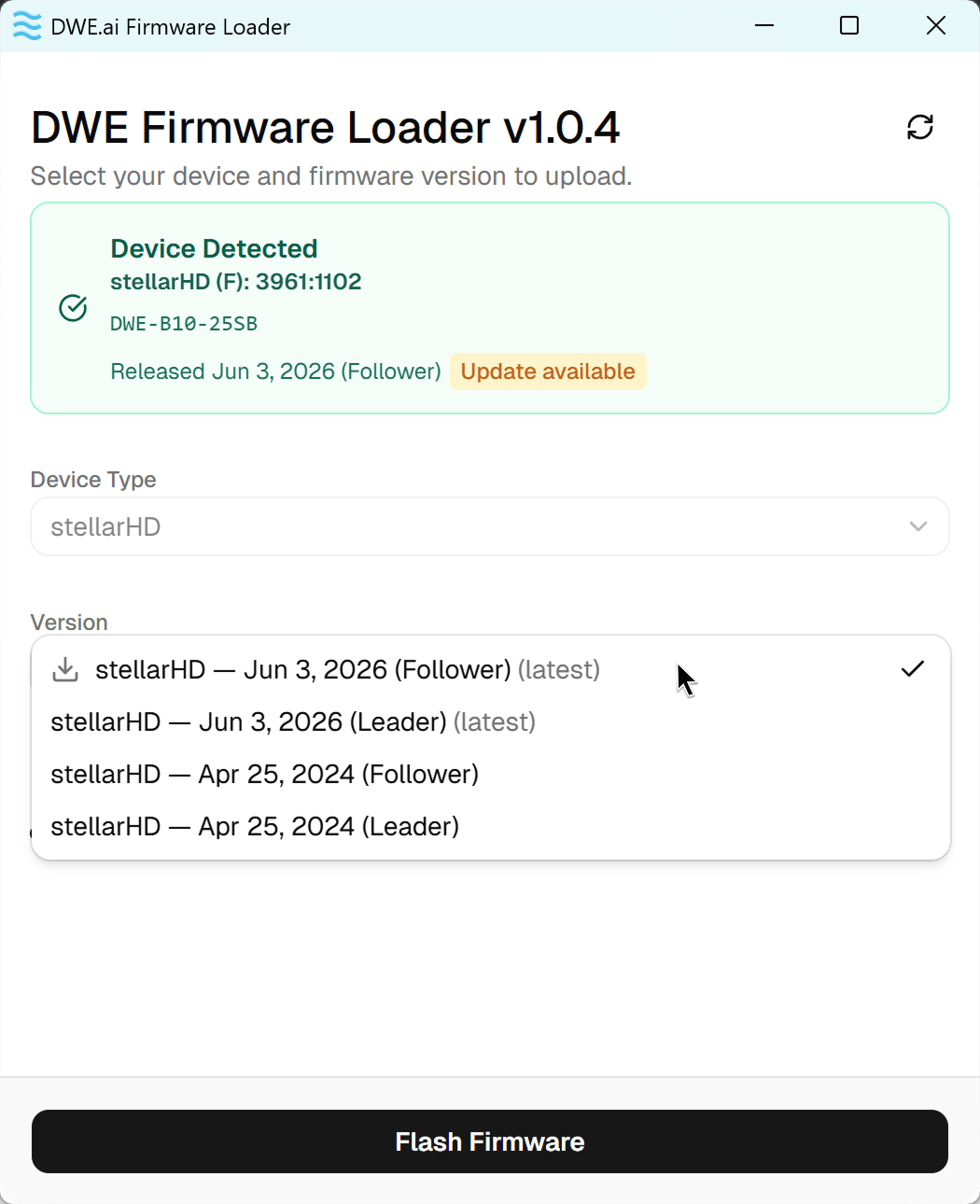
- Follower — für die Follower-Kamera im Paar.
- Leader — für die Leader-Kamera im Paar.
3
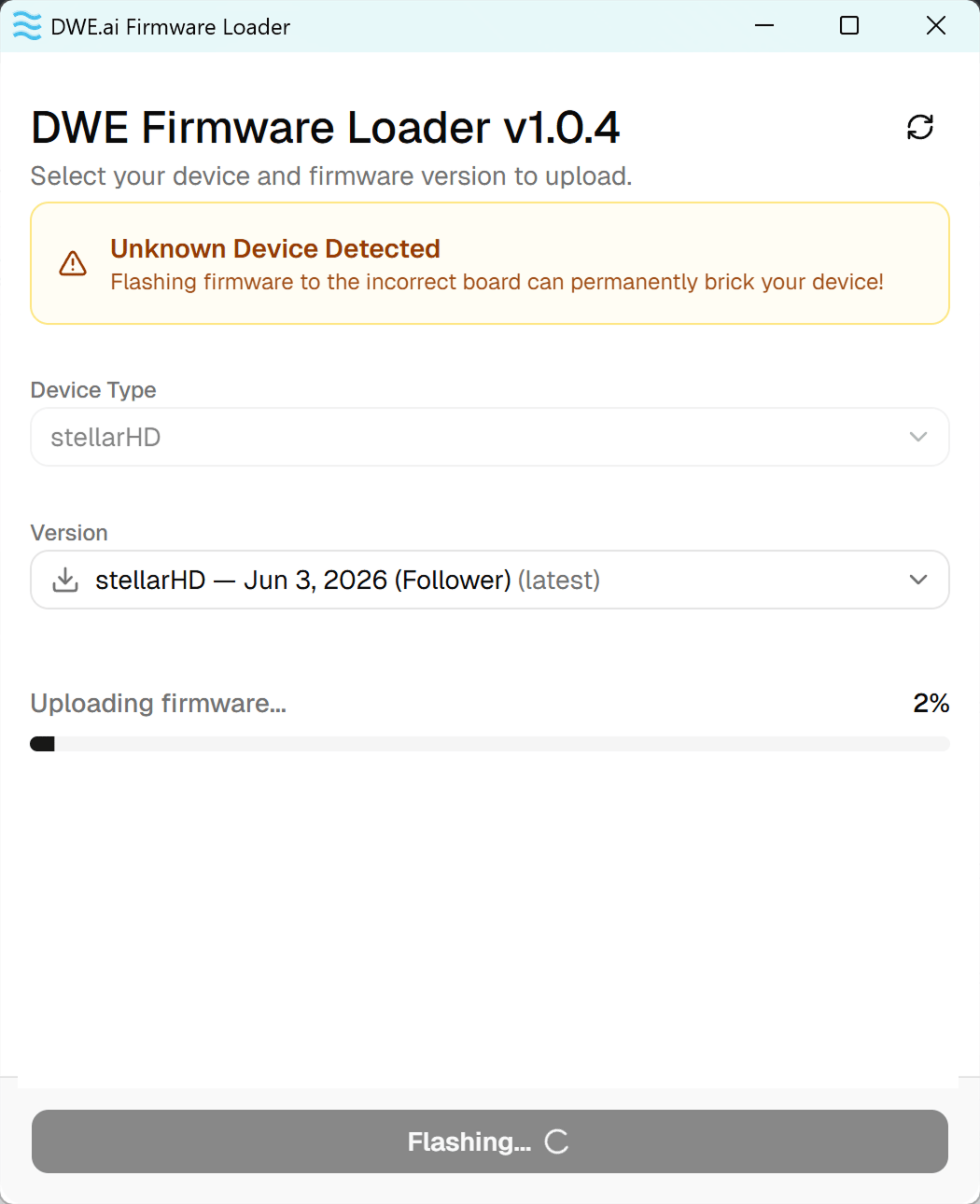
Firmware aufspielen
Sobald die korrekte Version ausgewählt ist, klicken Sie auf Flash Firmware.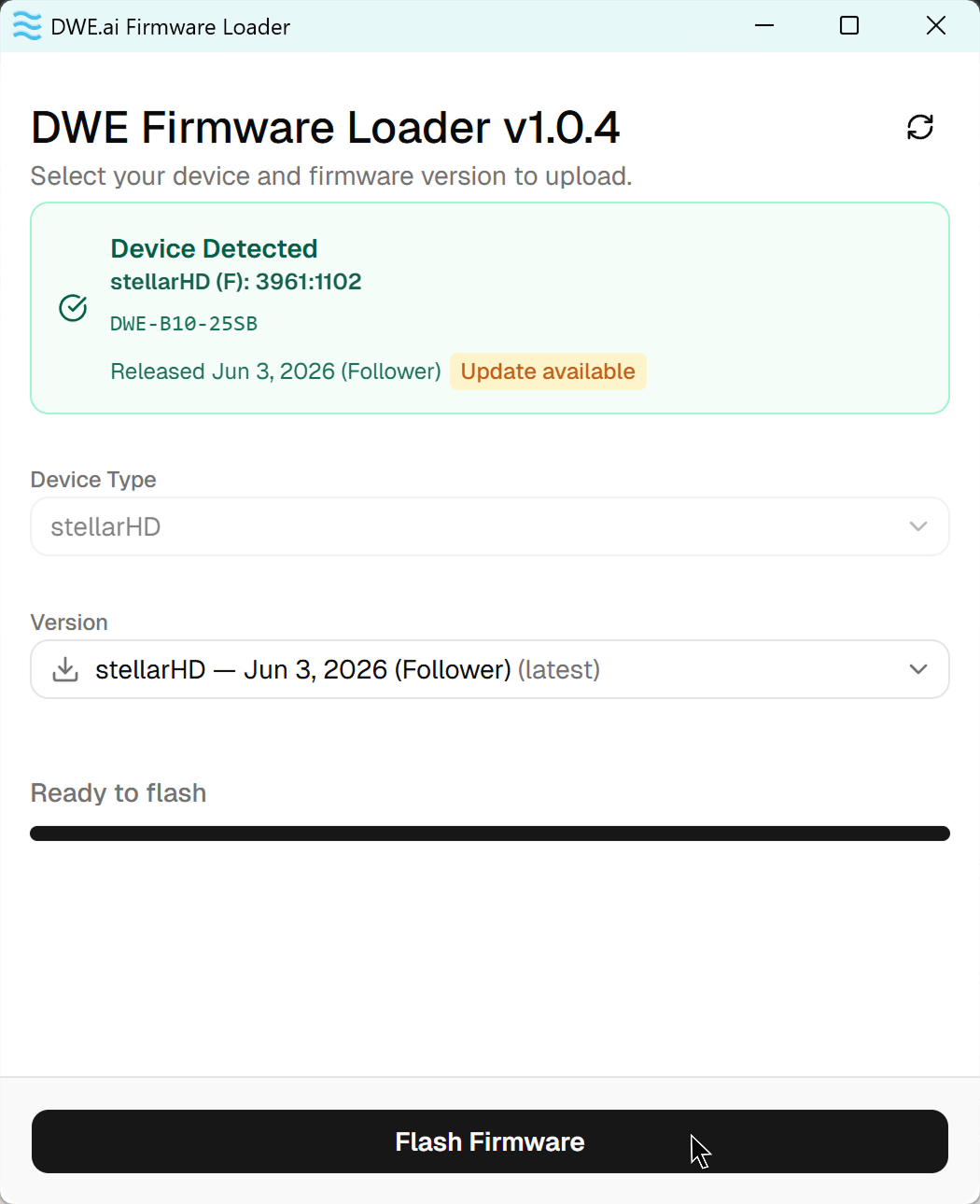
4
Auf den Abschluss des Uploads warten
Der Fortschrittsbalken zeigt Uploading firmware… (Firmware wird hochgeladen) und sollte etwa 20–30 Sekunden benötigen.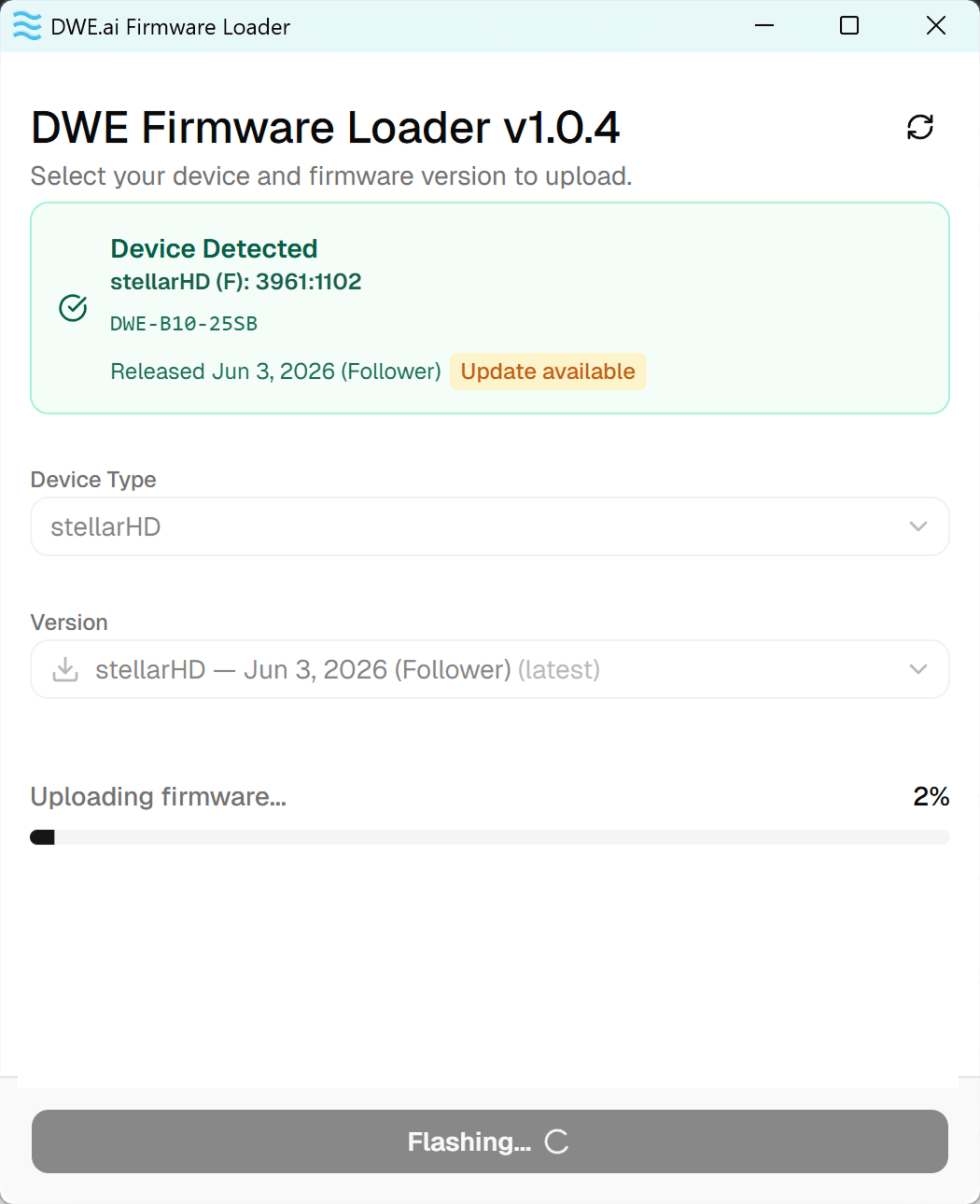
5
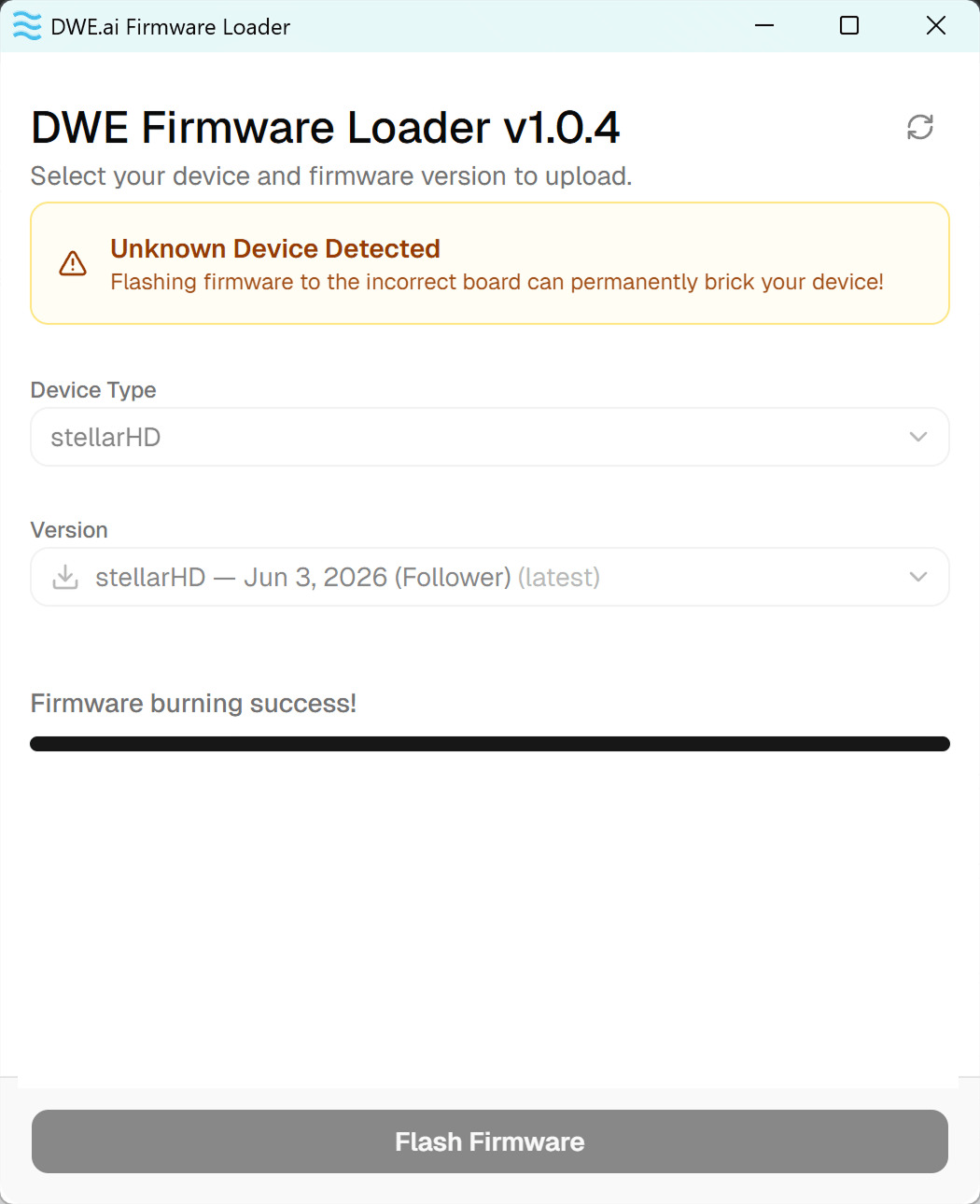
Fertig!
Sobald Firmware burning success! (Firmware erfolgreich aufgespielt) angezeigt wird, ist das Update abgeschlossen.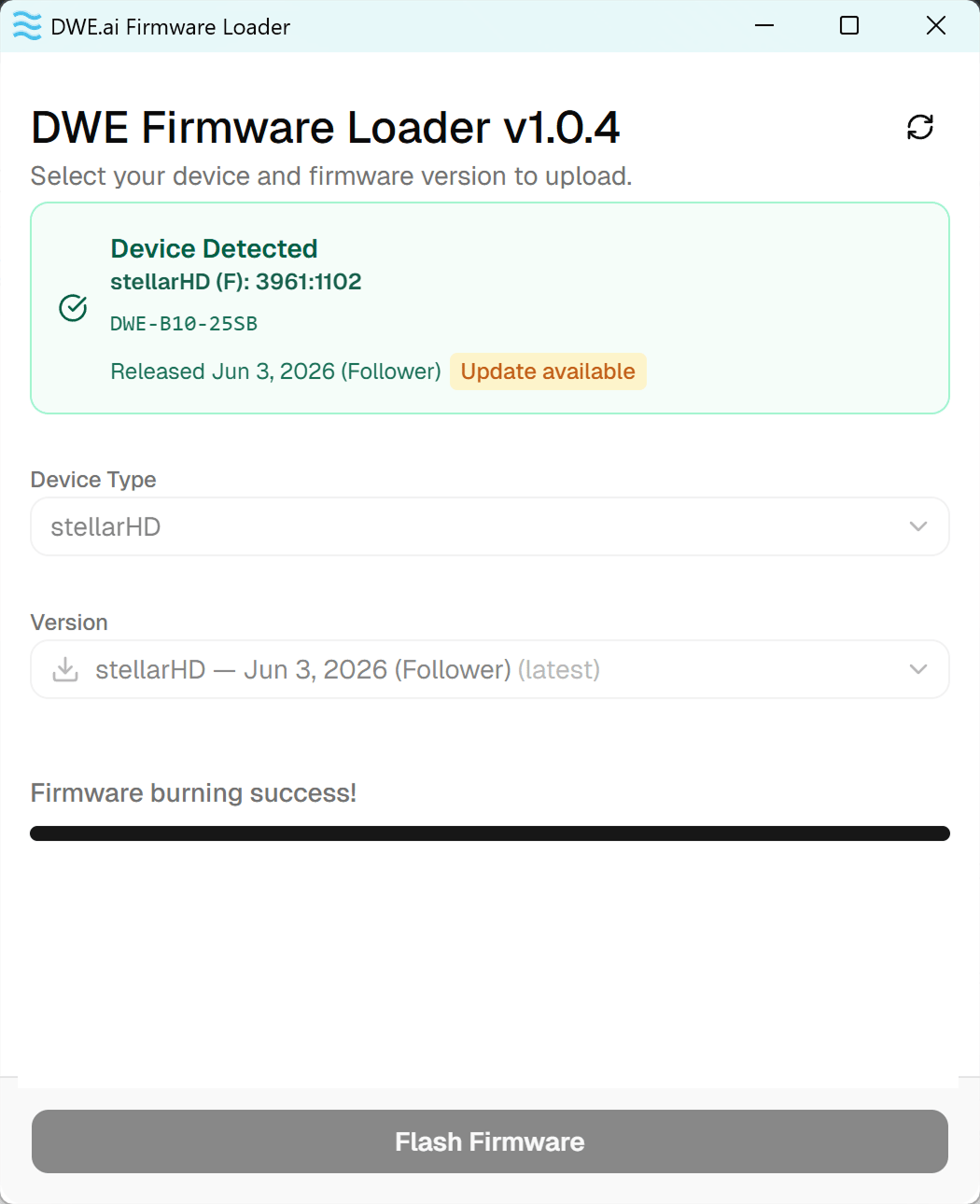
Kamera testen
Sie können Ihre Kamera mit unserem untenstehenden Online-Tool testen.Online-Tool zum Kameratest
Praktisches Tool zum Testen der Videosignale Ihrer USB-Kamera.
Fehlerbehebung
Meine Kamera wird nicht erkannt / es wird Unknown Device Detected angezeigt
Meine Kamera wird nicht erkannt / es wird Unknown Device Detected angezeigt
- Stellen Sie sicher, dass die stellarHD die einzige angeschlossene Kamera ist.
- Deaktivieren Sie bei einem Laptop vorübergehend die integrierte Webcam im Device Manager (Geräte-Manager).
- Schließen Sie alle Anwendungen, die die Kamera möglicherweise verwenden, und klicken Sie dann auf das Aktualisieren-Symbol oben rechts im Loader.
- Wird sie weiterhin nicht erkannt, folgen Sie den oben beschriebenen Schritten für den Recovery Mode.
Das Update ist fehlgeschlagen oder wurde unterbrochen
Das Update ist fehlgeschlagen oder wurde unterbrochen
Wurde der Flash-Vorgang unterbrochen (Anwendung geschlossen, Kamera abgezogen usw.), schließen Sie die Kamera erneut an und folgen Sie den oben beschriebenen Schritten für den Recovery Mode, um die Firmware erneut aufzuspielen.