> ## Documentation Index
> Fetch the complete documentation index at: https://docs.dwe.ai/llms.txt
> Use this file to discover all available pages before exploring further.
# Guia de início rápido do SVC Pro
## Visão geral

 Nosso SVC Pro (contendo um NVIDIA Jetson) inclui o nosso software **dweOS Pro**, uma interface web para controlar o módulo e o hardware conectado. O SVC Pro é projetado para se integrar ao nosso ecossistema de hardware explore3D para fornecer mapas de profundidade estéreo em alta resolução.
* Haverá dois conectores em um dos lados do dispositivo:
* Entrada de energia (9-50 V)
* Saída Ethernet
* Forneça 9-50 V no lado indicado na imagem acima.
* Conecte o ethernet no lado indicado na imagem acima, seguindo a pinagem do seu conector.
* Conecte a outra extremidade do ethernet a um computador pessoal.
Para se conectar ao SVC Pro, você precisará configurar o seu computador para permitir comunicação de rede com o dispositivo.
Use o guia a seguir para configurar seu computador. Retorne aqui para continuar a instalação.
Clique aqui para um guia rápido sobre como configurar a rede do seu desktop.
Após configurar com sucesso a rede do seu desktop, você poderá se conectar ao dweOS Pro no navegador em `http://192.168.2.2`.
Se você configurou o seu SVC Pro para usar **IP dinâmico (DHCP)**, use o endereço encontrado na lista de dispositivos do seu roteador.
Nosso SVC Pro (contendo um NVIDIA Jetson) inclui o nosso software **dweOS Pro**, uma interface web para controlar o módulo e o hardware conectado. O SVC Pro é projetado para se integrar ao nosso ecossistema de hardware explore3D para fornecer mapas de profundidade estéreo em alta resolução.
* Haverá dois conectores em um dos lados do dispositivo:
* Entrada de energia (9-50 V)
* Saída Ethernet
* Forneça 9-50 V no lado indicado na imagem acima.
* Conecte o ethernet no lado indicado na imagem acima, seguindo a pinagem do seu conector.
* Conecte a outra extremidade do ethernet a um computador pessoal.
Para se conectar ao SVC Pro, você precisará configurar o seu computador para permitir comunicação de rede com o dispositivo.
Use o guia a seguir para configurar seu computador. Retorne aqui para continuar a instalação.
Clique aqui para um guia rápido sobre como configurar a rede do seu desktop.
Após configurar com sucesso a rede do seu desktop, você poderá se conectar ao dweOS Pro no navegador em `http://192.168.2.2`.
Se você configurou o seu SVC Pro para usar **IP dinâmico (DHCP)**, use o endereço encontrado na lista de dispositivos do seu roteador.
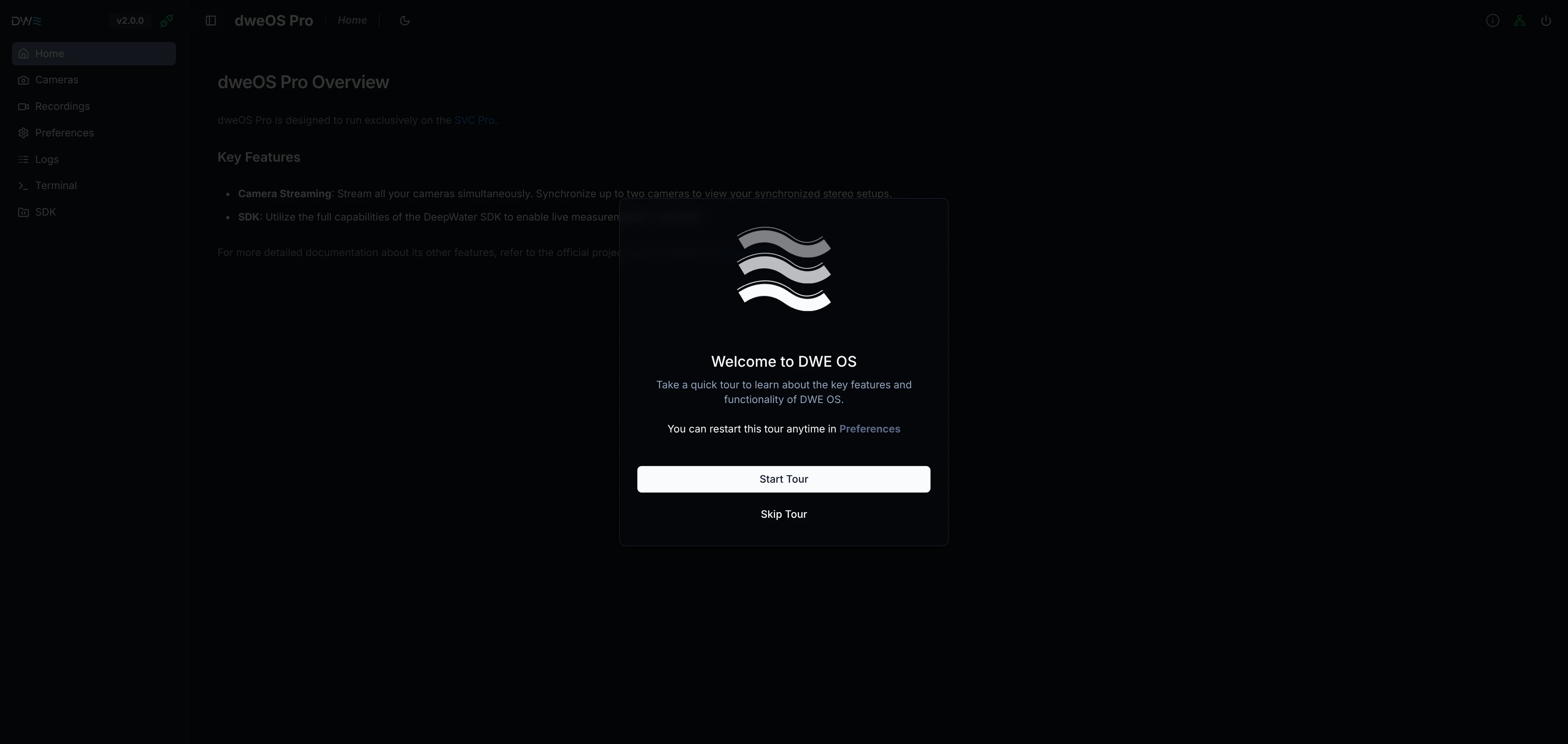 Você pode opcionalmente prosseguir com o tour pela interface.
Se pular o tour, pode encontrá-lo novamente na aba **Preferências** > **Reiniciar tour guiado**.
Alcançar a interface web do dweOS indica uma **conexão bem-sucedida** com o seu SVC Pro.
Estamos no processo de atualização do dweOS para que ele se aproxime mais da aparência e funcionalidade do dweOS Pro. Entre em contato conosco para informações sobre como usar a nova interface do dweOS Pro.
Avance para o nosso guia do **DeepWater Desktop**, o aplicativo de desktop companheiro para o SVC Pro.
Comece a usar visão estéreo com o DeepWater Desktop!
## Outros recursos
Configure hardware, transmissão e configurações de sensor
Configure a transmissão sincronizada para o explore3D
Você pode opcionalmente prosseguir com o tour pela interface.
Se pular o tour, pode encontrá-lo novamente na aba **Preferências** > **Reiniciar tour guiado**.
Alcançar a interface web do dweOS indica uma **conexão bem-sucedida** com o seu SVC Pro.
Estamos no processo de atualização do dweOS para que ele se aproxime mais da aparência e funcionalidade do dweOS Pro. Entre em contato conosco para informações sobre como usar a nova interface do dweOS Pro.
Avance para o nosso guia do **DeepWater Desktop**, o aplicativo de desktop companheiro para o SVC Pro.
Comece a usar visão estéreo com o DeepWater Desktop!
## Outros recursos
Configure hardware, transmissão e configurações de sensor
Configure a transmissão sincronizada para o explore3D