> ## Documentation Index
> Fetch the complete documentation index at: https://docs.dwe.ai/llms.txt
> Use this file to discover all available pages before exploring further.
# Guia de início rápido do SVC Pro
## Visão geral

 O SVC Pro (contendo uma NVIDIA Jetson) inclui nosso software **dweOS** juntamente com o **RTPSender**, que gerencia a computação internalizada. O SVC Pro é projetado como parte integral do nosso ecossistema de hardware do explore3D para fornecer mapas de profundidade estéreo de alta resolução e mapeamento em tempo real, que são configurados e visualizados no **DeepWater Desktop**.
O dweOS no SVC Pro é destinado apenas a preencher a lacuna dos recursos ausentes no DeepWater Desktop. A configuração de câmera, sensor e streaming de profundidade acontece toda no DeepWater Desktop.
Em versões anteriores à **1.2.0**, o dweOS é usado para controles de sensor.
## Antes de começar
Tenha o seguinte em mãos:
* Seu explore3D e seus dois cabos de câmera
* Um SVC Pro, com uma fonte de energia de 9-50 V e uma conexão Ethernet ao seu computador desktop
* Um computador desktop com Windows ou Linux para executar o DeepWater Desktop
* **Somente para o Complete Kit:** suas duas luzes aquaLUX MAX e seu cabo de daisy chain
**Se estiver usando um aquaLUX MAX**: certifique-se de ler o [Guia de operação do aquaLUX MAX](/pt/lighting/guides/aquaLUX-max-operations) antes de continuar.
Cada câmera do par tem seu próprio cabo. Conecte cada uma a uma **porta de câmera separada** no SVC Pro.
Selecione sua variante de conector para encontrar as portas de câmera.
O SVC Pro (contendo uma NVIDIA Jetson) inclui nosso software **dweOS** juntamente com o **RTPSender**, que gerencia a computação internalizada. O SVC Pro é projetado como parte integral do nosso ecossistema de hardware do explore3D para fornecer mapas de profundidade estéreo de alta resolução e mapeamento em tempo real, que são configurados e visualizados no **DeepWater Desktop**.
O dweOS no SVC Pro é destinado apenas a preencher a lacuna dos recursos ausentes no DeepWater Desktop. A configuração de câmera, sensor e streaming de profundidade acontece toda no DeepWater Desktop.
Em versões anteriores à **1.2.0**, o dweOS é usado para controles de sensor.
## Antes de começar
Tenha o seguinte em mãos:
* Seu explore3D e seus dois cabos de câmera
* Um SVC Pro, com uma fonte de energia de 9-50 V e uma conexão Ethernet ao seu computador desktop
* Um computador desktop com Windows ou Linux para executar o DeepWater Desktop
* **Somente para o Complete Kit:** suas duas luzes aquaLUX MAX e seu cabo de daisy chain
**Se estiver usando um aquaLUX MAX**: certifique-se de ler o [Guia de operação do aquaLUX MAX](/pt/lighting/guides/aquaLUX-max-operations) antes de continuar.
Cada câmera do par tem seu próprio cabo. Conecte cada uma a uma **porta de câmera separada** no SVC Pro.
Selecione sua variante de conector para encontrar as portas de câmera.
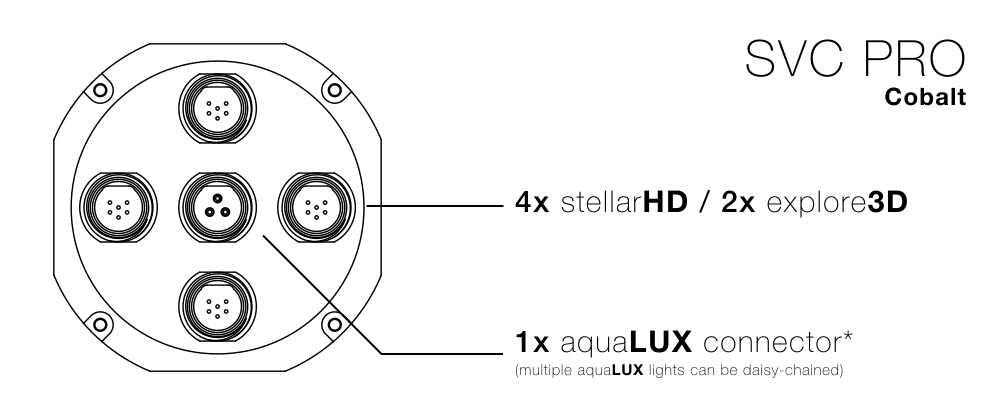
 Para a referência completa de conectores, consulte [Conectores de E/S do SVC Pro](/pt/svc-pro/specs/svc-pro#conectores-de-e%2Fs).
**Complete Kit:** conecte as duas luzes aquaLUX MAX em daisy chain e depois passe o único cabo de luz restante para uma **porta de luz** no Lado 1. Certifique-se de que a câmera direita do explore3D esteja conectada ao conector marcado com **tinta preta**.
Você confirmará que as câmeras estão em barramentos USB separados no DeepWater Desktop. Consulte [Maximizando a qualidade da imagem](/pt/svc-pro/guides/maximizing-quality#dividindo-barramentos) para entender por que isso importa.
Este processo será simplificado em futuras versões do SVC Pro.
Existem dois conectores em um dos lados do dispositivo:
* Entrada de energia (9-50 V)
* Saída Ethernet
Para a referência completa de conectores, consulte [Conectores de E/S do SVC Pro](/pt/svc-pro/specs/svc-pro#conectores-de-e%2Fs).
**Complete Kit:** conecte as duas luzes aquaLUX MAX em daisy chain e depois passe o único cabo de luz restante para uma **porta de luz** no Lado 1. Certifique-se de que a câmera direita do explore3D esteja conectada ao conector marcado com **tinta preta**.
Você confirmará que as câmeras estão em barramentos USB separados no DeepWater Desktop. Consulte [Maximizando a qualidade da imagem](/pt/svc-pro/guides/maximizing-quality#dividindo-barramentos) para entender por que isso importa.
Este processo será simplificado em futuras versões do SVC Pro.
Existem dois conectores em um dos lados do dispositivo:
* Entrada de energia (9-50 V)
* Saída Ethernet
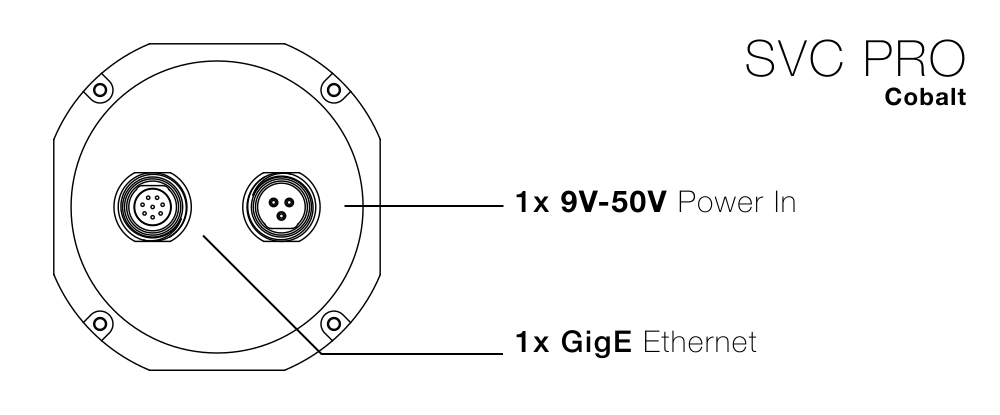
 Forneça 9-50 V no lado indicado na imagem acima.
Conecte a ethernet no lado indicado na imagem acima, seguindo a pinagem do seu conector.
Conecte o outro lado da ethernet a um computador pessoal.
Diferentemente do microSVC e do SVC, o SVC Pro **não** usa PoE. Não tente conectar uma conexão PoE ao módulo SVC Pro.
Para se conectar ao SVC Pro, você precisará configurar seu computador desktop para permitir a comunicação de rede com o dispositivo.
Use o guia a seguir para configurar seu computador. Depois retorne aqui para continuar com a configuração.
Clique aqui para um guia rápido sobre como configurar a rede do seu desktop.
Prossiga para o nosso guia do **DeepWater Desktop**, o aplicativo desktop complementar para o SVC Pro.
Comece a usar visão estéreo com o DeepWater Desktop!
Forneça 9-50 V no lado indicado na imagem acima.
Conecte a ethernet no lado indicado na imagem acima, seguindo a pinagem do seu conector.
Conecte o outro lado da ethernet a um computador pessoal.
Diferentemente do microSVC e do SVC, o SVC Pro **não** usa PoE. Não tente conectar uma conexão PoE ao módulo SVC Pro.
Para se conectar ao SVC Pro, você precisará configurar seu computador desktop para permitir a comunicação de rede com o dispositivo.
Use o guia a seguir para configurar seu computador. Depois retorne aqui para continuar com a configuração.
Clique aqui para um guia rápido sobre como configurar a rede do seu desktop.
Prossiga para o nosso guia do **DeepWater Desktop**, o aplicativo desktop complementar para o SVC Pro.
Comece a usar visão estéreo com o DeepWater Desktop!