> ## Documentation Index
> Fetch the complete documentation index at: https://docs.dwe.ai/llms.txt
> Use this file to discover all available pages before exploring further.
# Guia de início rápido do exploreHD
> Este guia irá ajudá-lo a conectar seu exploreHD ao computador e receber uma imagem! **Selecione seu conector à direita.**
## Passe seu cabo por um passador estanque
Para os modelos Epoxy ou WetLink, siga o guia de pinagem de cabo localizado na página de especificações do seu modelo exploreHD.
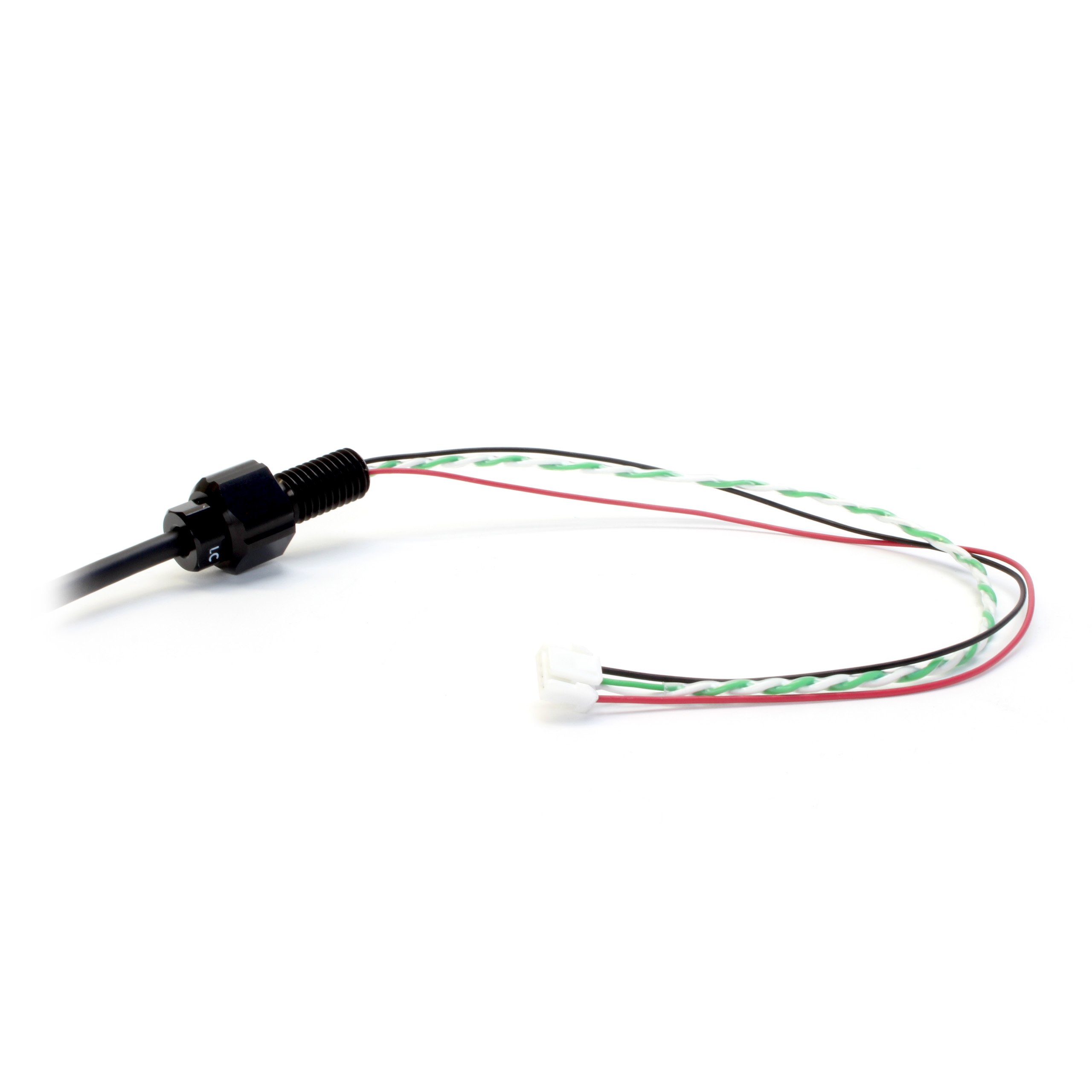
Abaixo há um exemplo de passagem da fiação exposta por um passador estanque WetLink M10 para ser instalado no cap do veículo.
 ## Conecte sua câmera a um passador estanque
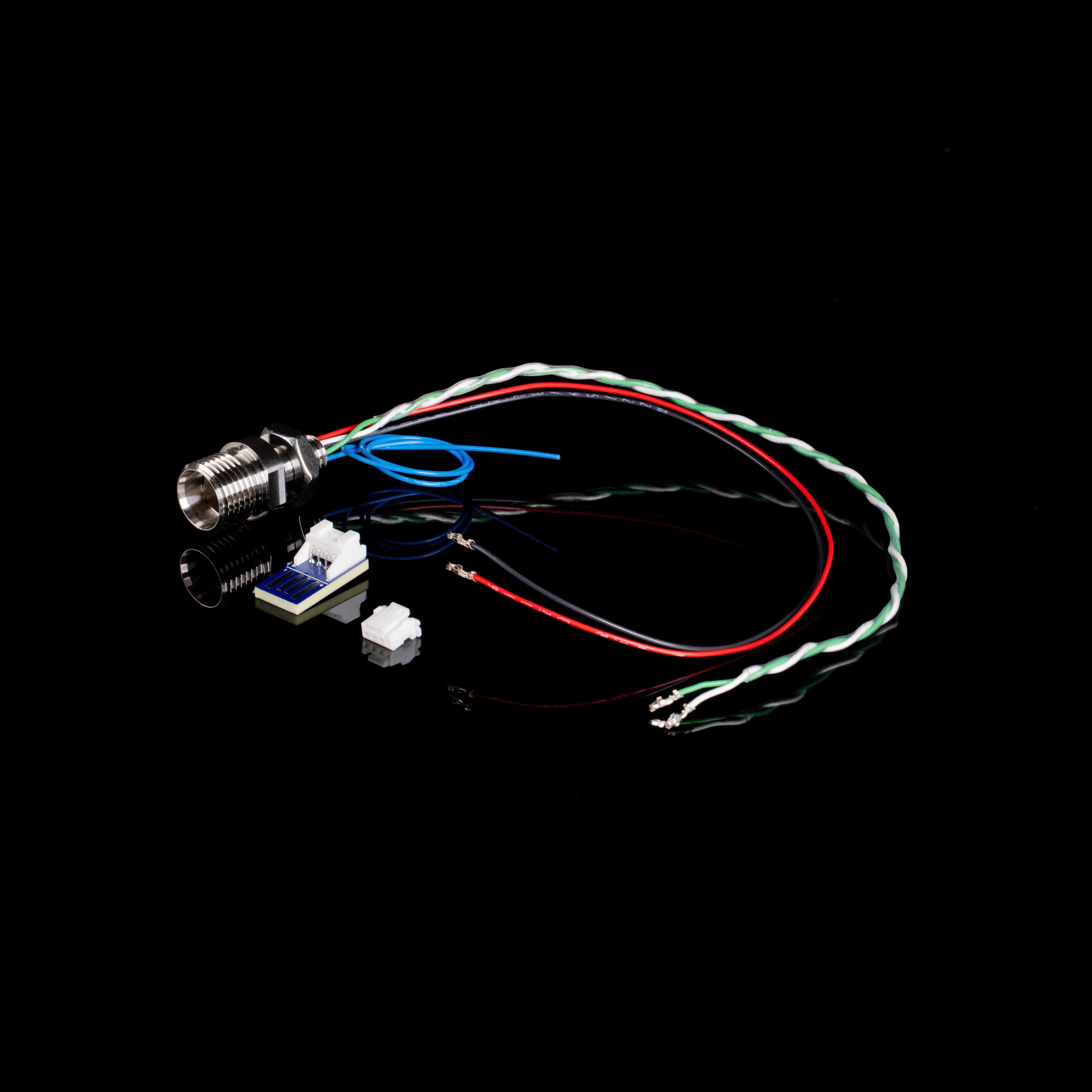
Para o Cobalt, siga o guia de pinagem localizado na página de especificações do seu modelo exploreHD.
Abaixo há um exemplo de [passador estanque Cobalt pré-montado](https://dwe.ai/collections/our-parts-and-accessories/products/cobalt-to-jst-connector).
## Conecte sua câmera a um passador estanque
Para o Cobalt, siga o guia de pinagem localizado na página de especificações do seu modelo exploreHD.
Abaixo há um exemplo de [passador estanque Cobalt pré-montado](https://dwe.ai/collections/our-parts-and-accessories/products/cobalt-to-jst-connector).
 ## Conecte sua câmera a um passador estanque
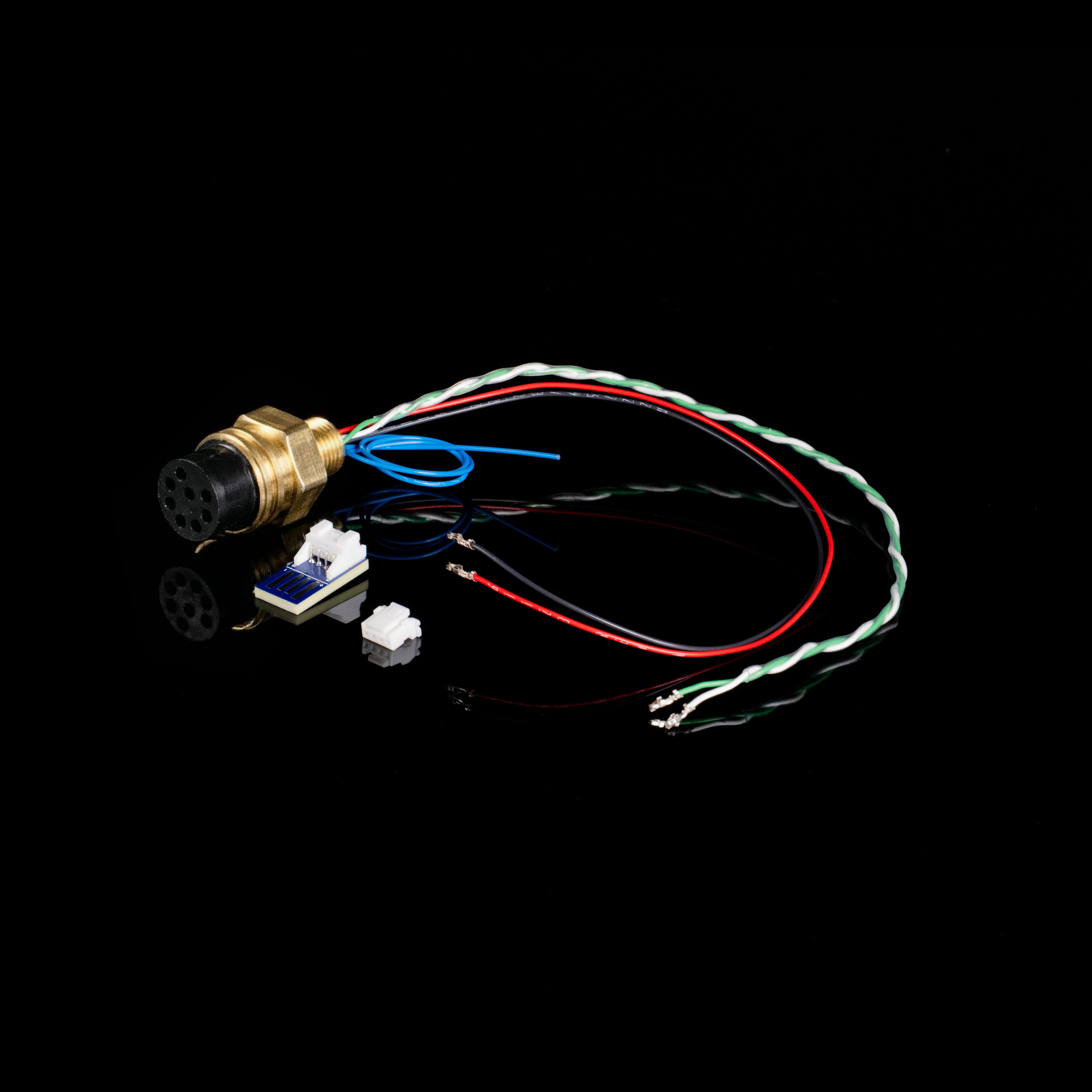
Para o SubConn, siga o guia de pinagem localizado na página de especificações do seu modelo exploreHD.
Abaixo há um exemplo de [passador estanque SubConn MCBH8M pré-montado](https://dwe.ai/collections/our-parts-and-accessories).
## Conecte sua câmera a um passador estanque
Para o SubConn, siga o guia de pinagem localizado na página de especificações do seu modelo exploreHD.
Abaixo há um exemplo de [passador estanque SubConn MCBH8M pré-montado](https://dwe.ai/collections/our-parts-and-accessories).
 ## Preparando a conexão do cabo JST
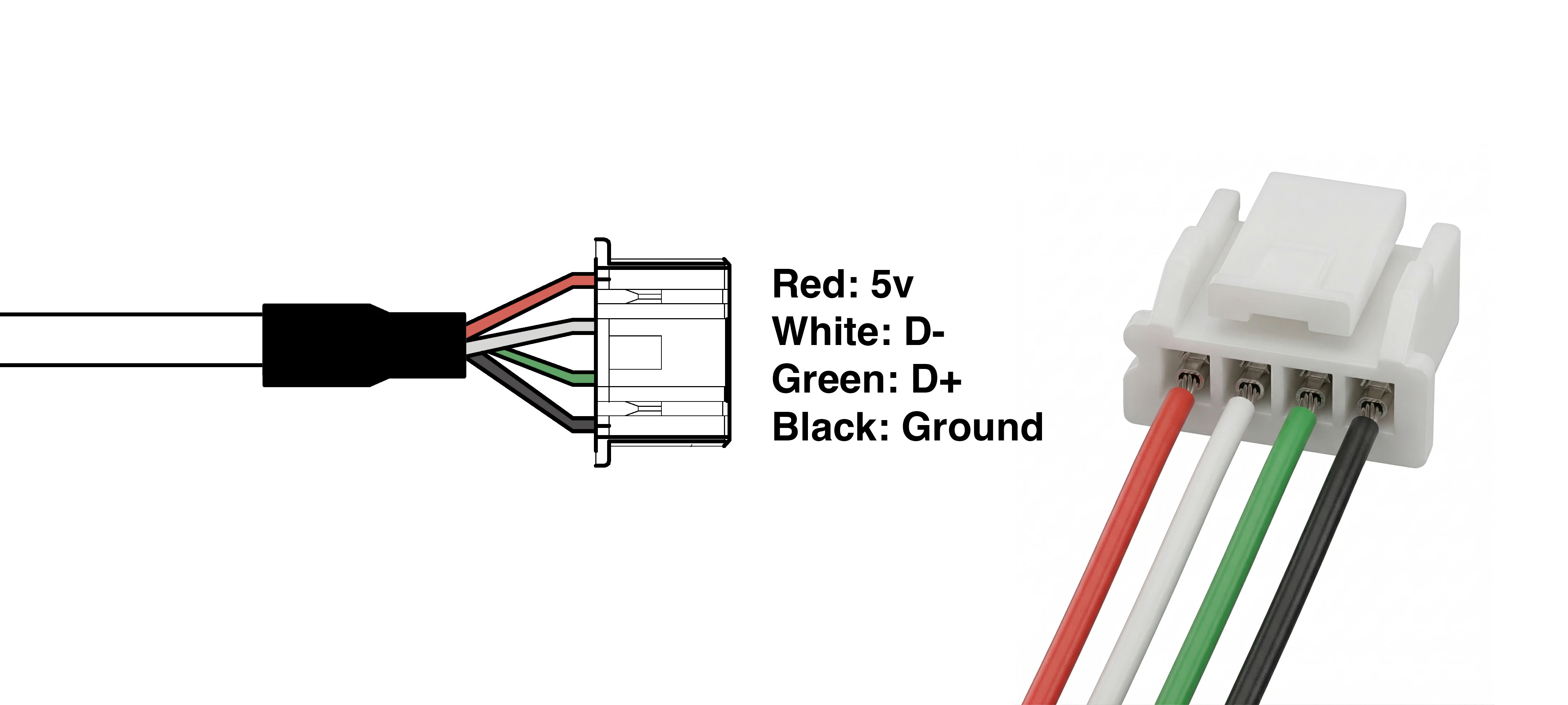 | Cor | Função | Bitola do fio (AWG) |
| -------- | ------------------ | ------------------- |
| Vermelho | 5V | 24 |
| Branco | D- (Data Negative) | 28 |
| Verde | D+ (Data Positive) | 28 |
| Preto | Terra | 24 |
Certifique-se de **não inverter o +5V e o Terra**. Isso pode danificar permanentemente o seu dispositivo e anular a garantia.
| Cor | Função | Bitola do fio (AWG) |
| -------- | ------------------ | ------------------- |
| Vermelho | 5V | 24 |
| Branco | D- (Data Negative) | 28 |
| Verde | D+ (Data Positive) | 28 |
| Preto | Terra | 24 |
Certifique-se de **não inverter o +5V e o Terra**. Isso pode danificar permanentemente o seu dispositivo e anular a garantia.
 ## Teste sua câmera online
Conecte o cabo USB a um computador para confirmar que a câmera está funcionando e na orientação correta.
Você pode testar a câmera usando nossa ferramenta abaixo.
Ferramenta prática para testar os feeds da sua câmera USB.
Se a câmera aparecer no seu computador, você concluiu!
Se você estiver tendo problemas, consulte a seção de [solução de problemas](#solução-de-problemas) abaixo.
## Outros recursos
Clique aqui para um guia sobre como instalar um exploreHD em um BlueROV.
Clique aqui para um guia sobre como instalar um exploreHD em um BlueBoat.
Clique aqui para ver nossos recursos sobre o uso do exploreHD com OpenCV.
## Solução de problemas
### Verifique novamente sua fiação
[Confirme se as cores dos fios correspondem](#preparando-a-conexão-do-cabo-jst) às suas respectivas funções ao serem conectadas ao conector JST. Mesmo um único fio invertido impedirá que a câmera seja reconhecida.
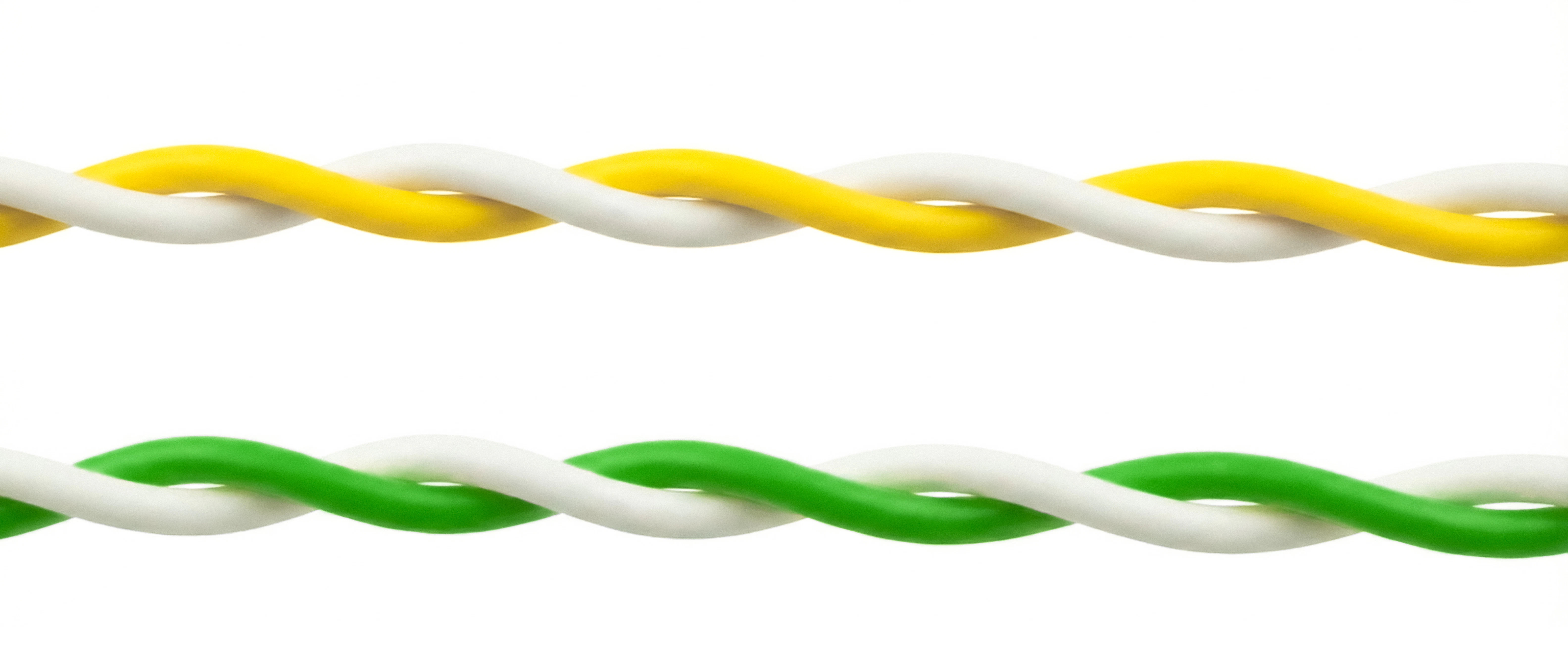
### Certifique-se de que os fios de dados estão trançados (fundamental)
Os fios **Branco (D-)** e **Amarelo/Verde (D+)** devem estar trançados/entrelaçados juntos.
Como esta é uma conexão USB 2.0 High-Speed, trançar esses pares é obrigatório
para evitar interferências e garantir que o sinal de dados seja forte o suficiente para que
o seu computador reconheça a câmera.
### Verifique as conexões e a alimentação
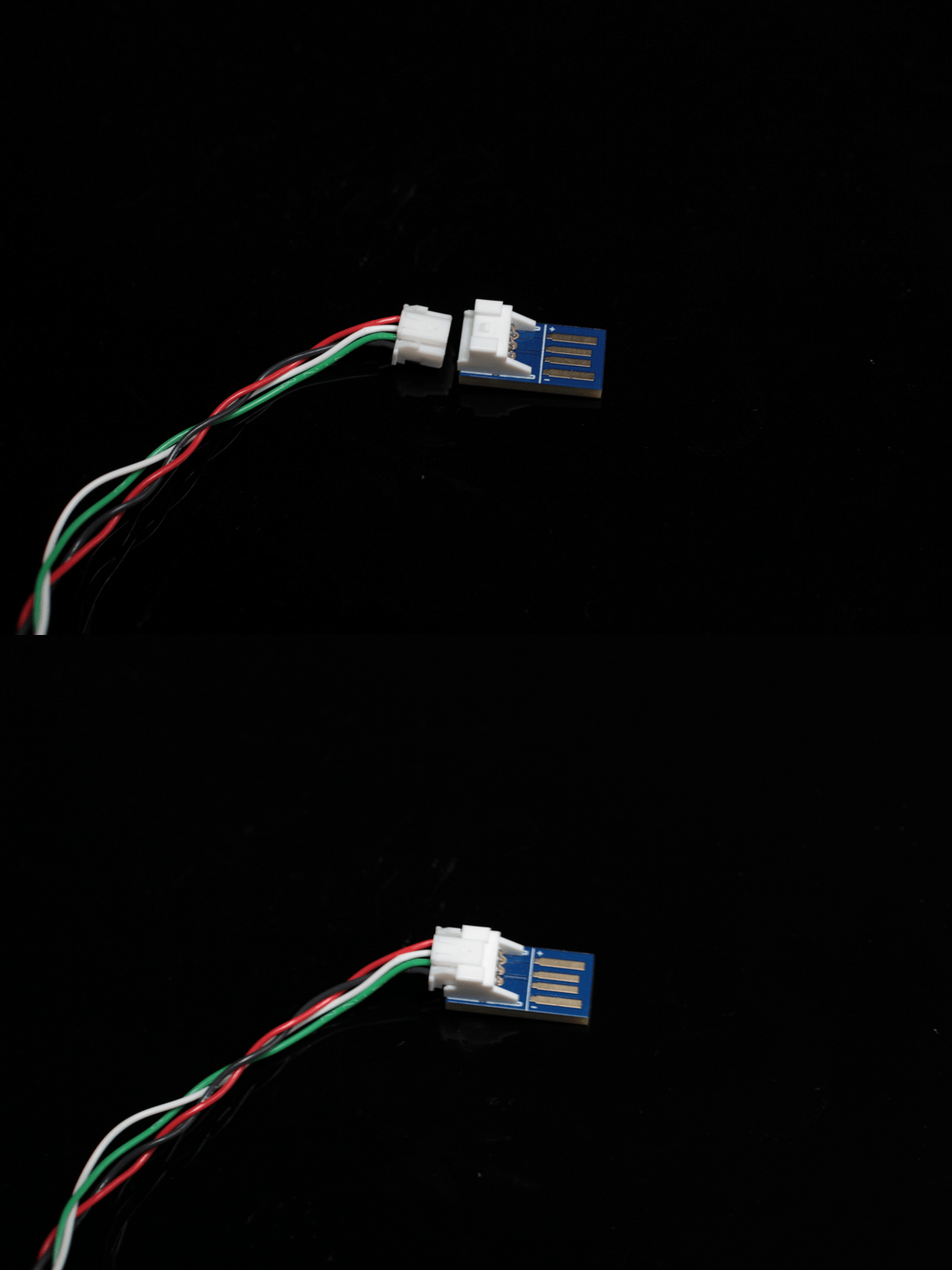
Certifique-se de que os fios estejam firmemente encaixados no conector JST.
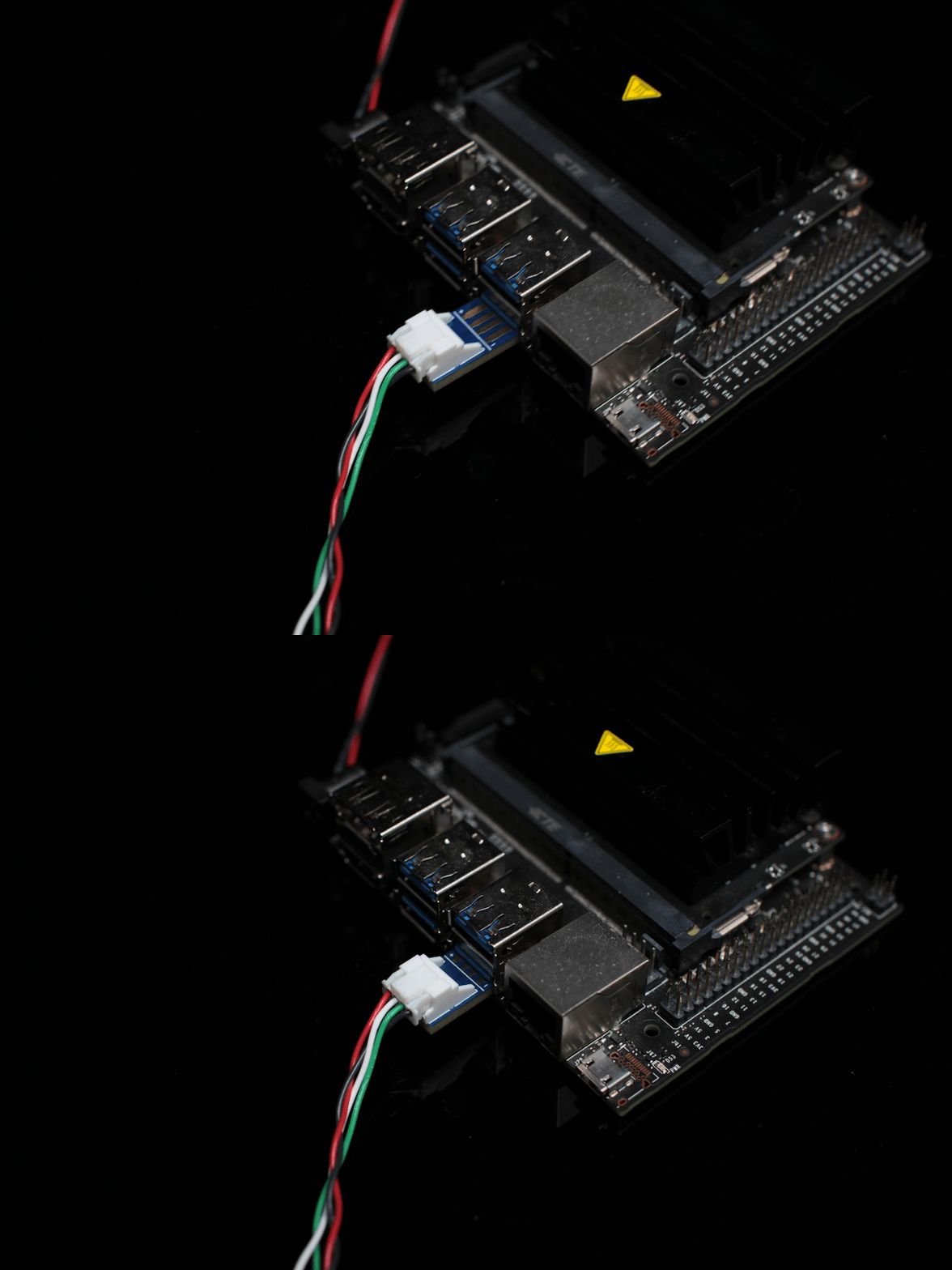
Certifique-se de que o JST esteja totalmente encaixado no adaptador USB e que o adaptador esteja bem conectado à porta USB.
A câmera pode consumir até 260 mA (a 5V). Tente conectar o adaptador diretamente ao computador, em vez de a um hub USB de baixa potência, para garantir que ela receba corrente suficiente.
### Detecção de hardware pelo sistema operacional
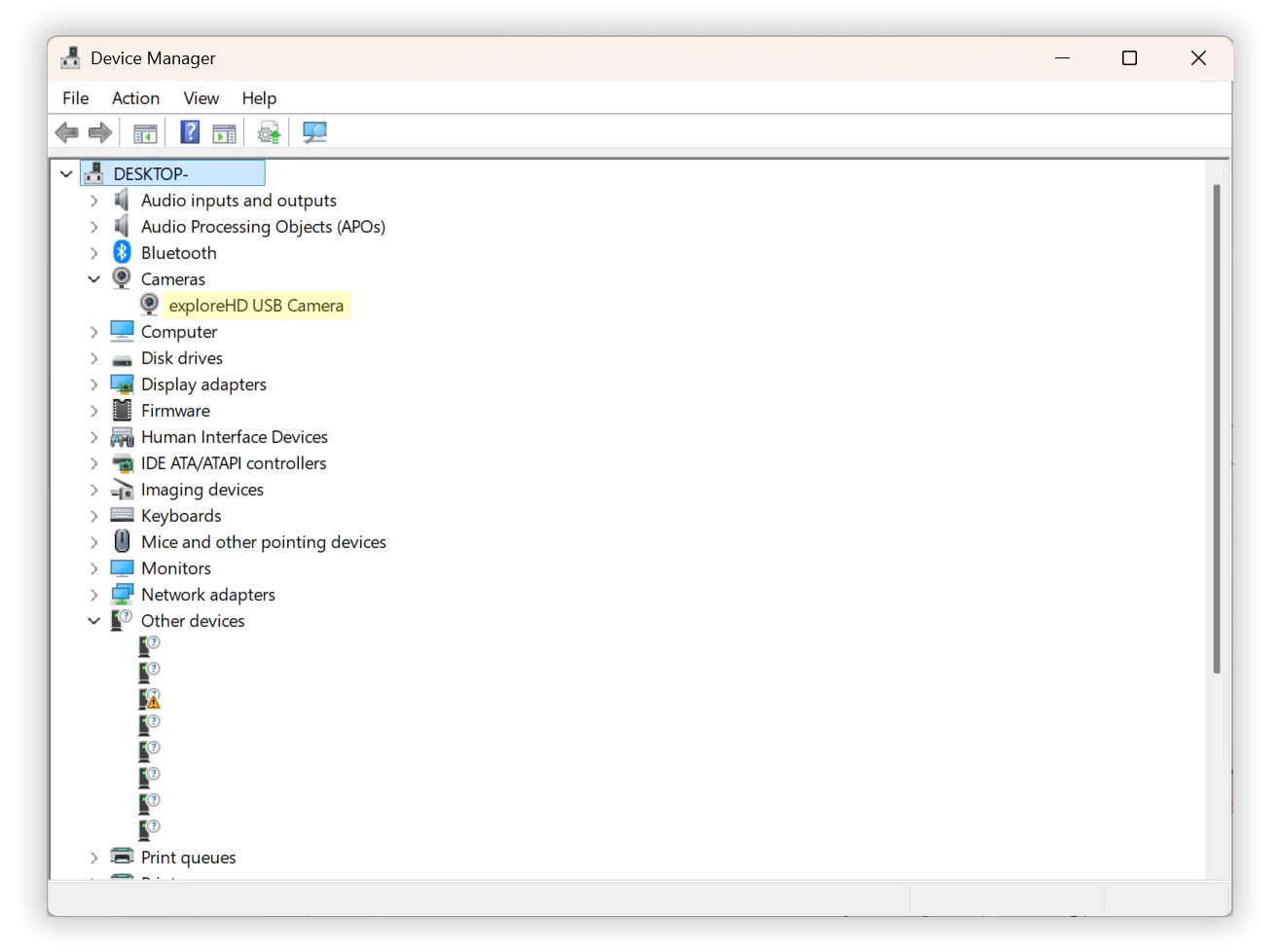
Verifique se o sistema operacional do seu computador está detectando a câmera no nível de hardware, mesmo que ainda não esteja exibindo uma imagem. Como a conexão é via USB, procuramos por uma conexão de dispositivo USB.
1. Clique com o botão direito no **botão Iniciar** (ou pressione `Win` + `X`) e selecione **Gerenciador de Dispositivos**.
2. Expanda as seguintes categorias para procurar a câmera `exploreHD`:
* **Câmeras**
* **Dispositivos de imagem**
* **Controladores de som, vídeo e jogo**
3. Se a fiação estiver ligeiramente errada ou as linhas de dados não estiverem trançadas corretamente, o Windows pode detectar *algo* sem saber o que é. Expanda **Controladores de barramento serial universal** e procure por algo com o rótulo **Dispositivo USB desconhecido (Falha na solicitação do descritor do dispositivo)**.
Deixe o Gerenciador de Dispositivos aberto e desconecte/reconecte o adaptador USB. A lista será atualizada; observe se algum dispositivo novo aparece ou desaparece.
## Teste sua câmera online
Conecte o cabo USB a um computador para confirmar que a câmera está funcionando e na orientação correta.
Você pode testar a câmera usando nossa ferramenta abaixo.
Ferramenta prática para testar os feeds da sua câmera USB.
Se a câmera aparecer no seu computador, você concluiu!
Se você estiver tendo problemas, consulte a seção de [solução de problemas](#solução-de-problemas) abaixo.
## Outros recursos
Clique aqui para um guia sobre como instalar um exploreHD em um BlueROV.
Clique aqui para um guia sobre como instalar um exploreHD em um BlueBoat.
Clique aqui para ver nossos recursos sobre o uso do exploreHD com OpenCV.
## Solução de problemas
### Verifique novamente sua fiação
[Confirme se as cores dos fios correspondem](#preparando-a-conexão-do-cabo-jst) às suas respectivas funções ao serem conectadas ao conector JST. Mesmo um único fio invertido impedirá que a câmera seja reconhecida.
### Certifique-se de que os fios de dados estão trançados (fundamental)
Os fios **Branco (D-)** e **Amarelo/Verde (D+)** devem estar trançados/entrelaçados juntos.
Como esta é uma conexão USB 2.0 High-Speed, trançar esses pares é obrigatório
para evitar interferências e garantir que o sinal de dados seja forte o suficiente para que
o seu computador reconheça a câmera.
### Verifique as conexões e a alimentação
Certifique-se de que os fios estejam firmemente encaixados no conector JST.
Certifique-se de que o JST esteja totalmente encaixado no adaptador USB e que o adaptador esteja bem conectado à porta USB.
A câmera pode consumir até 260 mA (a 5V). Tente conectar o adaptador diretamente ao computador, em vez de a um hub USB de baixa potência, para garantir que ela receba corrente suficiente.
### Detecção de hardware pelo sistema operacional
Verifique se o sistema operacional do seu computador está detectando a câmera no nível de hardware, mesmo que ainda não esteja exibindo uma imagem. Como a conexão é via USB, procuramos por uma conexão de dispositivo USB.
1. Clique com o botão direito no **botão Iniciar** (ou pressione `Win` + `X`) e selecione **Gerenciador de Dispositivos**.
2. Expanda as seguintes categorias para procurar a câmera `exploreHD`:
* **Câmeras**
* **Dispositivos de imagem**
* **Controladores de som, vídeo e jogo**
3. Se a fiação estiver ligeiramente errada ou as linhas de dados não estiverem trançadas corretamente, o Windows pode detectar *algo* sem saber o que é. Expanda **Controladores de barramento serial universal** e procure por algo com o rótulo **Dispositivo USB desconhecido (Falha na solicitação do descritor do dispositivo)**.
Deixe o Gerenciador de Dispositivos aberto e desconecte/reconecte o adaptador USB. A lista será atualizada; observe se algum dispositivo novo aparece ou desaparece.
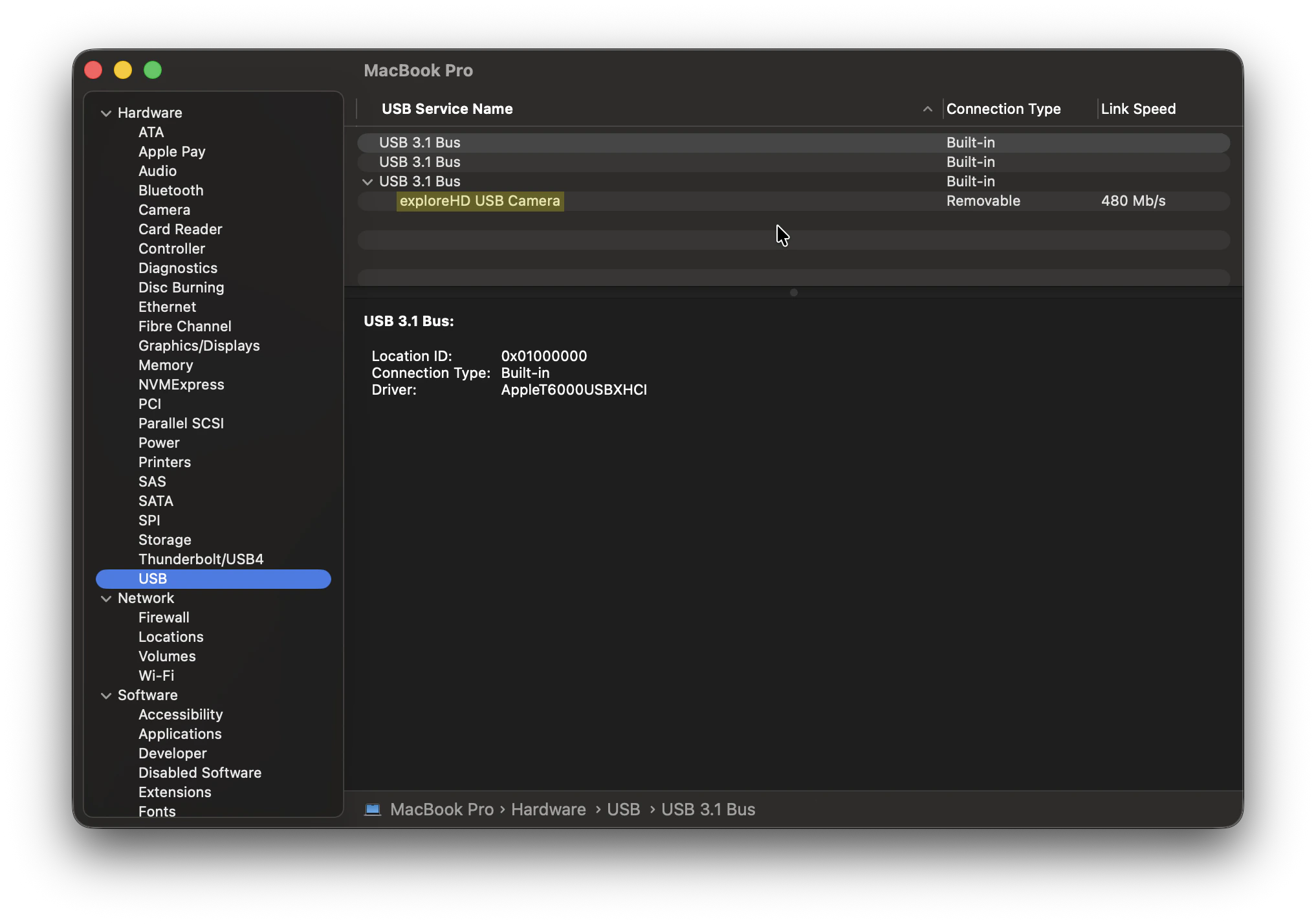
 1. Mantenha pressionada a tecla **Option** no teclado e clique no **logotipo da Apple** () no canto superior esquerdo da tela.
2. Selecione **Informações do Sistema** (normalmente será "Sobre este Mac" se você não mantiver a tecla Option pressionada).
Desconectar e reconectar a câmera nesta tela (e pressionar `Cmd` + `R` para atualizar) ajudará você a identificar se o sistema está registrando uma conexão de hardware.
3. Na barra lateral esquerda, sob a seção "Hardware", clique em **USB**.
4. Verifique a **árvore de dispositivos USB** à direita. Procure pela câmera exploreHD ou por um dispositivo USB não reconhecido.
1. Mantenha pressionada a tecla **Option** no teclado e clique no **logotipo da Apple** () no canto superior esquerdo da tela.
2. Selecione **Informações do Sistema** (normalmente será "Sobre este Mac" se você não mantiver a tecla Option pressionada).
Desconectar e reconectar a câmera nesta tela (e pressionar `Cmd` + `R` para atualizar) ajudará você a identificar se o sistema está registrando uma conexão de hardware.
3. Na barra lateral esquerda, sob a seção "Hardware", clique em **USB**.
4. Verifique a **árvore de dispositivos USB** à direita. Procure pela câmera exploreHD ou por um dispositivo USB não reconhecido.
 1. Abra o terminal.
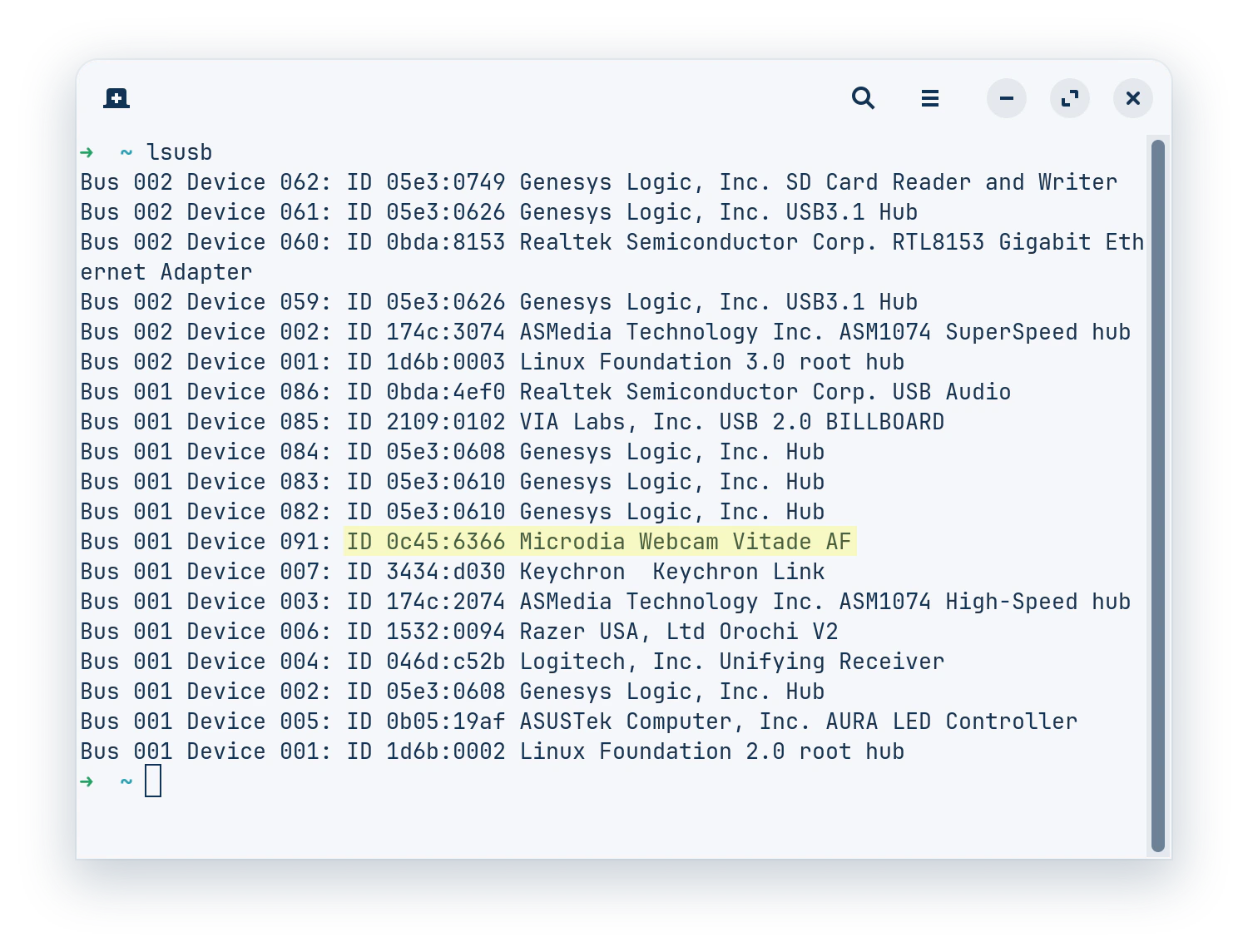
2. Digite `lsusb` e pressione `Enter`. Isso lista todos os barramentos USB conectados e os dispositivos associados. Procure por um nome de dispositivo que mencione a câmera ou por um dispositivo sem nome que aparece ao conectar.
* Você também pode usar este comando de uma linha para detectar uma câmera exploreHD válida:
```
lsusb | grep -qiE "explorehd|microdia webcam vitade af|0c45" && echo "exploreHD connected!"
```
3. Para verificar se o Linux a reconhece especificamente como um dispositivo de vídeo (já que é compatível com V4L2), execute:
```bash theme={null}
ls -l /dev/video*
```
4. Para logs de conexão em tempo real, execute o comando a seguir. Quando você conectar a câmera, deverá ver uma sequência de texto aparecendo, indicando se a conexão USB foi bem-sucedida ou se houve erros de enumeração (como `device descriptor read/64, error`).
```bash theme={null}
sudo dmesg -w | grep usb
```
1. Abra o terminal.
2. Digite `lsusb` e pressione `Enter`. Isso lista todos os barramentos USB conectados e os dispositivos associados. Procure por um nome de dispositivo que mencione a câmera ou por um dispositivo sem nome que aparece ao conectar.
* Você também pode usar este comando de uma linha para detectar uma câmera exploreHD válida:
```
lsusb | grep -qiE "explorehd|microdia webcam vitade af|0c45" && echo "exploreHD connected!"
```
3. Para verificar se o Linux a reconhece especificamente como um dispositivo de vídeo (já que é compatível com V4L2), execute:
```bash theme={null}
ls -l /dev/video*
```
4. Para logs de conexão em tempo real, execute o comando a seguir. Quando você conectar a câmera, deverá ver uma sequência de texto aparecendo, indicando se a conexão USB foi bem-sucedida ou se houve erros de enumeração (como `device descriptor read/64, error`).
```bash theme={null}
sudo dmesg -w | grep usb
```