> ## Documentation Index
> Fetch the complete documentation index at: https://docs.dwe.ai/llms.txt
> Use this file to discover all available pages before exploring further.
# Guia de início rápido do explore3D
> Vá de um explore3D recém-desembalado até um mapa de profundidade e nuvem de pontos ao vivo. Este guia organiza a configuração entre o explore3D, o SVC Pro e o DeepWater Desktop.
## Visão geral
O explore3D é um par de câmeras estéreo alinhado de fábrica, com baseline de 100 mm, usando sensores de global shutter sincronizados por quadro entre si.
A câmera captura as imagens, mas não calcula a profundidade por conta própria. Mapas de profundidade e nuvens de pontos são produzidos pelo **SVC Pro** e visualizados no seu desktop no **DeepWater Desktop**. Portanto, configurar um explore3D significa configurar os três, em ordem.
É necessário um [SVC Pro](/pt/svc/specs/svc-pro). O explore3D não transmite dados de profundidade diretamente para um computador desktop.
## O sistema explore3D
Selecione o kit que você recebeu abaixo. Ambos compartilham o mesmo caminho de configuração — o Complete Kit apenas adiciona iluminação estroboscópica.
```mermaid theme={null}
flowchart LR
A["explore3D
Stereo Camera Pair"] -->|"2x USB (Cobalt / SubConn)"| B["SVC Pro
Onboard Compute"]
B -->|"Ethernet"| C["DeepWater Desktop
Visualization"]
```
```mermaid theme={null}
flowchart LR
A["explore3D
Stereo Camera Pair"] -->|"2x USB (Cobalt / SubConn)"| B["SVC Pro
Onboard Compute"]
L2["aquaLUX MAX
Light 2"] -->|"Daisy chain"| L1["aquaLUX MAX
Light 1"]
L1 -->|"1x Light Cable"| B
B -->|"Ethernet"| C["DeepWater Desktop
Visualization"]
```
As duas luzes aquaLUX MAX são conectadas em daisy chain entre si, então apenas um único cabo vai do par de luzes de volta para o SVC Pro.
O SVC Pro gerencia o tempo e a energia do strobe das luzes, sincronizando cada pulso à janela de exposição da câmera. Para ajuste de brilho e exposição, consulte o [Guia de operação da aquaLUX MAX](/pt/lighting/guides/aquaLUX-max-operations).
Captura imagens estéreo sincronizadas.
Executa o algoritmo estéreo e gera profundidade.
Exibe imagens retificadas, mapas de disparidade e nuvens de pontos.
## Antes de começar
Tenha o seguinte em mãos:
* Seu explore3D e seus dois cabos de câmera
* Um SVC Pro, com uma fonte de alimentação de 9-50 V e uma conexão Ethernet para o seu computador desktop
* Um computador desktop com Windows ou Linux para executar o DeepWater Desktop
* **Somente Complete Kit:** suas duas luzes aquaLUX MAX e seu cabo de daisy chain
## Configuração
O DeepWater Desktop não é um download público. Verifique seu e-mail primeiro — se você já comprou um explore3D, nossa equipe pode ter enviado os links de download diretamente.
Se você não os recebeu, entre em contato através da nossa página de contato e nossa equipe enviará um link.
Obtenha ajuda direta da nossa equipe e solicite a versão mais recente do DeepWater Desktop.
Peça a versão mais recente do DeepWater Desktop e, se necessário, um atualizador do SVC Pro. Informe-nos qual sistema operacional você usa para que possamos enviar a versão correspondente.
Você pode continuar com a configuração de hardware abaixo enquanto aguarda uma resposta.
Cada câmera do par tem seu próprio cabo. Conecte cada um a uma **porta de câmera separada** no SVC Pro.
Selecione a variante de conector para localizar as portas de câmera.
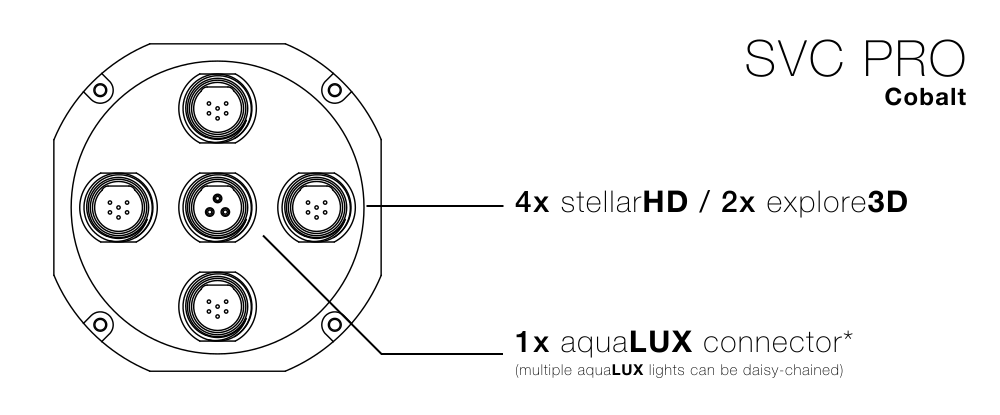
 Para a referência completa dos conectores, consulte os [conectores de E/S do SVC Pro](/pt/svc/specs/svc-pro#conectores-de-e%2Fs).
**Complete Kit:** conecte suas duas luzes aquaLUX MAX em daisy chain e, em seguida, leve o único cabo de luz restante para uma **porta de luz** no Lado 1.
Forneça 9-50 V ao SVC Pro, conecte sua saída Ethernet ao seu computador e configure a rede do seu desktop para que você possa acessar o dweOS Pro em `http://192.168.2.2`.
Para a referência completa dos conectores, consulte os [conectores de E/S do SVC Pro](/pt/svc/specs/svc-pro#conectores-de-e%2Fs).
**Complete Kit:** conecte suas duas luzes aquaLUX MAX em daisy chain e, em seguida, leve o único cabo de luz restante para uma **porta de luz** no Lado 1.
Forneça 9-50 V ao SVC Pro, conecte sua saída Ethernet ao seu computador e configure a rede do seu desktop para que você possa acessar o dweOS Pro em `http://192.168.2.2`.
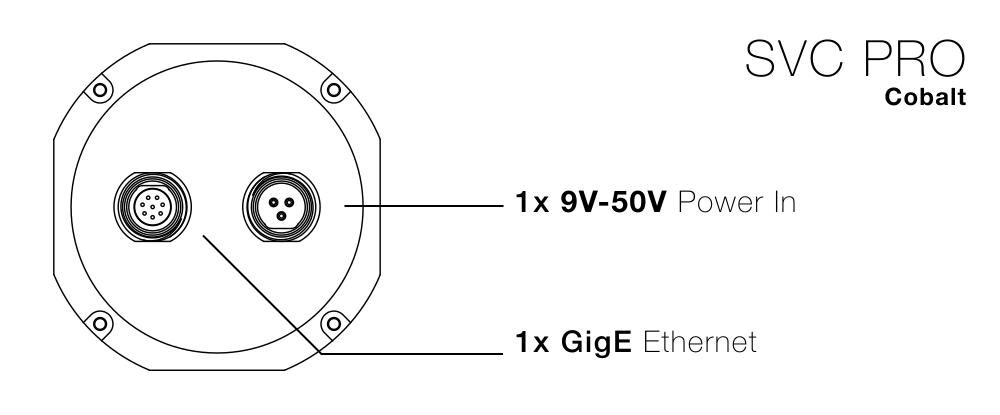
 Configuração de energia, Ethernet e rede do desktop. Volte aqui assim que conseguir carregar o dweOS Pro no seu navegador.
Abra a versão do DeepWater Desktop que você recebeu na Etapa 1, conecte-o ao seu SVC Pro em `192.168.2.2` e adicione uma transmissão.
Conectando ao SVC Pro, escolhendo um modo de profundidade e atribuindo suas entradas de câmera esquerda e direita.
As câmeras não armazenam seus dados de posição, então você atribui as entradas esquerda e direita manualmente ao configurar a transmissão. Trocar essas entradas é a causa mais comum de um mapa de profundidade ruim.
Seu explore3D agora está transmitindo através do SVC Pro para o DeepWater Desktop.
Você deverá ver imagens retificadas, um mapa de disparidade e uma nuvem de pontos ao vivo na interface principal.
## Outros recursos
Óptica, sensor, sincronização de quadros, pinagem e arquivos CAD.
Configure hardware, streaming e ajustes do sensor.
Rastreie o movimento da câmera e construa uma nuvem de pontos densa a partir do fluxo de imagens.
Capture gravações DWVO para reprodução e reprocessamento posterior.
## Solução de problemas
### Apenas uma câmera aparece no dweOS Pro
Ambos os cabos devem estar conectados às portas de câmera no SVC Pro, e qualquer stream de vídeo existente na câmera seguidora deve ser interrompido antes do pareamento. Consulte o [Guia de streaming sincronizado](/pt/dwe-os/pro/guides/synchronized-streaming).
### Você não consegue acessar o dweOS Pro em `192.168.2.2`
Isso quase sempre é um problema de rede do desktop, e não uma falha do SVC Pro. Percorra o [Guia de rede do desktop](/pt/dwe-os/guides/desktop-network-setup). Se você configurou seu SVC Pro para **IP dinâmico (DHCP)**, use o endereço listado no seu roteador.
### O mapa de profundidade parece invertido ou incorreto
Pare a transmissão e confirme se as entradas das câmeras esquerda e direita foram atribuídas na ordem correta ao configurar a transmissão no DeepWater Desktop.
Configuração de energia, Ethernet e rede do desktop. Volte aqui assim que conseguir carregar o dweOS Pro no seu navegador.
Abra a versão do DeepWater Desktop que você recebeu na Etapa 1, conecte-o ao seu SVC Pro em `192.168.2.2` e adicione uma transmissão.
Conectando ao SVC Pro, escolhendo um modo de profundidade e atribuindo suas entradas de câmera esquerda e direita.
As câmeras não armazenam seus dados de posição, então você atribui as entradas esquerda e direita manualmente ao configurar a transmissão. Trocar essas entradas é a causa mais comum de um mapa de profundidade ruim.
Seu explore3D agora está transmitindo através do SVC Pro para o DeepWater Desktop.
Você deverá ver imagens retificadas, um mapa de disparidade e uma nuvem de pontos ao vivo na interface principal.
## Outros recursos
Óptica, sensor, sincronização de quadros, pinagem e arquivos CAD.
Configure hardware, streaming e ajustes do sensor.
Rastreie o movimento da câmera e construa uma nuvem de pontos densa a partir do fluxo de imagens.
Capture gravações DWVO para reprodução e reprocessamento posterior.
## Solução de problemas
### Apenas uma câmera aparece no dweOS Pro
Ambos os cabos devem estar conectados às portas de câmera no SVC Pro, e qualquer stream de vídeo existente na câmera seguidora deve ser interrompido antes do pareamento. Consulte o [Guia de streaming sincronizado](/pt/dwe-os/pro/guides/synchronized-streaming).
### Você não consegue acessar o dweOS Pro em `192.168.2.2`
Isso quase sempre é um problema de rede do desktop, e não uma falha do SVC Pro. Percorra o [Guia de rede do desktop](/pt/dwe-os/guides/desktop-network-setup). Se você configurou seu SVC Pro para **IP dinâmico (DHCP)**, use o endereço listado no seu roteador.
### O mapa de profundidade parece invertido ou incorreto
Pare a transmissão e confirme se as entradas das câmeras esquerda e direita foram atribuídas na ordem correta ao configurar a transmissão no DeepWater Desktop.