> ## Documentation Index
> Fetch the complete documentation index at: https://docs.dwe.ai/llms.txt
> Use this file to discover all available pages before exploring further.
# Guia de configuração
> Guia completo para configurar hardware, transmissão e configurações do sensor no dweOS Pro.
## Conexões de hardware
Primeiro, conecte ambas as câmeras ao módulo SVC Pro. Se você planeja usar o controle de strobe, certifique-se de que sua câmera explore3D direita esteja conectada ao conector marcado com **tinta preta**.
Depois que tudo estiver conectado, carregue a WebUI usando o endereço IP do seu sistema para verificar se ambas as câmeras foram detectadas.
 ## Escolhendo sua configuração de transmissão
Se você é usuário do DeepWater Desktop (DWD), não precisa iniciar sua transmissão através do dweOS. O streaming do dweOS foi projetado especificamente para o Discovery ou para suas próprias integrações de software personalizadas.
**Importante:** você só pode usar um método de streaming por vez. Tentar transmitir via dweOS e DeepWater Desktop simultaneamente causará conflitos.
## Maximizando a qualidade da imagem
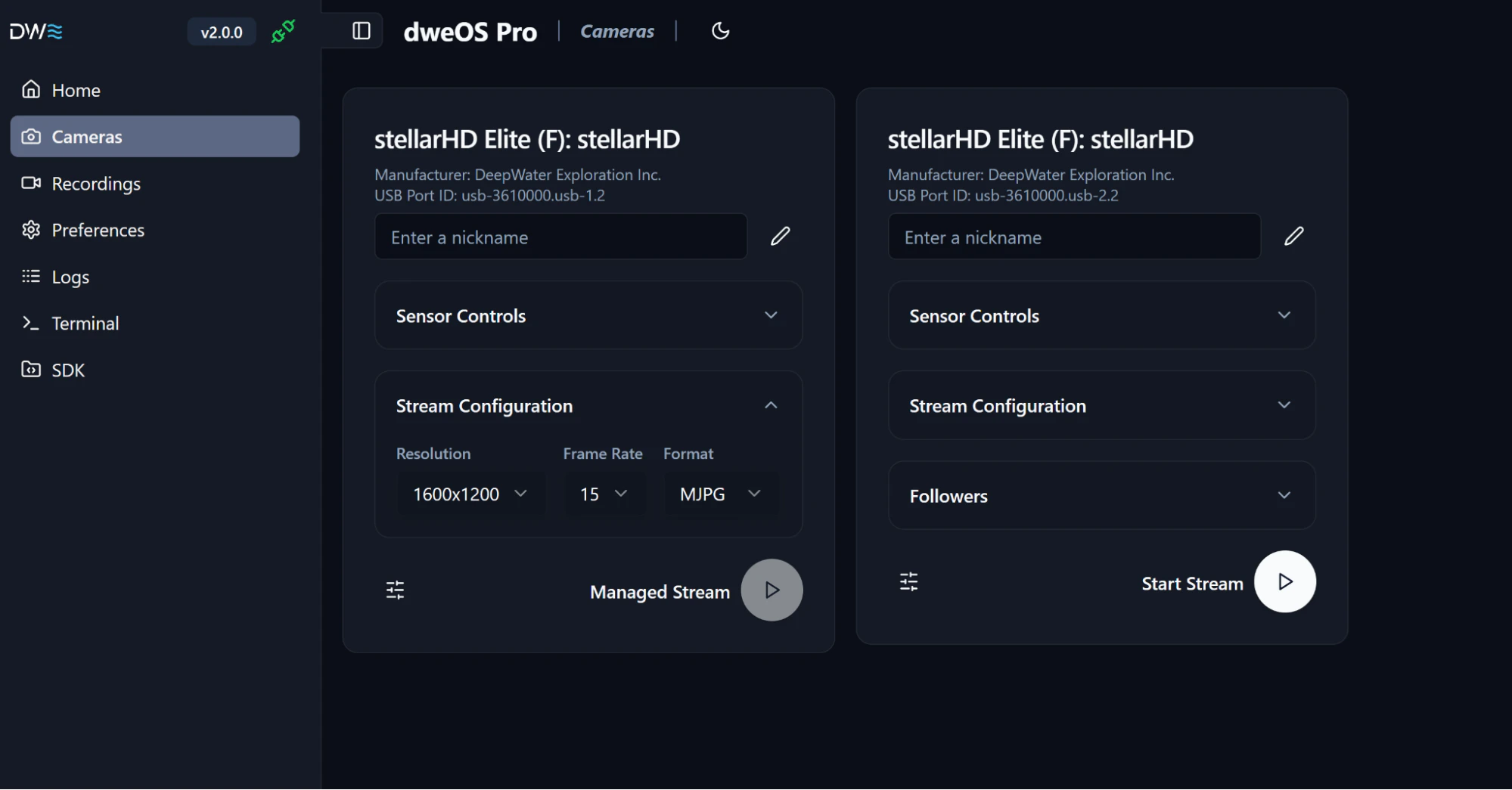
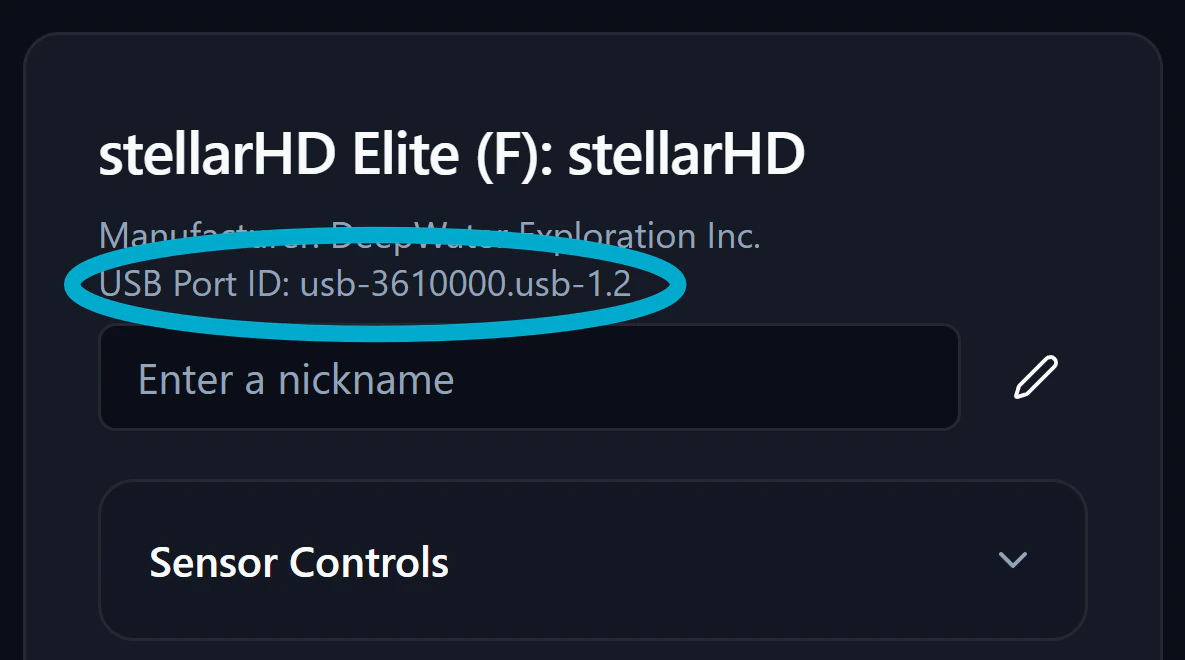
O módulo SVC Pro possui 4 conectores, alimentados por 2 barramentos USB separados (cada barramento controla 2 portas). O dweOS Pro exibe um **USB Port ID** para cada câmera, indicando exatamente qual barramento e porta você está usando.
Para maximizar a largura de banda e obter a maior qualidade de vídeo de duas câmeras, **conecte cada câmera ao seu próprio barramento**. Se você conectar duas câmeras ao mesmo barramento, a largura de banda delas será automaticamente reduzida à metade, mesmo que você defina o bitrate para o valor máximo.
O USB Port ID é formatado com o número do barramento primeiro, seguido pelo número da porta.
* **Exemplo de configuração ideal (barramentos separados):**
* Câmera 1: `usb-3610000.usb-1.2` (Barramento 1, Porta 2)
* Câmera 2: `usb-3610000.usb-2.2` (Barramento 2, Porta 2)
* **Exemplo de configuração subótima (mesmo barramento):**
* Câmera 1: `usb-3610000.usb-1.2` (Barramento 1, Porta 2)
* Câmera 2: `usb-3610000.usb-1.1` (Barramento 1, Porta 1)
## Escolhendo sua configuração de transmissão
Se você é usuário do DeepWater Desktop (DWD), não precisa iniciar sua transmissão através do dweOS. O streaming do dweOS foi projetado especificamente para o Discovery ou para suas próprias integrações de software personalizadas.
**Importante:** você só pode usar um método de streaming por vez. Tentar transmitir via dweOS e DeepWater Desktop simultaneamente causará conflitos.
## Maximizando a qualidade da imagem
O módulo SVC Pro possui 4 conectores, alimentados por 2 barramentos USB separados (cada barramento controla 2 portas). O dweOS Pro exibe um **USB Port ID** para cada câmera, indicando exatamente qual barramento e porta você está usando.
Para maximizar a largura de banda e obter a maior qualidade de vídeo de duas câmeras, **conecte cada câmera ao seu próprio barramento**. Se você conectar duas câmeras ao mesmo barramento, a largura de banda delas será automaticamente reduzida à metade, mesmo que você defina o bitrate para o valor máximo.
O USB Port ID é formatado com o número do barramento primeiro, seguido pelo número da porta.
* **Exemplo de configuração ideal (barramentos separados):**
* Câmera 1: `usb-3610000.usb-1.2` (Barramento 1, Porta 2)
* Câmera 2: `usb-3610000.usb-2.2` (Barramento 2, Porta 2)
* **Exemplo de configuração subótima (mesmo barramento):**
* Câmera 1: `usb-3610000.usb-1.2` (Barramento 1, Porta 2)
* Câmera 2: `usb-3610000.usb-1.1` (Barramento 1, Porta 1)
 ## Organização e configurações gerais
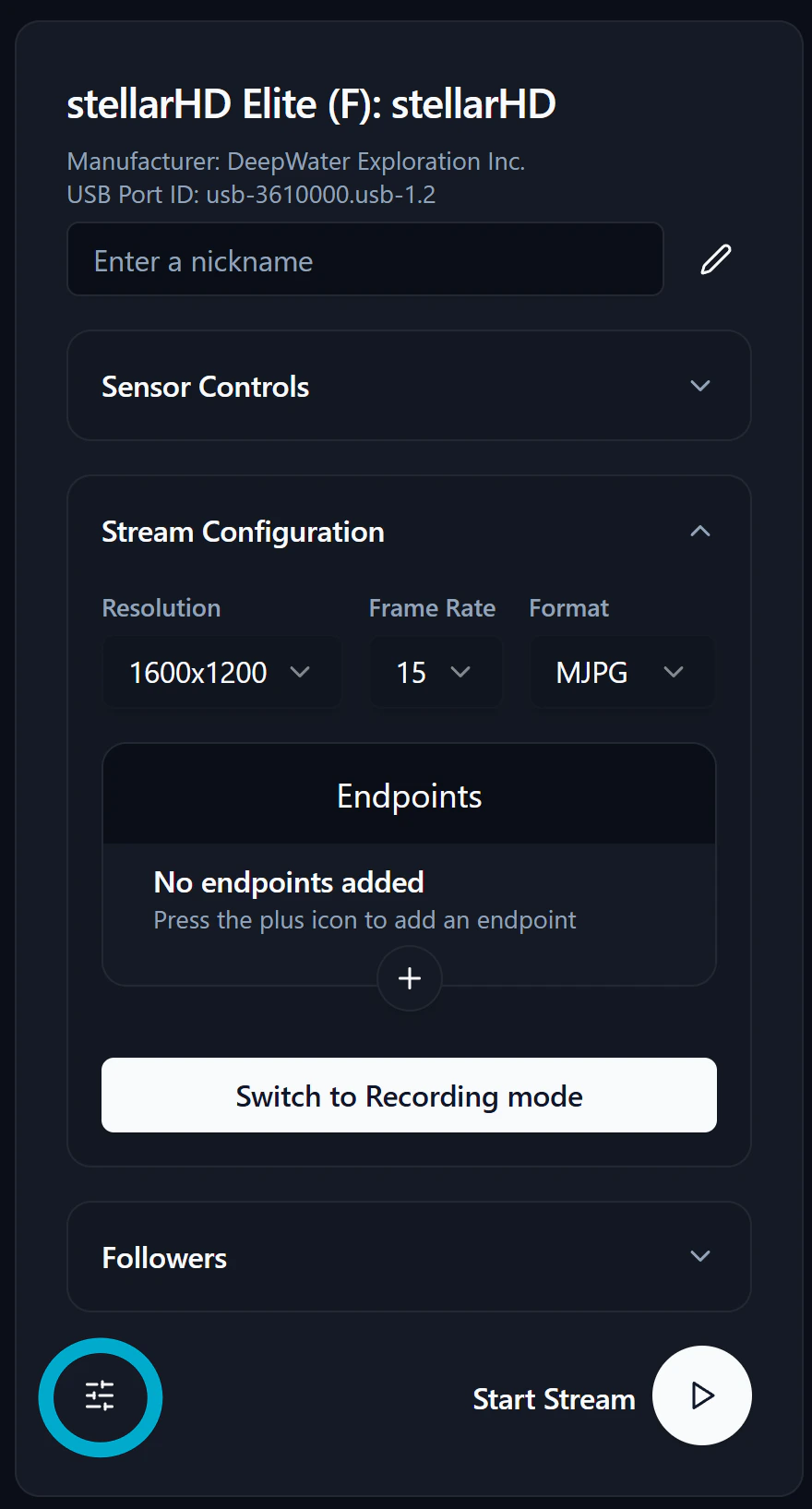
Depois que suas câmeras estiverem conectadas às portas ideais, você pode atribuir apelidos a elas para manter as coisas organizadas.
## Organização e configurações gerais
Depois que suas câmeras estiverem conectadas às portas ideais, você pode atribuir apelidos a elas para manter as coisas organizadas.
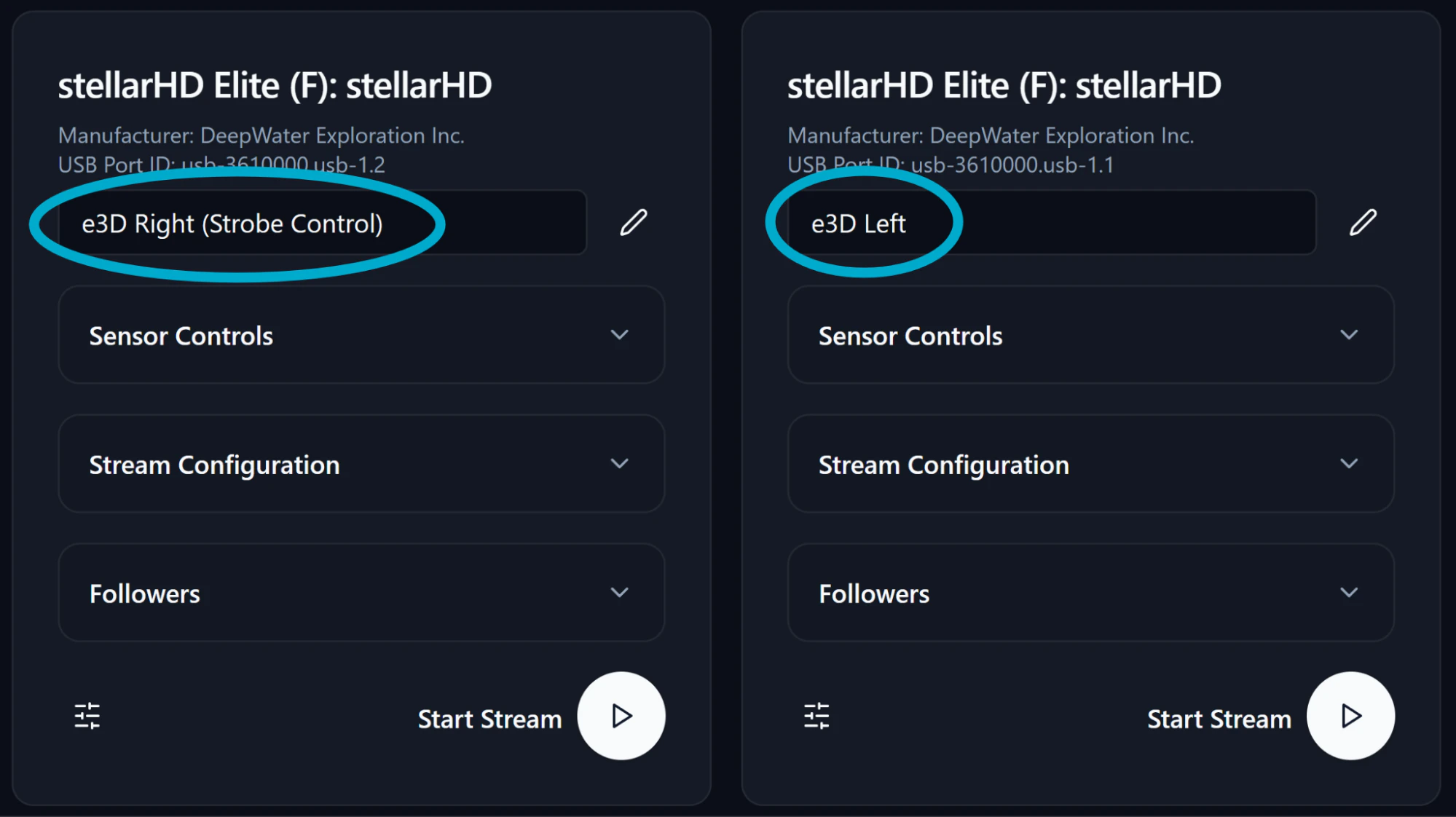 Todas as suas configurações — incluindo apelidos, taxas de quadros e controles da câmera — são salvas com base nesse ID específico de barramento e porta. Enquanto você mantiver as câmeras conectadas às mesmas portas físicas, o dweOS lembrará suas configurações exatas toda vez que você inicializar.
### Taxa de quadros (FPS)
Recomendamos transmitir a **15 FPS**. Este é o ponto ideal para manter os tamanhos de arquivo gerenciáveis e a largura de banda estável, ao mesmo tempo em que proporciona uma experiência de pilotagem suave.
Usuários do DeepWater Desktop devem definir sua transmissão para 15 FPS diretamente dentro do DWD, não no dweOS.
### Bitrate
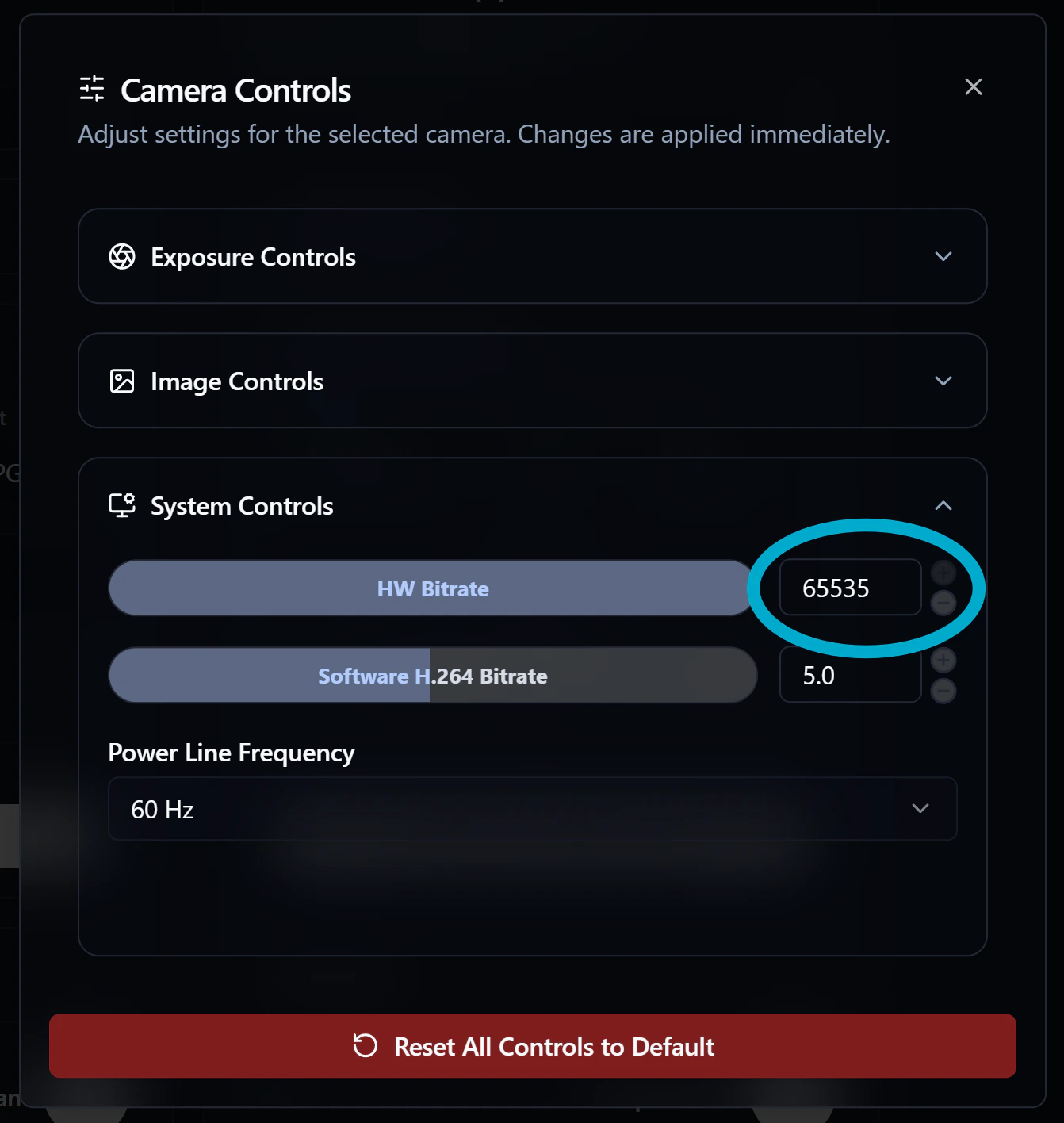
Para a maior qualidade de imagem JPEG no dweOS, navegue até **Camera Controls** e procure por **System Controls**. Encontre a opção **HW Bitrate** e defina-a para o valor mais alto. Essa configuração será salva automaticamente para o próximo reinício. Repita esse processo para ambas as câmeras.
## Controle de exposição e strobe
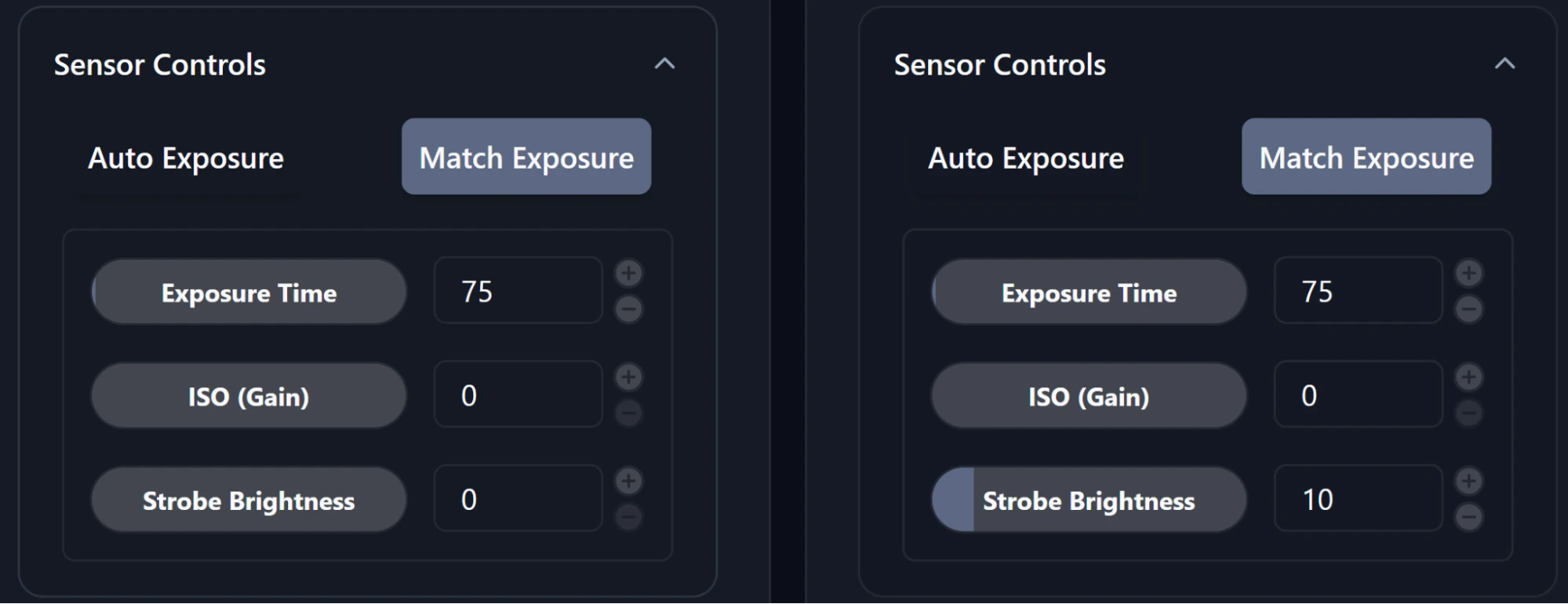
A exposição automática funciona bem para a maioria das aplicações padrão. No entanto, se você estiver usando luzes strobe ou simplesmente quiser controle manual total, pode desativar o botão de exposição automática em **Sensor Controls** no dweOS.
Todas as suas configurações — incluindo apelidos, taxas de quadros e controles da câmera — são salvas com base nesse ID específico de barramento e porta. Enquanto você mantiver as câmeras conectadas às mesmas portas físicas, o dweOS lembrará suas configurações exatas toda vez que você inicializar.
### Taxa de quadros (FPS)
Recomendamos transmitir a **15 FPS**. Este é o ponto ideal para manter os tamanhos de arquivo gerenciáveis e a largura de banda estável, ao mesmo tempo em que proporciona uma experiência de pilotagem suave.
Usuários do DeepWater Desktop devem definir sua transmissão para 15 FPS diretamente dentro do DWD, não no dweOS.
### Bitrate
Para a maior qualidade de imagem JPEG no dweOS, navegue até **Camera Controls** e procure por **System Controls**. Encontre a opção **HW Bitrate** e defina-a para o valor mais alto. Essa configuração será salva automaticamente para o próximo reinício. Repita esse processo para ambas as câmeras.
## Controle de exposição e strobe
A exposição automática funciona bem para a maioria das aplicações padrão. No entanto, se você estiver usando luzes strobe ou simplesmente quiser controle manual total, pode desativar o botão de exposição automática em **Sensor Controls** no dweOS.
 ### Dicas Pro para controle manual
* **Match Exposure:** ative isso para ambas as câmeras para simplificar a operação e manter sua iluminação consistente.
* **Brilho do strobe:** a câmera direita no explore3D é uma stellarHD Elite, que controla seu strobe. Use os controles de sensor da câmera direita para equilibrar o brilho do strobe com seu tempo de exposição.
* **Reconstrução 3D:** para os modelos 3D mais limpos e nítidos, mantenha seu ISO o mais baixo possível para reduzir o ruído, e mantenha seu tempo de exposição baixo para evitar borrões de movimento. Luzes strobe são altamente recomendadas para ajudar você a alcançar isso em águas profundas.
* **Ambientes escuros:** em águas totalmente escuras, seu tempo de exposição é essencialmente ditado pelo seu strobe. Trave seu tempo de exposição em um valor fixo e baixo, e simplesmente ajuste o brilho do strobe para obter a iluminação desejada.
**Dica de navegação:** se você estiver tendo dificuldade em ajustar finamente o slider de tempo de exposição com o mouse, clique no campo de texto e use as setas para cima/baixo do teclado para ajustar os números em pequenos incrementos.
### Dicas Pro para controle manual
* **Match Exposure:** ative isso para ambas as câmeras para simplificar a operação e manter sua iluminação consistente.
* **Brilho do strobe:** a câmera direita no explore3D é uma stellarHD Elite, que controla seu strobe. Use os controles de sensor da câmera direita para equilibrar o brilho do strobe com seu tempo de exposição.
* **Reconstrução 3D:** para os modelos 3D mais limpos e nítidos, mantenha seu ISO o mais baixo possível para reduzir o ruído, e mantenha seu tempo de exposição baixo para evitar borrões de movimento. Luzes strobe são altamente recomendadas para ajudar você a alcançar isso em águas profundas.
* **Ambientes escuros:** em águas totalmente escuras, seu tempo de exposição é essencialmente ditado pelo seu strobe. Trave seu tempo de exposição em um valor fixo e baixo, e simplesmente ajuste o brilho do strobe para obter a iluminação desejada.
**Dica de navegação:** se você estiver tendo dificuldade em ajustar finamente o slider de tempo de exposição com o mouse, clique no campo de texto e use as setas para cima/baixo do teclado para ajustar os números em pequenos incrementos.
 ## Solução de problemas
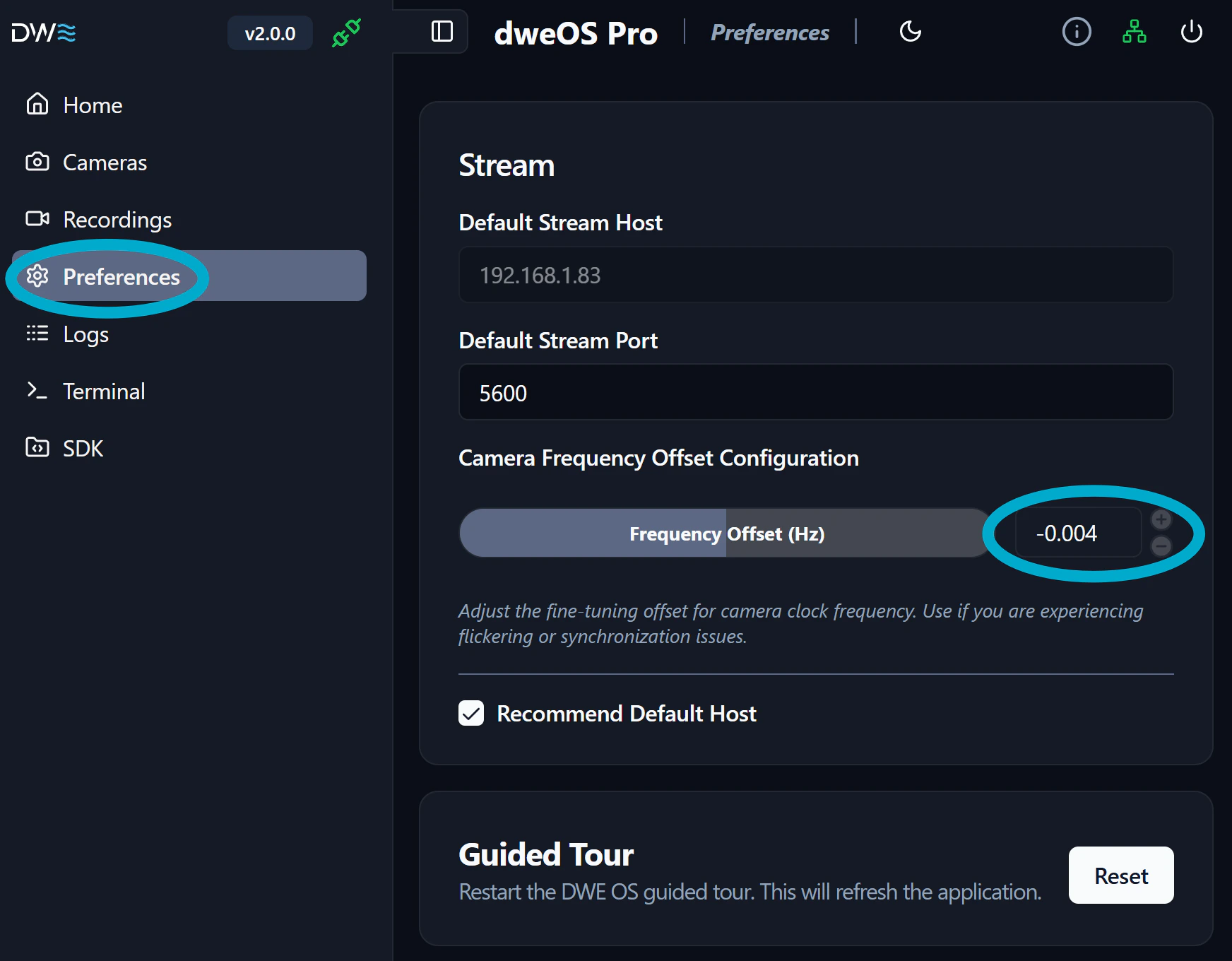
Você está notando frames estranhos, superexposição em ambientes claros ou uma exposição automática que parece lenta? Isso geralmente é causado por um offset de frequência incorreto.
Para corrigir isso, vá até **Preferences** no dweOS e ajuste finamente seu frequency offset até que a imagem se estabilize. Comece com um valor de alteração baixo, como `-0.004`, e ajuste o número até que o problema seja resolvido.
## Solução de problemas
Você está notando frames estranhos, superexposição em ambientes claros ou uma exposição automática que parece lenta? Isso geralmente é causado por um offset de frequência incorreto.
Para corrigir isso, vá até **Preferences** no dweOS e ajuste finamente seu frequency offset até que a imagem se estabilize. Comece com um valor de alteração baixo, como `-0.004`, e ajuste o número até que o problema seja resolvido.