> ## Documentation Index
> Fetch the complete documentation index at: https://docs.dwe.ai/llms.txt
> Use this file to discover all available pages before exploring further.
# Guia de streaming sincronizado
> Guia completo para configurar streaming sincronizado para o explore3D.
No momento, apenas a sincronização de duas câmeras é suportada.
Navegue até a página principal do dweOS e identifique a câmera `Leader` — listada com um `(L)` — na lista de câmeras.
Se você estiver no modo **follower-follower** (ambas as câmeras são followers), escolha a câmera mais à esquerda do seu sistema como leader. Certifique-se de ter um [sinal de sincronização externo](/pt/stellarHD/guides/syncing-multiple-cameras) configurado nesse caso. O **SVC Pro** já vem com sincronização externa configurada e espera que todas as câmeras sejam followers por padrão.
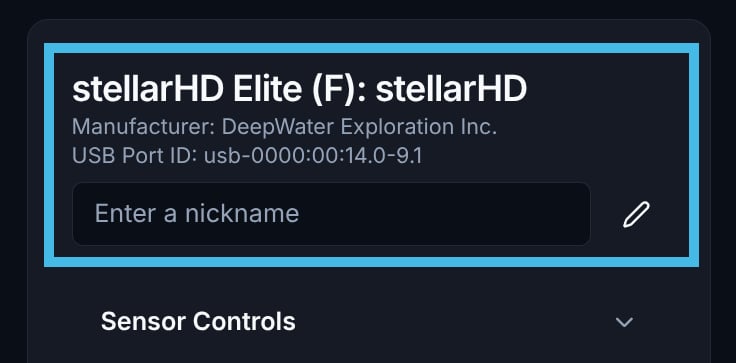
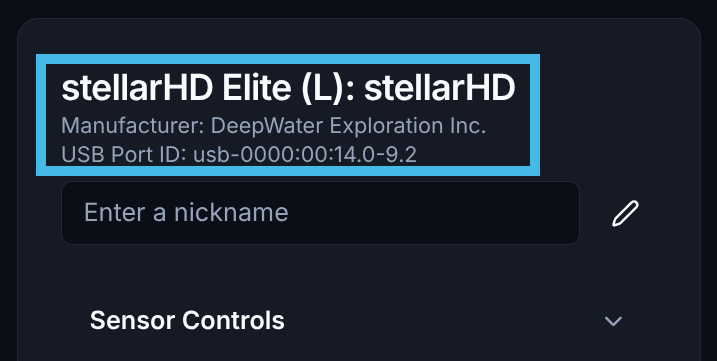 Identifique a câmera `Follower` — listada com um `(F)` — na lista de câmeras. Anote o `USB Port ID`.
Certifique-se de parar todas as transmissões de vídeo para o dispositivo follower. Isso pode causar conflitos mais tarde.
Identifique a câmera `Follower` — listada com um `(F)` — na lista de câmeras. Anote o `USB Port ID`.
Certifique-se de parar todas as transmissões de vídeo para o dispositivo follower. Isso pode causar conflitos mais tarde.
 No menu da câmera Leader, navegue até a parte inferior do menu chamada `Followers`.
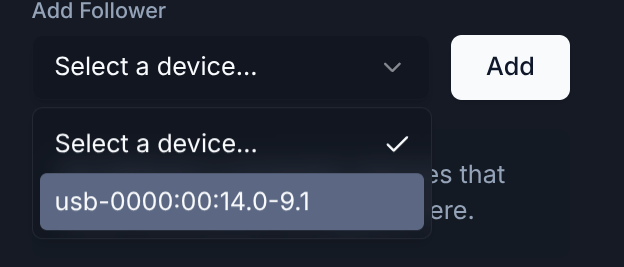
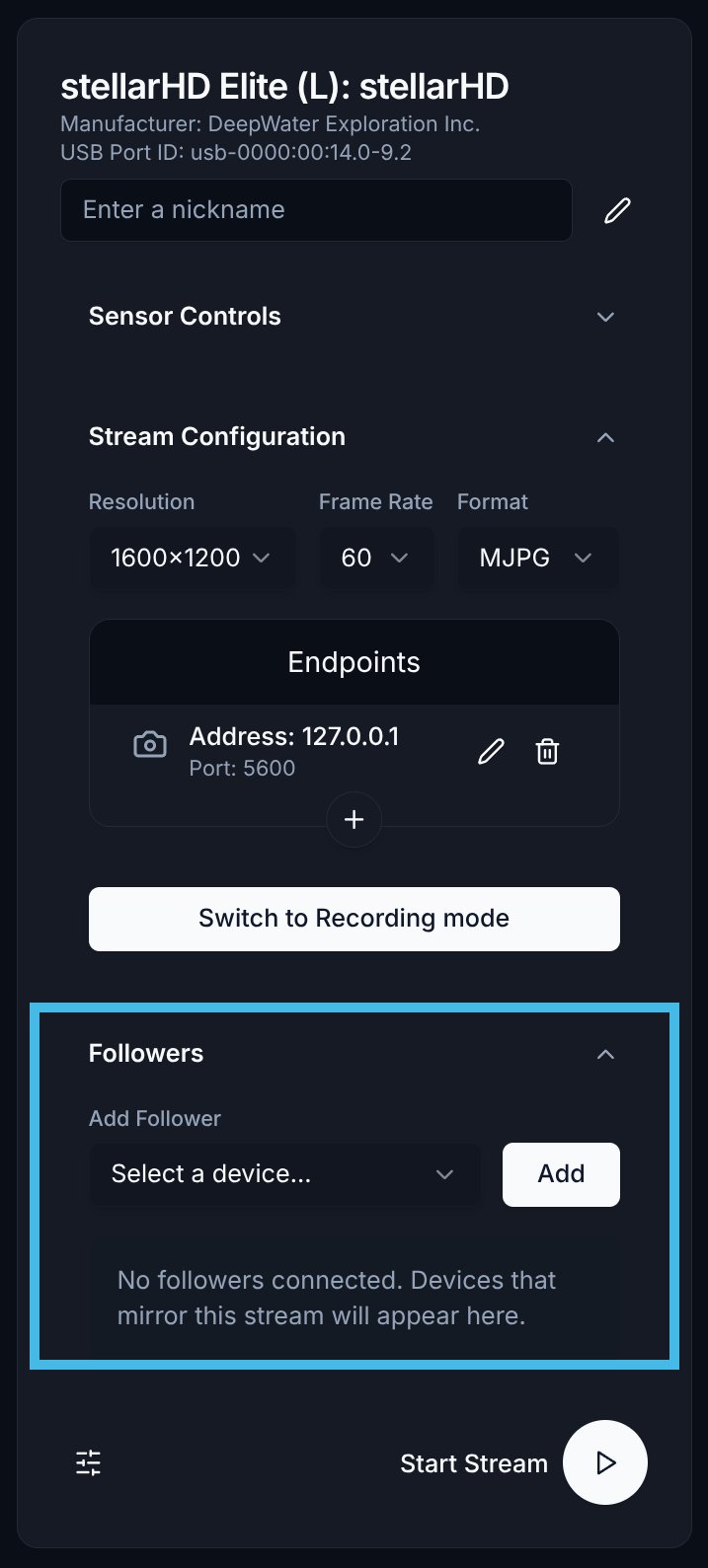 Selecione o dispositivo follower correto da lista suspensa e clique no botão `Add`.
 Defina a resolução desejada e certifique-se de adicionar o endpoint correto.
Para streaming sincronizado, no momento apenas um endpoint é suportado.
Defina a resolução desejada e certifique-se de adicionar o endpoint correto.
Para streaming sincronizado, no momento apenas um endpoint é suportado.
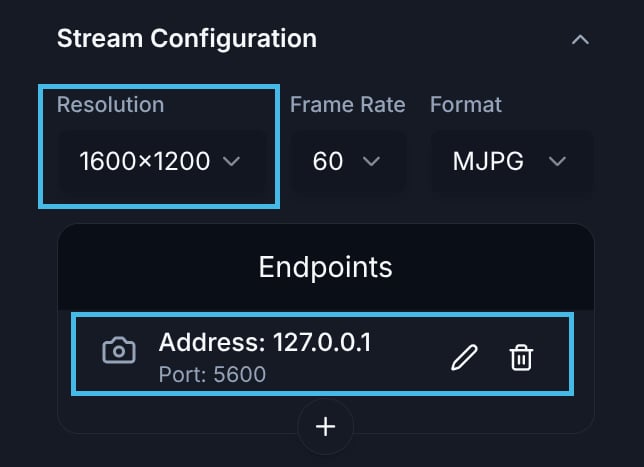 Após configurar a transmissão, você pode selecionar o botão de play para começar a transmitir para o endpoint especificado.
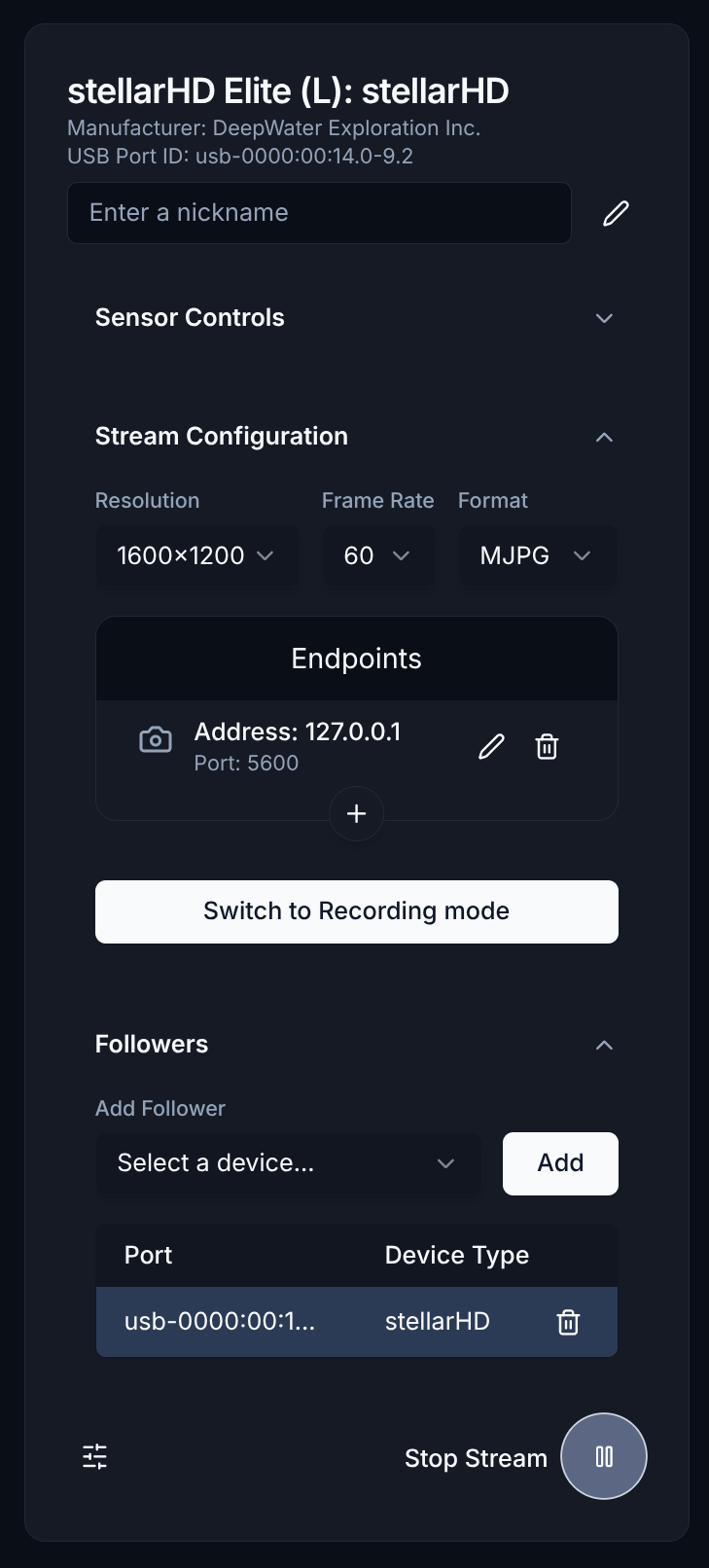
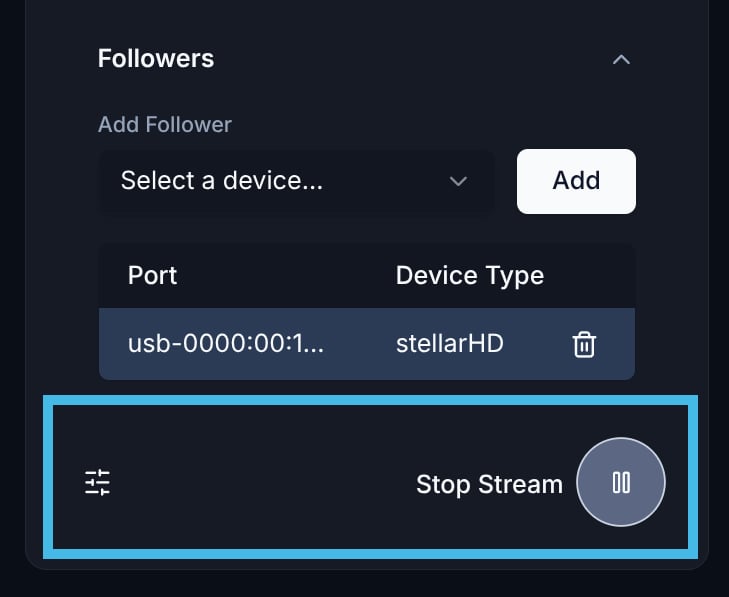 Esta é a aparência da configuração completa.
 Você pode usar o [Discovery](https://dwe.ai/discovery) para visualizar transmissões sincronizadas.
Clique aqui para aprender como usar o Discovery para Desktop.
As transmissões sincronizadas do dweOS seguem um protocolo personalizado. Se você precisar receber os quadros a partir de uma aplicação personalizada, use o [código de exemplo a seguir](https://github.com/DeepWaterExploration/RTPReceiverAPI).
Você pode usar o [Discovery](https://dwe.ai/discovery) para visualizar transmissões sincronizadas.
Clique aqui para aprender como usar o Discovery para Desktop.
As transmissões sincronizadas do dweOS seguem um protocolo personalizado. Se você precisar receber os quadros a partir de uma aplicação personalizada, use o [código de exemplo a seguir](https://github.com/DeepWaterExploration/RTPReceiverAPI).