> ## Documentation Index
> Fetch the complete documentation index at: https://docs.dwe.ai/llms.txt
> Use this file to discover all available pages before exploring further.
# Transmitindo com o dweOS
> Este guia ajuda você a configurar a transmissão no dweOS
As câmeras exploreHD possuem [compressão H.264 por
hardware](https://youtu.be/qbGQBT2Vwvc?si=CUPvp6QpM2MiYpJz\&t=164), que
melhora o desempenho para múltiplas transmissões de câmera.
Pode levar alguns minutos para a primeira inicialização se instalado via imagem.
Abra o dweOS na seguinte URL:
```
http://dweos.local
```
Versões do dweOS 2 anteriores a v0.4.0-beta (01/11/2024) são acessíveis em:
```
http://dweos.local:5000
```
Abra o dweOS com: `http://IP_ADDRESS_OF_DEVICE`
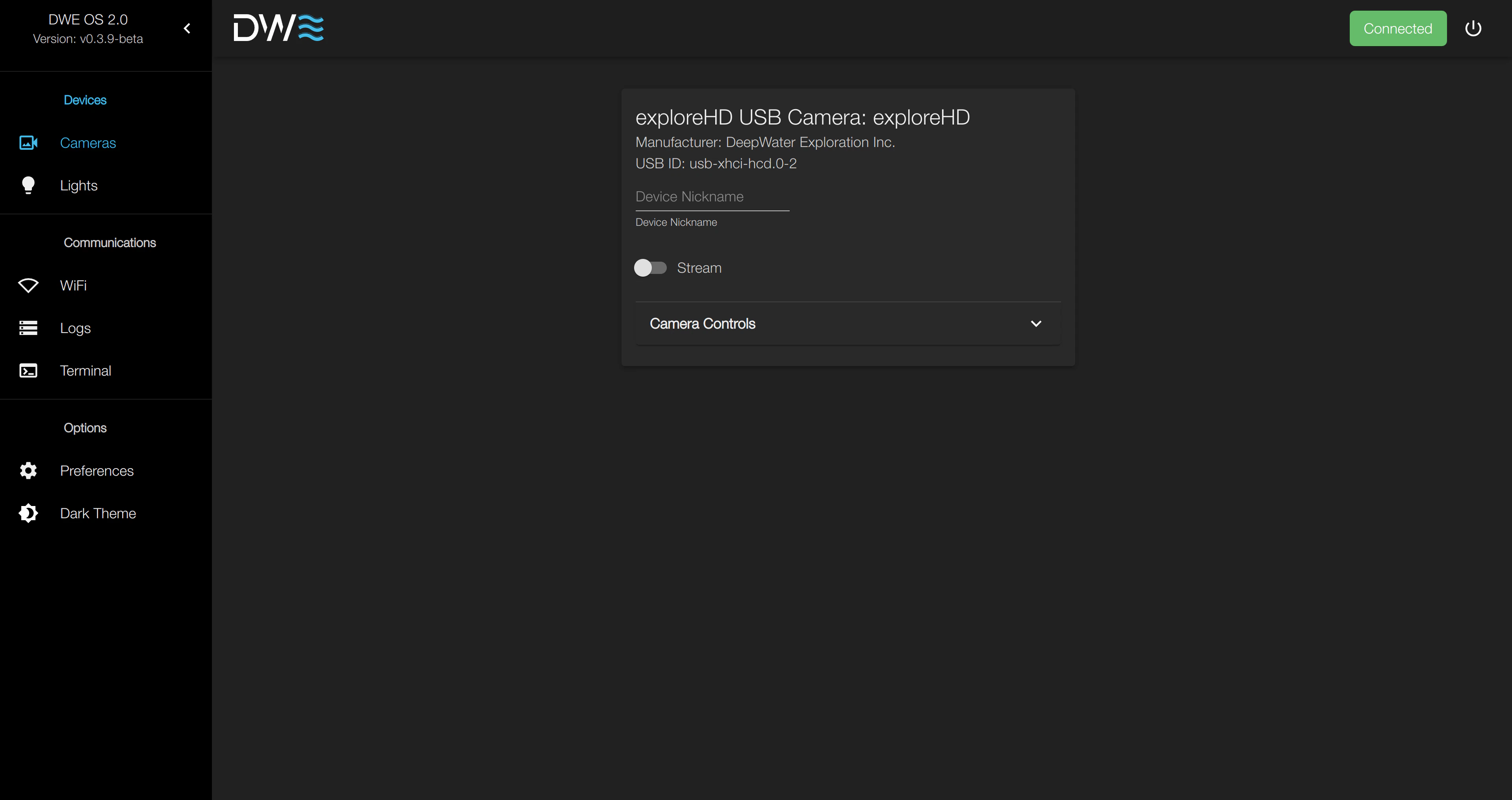
 Após ativar uma
transmissão, algumas informações principais são exibidas:
1. Resolução, FPS e formato
2. Endpoints de transmissão (RTP)
3. Endereço IP e porta para o novo endpoint
4. Controles da câmera
**Você não conseguirá ver a transmissão a menos que um endpoint de transmissão tenha sido adicionado.**
Cada endpoint descreve para onde a transmissão será enviada.
Você pode transmitir uma única câmera para vários endpoints, se desejar.
Por padrão, o endereço IP será definido como o dispositivo atualmente conectado ao computador submarino.
Esse comportamento pode ser alterado em [preferências](/pt/dwe-os/pages/preferences).
Defina o endereço IP e a porta e clique no botão Add mostrado abaixo.
Após ativar uma
transmissão, algumas informações principais são exibidas:
1. Resolução, FPS e formato
2. Endpoints de transmissão (RTP)
3. Endereço IP e porta para o novo endpoint
4. Controles da câmera
**Você não conseguirá ver a transmissão a menos que um endpoint de transmissão tenha sido adicionado.**
Cada endpoint descreve para onde a transmissão será enviada.
Você pode transmitir uma única câmera para vários endpoints, se desejar.
Por padrão, o endereço IP será definido como o dispositivo atualmente conectado ao computador submarino.
Esse comportamento pode ser alterado em [preferências](/pt/dwe-os/pages/preferences).
Defina o endereço IP e a porta e clique no botão Add mostrado abaixo.
 Após adicionar, a lista de endpoints deve ficar assim:
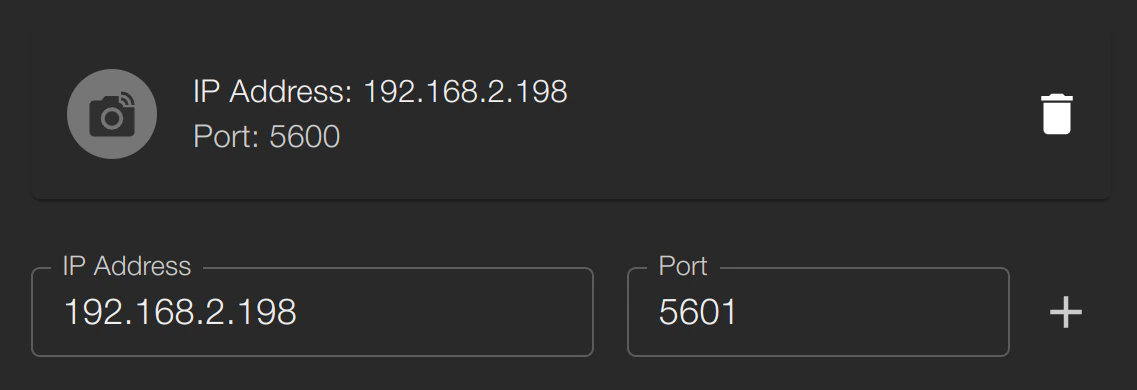 A transmissão reiniciará automaticamente quando for modificada.
Lembre-se, a lista de endpoints é o que mostra a lista real de endpoints. O menu de entrada de endereço IP e porta apenas especifica qual endpoint será adicionado em seguida, caso o botão Add seja pressionado. No exemplo acima, a porta para a qual está sendo feita a transmissão é `5600`, apesar de o menu "Add Endpoint" mostrar `5601`.
Clique aqui para baixar o Discovery para desktop no seu laptop/PC.
Após concluir o download, insira o endereço IP (IP do endpoint de transmissão) e a porta das transmissões que você deseja receber.
A transmissão reiniciará automaticamente quando for modificada.
Lembre-se, a lista de endpoints é o que mostra a lista real de endpoints. O menu de entrada de endereço IP e porta apenas especifica qual endpoint será adicionado em seguida, caso o botão Add seja pressionado. No exemplo acima, a porta para a qual está sendo feita a transmissão é `5600`, apesar de o menu "Add Endpoint" mostrar `5601`.
Clique aqui para baixar o Discovery para desktop no seu laptop/PC.
Após concluir o download, insira o endereço IP (IP do endpoint de transmissão) e a porta das transmissões que você deseja receber.
 Aí está! Você deve ter suas transmissões de vídeo aparecendo a partir do seu Raspberry Pi ou computador submarino.
Aprenda a interface do usuário em apenas alguns minutos
O dweOS não suporta streaming RTSP (Real-Time Streaming Protocol). Usamos uma forma mais direta de streaming chamada RTP (Real-time Transport Protocol).
O RTSP atua como o "controle remoto" para configurar a sessão (o que frequentemente inclui sobrecarga e latência extras), enquanto o RTP lida com a entrega rápida de pacotes de mídia, sobre UDP, para latência mínima.
Aí está! Você deve ter suas transmissões de vídeo aparecendo a partir do seu Raspberry Pi ou computador submarino.
Aprenda a interface do usuário em apenas alguns minutos
O dweOS não suporta streaming RTSP (Real-Time Streaming Protocol). Usamos uma forma mais direta de streaming chamada RTP (Real-time Transport Protocol).
O RTSP atua como o "controle remoto" para configurar a sessão (o que frequentemente inclui sobrecarga e latência extras), enquanto o RTP lida com a entrega rápida de pacotes de mídia, sobre UDP, para latência mínima.