> ## Documentation Index
> Fetch the complete documentation index at: https://docs.dwe.ai/llms.txt
> Use this file to discover all available pages before exploring further.
# Controles da câmera
> Um guia abrangente para entender e configurar as configurações da sua câmera no dweOS.
## Visão geral
O acesso aos controles de uma câmera pode ser feito através do menu suspenso na parte inferior do cartão da câmera.
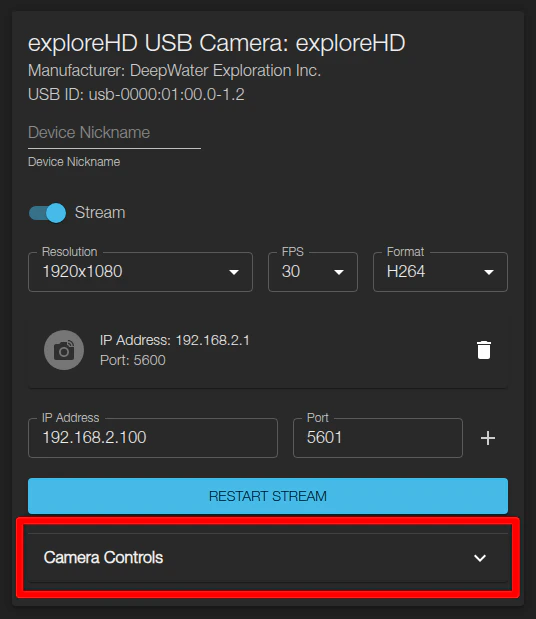 Cada cartão de câmera possui seus próprios **Controles da câmera**, a partir dos quais você pode ajustar os parâmetros da câmera para atender melhor aos seus casos de uso. Abaixo está um exemplo dos controles da nossa câmera **exploreHD**.
### Redefinir controles
Você pode reverter rapidamente todos os parâmetros para os valores padrão de fábrica a qualquer momento
clicando no botão **RESET CONTROLS** na parte inferior do painel de controles da câmera.
Cada cartão de câmera possui seus próprios **Controles da câmera**, a partir dos quais você pode ajustar os parâmetros da câmera para atender melhor aos seus casos de uso. Abaixo está um exemplo dos controles da nossa câmera **exploreHD**.
### Redefinir controles
Você pode reverter rapidamente todos os parâmetros para os valores padrão de fábrica a qualquer momento
clicando no botão **RESET CONTROLS** na parte inferior do painel de controles da câmera.
 A seguir uma visão geral do que cada parâmetro controla e o que alterar os valores mudaria.
## Configurações de codificação
### Bitrate
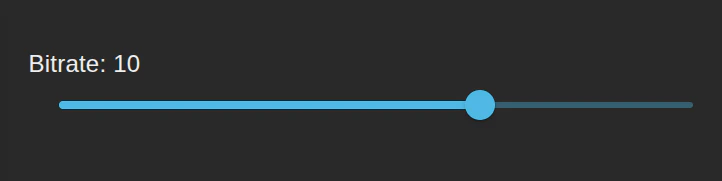
Determina a quantidade de dados processados por segundo de vídeo. Valores mais altos resultam em melhor qualidade de vídeo, mas consomem mais largura de banda da rede.
A seguir uma visão geral do que cada parâmetro controla e o que alterar os valores mudaria.
## Configurações de codificação
### Bitrate
Determina a quantidade de dados processados por segundo de vídeo. Valores mais altos resultam em melhor qualidade de vídeo, mas consomem mais largura de banda da rede.
 ### Group of Pictures
Define o intervalo entre key-frames (I-frames) no fluxo de vídeo. Um valor mais alto melhora a eficiência de compressão, enquanto um valor mais baixo pode reduzir a latência e melhorar a estabilidade do fluxo em conexões fracas.
### Group of Pictures
Define o intervalo entre key-frames (I-frames) no fluxo de vídeo. Um valor mais alto melhora a eficiência de compressão, enquanto um valor mais baixo pode reduzir a latência e melhorar a estabilidade do fluxo em conexões fracas.
 ### Variable Bitrate
Quando ativado, o bitrate do fluxo se ajustará dinamicamente com base na complexidade visual da cena (VBR), economizando largura de banda em tomadas estáticas em vez de enviar um bitrate constante (CBR).
Na prática, usará um bitrate entre 10 mbps e 70 mbps.
### Variable Bitrate
Quando ativado, o bitrate do fluxo se ajustará dinamicamente com base na complexidade visual da cena (VBR), economizando largura de banda em tomadas estáticas em vez de enviar um bitrate constante (CBR).
Na prática, usará um bitrate entre 10 mbps e 70 mbps.
 ## Ajustes de imagem e cor
### Brightness
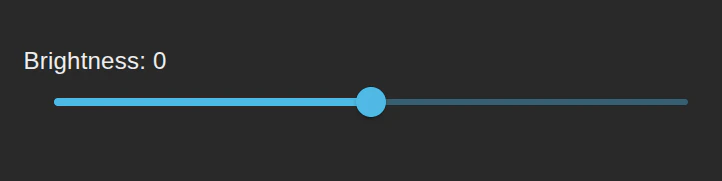
Ajusta a luminosidade ou o escurecimento geral do feed de vídeo.
## Ajustes de imagem e cor
### Brightness
Ajusta a luminosidade ou o escurecimento geral do feed de vídeo.
 ### Contrast
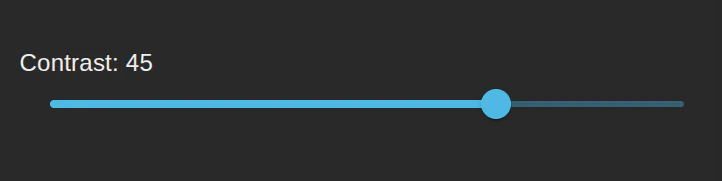
Modifica a diferença entre as áreas mais claras e mais escuras da imagem.
### Contrast
Modifica a diferença entre as áreas mais claras e mais escuras da imagem.
 ### Saturation
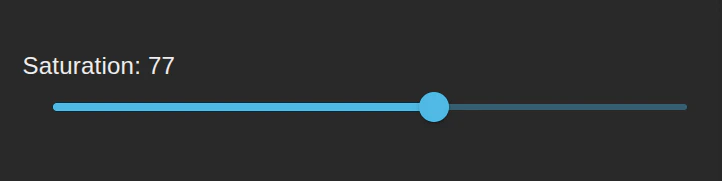
Controla a intensidade e a vivacidade das cores.
### Saturation
Controla a intensidade e a vivacidade das cores.
 ### Hue
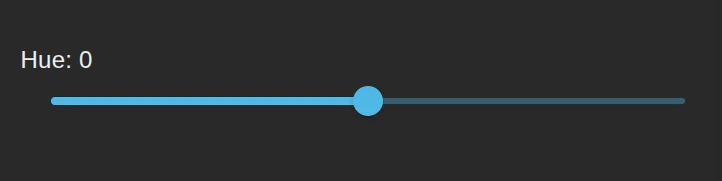
Altera a fase geral de cor (matiz) do vídeo.
### Hue
Altera a fase geral de cor (matiz) do vídeo.
 ### Auto White-Balance / AI TrueColor Technology™
Alterna nosso algoritmo proprietário de **balanceamento automático de branco** projetado para otimizar a precisão e clareza das cores em ambientes subaquáticos.
### Auto White-Balance / AI TrueColor Technology™
Alterna nosso algoritmo proprietário de **balanceamento automático de branco** projetado para otimizar a precisão e clareza das cores em ambientes subaquáticos.
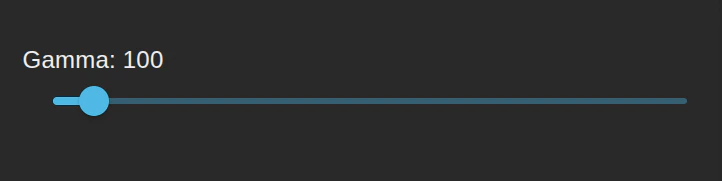
 ### Gamma
Ajusta o brilho dos tons médios no vídeo sem afetar severamente as sombras extremas ou os realces brilhantes.
### Gamma
Ajusta o brilho dos tons médios no vídeo sem afetar severamente as sombras extremas ou os realces brilhantes.
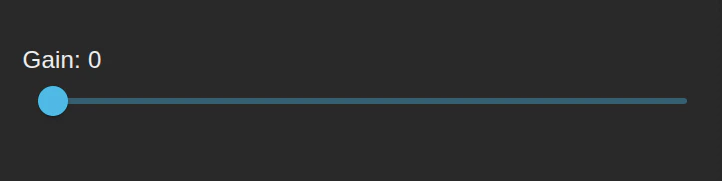
 ### Gain
Amplifica artificialmente o sinal de vídeo para aumentar o brilho em cenários com pouca luz.
Aumentar demais o Gain pode introduzir ruído digital ou "granulação" no seu
feed de vídeo.
### Gain
Amplifica artificialmente o sinal de vídeo para aumentar o brilho em cenários com pouca luz.
Aumentar demais o Gain pode introduzir ruído digital ou "granulação" no seu
feed de vídeo.
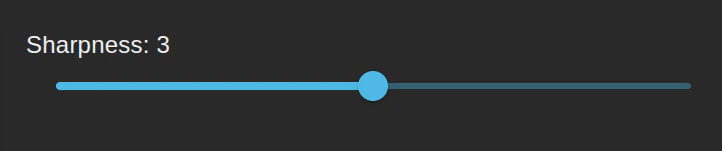
 ### Sharpness
Realça os detalhes das bordas para deixar a imagem com aparência mais nítida e definida.
### Sharpness
Realça os detalhes das bordas para deixar a imagem com aparência mais nítida e definida.
 ## Exposição e iluminação
### Power Line Frequency
Evita cintilação de vídeo causada por luzes artificiais. Você deve definir isso para corresponder à frequência da rede elétrica da sua região (por exemplo, `60 Hz` para a América do Norte, `50 Hz` para Europa/Ásia).
## Exposição e iluminação
### Power Line Frequency
Evita cintilação de vídeo causada por luzes artificiais. Você deve definir isso para corresponder à frequência da rede elétrica da sua região (por exemplo, `60 Hz` para a América do Norte, `50 Hz` para Europa/Ásia).
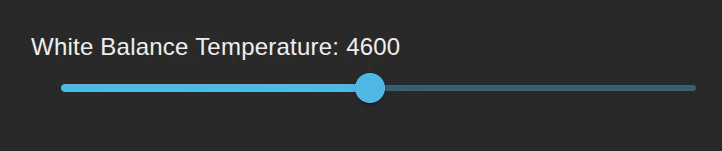
 ### White Balance Temperature
Ajusta a temperatura de cor da câmera. Valores mais baixos produzem tons mais frios (mais azuis), enquanto valores mais altos produzem tons mais quentes (mais alaranjados).
### White Balance Temperature
Ajusta a temperatura de cor da câmera. Valores mais baixos produzem tons mais frios (mais azuis), enquanto valores mais altos produzem tons mais quentes (mais alaranjados).
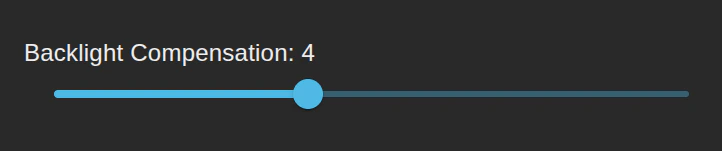
 ### Backlight Compensation
Ajusta a exposição para iluminar adequadamente sujeitos mais escuros posicionados contra um fundo claro, evitando que apareçam como silhuetas.
### Backlight Compensation
Ajusta a exposição para iluminar adequadamente sujeitos mais escuros posicionados contra um fundo claro, evitando que apareçam como silhuetas.
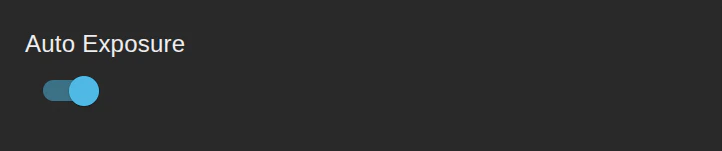
 ### Auto Exposure
Quando ativada, a câmera calcula e ajusta automaticamente suas configurações de exposição com base na luz ambiente ao redor.
### Auto Exposure
Quando ativada, a câmera calcula e ajusta automaticamente suas configurações de exposição com base na luz ambiente ao redor.
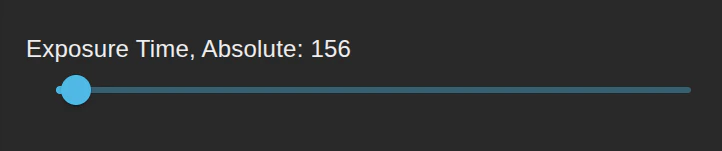
 ### Exposure Time, Absolute
Permite que você dite manualmente a duração específica em que o sensor é exposto à luz por frame.
Você geralmente precisa desativar o **Auto Exposure** para que os tempos de
exposição absoluta manual tenham pleno efeito.
### Exposure Time, Absolute
Permite que você dite manualmente a duração específica em que o sensor é exposto à luz por frame.
Você geralmente precisa desativar o **Auto Exposure** para que os tempos de
exposição absoluta manual tenham pleno efeito.
 ### Exposure, Dynamic Framerate
Quando ativado, permite que a câmera reduza automaticamente sua taxa de quadros em ambientes escuros. Isso aumenta o tempo de exposição por frame, resultando em uma imagem mais brilhante em troca da suavidade do vídeo.
### Exposure, Dynamic Framerate
Quando ativado, permite que a câmera reduza automaticamente sua taxa de quadros em ambientes escuros. Isso aumenta o tempo de exposição por frame, resultando em uma imagem mais brilhante em troca da suavidade do vídeo.