> ## Documentation Index
> Fetch the complete documentation index at: https://docs.dwe.ai/llms.txt
> Use this file to discover all available pages before exploring further.

# Instalar o dweOS em um novo Raspberry Pi

> Este guia ajuda você a instalar nossa imagem do dweOS.

## Primeiros passos

<Note>
  Este método não é recomendado devido à complexidade com o IP estático atribuído à imagem (192.168.2.2).
  Recomendamos que você instale primeiro o Raspberry Pi OS e depois instale o dweOS [via linha de comando](/pt/dwe-os/installation/cmd-line).
</Note>

<Tip>
  Se estiver usando BlueOS, siga nosso guia para [instalar o dweOS como uma extensão do
  BlueOS](/pt/dwe-os/installation/blueos)
</Tip>

## Instalação em um novo cartão micro SD

<Steps>
  <Step title="Primeiro passo">
    Baixe a imagem mais recente [aqui](https://github.com/DeepwaterExploration/dweOS/releases/latest).
  </Step>

  <Step title="Segundo passo">
    Baixe o [Raspberry Pi Imager](https://www.raspberrypi.com/software/) para gravar a imagem em um cartão SD.
  </Step>

  <Step title="Selecionar dispositivo">
    <video controls={true} autoPlay loop height="300px" className="w-full aspect-video" src="https://cdn.shopify.com/videos/c/o/v/ce746d70d36443e4b5dcbab6a2e89a87.webm" />
  </Step>

  <Step title="Selecionar a imagem do dweOS 2">
    <video controls={true} autoPlay loop height="300px" className="w-full aspect-video" src="https://cdn.shopify.com/videos/c/o/v/7cc23a4b35724451886fb1eea783edf8.webm" />
  </Step>

  <Step title="Selecionar o cartão SD">
    <video controls={true} autoPlay loop height="300px" className="w-full aspect-video" src="https://cdn.shopify.com/videos/c/o/v/70b76e866efd4757ac16f1d1cf577395.webm" />
  </Step>

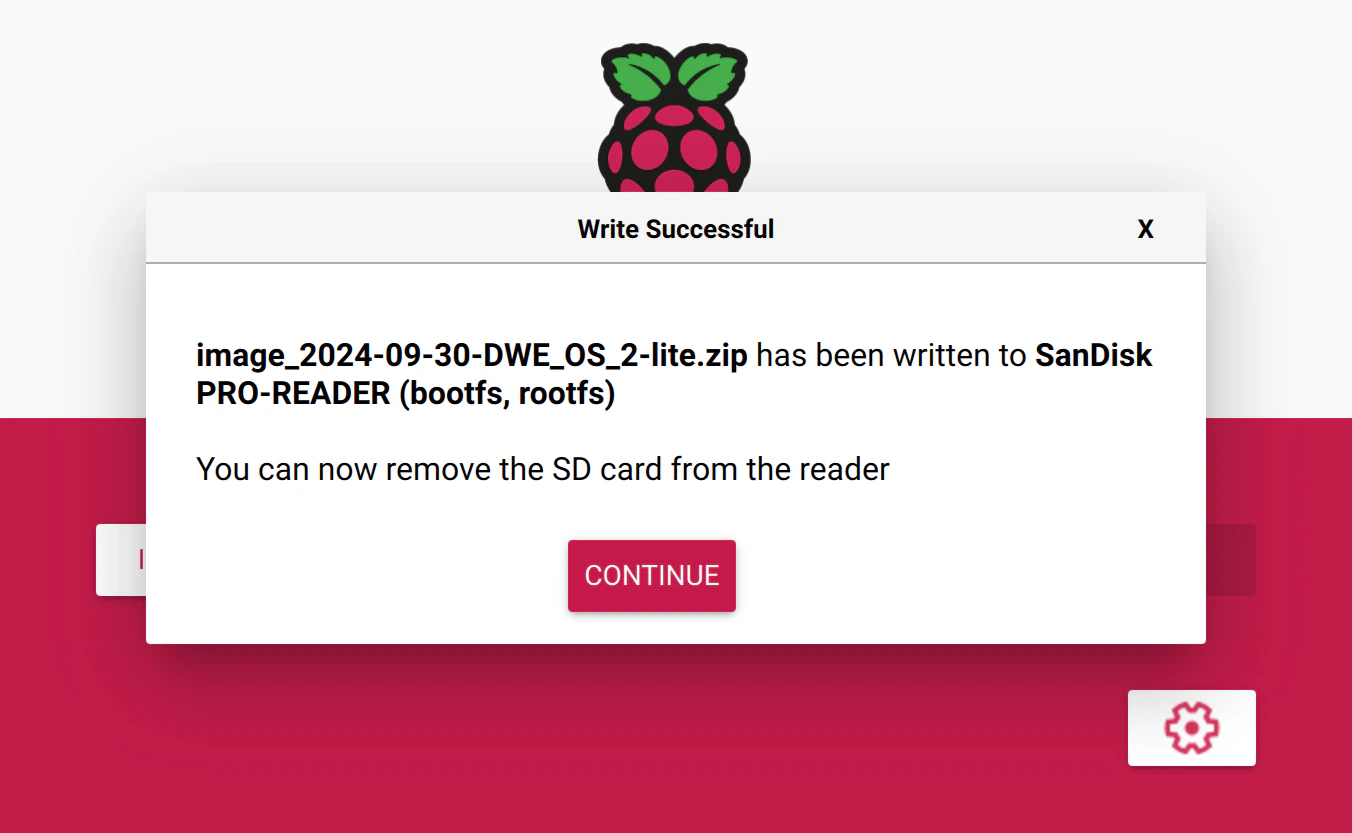
  <Step title="Sucesso!">
    <img src="https://mintcdn.com/deepwaterexplorationinc/NrWVR9Qe6FWmBE6d/dwe-os/pages/images/dwe-os-2-success.png?fit=max&auto=format&n=NrWVR9Qe6FWmBE6d&q=85&s=7e3d7143046ceb737307f15e14692b62" alt="Sucesso do dweOS 2" width="1352" height="833" data-path="dwe-os/pages/images/dwe-os-2-success.png" />
  </Step>

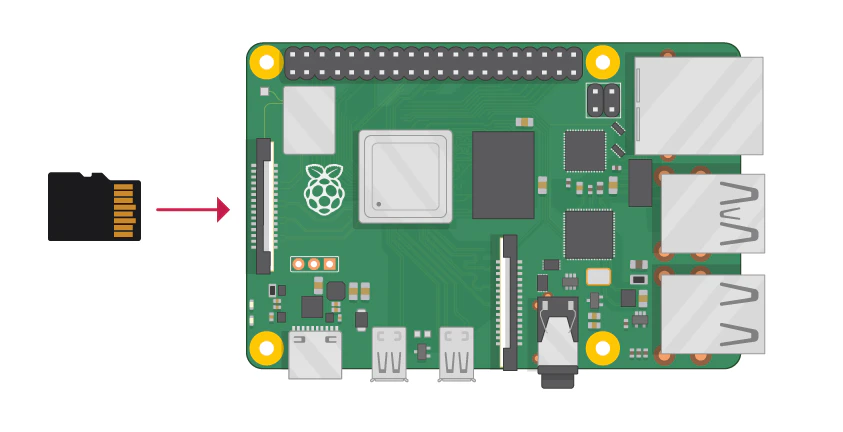
  <Step title="Insira o cartão SD e inicialize!">
    <img src="https://mintcdn.com/deepwaterexplorationinc/NrWVR9Qe6FWmBE6d/dwe-os/pages/images/pi-insert-sd.png?fit=max&auto=format&n=NrWVR9Qe6FWmBE6d&q=85&s=539f35eb297cf05fa76791fdb4233018" alt="Insira o cartão SD no Raspberry Pi" width="843" height="432" data-path="dwe-os/pages/images/pi-insert-sd.png" />
  </Step>
</Steps>