> ## Documentation Index
> Fetch the complete documentation index at: https://docs.dwe.ai/llms.txt
> Use this file to discover all available pages before exploring further.
# dweOS para GStreamer
> Este guia ajuda você a configurar a transmissão do dweOS com GStreamer.
O dweOS não suporta oficialmente a transmissão com GStreamer. As etapas a seguir são apenas para Linux e Windows.
OBSERVAÇÃO: a qualidade da transmissão pode ser prejudicada como resultado.
O GStreamer pode ser muito complexo/elaborado, mesmo para configurar um único fluxo de vídeo. Muitos dos recursos de conveniência, como múltiplos fluxos e gravações ao vivo, são muito mais simples e vêm com uma interface de usuário no [Discovery](https://dwe.ai/products/discovery)
Após seguir a configuração do dweOS, prossiga para as próximas etapas.
Anote a(s) porta(s) para as quais está sendo feita a transmissão.
No terminal, execute:
```sh theme={null}
sudo apt update
```
Em seguida, execute o seguinte para instalar o GStreamer:
```sh theme={null}
sudo apt install gstreamer1.0-plugins-base gstreamer1.0-plugins-good gstreamer1.0-plugins-ugly gstreamer1.0-libav gstreamer1.0-tools
```
Clique aqui para baixar o GStreamer para desktop no seu laptop/PC.
Certifique-se de baixar a versão MinGW e instalar tanto o runtime quanto o development.
Na dúvida, instale a versão de 64 bits, pois é a mais comum.
O GStreamer seria instalado automaticamente na unidade D se você tiver mais de uma unidade no seu PC. Você pode alterar para a unidade C ao fazer uma instalação personalizada.
Se você instalá-lo na unidade D, apenas tenha isso em mente ao configurar as variáveis de ambiente abaixo.
Para acessar as variáveis de ambiente, pressione `Win + R`
Digite:
```
SystemPropertiesAdvanced
```
e pressione `Enter`
Clique em `Variáveis de Ambiente...`
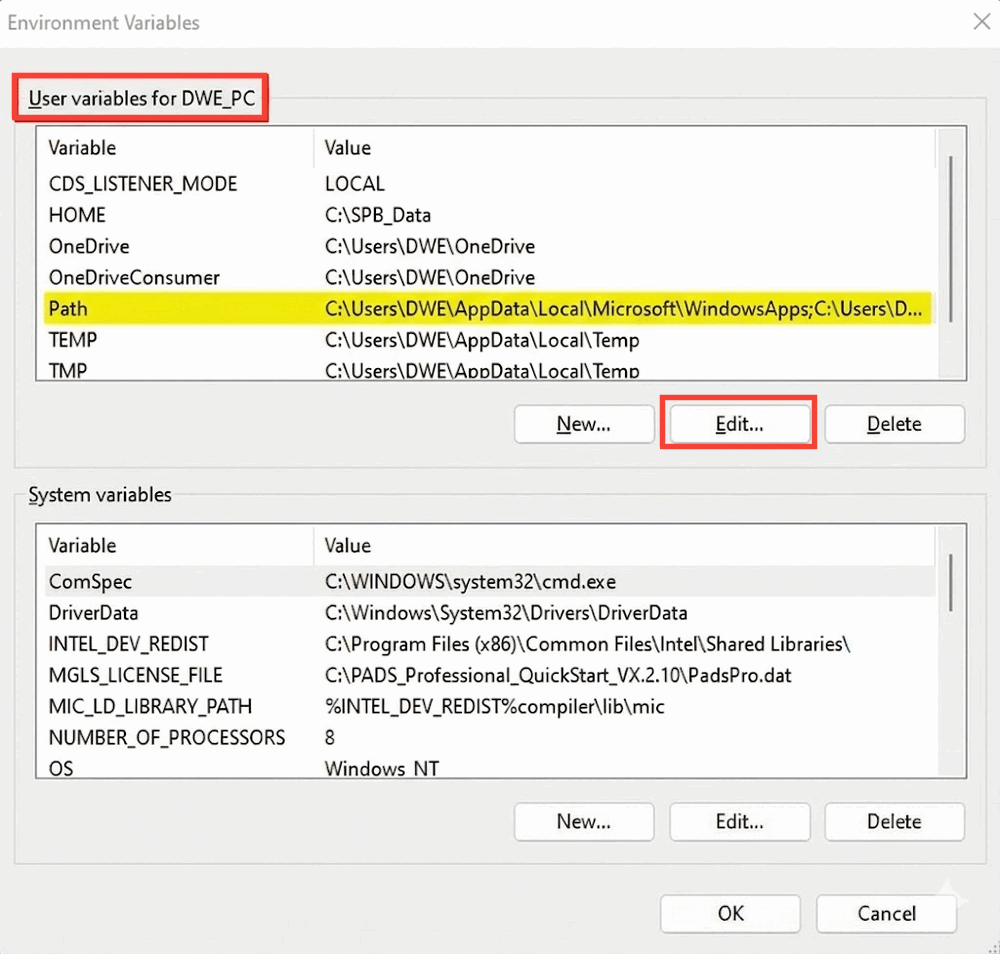
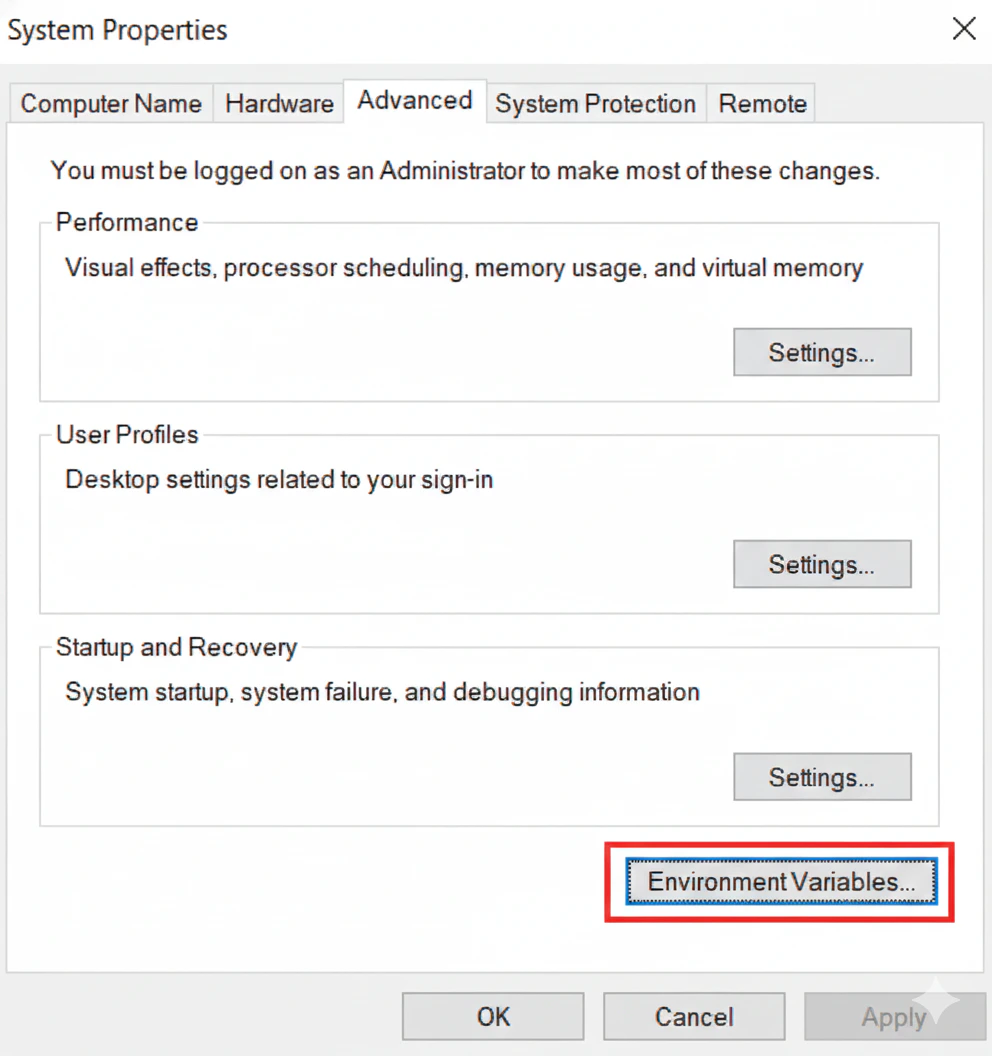 Destaque a variável `Path` em `Variáveis de usuário` clicando nela e depois clique em `Editar…` sob a caixa `Variáveis de usuário`.
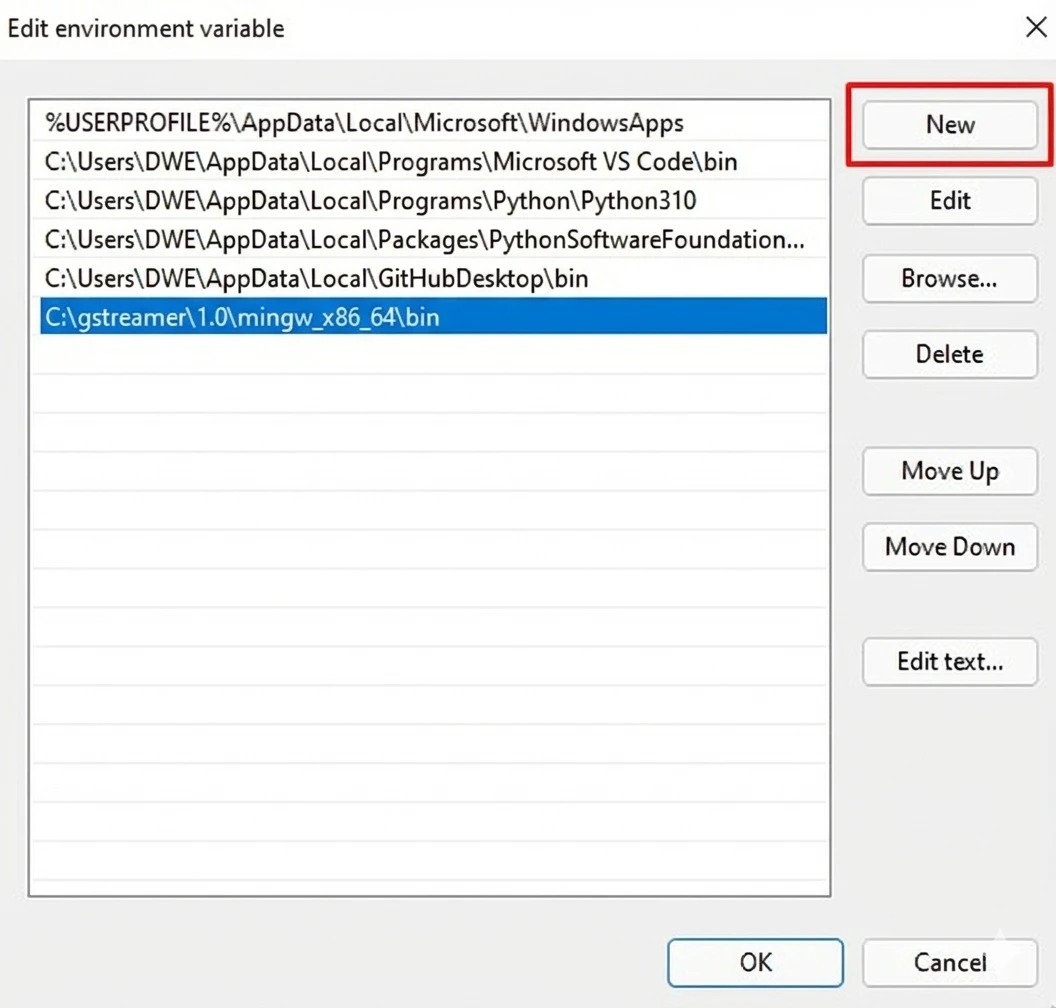
 Uma nova janela deve aparecer e você deve clicar em `Novo` e adicionar um caminho para a pasta bin à lista. Neste caso, é:
```
C:\gstreamer\1.0\mingw_x86_64\bin
```
O caminho para o seu bin pode variar e pode ser encontrado onde você instalou o GStreamer nas etapas anteriores.
Uma nova janela deve aparecer e você deve clicar em `Novo` e adicionar um caminho para a pasta bin à lista. Neste caso, é:
```
C:\gstreamer\1.0\mingw_x86_64\bin
```
O caminho para o seu bin pode variar e pode ser encontrado onde você instalou o GStreamer nas etapas anteriores.
 Depois disso, clique em `OK` em ambas as janelas e você deve estar pronto para prosseguir!
Você agora deve ter o GStreamer configurado e pronto para as próximas etapas!
Para verificar a configuração do GStreamer, abra o `CMD` e execute o seguinte:
```sh theme={null}
gst-launch-1.0 --version
```
Isso deve resultar em uma saída como:
```sh theme={null}
gst-launch-1.0 version 1.16.2
GStreamer 1.16.2
https://launchpad.net/distros/ubuntu/+source/gstreamer1.0
```
Para conectar os fluxos de vídeo dos dispositivos conectados, primeiro você configurará o dweOS.
Primeiro identifique o endereço IP do seu laptop/desktop, que preencheremos no software dweOS.
Isso pode ser feito executando o seguinte:
```sh theme={null}
ip addr
```
Você verá vários endereços; procure entre eles, especificamente os endereços após o texto:
`inet`.
Provavelmente estará no formato `192.168.x.xx`
Você deverá substituir o IP coletado no dweOS em IP address e anotar a porta para a qual está transmitindo. (Padrão 5600)
Lembre-se de criar o endpoint de streaming com o botão `(+)` após preencher os campos!
Neste exemplo o IP coletado é 192.168.5.55, e a porta é 5600
Depois disso, clique em `OK` em ambas as janelas e você deve estar pronto para prosseguir!
Você agora deve ter o GStreamer configurado e pronto para as próximas etapas!
Para verificar a configuração do GStreamer, abra o `CMD` e execute o seguinte:
```sh theme={null}
gst-launch-1.0 --version
```
Isso deve resultar em uma saída como:
```sh theme={null}
gst-launch-1.0 version 1.16.2
GStreamer 1.16.2
https://launchpad.net/distros/ubuntu/+source/gstreamer1.0
```
Para conectar os fluxos de vídeo dos dispositivos conectados, primeiro você configurará o dweOS.
Primeiro identifique o endereço IP do seu laptop/desktop, que preencheremos no software dweOS.
Isso pode ser feito executando o seguinte:
```sh theme={null}
ip addr
```
Você verá vários endereços; procure entre eles, especificamente os endereços após o texto:
`inet`.
Provavelmente estará no formato `192.168.x.xx`
Você deverá substituir o IP coletado no dweOS em IP address e anotar a porta para a qual está transmitindo. (Padrão 5600)
Lembre-se de criar o endpoint de streaming com o botão `(+)` após preencher os campos!
Neste exemplo o IP coletado é 192.168.5.55, e a porta é 5600
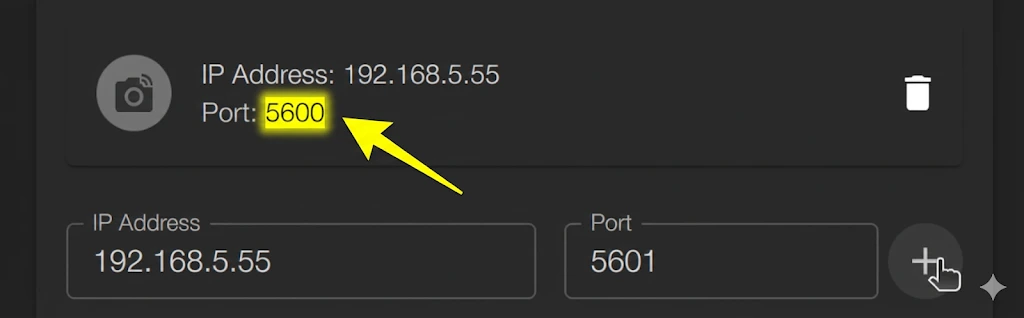 O campo Port sendo definido como 5601 é automático com o programa; os únicos endpoints em transmissão têm o ícone da câmera ao lado e um botão de lixeira para excluí-los.
O formato do GStreamer é o seguinte:
```sh theme={null}
gst-launch-1.0 [FLAGS] [SOURCE] ! [FILTER] ! [SINK]
```
Com a porta em mente, existem alguns parâmetros do comando GStreamer para se ter atenção.
**Flags essenciais**:
* `-v` (Verbose): imprime informações do fluxo para que você possa ver qual resolução/formato está sendo negociado entre os elementos.
* `-e` (EOS - End of Stream): crucial para gravação. Se você pressionar Ctrl+C sem essa flag, seu arquivo pode ficar corrompido (cabeçalhos ausentes). Essa flag força um encerramento limpo.
* `--help-all`: lista todos os elementos disponíveis no seu sistema.
**Sources (entrada)**:
* `videotestsrc`: gera um padrão de teste (barras de cores, estática, etc.).
* *Param*: `pattern=smpte` (ou `snow`, `ball`, etc.)
* `autovideosrc` / `v4l2src`: sua webcam (Linux).
* *Param*: `device=/dev/video0`
* `filesrc`: lê um arquivo local.
* *Param*: `location=./video.mp4`
* `udpsrc`: recebe dados pela rede via UDP.
* *Param*: `port=5600` (a porta para escutar).
* *Param*: `caps="..."` (essencial! Informa ao GStreamer o que são os bytes brutos).
* *Param*: `buffer-size=524288` (aumenta o buffer para evitar perda de pacotes em fluxos de alta resolução).
* Tamanhos de buffer padrão para H264 é `96` e MJPEG é `26`
**Sinks (saída)**
* `autovideosink`: abre uma janela e reproduz o vídeo.
* `fakesink`: descarta dados (útil para testar se um pipeline é executado sem erros).
* `filesink`: grava em um arquivo.
* *Param*: `location=output.mp4`
* `udpsink`: transmite pela rede.
**Essenciais (Filtros/Conversores)**
* `videoconvert`: converte espaços de cores (por exemplo, de YUV para RGB). Se receber um erro "could not link", coloque isso no meio.
* `videoscale`: redimensiona o vídeo.
* `capsfilter`: força um formato específico. Sintaxe: `video/x-raw,width=1920,height=1080`.
* `rtp[format]depay`: Depayloader. Desembrulha os pacotes RTP da rede para revelar o fluxo dentro deles.
* *Exemplos*: `rtpjpegdepay` (para MJPEG), `rtph264depay` (para H.264).
* `[format]dec`: Decodificador. Descomprime o vídeo em pixels brutos para exibição.
* *Exemplos*: `jpegdec`, `avdec_h264`.
Aqui estão algumas linhas de exemplo para testar seu GStreamer:
**Padrão de teste**
```sh theme={null}
gst-launch-1.0 -v videotestsrc ! videoconvert ! autovideosink
```
**Exibição de webcam (se disponível)**
```sh theme={null}
gst-launch-1.0 -v v4l2src ! videoconvert ! autovideosink
```
**Forçar webcam para 720p 30fps**
```sh theme={null}
gst-launch-1.0 -v v4l2src ! image/jpeg,width=1280,height=720,framerate=30/1 ! jpegdec ! videoconvert ! autovideosink
```
Para resoluções mais altas, a saída de vídeo geralmente é MJPEG comprimido.
`image/jpeg` aceita o formato comprimido da câmera.
`jpegdec` adiciona um decodificador para transformar esse fluxo JPEG de volta em vídeo bruto para que a janela possa exibi-lo.
**Gravar webcam**
```sh theme={null}
gst-launch-1.0 -e v4l2src ! videoconvert ! x264enc ! mp4mux ! filesink location=test.mp4
```
Isso gravará em segundo plano; para finalizar o clipe, pressione `Ctrl + C`, e ele estará no diretório atual.
Neste caso o arquivo se chama `test.mp4`, o qual podemos verificar com `ls -lh test.mp4`
Com um entendimento dos comandos do GStreamer, podemos começar a configurar o fluxo de vídeo especificamente com o dweOS.
Lembre-se de definir seu próprio IP como IP no endpoint de streaming!
Dependendo do codec de vídeo (MJPEG / H264) especificado no dweOS, execute um dos seguintes comandos:
**MJPEG**
```sh theme={null}
gst-launch-1.0 udpsrc port=5600 caps="application/x-rtp, encoding-name=JPEG, payload=26" ! rtpjpegdepay ! jpegdec ! autovideosink
```
**H264**
```sh theme={null}
gst-launch-1.0 udpsrc port=5600 caps="application/x-rtp, encoding-name=H264, payload=96" ! rtph264depay ! avdec_h264 ! autovideosink
```
Lembre-se de substituir o número da porta na linha de comando pela porta para a qual está sendo feita a transmissão!
Você agora deve ter uma transmissão ao vivo da sua câmera em uma janela!
Para gravar um fluxo, mais uma vez o codec de vídeo importa!
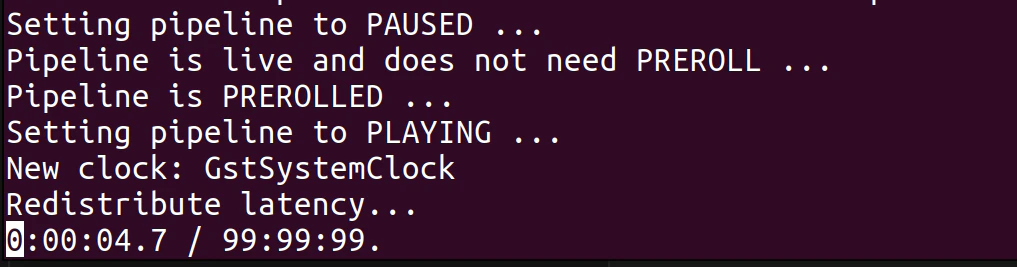
Você saberá que um fluxo está sendo gravado quando seu terminal contiver texto semelhante a este:
O campo Port sendo definido como 5601 é automático com o programa; os únicos endpoints em transmissão têm o ícone da câmera ao lado e um botão de lixeira para excluí-los.
O formato do GStreamer é o seguinte:
```sh theme={null}
gst-launch-1.0 [FLAGS] [SOURCE] ! [FILTER] ! [SINK]
```
Com a porta em mente, existem alguns parâmetros do comando GStreamer para se ter atenção.
**Flags essenciais**:
* `-v` (Verbose): imprime informações do fluxo para que você possa ver qual resolução/formato está sendo negociado entre os elementos.
* `-e` (EOS - End of Stream): crucial para gravação. Se você pressionar Ctrl+C sem essa flag, seu arquivo pode ficar corrompido (cabeçalhos ausentes). Essa flag força um encerramento limpo.
* `--help-all`: lista todos os elementos disponíveis no seu sistema.
**Sources (entrada)**:
* `videotestsrc`: gera um padrão de teste (barras de cores, estática, etc.).
* *Param*: `pattern=smpte` (ou `snow`, `ball`, etc.)
* `autovideosrc` / `v4l2src`: sua webcam (Linux).
* *Param*: `device=/dev/video0`
* `filesrc`: lê um arquivo local.
* *Param*: `location=./video.mp4`
* `udpsrc`: recebe dados pela rede via UDP.
* *Param*: `port=5600` (a porta para escutar).
* *Param*: `caps="..."` (essencial! Informa ao GStreamer o que são os bytes brutos).
* *Param*: `buffer-size=524288` (aumenta o buffer para evitar perda de pacotes em fluxos de alta resolução).
* Tamanhos de buffer padrão para H264 é `96` e MJPEG é `26`
**Sinks (saída)**
* `autovideosink`: abre uma janela e reproduz o vídeo.
* `fakesink`: descarta dados (útil para testar se um pipeline é executado sem erros).
* `filesink`: grava em um arquivo.
* *Param*: `location=output.mp4`
* `udpsink`: transmite pela rede.
**Essenciais (Filtros/Conversores)**
* `videoconvert`: converte espaços de cores (por exemplo, de YUV para RGB). Se receber um erro "could not link", coloque isso no meio.
* `videoscale`: redimensiona o vídeo.
* `capsfilter`: força um formato específico. Sintaxe: `video/x-raw,width=1920,height=1080`.
* `rtp[format]depay`: Depayloader. Desembrulha os pacotes RTP da rede para revelar o fluxo dentro deles.
* *Exemplos*: `rtpjpegdepay` (para MJPEG), `rtph264depay` (para H.264).
* `[format]dec`: Decodificador. Descomprime o vídeo em pixels brutos para exibição.
* *Exemplos*: `jpegdec`, `avdec_h264`.
Aqui estão algumas linhas de exemplo para testar seu GStreamer:
**Padrão de teste**
```sh theme={null}
gst-launch-1.0 -v videotestsrc ! videoconvert ! autovideosink
```
**Exibição de webcam (se disponível)**
```sh theme={null}
gst-launch-1.0 -v v4l2src ! videoconvert ! autovideosink
```
**Forçar webcam para 720p 30fps**
```sh theme={null}
gst-launch-1.0 -v v4l2src ! image/jpeg,width=1280,height=720,framerate=30/1 ! jpegdec ! videoconvert ! autovideosink
```
Para resoluções mais altas, a saída de vídeo geralmente é MJPEG comprimido.
`image/jpeg` aceita o formato comprimido da câmera.
`jpegdec` adiciona um decodificador para transformar esse fluxo JPEG de volta em vídeo bruto para que a janela possa exibi-lo.
**Gravar webcam**
```sh theme={null}
gst-launch-1.0 -e v4l2src ! videoconvert ! x264enc ! mp4mux ! filesink location=test.mp4
```
Isso gravará em segundo plano; para finalizar o clipe, pressione `Ctrl + C`, e ele estará no diretório atual.
Neste caso o arquivo se chama `test.mp4`, o qual podemos verificar com `ls -lh test.mp4`
Com um entendimento dos comandos do GStreamer, podemos começar a configurar o fluxo de vídeo especificamente com o dweOS.
Lembre-se de definir seu próprio IP como IP no endpoint de streaming!
Dependendo do codec de vídeo (MJPEG / H264) especificado no dweOS, execute um dos seguintes comandos:
**MJPEG**
```sh theme={null}
gst-launch-1.0 udpsrc port=5600 caps="application/x-rtp, encoding-name=JPEG, payload=26" ! rtpjpegdepay ! jpegdec ! autovideosink
```
**H264**
```sh theme={null}
gst-launch-1.0 udpsrc port=5600 caps="application/x-rtp, encoding-name=H264, payload=96" ! rtph264depay ! avdec_h264 ! autovideosink
```
Lembre-se de substituir o número da porta na linha de comando pela porta para a qual está sendo feita a transmissão!
Você agora deve ter uma transmissão ao vivo da sua câmera em uma janela!
Para gravar um fluxo, mais uma vez o codec de vídeo importa!
Você saberá que um fluxo está sendo gravado quando seu terminal contiver texto semelhante a este:
 **MJPEG**
Para MKV
```sh theme={null}
gst-launch-1.0 -e udpsrc port=5600 caps="application/x-rtp, encoding-name=JPEG, payload=26" ! rtpjpegdepay ! jpegparse ! matroskamux ! filesink location=output_mjpeg.mkv
```
A linha acima é para o formato MKV, pois AVI é incrivelmente sensível com GStreamer e requer que os dados de saída sejam formatados de forma muito específica. Embora possível, MJPEG para AVI é muito mais simples no [Discovery](https://dwe.ai/products/discovery), pois é a saída padrão.
**H264**
Para MKV
```sh theme={null}
gst-launch-1.0 -e udpsrc port=5600 caps="application/x-rtp, encoding-name=H264, payload=96" ! rtph264depay ! h264parse ! matroskamux ! filesink location=output_h264.mkv
```
Para MP4
```sh theme={null}
gst-launch-1.0 -e udpsrc port=5600 caps="application/x-rtp, encoding-name=H264, payload=96" ! rtph264depay ! h264parse ! video/x-h264,stream-format=avc ! mp4mux ! filesink location=video.mp4
```
Maravilhoso! Você agora deve ter as bases para configurar uma transmissão e gravação com GStreamer!
Aviso:
Com o GStreamer, configurar uma única câmera já exige bastante trabalho,
e gravar vários fluxos de uma vez também exigiria bastante trabalho
e desenvolvimento.
Recomendamos o [Discovery](https://dwe.ai/products/discovery) caso suas configurações de câmera se tornem complexas.
A solução multimídia tudo-em-um para fluxos de vídeo de rede submarina.
**MJPEG**
Para MKV
```sh theme={null}
gst-launch-1.0 -e udpsrc port=5600 caps="application/x-rtp, encoding-name=JPEG, payload=26" ! rtpjpegdepay ! jpegparse ! matroskamux ! filesink location=output_mjpeg.mkv
```
A linha acima é para o formato MKV, pois AVI é incrivelmente sensível com GStreamer e requer que os dados de saída sejam formatados de forma muito específica. Embora possível, MJPEG para AVI é muito mais simples no [Discovery](https://dwe.ai/products/discovery), pois é a saída padrão.
**H264**
Para MKV
```sh theme={null}
gst-launch-1.0 -e udpsrc port=5600 caps="application/x-rtp, encoding-name=H264, payload=96" ! rtph264depay ! h264parse ! matroskamux ! filesink location=output_h264.mkv
```
Para MP4
```sh theme={null}
gst-launch-1.0 -e udpsrc port=5600 caps="application/x-rtp, encoding-name=H264, payload=96" ! rtph264depay ! h264parse ! video/x-h264,stream-format=avc ! mp4mux ! filesink location=video.mp4
```
Maravilhoso! Você agora deve ter as bases para configurar uma transmissão e gravação com GStreamer!
Aviso:
Com o GStreamer, configurar uma única câmera já exige bastante trabalho,
e gravar vários fluxos de uma vez também exigiria bastante trabalho
e desenvolvimento.
Recomendamos o [Discovery](https://dwe.ai/products/discovery) caso suas configurações de câmera se tornem complexas.
A solução multimídia tudo-em-um para fluxos de vídeo de rede submarina.