> ## Documentation Index
> Fetch the complete documentation index at: https://docs.dwe.ai/llms.txt
> Use this file to discover all available pages before exploring further.
# Mapeamento de cobertura (VSLAM)
## Visão geral
**O VSLAM é um produto em versão beta.** Embora estejamos aprimorando e testando ativamente,
você pode encontrar ocasionalmente bugs, quedas de desempenho ou comportamentos inesperados.
Envie relatos de bugs e solicitações de recursos para nossa equipe em [support@dwe.ai](mailto:support@dwe.ai).
O DeepWater Desktop pode criar automaticamente uma reconstrução densa do seu ambiente, útil para mapeamento de cobertura ao vivo e medições.
## Requisitos
* Módulo SVC Pro - executando dweOS Pro
* Computador/laptop na superfície - executando DeepWater Desktop
## Parâmetros de inicialização
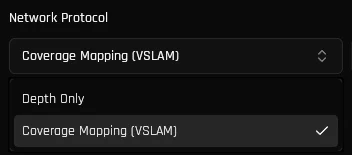
Abra a caixa de diálogo "Add Stream", selecione suas câmeras e mude o Network Protocol para Coverage Mapping. Confira [nosso guia de início rápido](/pt/dw-desktop/quickstart) para informações sobre como fazer isso.
 Mantenha os parâmetros padrão para a melhor experiência pronta para uso. O ajuste
manual é totalmente opcional e reservado para otimização avançada de desempenho.
O desempenho de rastreamento do VSLAM pode ser otimizado para o seu ambiente ajustando os parâmetros de rastreamento e do filtro de voxel.
Referência para ajustar os parâmetros de rastreamento e do filtro de voxel do VSLAM.
Clique no botão "Start Stream". Assim que a transmissão for iniciada, o DeepWater Desktop começará a processar seus dados.
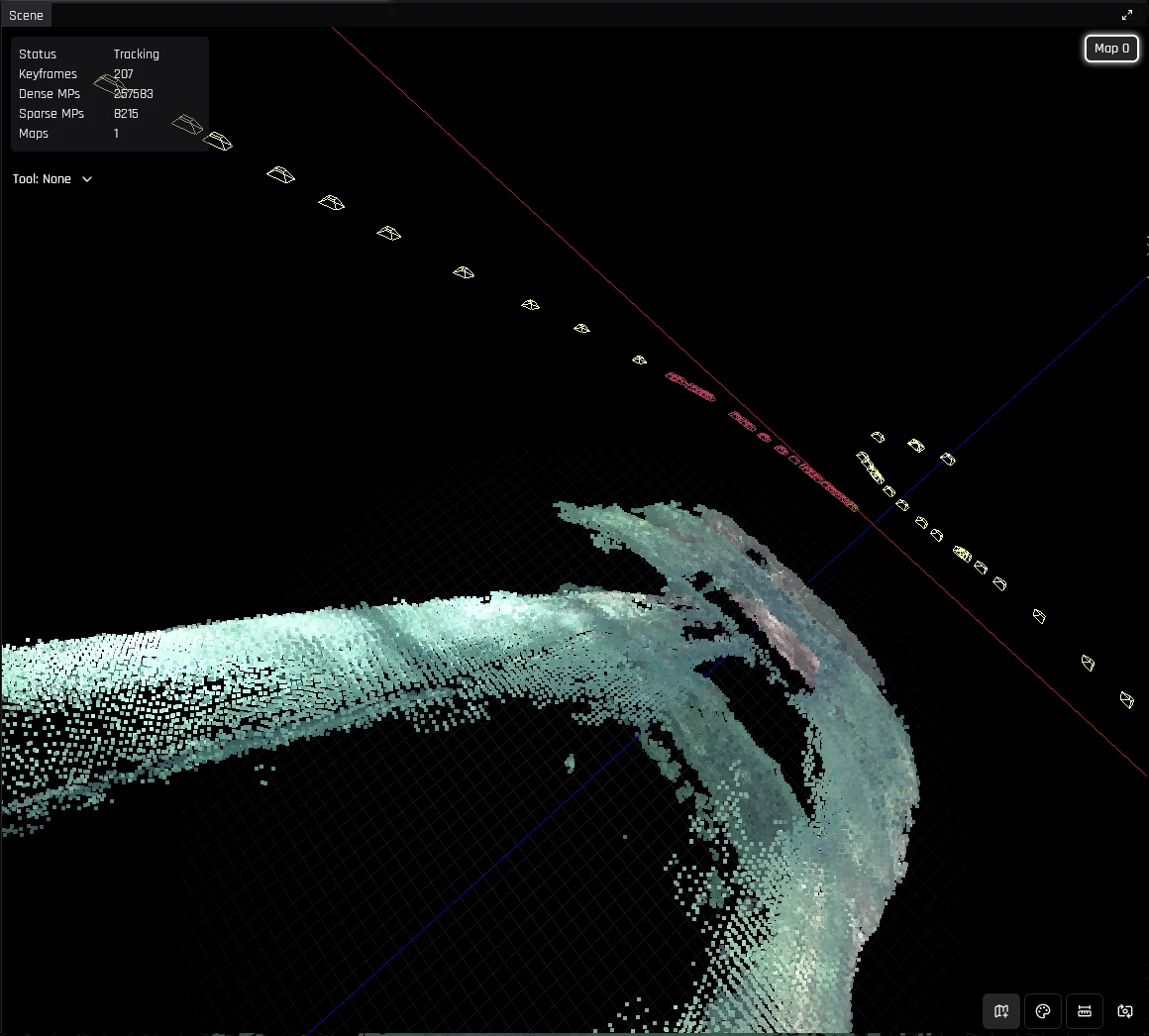
Você deve agora ver uma nuvem de pontos 3D sendo gerada conforme sua câmera se move.
Se você planeja pós-processar os dados, inicie também uma gravação aqui.
## Fechamentos de laço
Todos os sistemas SLAM acumulam erro ao longo do tempo. Para corrigir isso, usamos o conceito de fechamentos de laço — visualizar o mesmo local a partir da mesma pose em diferentes momentos.
O DeepWater Desktop reconhece automaticamente os fechamentos de laço e ajusta as poses e nuvens de pontos medidas anteriormente.
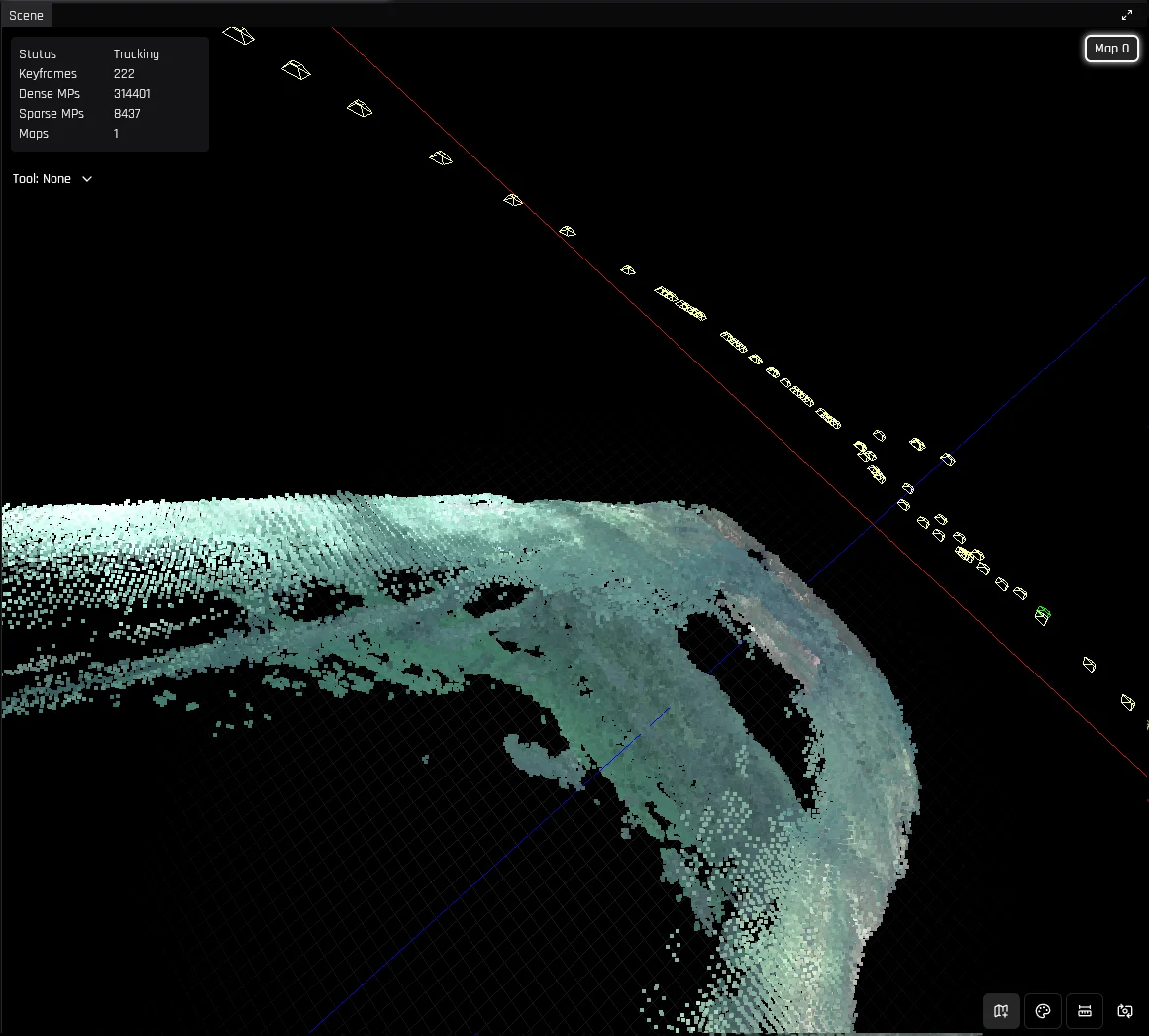
Para iniciar um fechamento de laço, basta retornar a uma pose anterior e olhar na mesma direção. Uma mensagem aparecerá no canto inferior direito:
Mantenha os parâmetros padrão para a melhor experiência pronta para uso. O ajuste
manual é totalmente opcional e reservado para otimização avançada de desempenho.
O desempenho de rastreamento do VSLAM pode ser otimizado para o seu ambiente ajustando os parâmetros de rastreamento e do filtro de voxel.
Referência para ajustar os parâmetros de rastreamento e do filtro de voxel do VSLAM.
Clique no botão "Start Stream". Assim que a transmissão for iniciada, o DeepWater Desktop começará a processar seus dados.
Você deve agora ver uma nuvem de pontos 3D sendo gerada conforme sua câmera se move.
Se você planeja pós-processar os dados, inicie também uma gravação aqui.
## Fechamentos de laço
Todos os sistemas SLAM acumulam erro ao longo do tempo. Para corrigir isso, usamos o conceito de fechamentos de laço — visualizar o mesmo local a partir da mesma pose em diferentes momentos.
O DeepWater Desktop reconhece automaticamente os fechamentos de laço e ajusta as poses e nuvens de pontos medidas anteriormente.
Para iniciar um fechamento de laço, basta retornar a uma pose anterior e olhar na mesma direção. Uma mensagem aparecerá no canto inferior direito:
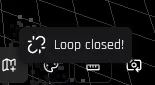 indicando que um fechamento de laço ocorreu, seguido por
um ajuste global da nuvem de pontos e das poses anteriores.
indicando que um fechamento de laço ocorreu, seguido por
um ajuste global da nuvem de pontos e das poses anteriores.
 ## Mapas
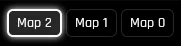
Ao perder o rastreamento por um período prolongado, o sistema criará um novo mapa do zero. Todos os mapas anteriores são salvos na memória e podem ser visualizados
clicando em seus rótulos no canto superior direito:
## Mapas
Ao perder o rastreamento por um período prolongado, o sistema criará um novo mapa do zero. Todos os mapas anteriores são salvos na memória e podem ser visualizados
clicando em seus rótulos no canto superior direito:
 Não se preocupe em perder o rastreamento por curtos períodos, pois os mapas são mesclados automaticamente quando possível. Ao descobrir seções sobrepostas, você receberá
esta mensagem:
Não se preocupe em perder o rastreamento por curtos períodos, pois os mapas são mesclados automaticamente quando possível. Ao descobrir seções sobrepostas, você receberá
esta mensagem:
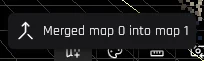 e, após uma breve espera, a nuvem de pontos refletirá as alterações.
A criação automática de mapas pode ser ativada/desativada pressionando Z ou o botão Map. Se estiver desativada, o sistema apenas tentará se localizar em relação aos mapas existentes.
e, após uma breve espera, a nuvem de pontos refletirá as alterações.
A criação automática de mapas pode ser ativada/desativada pressionando Z ou o botão Map. Se estiver desativada, o sistema apenas tentará se localizar em relação aos mapas existentes.
 ## Ferramentas e controles
### Navegação
Quando a visualização da cena estiver em foco, use os seguintes controles para mover a câmera virtual:
| Controle | Ação |
| ------------------------------------------------------------------- | ----------------------------- |
| W / S | Mover para frente / para trás |
| A / D | Mover para esquerda / direita |
| E / Q | Mover para cima / para baixo |
| Clique direito + arrastar | Deslocar a visualização (pan) |
## Ferramentas e controles
### Navegação
Quando a visualização da cena estiver em foco, use os seguintes controles para mover a câmera virtual:
| Controle | Ação |
| ------------------------------------------------------------------- | ----------------------------- |
| W / S | Mover para frente / para trás |
| A / D | Mover para esquerda / direita |
| E / Q | Mover para cima / para baixo |
| Clique direito + arrastar | Deslocar a visualização (pan) |
 ### Régua
Pressione Space para pausar a transmissão.
Pressione R ou selecione o ícone de régua no canto inferior direito para ativar a ferramenta Régua. Selecione dois pontos para ver a distância entre eles.
### Modo de cor
Pressione C ou selecione o ícone da paleta de cores no canto inferior direito para alternar entre os modos de visualização Texture e Coverage.
### Régua
Pressione Space para pausar a transmissão.
Pressione R ou selecione o ícone de régua no canto inferior direito para ativar a ferramenta Régua. Selecione dois pontos para ver a distância entre eles.
### Modo de cor
Pressione C ou selecione o ícone da paleta de cores no canto inferior direito para alternar entre os modos de visualização Texture e Coverage.
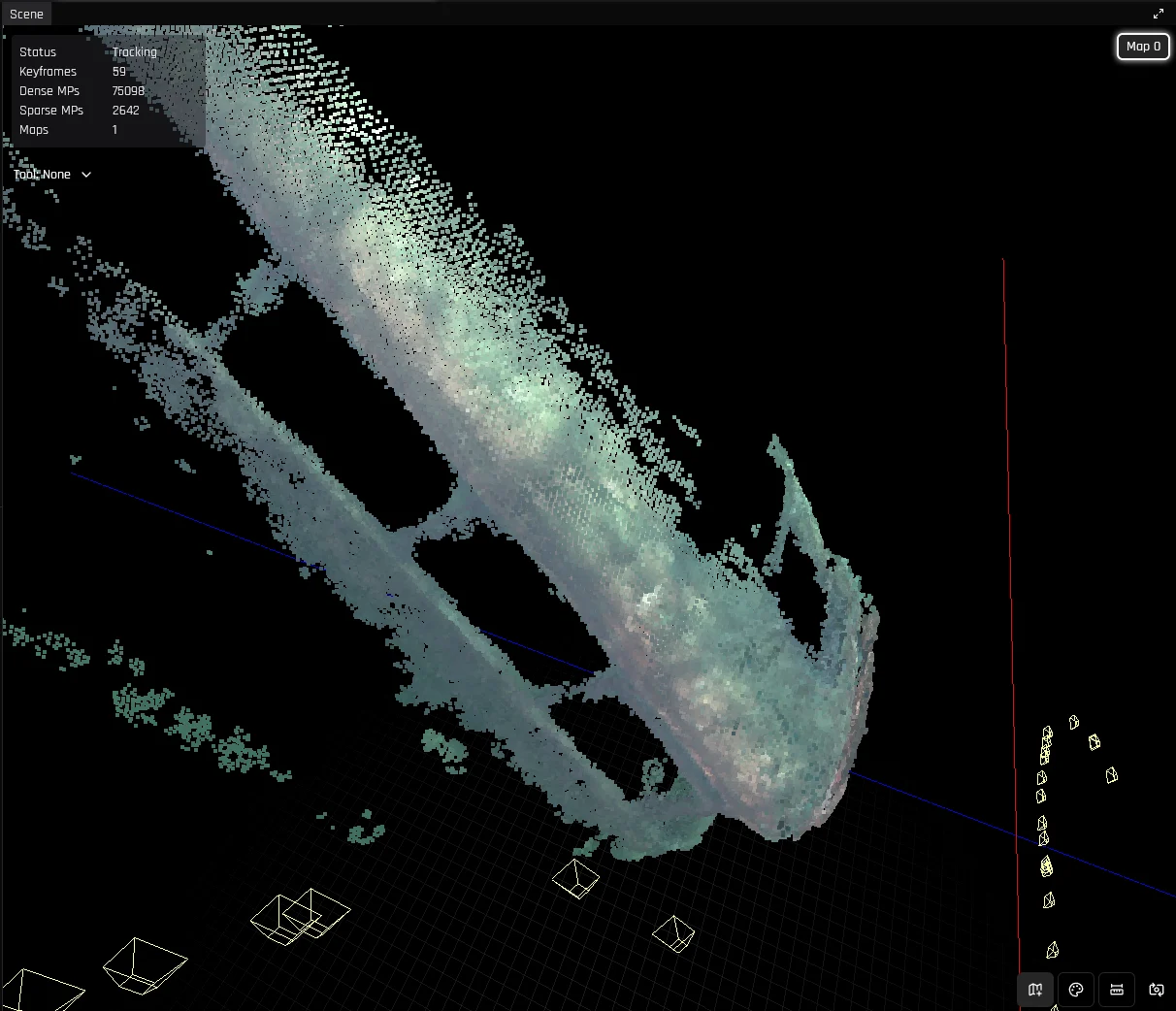
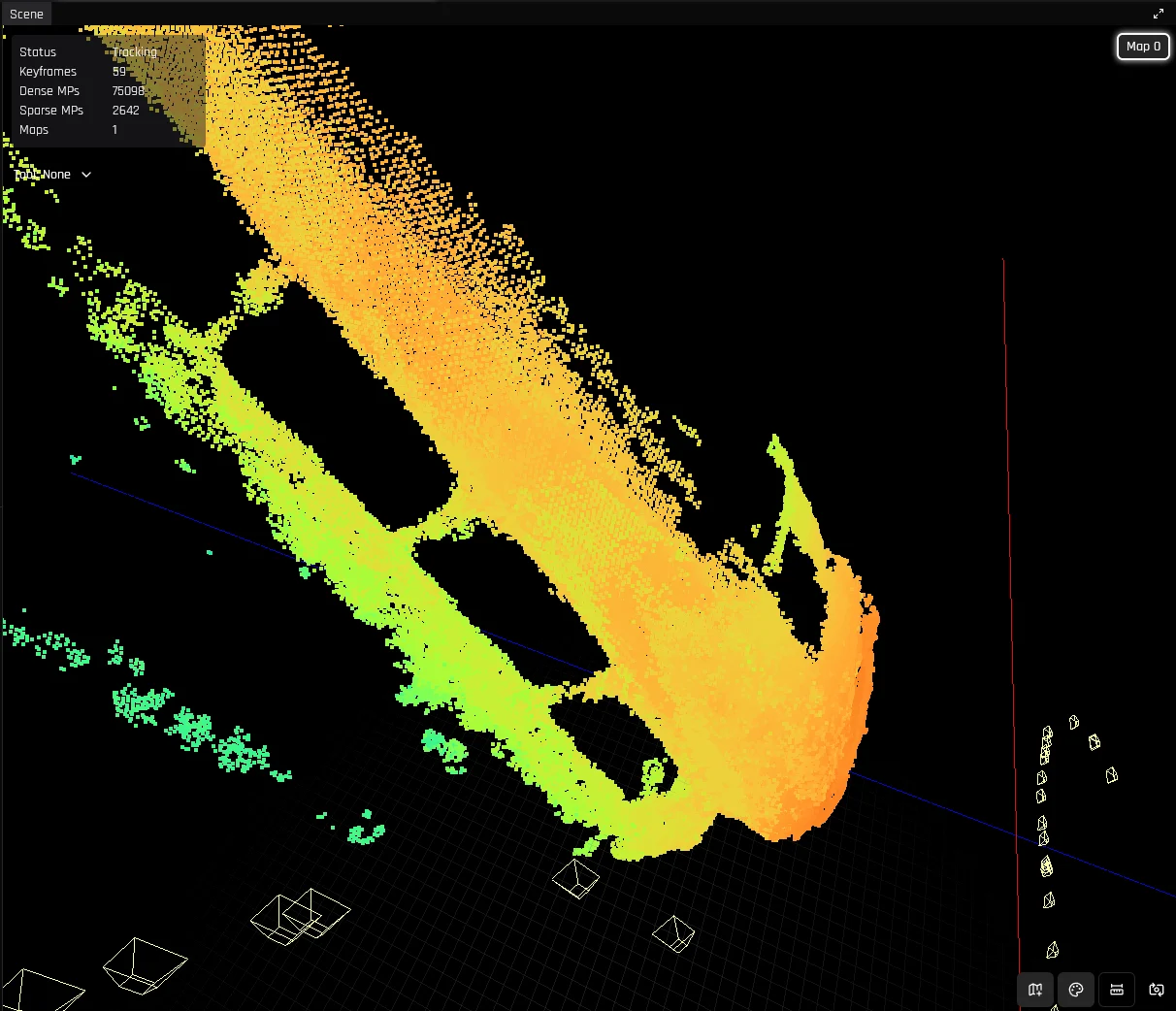 O modo Coverage facilita identificar quais seções estão com pouco detalhe.
| Cor | Distância observada | Detalhe |
| --------------------------------------------------------------------------------------- | ------------------- | --------------------------------------------------------------- |
| Laranja Vermelho | De perto | Bom nível de detalhe |
| Verde Azul | À distância | Menor detalhe — pode se beneficiar de uma passagem mais próxima |
## Solução de problemas
### Configurando buffers de recepção UDP
Pacotes RTP podem ser descartados devido ao tamanho insuficiente do buffer de recepção UDP. Recomendamos aumentá-lo manualmente, pois o valor padrão frequentemente é insuficiente para capturar corretamente
frames completos.
Recomendamos definir o tamanho máximo do buffer de recepção do sistema operacional em 8 MB:
```bash theme={null}
sudo sysctl -w net.core.rmem_max=8338608
sudo sysctl -w net.core.rmem_default=8338608
```
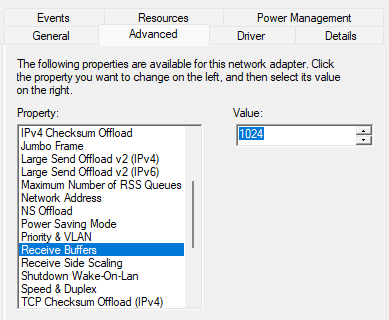
Abra o Gerenciador de Dispositivos e clique com o botão direito no adaptador de rede ao qual o SVC está conectado. Abra a página "Propriedades".
O modo Coverage facilita identificar quais seções estão com pouco detalhe.
| Cor | Distância observada | Detalhe |
| --------------------------------------------------------------------------------------- | ------------------- | --------------------------------------------------------------- |
| Laranja Vermelho | De perto | Bom nível de detalhe |
| Verde Azul | À distância | Menor detalhe — pode se beneficiar de uma passagem mais próxima |
## Solução de problemas
### Configurando buffers de recepção UDP
Pacotes RTP podem ser descartados devido ao tamanho insuficiente do buffer de recepção UDP. Recomendamos aumentá-lo manualmente, pois o valor padrão frequentemente é insuficiente para capturar corretamente
frames completos.
Recomendamos definir o tamanho máximo do buffer de recepção do sistema operacional em 8 MB:
```bash theme={null}
sudo sysctl -w net.core.rmem_max=8338608
sudo sysctl -w net.core.rmem_default=8338608
```
Abra o Gerenciador de Dispositivos e clique com o botão direito no adaptador de rede ao qual o SVC está conectado. Abra a página "Propriedades".
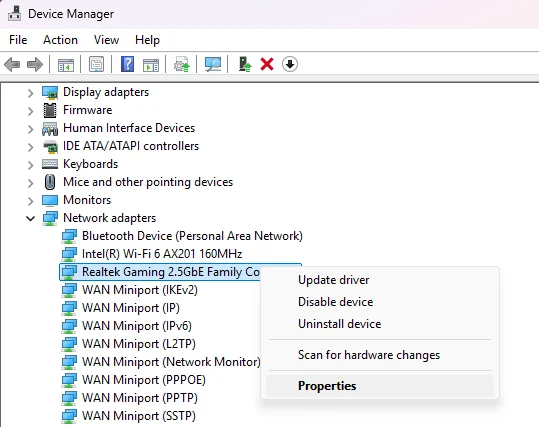 Vá para a aba "Avançado" e selecione "Receive Buffers". Defina como 1024 ou o maior valor aceitável.