> ## Documentation Index
> Fetch the complete documentation index at: https://docs.dwe.ai/llms.txt
> Use this file to discover all available pages before exploring further.
# Gravação
## Visão geral
**O DeepWater Desktop é um produto em versão beta.** Embora estejamos aprimorando e testando ativamente,
você pode encontrar ocasionalmente bugs, quedas de desempenho ou comportamentos inesperados.
Envie relatos de bugs e solicitações de recursos para nossa equipe em [support@dwe.ai](mailto:support@dwe.ai).
Quando conectado a um SVC Pro, o DeepWater Desktop pode instruir o dispositivo a gravar imagens enquanto transmite vídeo.
Esse processo é útil para permitir o pós-processamento dos seus arquivos **DWVO\*** posteriormente.
Os arquivos podem ser baixados diretamente do seu SVC Pro.
## Requisitos
* Módulo SVC Pro - executando dweOS Pro
* Computador/laptop na superfície - executando DeepWater Desktop
## Como gravar no DeepWater Desktop
Certifique-se de ter uma transmissão iniciada antes de tentar gravar. Confira [nosso guia de início rápido](/pt/dw-desktop/quickstart), caso ainda não tenha feito isso.
Para iniciar uma gravação, clique no ícone de gravação na parte superior, onde apareceu o botão de adicionar transmissão.

 Depois de gravar uma quantidade suficiente de imagens, você pode clicar no botão quadrado de parar para finalizar a gravação.
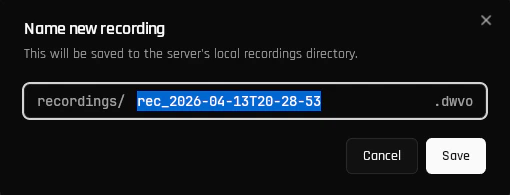
Depois de encerrar a gravação, você será solicitado a nomear seu arquivo. Esse arquivo será salvo no seu SVC Pro.
Depois de gravar uma quantidade suficiente de imagens, você pode clicar no botão quadrado de parar para finalizar a gravação.
Depois de encerrar a gravação, você será solicitado a nomear seu arquivo. Esse arquivo será salvo no seu SVC Pro.
 ## Como baixar uma gravação do SVC Pro
Abra seu navegador web e conecte-se ao dweOS Pro no endereço IP do seu SVC Pro.
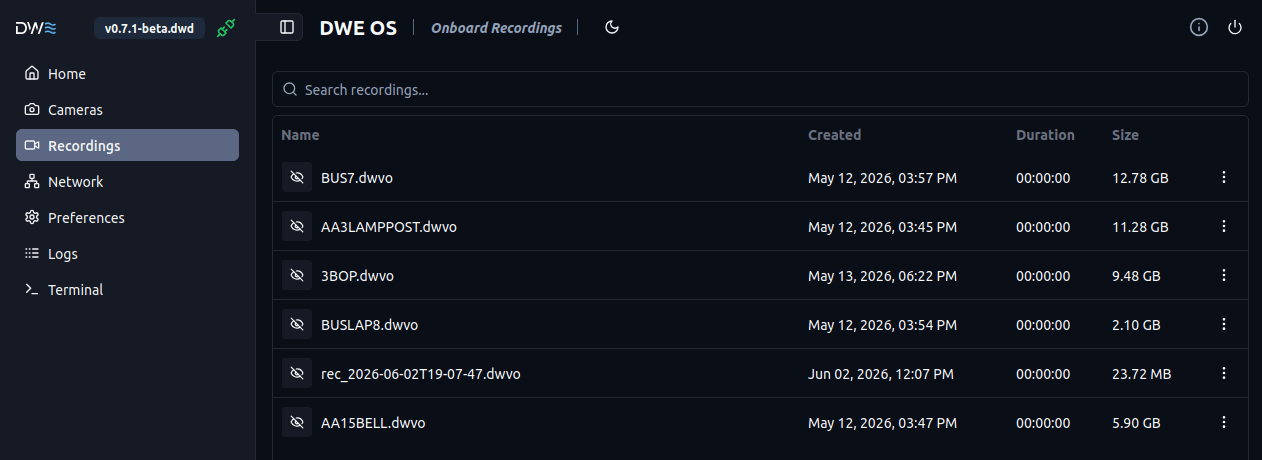
Use o menu à esquerda para navegar até o menu Recordings (Gravações).
## Como baixar uma gravação do SVC Pro
Abra seu navegador web e conecte-se ao dweOS Pro no endereço IP do seu SVC Pro.
Use o menu à esquerda para navegar até o menu Recordings (Gravações).
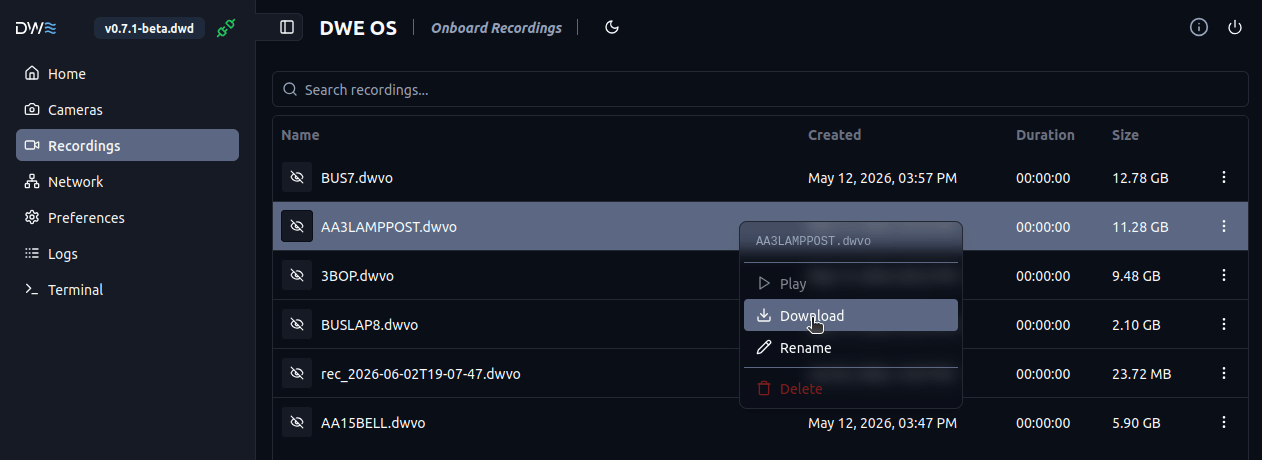
 Clique com o botão direito na gravação e depois em download para começar. Você também pode excluir uma gravação para liberar espaço.
 Agora você baixou um arquivo DWVO! Esse arquivo pode ser usado para processar as imagens sincronizadas em diversas aplicações!