

Oversikt


1
Koble SVC eller microSVC til PoE
Det er én kontakt på den ene siden av enheten:
- Power over Ethernet (PoE)-tilkobling.
2
Konfigurer nettverksoppsettet ditt
For å koble til SVC eller microSVC må du sette opp datamaskinen din til å tillate nettverkskommunikasjon med enheten.Vennligst bruk følgende veiledning for å sette opp datamaskinen din.
Nettverk for datamaskin
Klikk her for en hurtigstartveiledning om hvordan du konfigurerer nettverksoppsettet på datamaskinen din.
3
Åpne dweOS i nettleseren din
Når du har konfigurert nettverksoppsettet for datamaskinen din, skal du nå kunne koble til dweOS i nettleseren din på 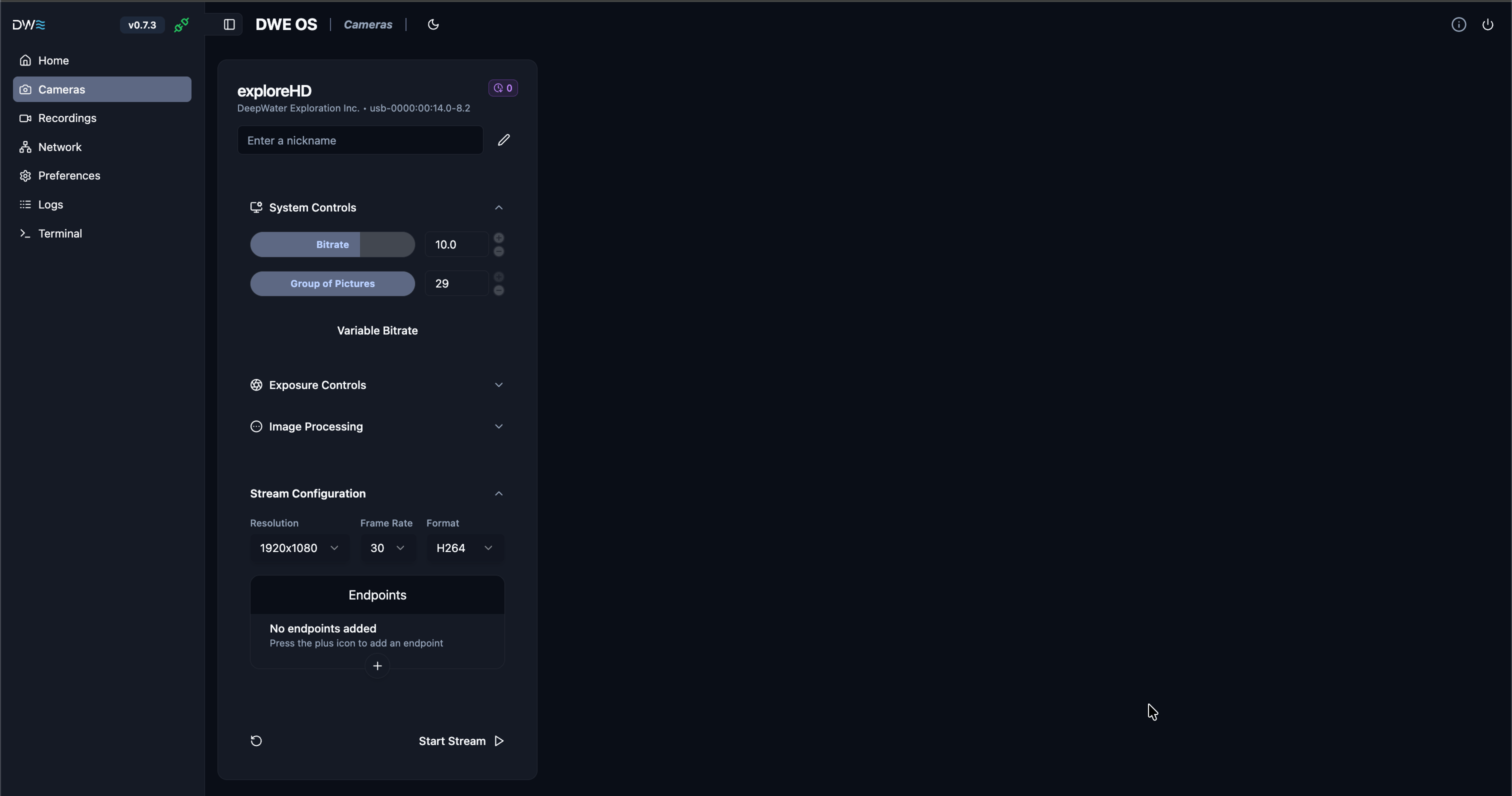
http://192.168.2.2 eller http://dweos.local.Hvis du har konfigurert SVC eller microSVC til å bruke dynamisk IP (DHCP), bruk adressen som finnes i ruterens enhetsliste.
4
Strømme video
Når du når dweOS-webgrensesnittet, indikerer det en vellykket tilkobling til din SVC eller microSVC.Gå videre til våre veiledninger for videostrømming og Discovery for desktop, ledsager-appen for SVC eller microSVC.
Kom i gang med strømming på dweOS
Kom i gang med videostrømming.
Kom i gang med Discovery for desktop
Kom i gang med Discovery.
Merknad om PoE
Merknad om PoE: Denne enheten får strøm via Ethernet og krever strengt aktiv PoE (802.3af-kompatibel). Standard PC-porter og vanlige switcher leverer ikke strøm. Du må bruke en 802.3af-kompatibel PoE-switch eller en PoE-injektor. Eksempler fra amerikanske merker inkluderer:
- PoE-injektor: Ubiquiti U-POE-AF
- PoE-switch: Netgear GS305P