> ## Documentation Index
> Fetch the complete documentation index at: https://docs.dwe.ai/llms.txt
> Use this file to discover all available pages before exploring further.
# Hurtigstartveiledning for SVC Pro
## Oversikt

 Vår SVC Pro (som inneholder en NVIDIA Jetson) inkluderer **dweOS Pro**-programvaren, et webgrensesnitt for å kontrollere modulen og tilkoblet maskinvare. SVC Pro er designet for å integreres med vårt explore3D-maskinvareøkosystem for å tilby høyoppløselige stereo-dybdekart.
* Det er to kontakter på den ene siden av enheten:
* Strøminngang (9–50 V)
* Ethernet-utgang
* Tilfør 9–50 V på siden som er angitt på bildet ovenfor.
* Koble til Ethernet på siden som er angitt på bildet ovenfor, etter pinout for din kontakt.
* Koble den andre enden av Ethernet til en personlig datamaskin.
For å koble til SVC Pro må du sette opp datamaskinen din til å tillate nettverkskommunikasjon med enheten.
Vennligst bruk følgende veiledning for å sette opp datamaskinen din. Kom tilbake hit for å fortsette med oppsettet.
Klikk her for en hurtigstartveiledning om hvordan du konfigurerer nettverksoppsettet på datamaskinen din.
Når du har konfigurert nettverksoppsettet for datamaskinen din, skal du nå kunne koble til dweOS Pro i nettleseren din på `http://192.168.2.2`.
Hvis du har konfigurert SVC Pro til å bruke **dynamisk IP (DHCP)**, bruk adressen som finnes i ruterens enhetsliste.
Vår SVC Pro (som inneholder en NVIDIA Jetson) inkluderer **dweOS Pro**-programvaren, et webgrensesnitt for å kontrollere modulen og tilkoblet maskinvare. SVC Pro er designet for å integreres med vårt explore3D-maskinvareøkosystem for å tilby høyoppløselige stereo-dybdekart.
* Det er to kontakter på den ene siden av enheten:
* Strøminngang (9–50 V)
* Ethernet-utgang
* Tilfør 9–50 V på siden som er angitt på bildet ovenfor.
* Koble til Ethernet på siden som er angitt på bildet ovenfor, etter pinout for din kontakt.
* Koble den andre enden av Ethernet til en personlig datamaskin.
For å koble til SVC Pro må du sette opp datamaskinen din til å tillate nettverkskommunikasjon med enheten.
Vennligst bruk følgende veiledning for å sette opp datamaskinen din. Kom tilbake hit for å fortsette med oppsettet.
Klikk her for en hurtigstartveiledning om hvordan du konfigurerer nettverksoppsettet på datamaskinen din.
Når du har konfigurert nettverksoppsettet for datamaskinen din, skal du nå kunne koble til dweOS Pro i nettleseren din på `http://192.168.2.2`.
Hvis du har konfigurert SVC Pro til å bruke **dynamisk IP (DHCP)**, bruk adressen som finnes i ruterens enhetsliste.
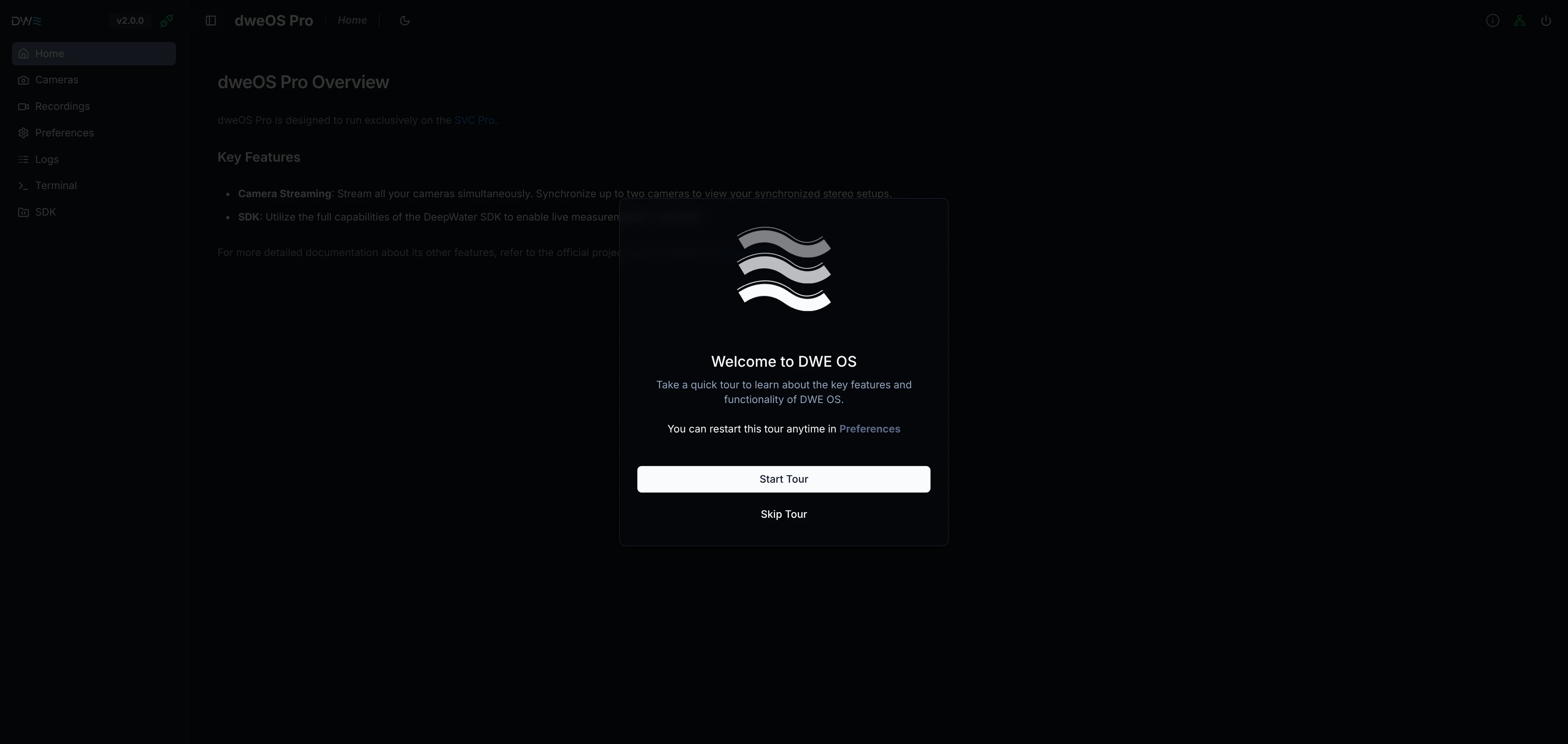 Du kan eventuelt fortsette med omvisningen i grensesnittet.
Hvis du hopper over omvisningen, finner du den igjen i fanen merket **Preferences** > **Guided Tour Reset**.
Når du når dweOS-webgrensesnittet, indikerer det en **vellykket tilkobling** til din SVC Pro.
Vi er i ferd med å oppdatere dweOS til å mer ligne utseendet og funksjonaliteten til dweOS Pro. Kontakt oss for informasjon om hvordan du bruker det nye dweOS Pro-grensesnittet.
Gå videre til vår veiledning for **DeepWater Desktop**, ledsager-appen for SVC Pro.
Kom i gang med stereosyn ved hjelp av DeepWater Desktop!
## Andre ressurser
Konfigurer maskinvare, strømming og sensorinnstillinger
Konfigurer synkronisert strømming for explore3D
Du kan eventuelt fortsette med omvisningen i grensesnittet.
Hvis du hopper over omvisningen, finner du den igjen i fanen merket **Preferences** > **Guided Tour Reset**.
Når du når dweOS-webgrensesnittet, indikerer det en **vellykket tilkobling** til din SVC Pro.
Vi er i ferd med å oppdatere dweOS til å mer ligne utseendet og funksjonaliteten til dweOS Pro. Kontakt oss for informasjon om hvordan du bruker det nye dweOS Pro-grensesnittet.
Gå videre til vår veiledning for **DeepWater Desktop**, ledsager-appen for SVC Pro.
Kom i gang med stereosyn ved hjelp av DeepWater Desktop!
## Andre ressurser
Konfigurer maskinvare, strømming og sensorinnstillinger
Konfigurer synkronisert strømming for explore3D