> ## Documentation Index
> Fetch the complete documentation index at: https://docs.dwe.ai/llms.txt
> Use this file to discover all available pages before exploring further.
# Hurtigstartveiledning for SVC Pro
## Oversikt

 SVC Pro (som inneholder en NVIDIA Jetson) inkluderer vår **dweOS**-programvare sammen med **RTPSender** som håndterer den interne databehandlingen. SVC Pro er designet som en integrert del av vårt explore3D-maskinvareøkosystem for å tilby høyoppløselige stereodybdekart og sanntidskartlegging, som konfigureres og vises i **DeepWater Desktop**.
dweOS på SVC Pro er ment kun for å tette hullet for manglende funksjoner i DeepWater Desktop. Kamera-, sensor- og dybdestrømmingskonfigurasjon skjer i DeepWater Desktop.
I versjoner før **1.2.0** brukes dweOS for sensorkontroller.
## Før du begynner
Ha følgende for hånden:
* Din explore3D og dens to kamerakabler
* En SVC Pro, med en 9-50V strømkilde og en Ethernet-tilkobling til din skrivebordsdatamaskin
* En Windows- eller Linux-skrivebordsdatamaskin for å kjøre DeepWater Desktop
* **Kun Complete Kit:** dine to aquaLUX MAX-lys og deres daisy chain-kabel
**Hvis du bruker en aquaLUX MAX**: Sørg for at du leser [aquaLUX MAX driftsveiledning](/no/lighting/guides/aquaLUX-max-operations) før du fortsetter.
Hvert kamera i paret har sin egen kabel. Koble hver enkelt til en **separat kameraport** på SVC Pro.
Velg din kontaktvariant for å finne kameraportene.
SVC Pro (som inneholder en NVIDIA Jetson) inkluderer vår **dweOS**-programvare sammen med **RTPSender** som håndterer den interne databehandlingen. SVC Pro er designet som en integrert del av vårt explore3D-maskinvareøkosystem for å tilby høyoppløselige stereodybdekart og sanntidskartlegging, som konfigureres og vises i **DeepWater Desktop**.
dweOS på SVC Pro er ment kun for å tette hullet for manglende funksjoner i DeepWater Desktop. Kamera-, sensor- og dybdestrømmingskonfigurasjon skjer i DeepWater Desktop.
I versjoner før **1.2.0** brukes dweOS for sensorkontroller.
## Før du begynner
Ha følgende for hånden:
* Din explore3D og dens to kamerakabler
* En SVC Pro, med en 9-50V strømkilde og en Ethernet-tilkobling til din skrivebordsdatamaskin
* En Windows- eller Linux-skrivebordsdatamaskin for å kjøre DeepWater Desktop
* **Kun Complete Kit:** dine to aquaLUX MAX-lys og deres daisy chain-kabel
**Hvis du bruker en aquaLUX MAX**: Sørg for at du leser [aquaLUX MAX driftsveiledning](/no/lighting/guides/aquaLUX-max-operations) før du fortsetter.
Hvert kamera i paret har sin egen kabel. Koble hver enkelt til en **separat kameraport** på SVC Pro.
Velg din kontaktvariant for å finne kameraportene.
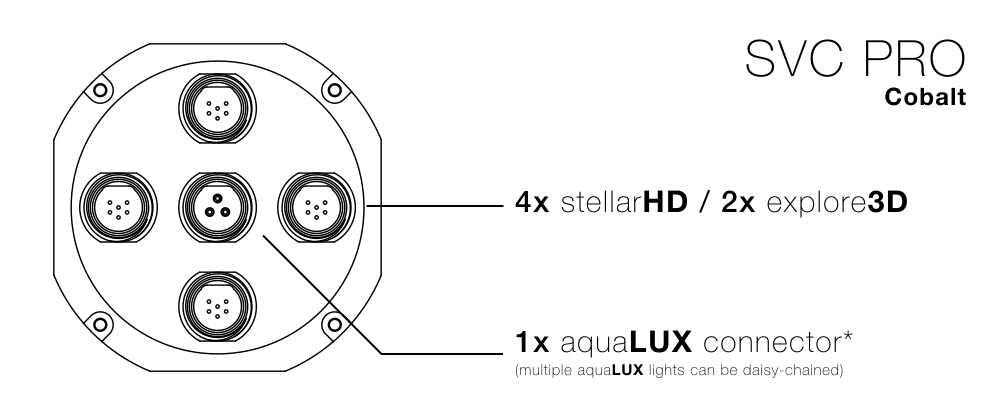
 For fullstendig kontaktreferanse, se [SVC Pro I/O-kontakter](/no/svc-pro/specs/svc-pro#i%2Fo-kontakter).
**Complete Kit:** daisy chain-koble dine to aquaLUX MAX-lys sammen, og før deretter den ene gjenværende lyskabelen til en **lysport** på Side 1. Sørg for at ditt høyre explore3D-kamera er koblet til kontakten merket med **svart blekk**.
Du vil bekrefte at kameraene er på separate USB-busser i DeepWater Desktop. Se [Maksimering av bildekvalitet](/no/svc-pro/guides/maximizing-quality#deling-av-busser) for hvorfor dette betyr noe.
Denne prosessen vil bli strømlinjeformet i fremtidige versjoner av SVC Pro.
Det er to kontakter til stede på én side av enheten:
* Strøminngang (9-50V)
* Ethernet-utgang
For fullstendig kontaktreferanse, se [SVC Pro I/O-kontakter](/no/svc-pro/specs/svc-pro#i%2Fo-kontakter).
**Complete Kit:** daisy chain-koble dine to aquaLUX MAX-lys sammen, og før deretter den ene gjenværende lyskabelen til en **lysport** på Side 1. Sørg for at ditt høyre explore3D-kamera er koblet til kontakten merket med **svart blekk**.
Du vil bekrefte at kameraene er på separate USB-busser i DeepWater Desktop. Se [Maksimering av bildekvalitet](/no/svc-pro/guides/maximizing-quality#deling-av-busser) for hvorfor dette betyr noe.
Denne prosessen vil bli strømlinjeformet i fremtidige versjoner av SVC Pro.
Det er to kontakter til stede på én side av enheten:
* Strøminngang (9-50V)
* Ethernet-utgang
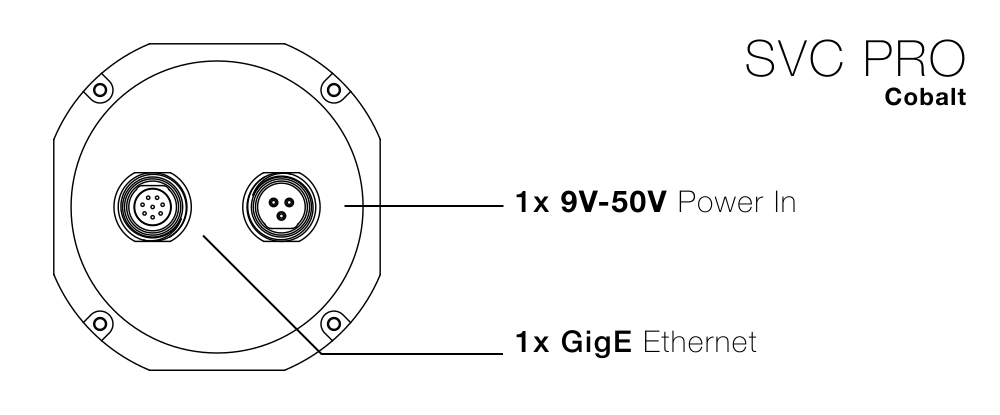
 Gi 9-50V på siden som er angitt i bildet ovenfor.
Koble til ethernet på siden angitt i bildet ovenfor, og følg pinout-en til kontakten din.
Koble den andre siden av ethernet til en personlig datamaskin.
I motsetning til microSVC og SVC bruker SVC Pro **ikke** PoE. Ikke forsøk å koble en PoE-tilkobling til SVC Pro-modulen.
For å koble til SVC Pro må du sette opp din skrivebordsdatamaskin for å tillate nettverkskommunikasjon med enheten.
Bruk følgende veiledning for å sette opp datamaskinen din. Kom tilbake hit for å fortsette med oppsettet.
Klikk her for en hurtigstartveiledning for hvordan du konfigurerer skrivebordsnettverksoppsettet ditt.
Gå videre til veiledningen vår for **DeepWater Desktop**, ledsagerprogramvaren for SVC Pro.
Kom i gang med stereosyn ved hjelp av DeepWater Desktop!
Gi 9-50V på siden som er angitt i bildet ovenfor.
Koble til ethernet på siden angitt i bildet ovenfor, og følg pinout-en til kontakten din.
Koble den andre siden av ethernet til en personlig datamaskin.
I motsetning til microSVC og SVC bruker SVC Pro **ikke** PoE. Ikke forsøk å koble en PoE-tilkobling til SVC Pro-modulen.
For å koble til SVC Pro må du sette opp din skrivebordsdatamaskin for å tillate nettverkskommunikasjon med enheten.
Bruk følgende veiledning for å sette opp datamaskinen din. Kom tilbake hit for å fortsette med oppsettet.
Klikk her for en hurtigstartveiledning for hvordan du konfigurerer skrivebordsnettverksoppsettet ditt.
Gå videre til veiledningen vår for **DeepWater Desktop**, ledsagerprogramvaren for SVC Pro.
Kom i gang med stereosyn ved hjelp av DeepWater Desktop!