> ## Documentation Index
> Fetch the complete documentation index at: https://docs.dwe.ai/llms.txt
> Use this file to discover all available pages before exploring further.
# Hurtigstartguide for exploreHD
> Denne guiden hjelper deg å koble exploreHD til datamaskinen din og motta et bilde! **Velg kontakten din til høyre.**
## Før kabelen gjennom et skott
For Epoxy- eller WetLink-modeller, følg veiledningen for kabelpinneoppsett som finnes på spesifikasjonssiden for din exploreHD-modell.
Nedenfor er et eksempel på hvordan du fører den eksponerte ledningen gjennom et M10 WetLink-skott som skal monteres på fartøyets endelokk.
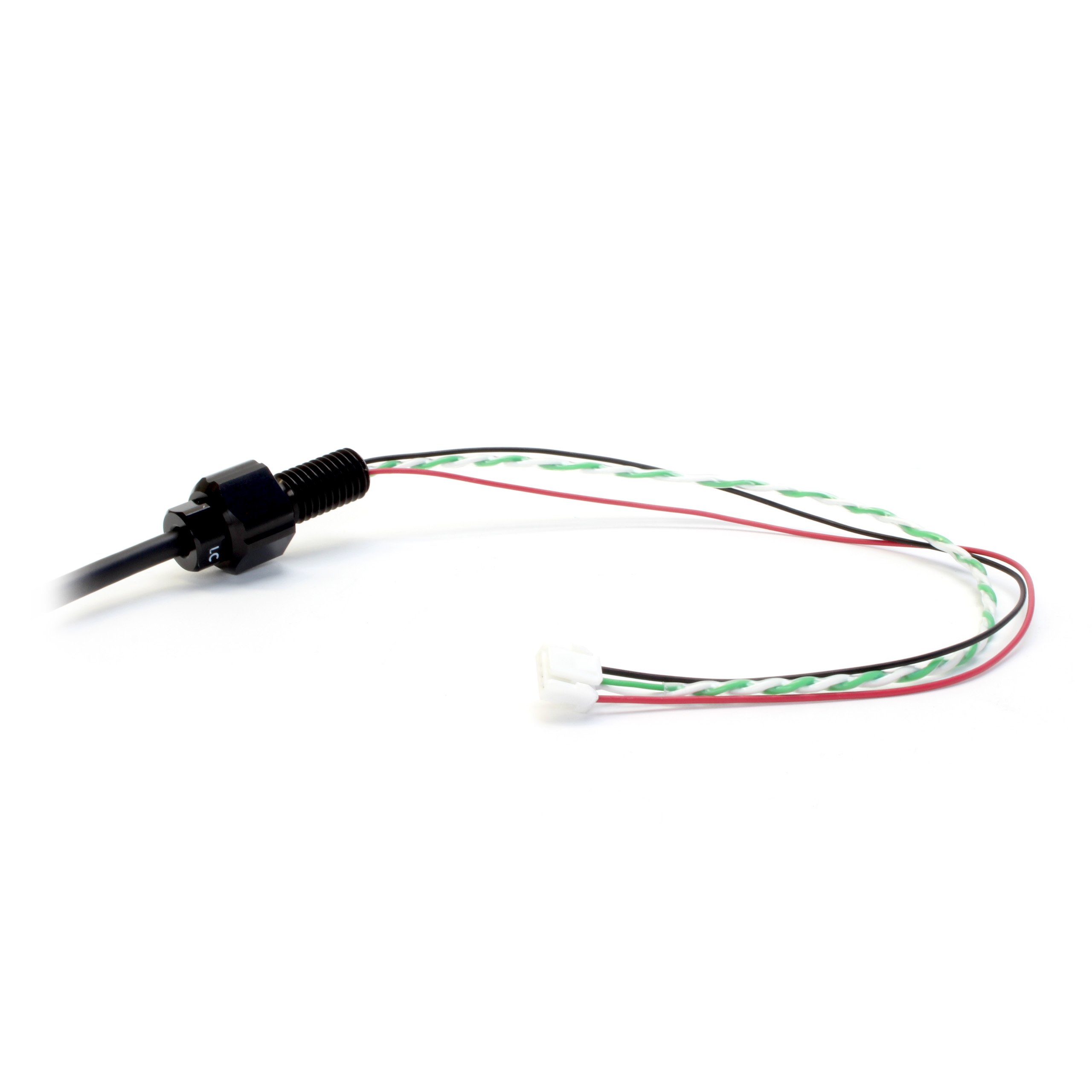 ## Koble kameraet til et skott
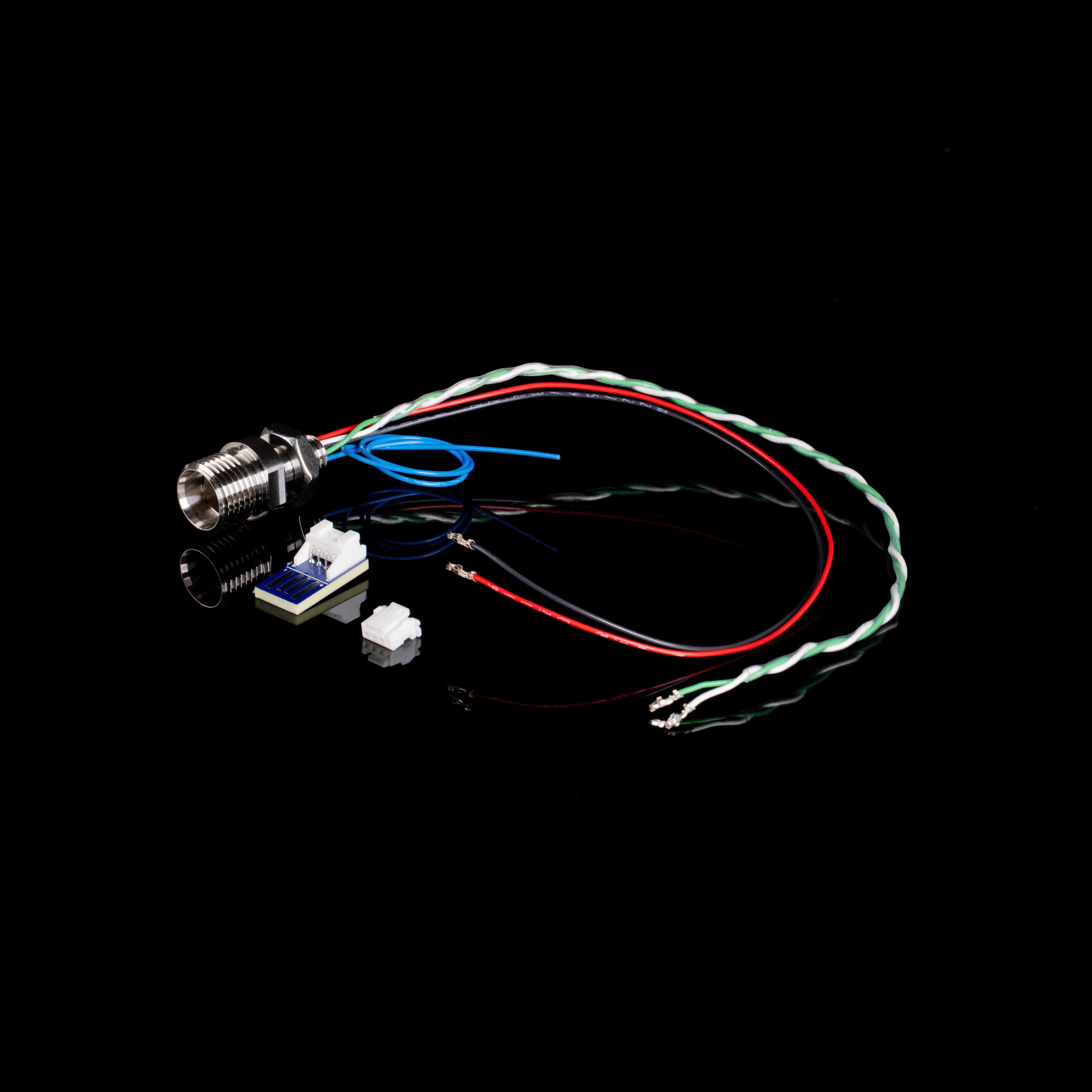
For Cobalt, følg pinneoppsett-veiledningen på spesifikasjonssiden for din exploreHD-modell.
Nedenfor er et eksempel på et [ferdiglaget Cobalt-skott](https://dwe.ai/collections/our-parts-and-accessories/products/cobalt-to-jst-connector).
## Koble kameraet til et skott
For Cobalt, følg pinneoppsett-veiledningen på spesifikasjonssiden for din exploreHD-modell.
Nedenfor er et eksempel på et [ferdiglaget Cobalt-skott](https://dwe.ai/collections/our-parts-and-accessories/products/cobalt-to-jst-connector).
 ## Koble kameraet til et skott
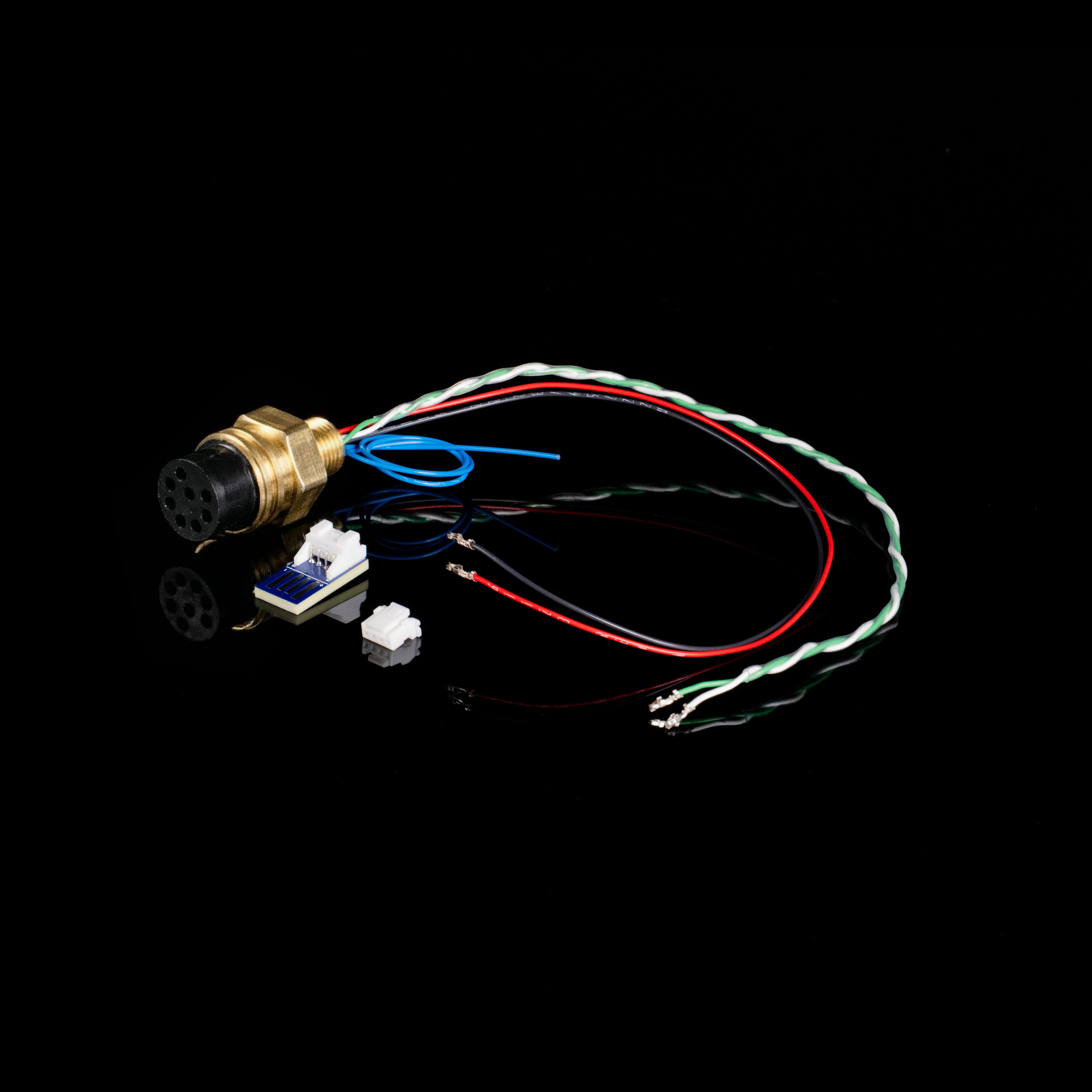
For SubConn, følg pinneoppsett-veiledningen på spesifikasjonssiden for din exploreHD-modell.
Nedenfor er et eksempel på et [ferdiglaget SubConn MCBH8M-skott](https://dwe.ai/collections/our-parts-and-accessories).
## Koble kameraet til et skott
For SubConn, følg pinneoppsett-veiledningen på spesifikasjonssiden for din exploreHD-modell.
Nedenfor er et eksempel på et [ferdiglaget SubConn MCBH8M-skott](https://dwe.ai/collections/our-parts-and-accessories).
 ## Klargjøring av JST-kabeltilkoblingen
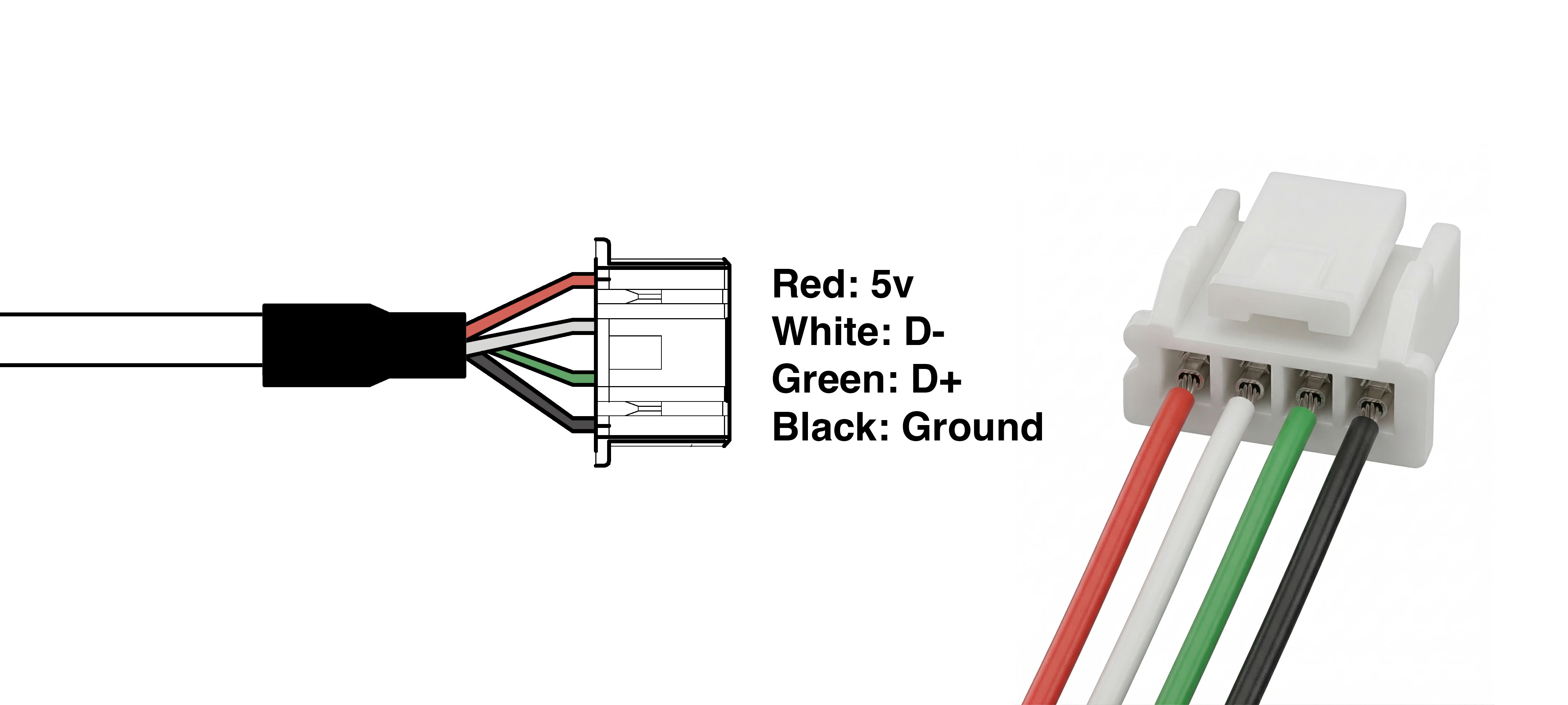 | Farge | Funksjon | Ledningstykkelse (AWG) |
| ----- | ------------------ | ---------------------- |
| Rød | 5V | 24 |
| Hvit | D- (Data Negative) | 28 |
| Grønn | D+ (Data Positive) | 28 |
| Svart | Jord | 24 |
Sørg for at du **ikke bytter om +5V Strøm og Jord**. Å gjøre det kan permanent skade enheten din og oppheve garantien.
| Farge | Funksjon | Ledningstykkelse (AWG) |
| ----- | ------------------ | ---------------------- |
| Rød | 5V | 24 |
| Hvit | D- (Data Negative) | 28 |
| Grønn | D+ (Data Positive) | 28 |
| Svart | Jord | 24 |
Sørg for at du **ikke bytter om +5V Strøm og Jord**. Å gjøre det kan permanent skade enheten din og oppheve garantien.
 ## Test kameraet ditt på nett
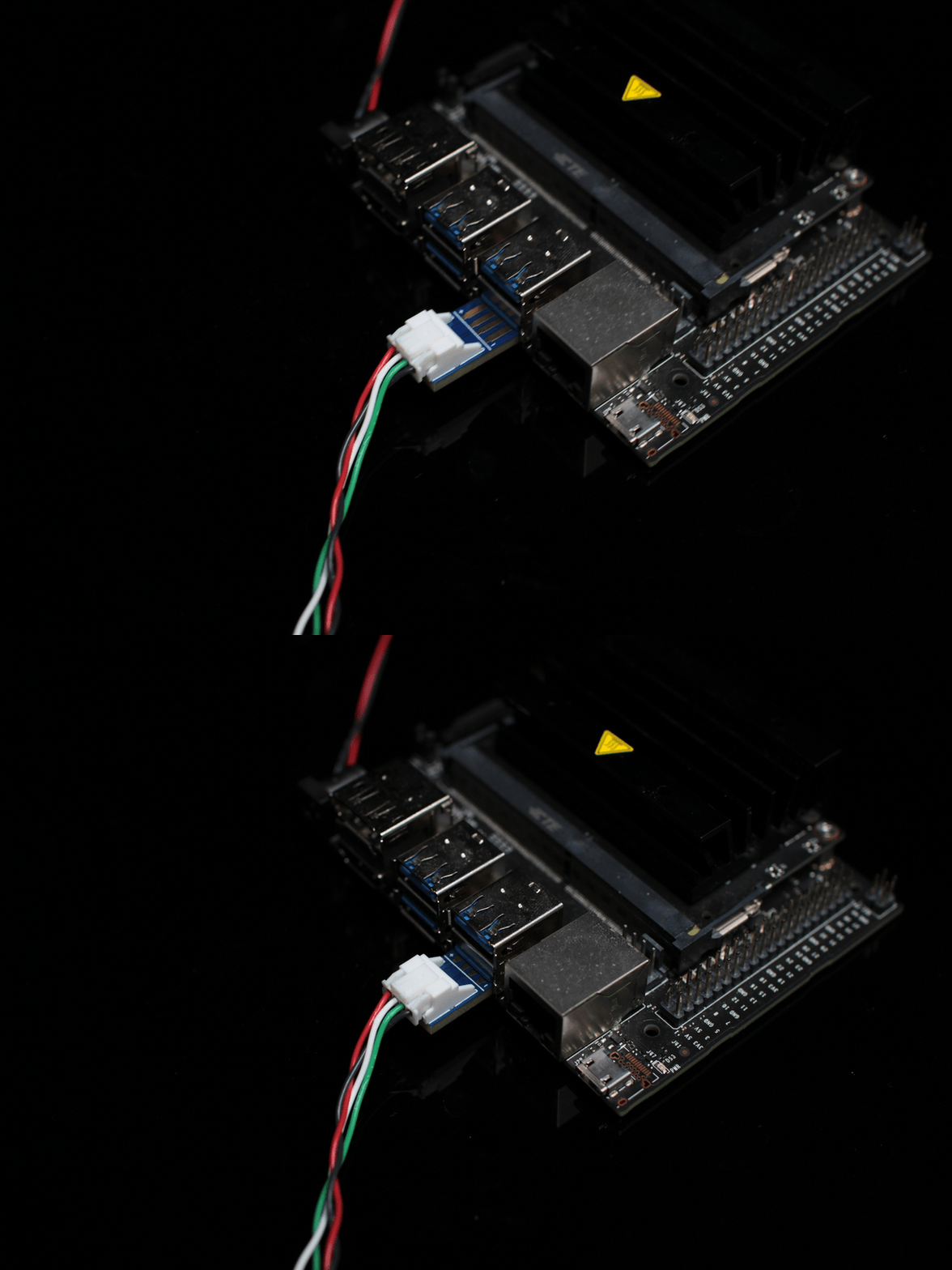
Koble USB-kabelen til en datamaskin for å bekrefte at kameraet fungerer og har riktig orientering.
Du kan teste kameraet ved hjelp av verktøyet vårt nedenfor.
Praktisk verktøy for å teste USB-kamerastrømmene dine.
Hvis kameraet vises på datamaskinen, er du ferdig!
Hvis du har problemer, se [feilsøking](#feilsøking) nedenfor.
## Andre ressurser
Klikk her for en veiledning om hvordan du installerer en exploreHD på en BlueROV.
Klikk her for en veiledning om hvordan du installerer en exploreHD på en BlueBoat.
Klikk her for å se ressursene våre om bruk av exploreHD med OpenCV.
## Feilsøking
### Dobbeltsjekk ledningsoppsettet ditt
[Sørg for at ledningsfargene samsvarer](#klargjøring-av-jst-kabeltilkoblingen) med sine respektive funksjoner når de er koblet til JST-kontakten. Selv en eneste kryssing av ledninger vil hindre at kameraet blir gjenkjent.
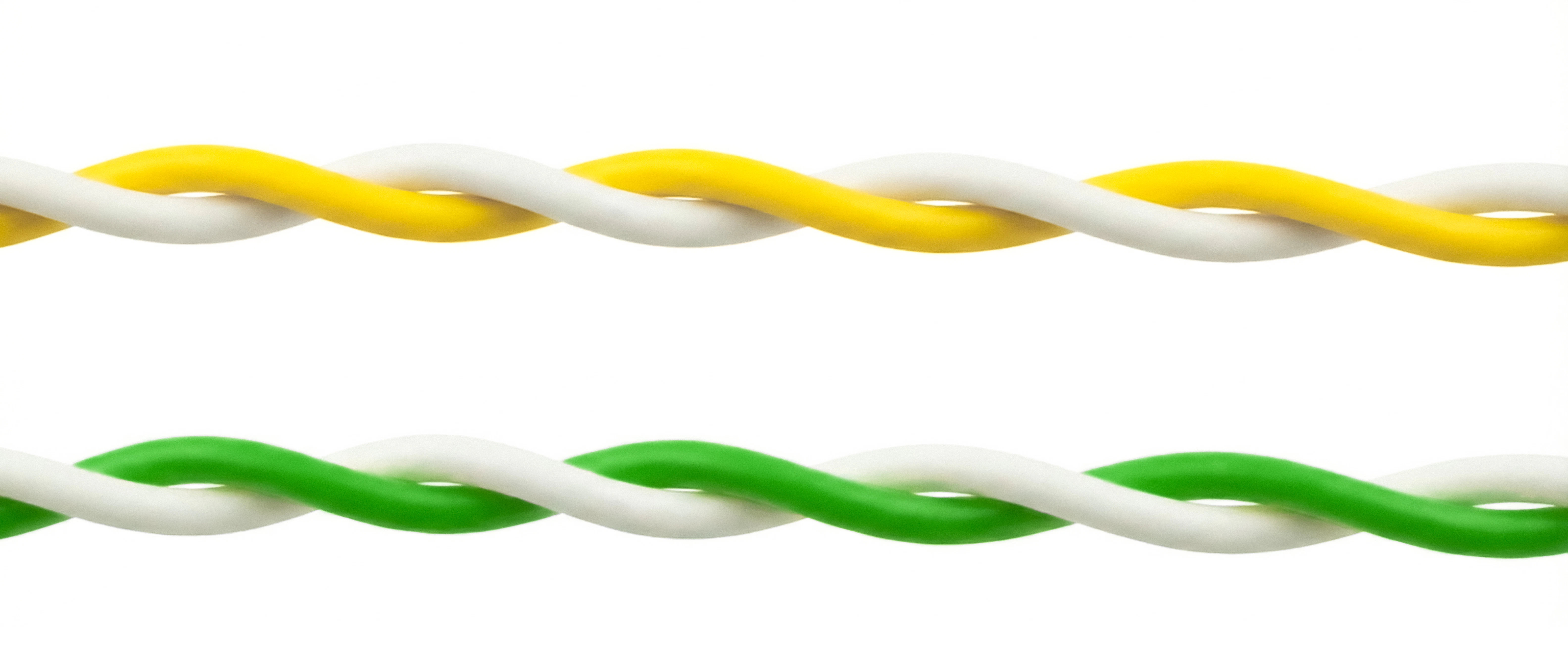
### Sørg for at dataledningene er tvunnet (avgjørende)
De **hvite (D-)** og **gule/grønne (D+)** ledningene må være tvunnet sammen.
Fordi dette er en USB 2.0 High-Speed-tilkobling, er det nødvendig å tvinne disse parene
for å hindre forstyrrelser og sikre at datasignalet er sterkt nok til at datamaskinen
gjenkjenner kameraet.
### Sjekk tilkoblinger og strøm
Sørg for at ledningene sitter godt fast i JST-kontakten.
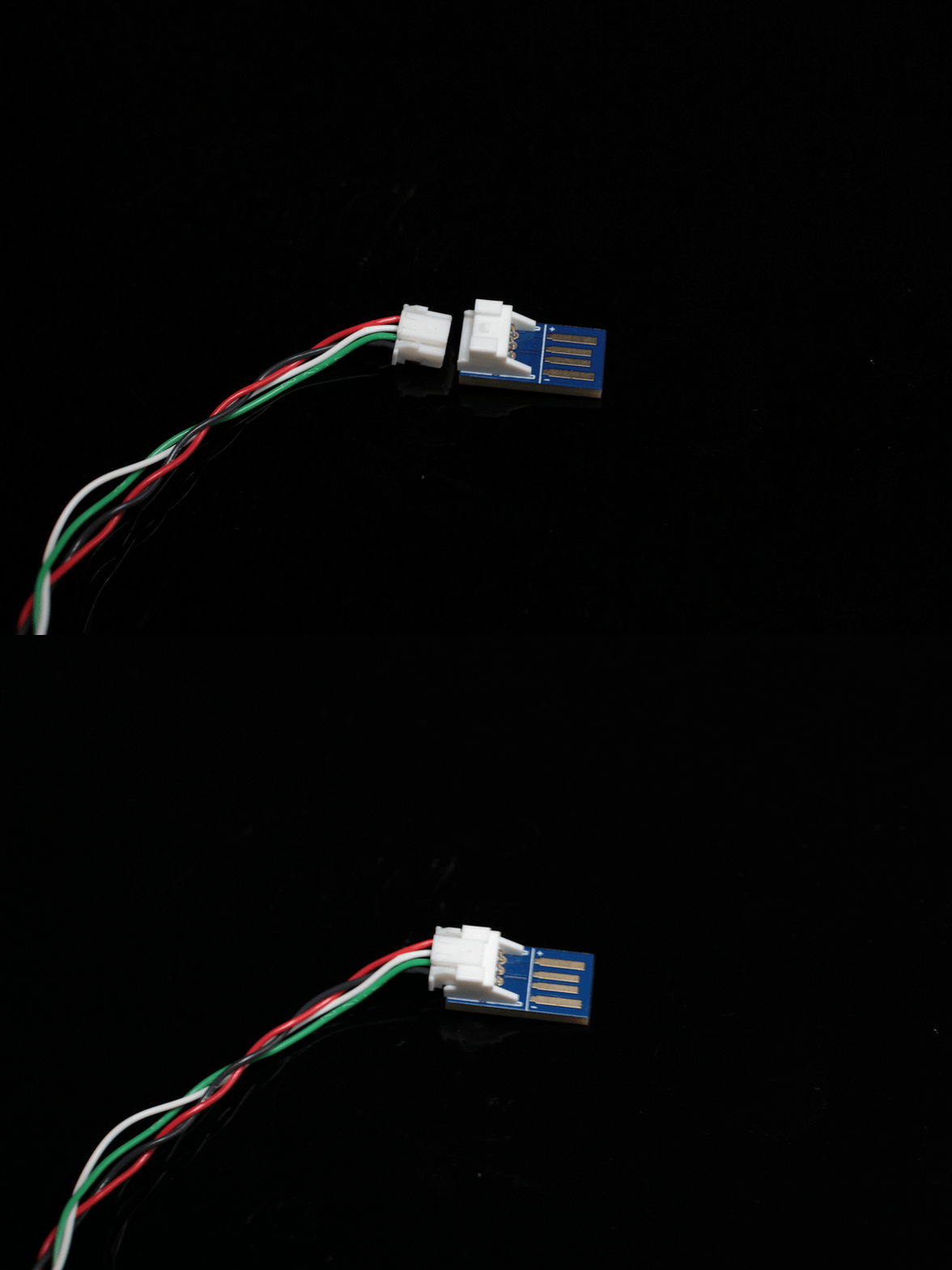
Sørg for at JST er trykket helt inn i USB-adapteren, og at adapteren er solid koblet til USB-porten.
Kameraet kan trekke opp til 260 mA strøm (ved 5 V). Prøv å koble adapteren direkte til datamaskinen, i stedet for via en USB-hub med lav effekt, for å sikre at den får tilstrekkelig strøm.
### Maskinvaregjenkjenning i OS-et
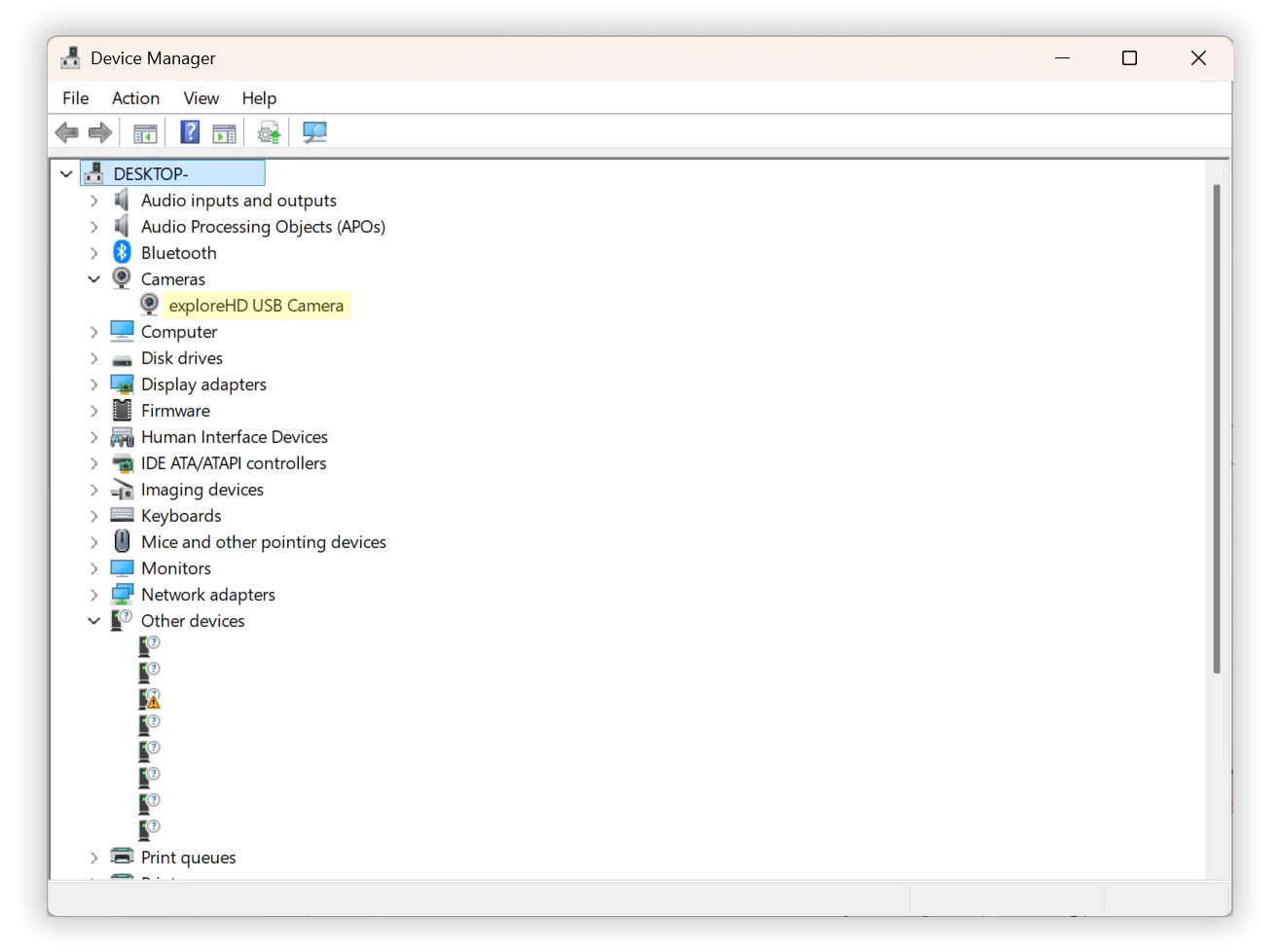
Sjekk om datamaskinens operativsystem registrerer kameraet på maskinvarenivå, selv om det ennå ikke viser et bilde. Siden det kobles til via USB, ser vi etter en USB-enhetstilkobling.
1. Høyreklikk på **Start-knappen** (eller trykk `Win` + `X`) og velg **Enhetsbehandling**.
2. Utvid følgende kategorier for å lete etter kameraet `exploreHD`:
* **Kameraer**
* **Bildebehandlingsenheter**
* **Lyd-, video- og spillkontrollere**
3. Hvis kablingen er litt feil eller datalinjene ikke er ordentlig tvunnet, kan Windows oppdage *noe* uten å vite hva det er. Utvid **Universal Serial Bus-kontrollere** og se etter alt merket **Ukjent USB-enhet (Forespørsel om enhetsbeskrivelse mislyktes)**.
Hold Enhetsbehandling åpen og koble fra/til USB-adapteren. Listen oppdateres; se om noen nye enheter dukker opp eller forsvinner.
## Test kameraet ditt på nett
Koble USB-kabelen til en datamaskin for å bekrefte at kameraet fungerer og har riktig orientering.
Du kan teste kameraet ved hjelp av verktøyet vårt nedenfor.
Praktisk verktøy for å teste USB-kamerastrømmene dine.
Hvis kameraet vises på datamaskinen, er du ferdig!
Hvis du har problemer, se [feilsøking](#feilsøking) nedenfor.
## Andre ressurser
Klikk her for en veiledning om hvordan du installerer en exploreHD på en BlueROV.
Klikk her for en veiledning om hvordan du installerer en exploreHD på en BlueBoat.
Klikk her for å se ressursene våre om bruk av exploreHD med OpenCV.
## Feilsøking
### Dobbeltsjekk ledningsoppsettet ditt
[Sørg for at ledningsfargene samsvarer](#klargjøring-av-jst-kabeltilkoblingen) med sine respektive funksjoner når de er koblet til JST-kontakten. Selv en eneste kryssing av ledninger vil hindre at kameraet blir gjenkjent.
### Sørg for at dataledningene er tvunnet (avgjørende)
De **hvite (D-)** og **gule/grønne (D+)** ledningene må være tvunnet sammen.
Fordi dette er en USB 2.0 High-Speed-tilkobling, er det nødvendig å tvinne disse parene
for å hindre forstyrrelser og sikre at datasignalet er sterkt nok til at datamaskinen
gjenkjenner kameraet.
### Sjekk tilkoblinger og strøm
Sørg for at ledningene sitter godt fast i JST-kontakten.
Sørg for at JST er trykket helt inn i USB-adapteren, og at adapteren er solid koblet til USB-porten.
Kameraet kan trekke opp til 260 mA strøm (ved 5 V). Prøv å koble adapteren direkte til datamaskinen, i stedet for via en USB-hub med lav effekt, for å sikre at den får tilstrekkelig strøm.
### Maskinvaregjenkjenning i OS-et
Sjekk om datamaskinens operativsystem registrerer kameraet på maskinvarenivå, selv om det ennå ikke viser et bilde. Siden det kobles til via USB, ser vi etter en USB-enhetstilkobling.
1. Høyreklikk på **Start-knappen** (eller trykk `Win` + `X`) og velg **Enhetsbehandling**.
2. Utvid følgende kategorier for å lete etter kameraet `exploreHD`:
* **Kameraer**
* **Bildebehandlingsenheter**
* **Lyd-, video- og spillkontrollere**
3. Hvis kablingen er litt feil eller datalinjene ikke er ordentlig tvunnet, kan Windows oppdage *noe* uten å vite hva det er. Utvid **Universal Serial Bus-kontrollere** og se etter alt merket **Ukjent USB-enhet (Forespørsel om enhetsbeskrivelse mislyktes)**.
Hold Enhetsbehandling åpen og koble fra/til USB-adapteren. Listen oppdateres; se om noen nye enheter dukker opp eller forsvinner.
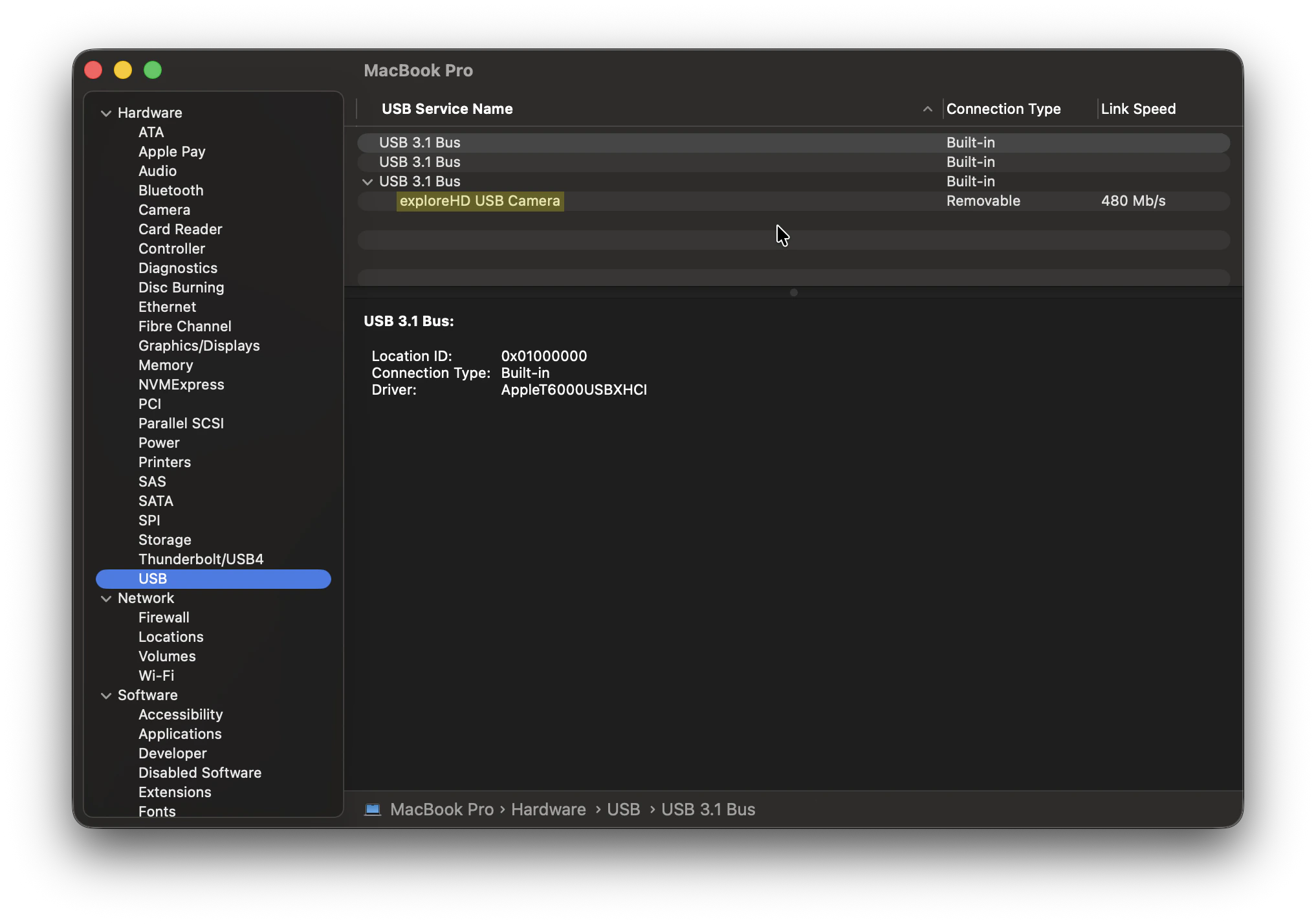
 1. Hold **Option**-tasten på tastaturet, og klikk deretter på **Apple-logoen** () øverst til venstre på skjermen.
2. Velg **Systeminformasjon** (dette er vanligvis «Om denne Macen» hvis du ikke holder Option-tasten).
Å koble fra og til kameraet mens du er på denne skjermen (og trykke `Cmd` + `R` for å oppdatere) hjelper deg å se om systemet registrerer en maskinvaretilkobling.
3. I sidefeltet til venstre, under «Maskinvare»-seksjonen, klikk på **USB**.
4. Sjekk **USB-enhetstreet** til høyre. Se etter exploreHD-kameraet eller en ukjent USB-enhet.
1. Hold **Option**-tasten på tastaturet, og klikk deretter på **Apple-logoen** () øverst til venstre på skjermen.
2. Velg **Systeminformasjon** (dette er vanligvis «Om denne Macen» hvis du ikke holder Option-tasten).
Å koble fra og til kameraet mens du er på denne skjermen (og trykke `Cmd` + `R` for å oppdatere) hjelper deg å se om systemet registrerer en maskinvaretilkobling.
3. I sidefeltet til venstre, under «Maskinvare»-seksjonen, klikk på **USB**.
4. Sjekk **USB-enhetstreet** til høyre. Se etter exploreHD-kameraet eller en ukjent USB-enhet.
 1. Åpne terminalen.
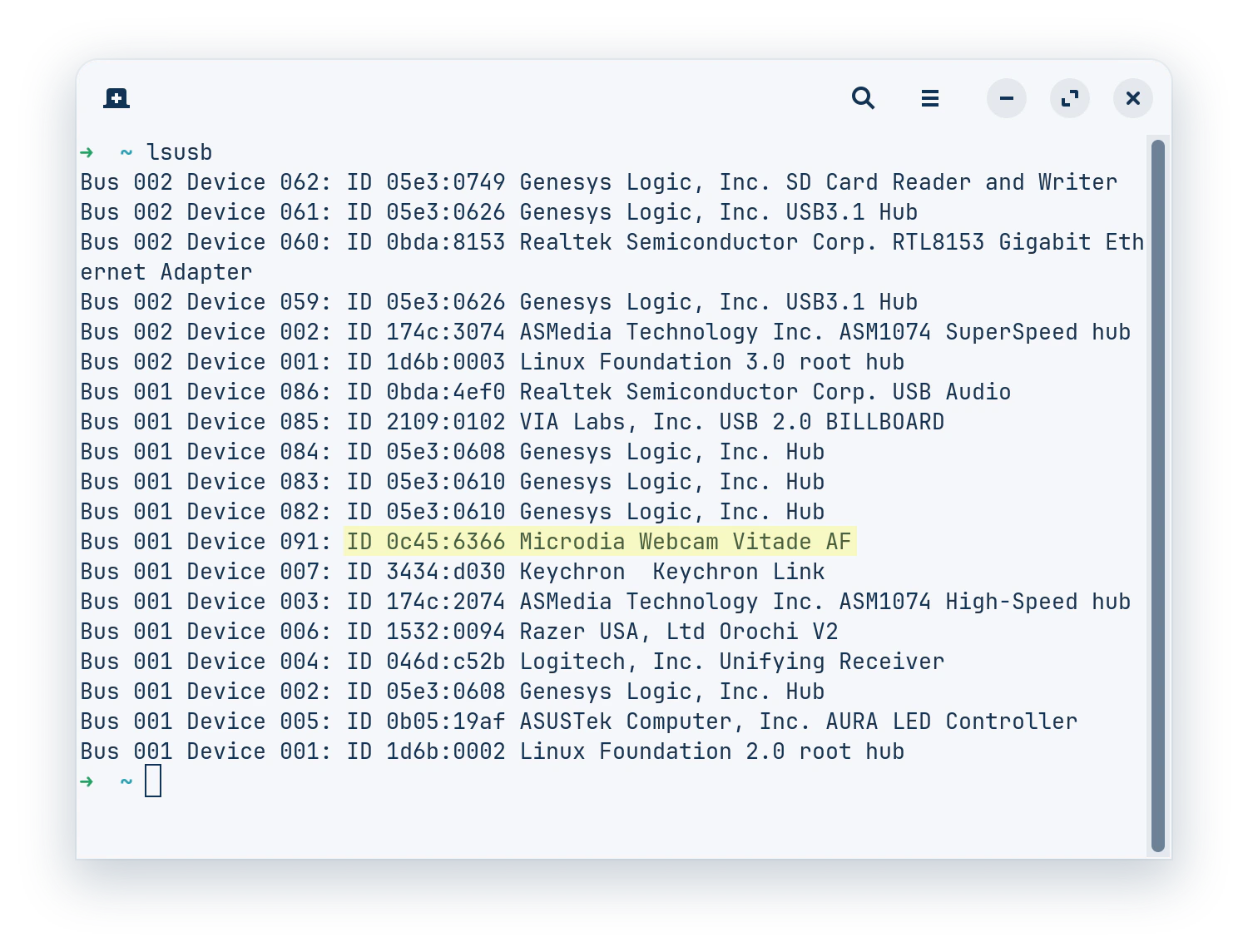
2. Skriv `lsusb` og trykk `Enter`. Dette lister alle tilkoblede USB-busser og enhetene som er koblet til dem. Se etter et enhetsnavn som nevner kameraet, eller en enhet uten navn som vises ved tilkobling.
* Du kan også bruke denne enkeltlinjekommandoen for å oppdage et gyldig exploreHD-kamera:
```
lsusb | grep -qiE "explorehd|microdia webcam vitade af|0c45" && echo "exploreHD connected!"
```
3. For å se om Linux gjenkjenner det spesifikt som en videoenhet (siden det er V4L2-kompatibelt), kjør:
```bash theme={null}
ls -l /dev/video*
```
4. For sanntids tilkoblingslogger, kjør følgende kommando. Når du kobler til kameraet, bør du se en mengde tekst dukke opp, som indikerer om USB-tilkoblingen var vellykket eller om det oppstod oppregningsfeil (som `device descriptor read/64, error`).
```bash theme={null}
sudo dmesg -w | grep usb
```
1. Åpne terminalen.
2. Skriv `lsusb` og trykk `Enter`. Dette lister alle tilkoblede USB-busser og enhetene som er koblet til dem. Se etter et enhetsnavn som nevner kameraet, eller en enhet uten navn som vises ved tilkobling.
* Du kan også bruke denne enkeltlinjekommandoen for å oppdage et gyldig exploreHD-kamera:
```
lsusb | grep -qiE "explorehd|microdia webcam vitade af|0c45" && echo "exploreHD connected!"
```
3. For å se om Linux gjenkjenner det spesifikt som en videoenhet (siden det er V4L2-kompatibelt), kjør:
```bash theme={null}
ls -l /dev/video*
```
4. For sanntids tilkoblingslogger, kjør følgende kommando. Når du kobler til kameraet, bør du se en mengde tekst dukke opp, som indikerer om USB-tilkoblingen var vellykket eller om det oppstod oppregningsfeil (som `device descriptor read/64, error`).
```bash theme={null}
sudo dmesg -w | grep usb
```