> ## Documentation Index
> Fetch the complete documentation index at: https://docs.dwe.ai/llms.txt
> Use this file to discover all available pages before exploring further.
# Hurtigstartveiledning for explore3D
> Gå fra en uåpnet explore3D til et live dybdekart og punktsky. Denne veiledningen setter opp konfigurasjonen på tvers av explore3D, SVC Pro og DeepWater Desktop.
## Oversikt
explore3D er et fabrikkjustert stereokamerapar på en 100 mm baselinje, med global shutter-sensorer som er rammesynkronisert med hverandre.
Kameraet fanger bildene, men det beregner ikke dybde på egen hånd. Dybdekart og punktskyer produseres av **SVC Pro**, og vises på skrivebordet ditt i **DeepWater Desktop**. Å sette opp en explore3D betyr derfor å sette opp alle tre, i rekkefølge.
En [SVC Pro](/no/svc/specs/svc-pro) er påkrevd. explore3D strømmer ikke dybdedata direkte til en skrivebordsdatamaskin.
## explore3D-systemet
Velg settet du mottok nedenfor. Begge deler samme oppsettsvei — Complete Kit legger ganske enkelt til strobebelysning.
```mermaid theme={null}
flowchart LR
A["explore3D
Stereo Camera Pair"] -->|"2x USB (Cobalt / SubConn)"| B["SVC Pro
Onboard Compute"]
B -->|"Ethernet"| C["DeepWater Desktop
Visualization"]
```
```mermaid theme={null}
flowchart LR
A["explore3D
Stereo Camera Pair"] -->|"2x USB (Cobalt / SubConn)"| B["SVC Pro
Onboard Compute"]
L2["aquaLUX MAX
Light 2"] -->|"Daisy chain"| L1["aquaLUX MAX
Light 1"]
L1 -->|"1x Light Cable"| B
B -->|"Ethernet"| C["DeepWater Desktop
Visualization"]
```
De to aquaLUX MAX-lysene kobles i serie (daisy chain) til hverandre, slik at bare én kabel går fra lysparet tilbake til SVC Pro.
SVC Pro håndterer strobetiming og strøm til lysene, og synkroniserer hver puls med kameraets eksponeringsvindu. For justering av lysstyrke og eksponering, se [Bruksveiledning for aquaLUX MAX](/no/lighting/guides/aquaLUX-max-operations).
Fanger synkroniserte stereobilder.
Kjører stereoalgoritmen og genererer dybde.
Viser rektifiserte bilder, disparitetskart og punktskyer.
## Før du begynner
Ha følgende for hånden:
* Din explore3D og de to kamerakablene
* En SVC Pro, med en 9–50 V strømkilde og en Ethernet-tilkobling til skrivebordsdatamaskinen din
* En Windows- eller Linux-skrivebordsdatamaskin for å kjøre DeepWater Desktop
* **Kun Complete Kit:** dine to aquaLUX MAX-lys og deres daisy chain-kabel
## Oppsett
DeepWater Desktop er ikke en offentlig nedlasting. Sjekk e-posten din først — hvis du allerede har kjøpt en explore3D, kan teamet vårt ha sendt deg nedlastingslenkene direkte.
Hvis du ikke har mottatt dem, ta kontakt via kontaktsiden vår, så vil teamet vårt sende deg en lenke.
Få direkte hjelp fra teamet vårt og be om den nyeste DeepWater Desktop-versjonen.
Be om den nyeste DeepWater Desktop-versjonen og, om nødvendig, en SVC Pro-oppdaterer. Gi oss beskjed om hvilket operativsystem du bruker, slik at vi kan sende deg den riktige versjonen.
Du kan fortsette med maskinvareoppsettet nedenfor mens du venter på svar.
Hvert kamera i paret har sin egen kabel. Koble hver av dem til en **separat kameraport** på SVC Pro.
Velg din kontaktvariant for å finne kameraportene.
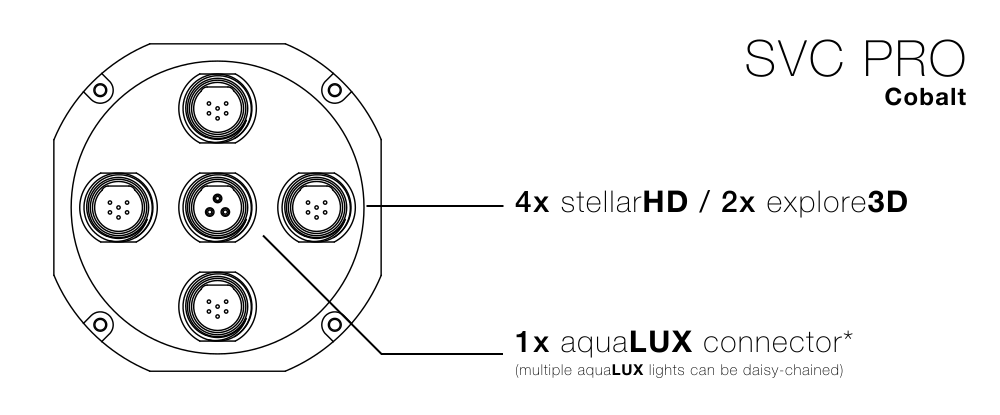
 For full kontaktreferanse, se [SVC Pro I/O-kontakter](/no/svc/specs/svc-pro#i%2Fo-kontakter).
**Complete Kit:** koble de to aquaLUX MAX-lysene sammen i serie (daisy chain), og før deretter den ene gjenværende lyskabelen til en **lysport** på Side 1.
Gi 9–50 V til SVC Pro, koble Ethernet-utgangen til datamaskinen din, og konfigurer skrivebordsnettverket ditt slik at du kan nå dweOS Pro på `http://192.168.2.2`.
For full kontaktreferanse, se [SVC Pro I/O-kontakter](/no/svc/specs/svc-pro#i%2Fo-kontakter).
**Complete Kit:** koble de to aquaLUX MAX-lysene sammen i serie (daisy chain), og før deretter den ene gjenværende lyskabelen til en **lysport** på Side 1.
Gi 9–50 V til SVC Pro, koble Ethernet-utgangen til datamaskinen din, og konfigurer skrivebordsnettverket ditt slik at du kan nå dweOS Pro på `http://192.168.2.2`.
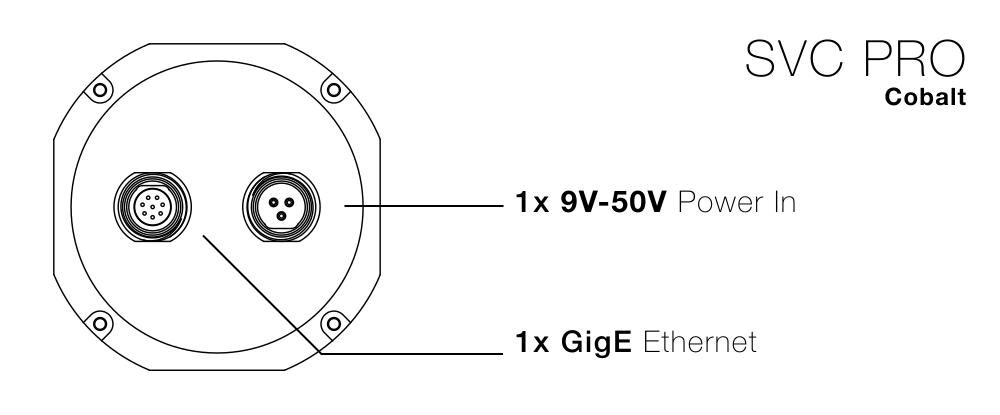
 Strøm, Ethernet og konfigurasjon av skrivebordsnettverk. Kom tilbake hit når du kan laste dweOS Pro i nettleseren.
Åpne DeepWater Desktop-versjonen du mottok i trinn 1, koble den til SVC Pro på `192.168.2.2`, og legg til en strøm.
Koble til SVC Pro, velge en dybdemodus og tildele venstre og høyre kamerainnganger.
Kameraene lagrer ikke posisjonsdataene sine, så du tildeler venstre og høyre innganger manuelt når du konfigurerer strømmen. Å bytte om på disse er den vanligste årsaken til et dårlig dybdekart.
explore3D-en din strømmer nå gjennom SVC Pro inn i DeepWater Desktop.
Du skal se rektifiserte bilder, et disparitetskart og en live punktsky i hovedgrensesnittet.
## Andre ressurser
Optikk, sensor, rammesynkronisering, pinouts og CAD-filer.
Konfigurer maskinvare, strømming og sensorinnstillinger.
Spor kamerabevegelse og bygg en tett punktsky fra bildestrømmen.
Fang DWVO-opptak for avspilling og senere reprosessering.
## Feilsøking
### Bare ett kamera vises i dweOS Pro
Begge kablene må være koblet til kameraportene på SVC Pro, og enhver eksisterende videostrøm på follower-kameraet bør stoppes før paring. Se [Veiledning for synkronisert strømming](/no/dwe-os/pro/guides/synchronized-streaming).
### Du kan ikke nå dweOS Pro på `192.168.2.2`
Dette er nesten alltid et problem med skrivebordsnettverket, og ikke en feil med SVC Pro. Gå gjennom [Veiledning for skrivebordsnettverk](/no/dwe-os/guides/desktop-network-setup). Hvis du konfigurerte SVC Pro for **Dynamisk IP (DHCP)**, bruk adressen som er oppført i ruteren din i stedet.
### Dybdekartet ser invertert eller feil ut
Stopp strømmen og bekreft at venstre og høyre kamerainnganger ble tildelt i riktig rekkefølge da du konfigurerte strømmen i DeepWater Desktop.
Strøm, Ethernet og konfigurasjon av skrivebordsnettverk. Kom tilbake hit når du kan laste dweOS Pro i nettleseren.
Åpne DeepWater Desktop-versjonen du mottok i trinn 1, koble den til SVC Pro på `192.168.2.2`, og legg til en strøm.
Koble til SVC Pro, velge en dybdemodus og tildele venstre og høyre kamerainnganger.
Kameraene lagrer ikke posisjonsdataene sine, så du tildeler venstre og høyre innganger manuelt når du konfigurerer strømmen. Å bytte om på disse er den vanligste årsaken til et dårlig dybdekart.
explore3D-en din strømmer nå gjennom SVC Pro inn i DeepWater Desktop.
Du skal se rektifiserte bilder, et disparitetskart og en live punktsky i hovedgrensesnittet.
## Andre ressurser
Optikk, sensor, rammesynkronisering, pinouts og CAD-filer.
Konfigurer maskinvare, strømming og sensorinnstillinger.
Spor kamerabevegelse og bygg en tett punktsky fra bildestrømmen.
Fang DWVO-opptak for avspilling og senere reprosessering.
## Feilsøking
### Bare ett kamera vises i dweOS Pro
Begge kablene må være koblet til kameraportene på SVC Pro, og enhver eksisterende videostrøm på follower-kameraet bør stoppes før paring. Se [Veiledning for synkronisert strømming](/no/dwe-os/pro/guides/synchronized-streaming).
### Du kan ikke nå dweOS Pro på `192.168.2.2`
Dette er nesten alltid et problem med skrivebordsnettverket, og ikke en feil med SVC Pro. Gå gjennom [Veiledning for skrivebordsnettverk](/no/dwe-os/guides/desktop-network-setup). Hvis du konfigurerte SVC Pro for **Dynamisk IP (DHCP)**, bruk adressen som er oppført i ruteren din i stedet.
### Dybdekartet ser invertert eller feil ut
Stopp strømmen og bekreft at venstre og høyre kamerainnganger ble tildelt i riktig rekkefølge da du konfigurerte strømmen i DeepWater Desktop.