> ## Documentation Index
> Fetch the complete documentation index at: https://docs.dwe.ai/llms.txt
> Use this file to discover all available pages before exploring further.

# Installer dweOS på en ny Raspberry Pi

> Denne veiledningen hjelper deg med å installere vårt dweOS-image.

## Kom i gang

<Note>
  Denne metoden anbefales ikke på grunn av kompleksitet knyttet til den statiske IP-en tildelt imaget (192.168.2.2).
  Vi anbefaler at du installerer Raspberry Pi OS først, og deretter installerer dweOS [via kommandolinjen](/no/dwe-os/installation/cmd-line).
</Note>

<Tip>
  Hvis du bruker BlueOS, følg veiledningen vår for å [installere dweOS som en BlueOS-utvidelse](/no/dwe-os/installation/blueos)
</Tip>

## Installasjon på et nytt microSD-kort

<Steps>
  <Step title="Første trinn">
    Last ned det nyeste imaget [her](https://github.com/DeepwaterExploration/dweOS/releases/latest).
  </Step>

  <Step title="Andre trinn">
    Last ned [Raspberry Pi Imager](https://www.raspberrypi.com/software/) for å flashe imaget til et SD-kort.
  </Step>

  <Step title="Velg enhet">
    <video controls={true} autoPlay loop height="300px" className="w-full aspect-video" src="https://cdn.shopify.com/videos/c/o/v/ce746d70d36443e4b5dcbab6a2e89a87.webm" />
  </Step>

  <Step title="Velg dweOS 2-imaget">
    <video controls={true} autoPlay loop height="300px" className="w-full aspect-video" src="https://cdn.shopify.com/videos/c/o/v/7cc23a4b35724451886fb1eea783edf8.webm" />
  </Step>

  <Step title="Velg SD-kortet">
    <video controls={true} autoPlay loop height="300px" className="w-full aspect-video" src="https://cdn.shopify.com/videos/c/o/v/70b76e866efd4757ac16f1d1cf577395.webm" />
  </Step>

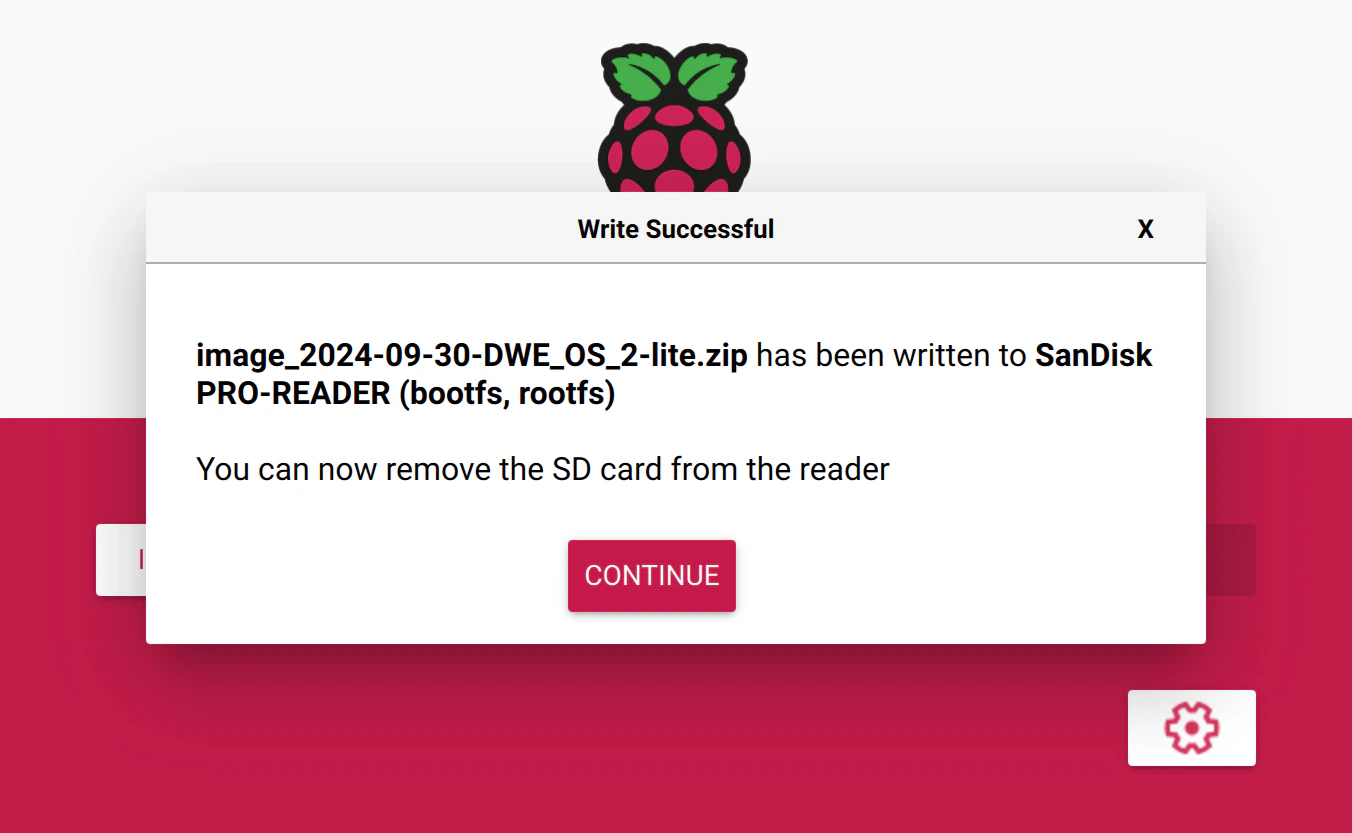
  <Step title="Suksess!">
    <img src="https://mintcdn.com/deepwaterexplorationinc/NrWVR9Qe6FWmBE6d/dwe-os/pages/images/dwe-os-2-success.png?fit=max&auto=format&n=NrWVR9Qe6FWmBE6d&q=85&s=7e3d7143046ceb737307f15e14692b62" alt="dweOS 2 Suksess" width="1352" height="833" data-path="dwe-os/pages/images/dwe-os-2-success.png" />
  </Step>

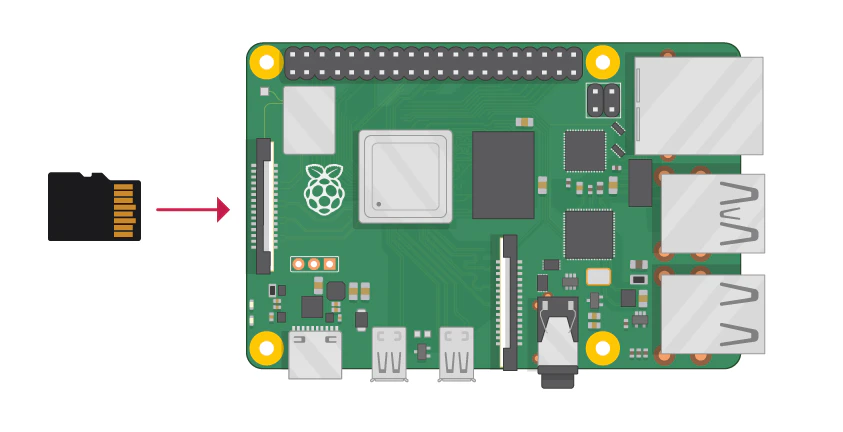
  <Step title="Sett inn SD-kort og start opp!">
    <img src="https://mintcdn.com/deepwaterexplorationinc/NrWVR9Qe6FWmBE6d/dwe-os/pages/images/pi-insert-sd.png?fit=max&auto=format&n=NrWVR9Qe6FWmBE6d&q=85&s=539f35eb297cf05fa76791fdb4233018" alt="Sett inn SD-kort i Raspberry Pi" width="843" height="432" data-path="dwe-os/pages/images/pi-insert-sd.png" />
  </Step>
</Steps>