> ## Documentation Index
> Fetch the complete documentation index at: https://docs.dwe.ai/llms.txt
> Use this file to discover all available pages before exploring further.
# dweOS til OBS Studio
> Denne veiledningen hjelper deg med å sette opp streaming fra dweOS til OBS Studio.
dweOS støtter ikke offisielt streaming til OBS. Trinnene nedenfor er kun for Linux og Windows.
Etter at du har fulgt dweOS-oppsettet, fortsett til neste trinn.
Noter ned porten(e) det streames til.
Klikk her for å laste ned OBS Studio for skrivebord på din bærbare/stasjonære PC.
I terminalen, kjør:
```sh theme={null}
sudo apt install gstreamer1.0-plugins-base gstreamer1.0-plugins-good gstreamer1.0-plugins-ugly gstreamer1.0-libav gstreamer1.0-tools
```
Installer også utviklingsheaderne for plugin-bruk:
```sh theme={null}
sudo apt install libgstreamer1.0-dev libgstreamer-plugins-base1.0-dev
```
Klikk her for å laste ned GStreamer for skrivebord på din bærbare/stasjonære PC.
Sørg for å laste ned MinGW-versjonen, og installer både runtime og development.
Når du er i tvil, installer 64-biters versjonen, siden denne er mer vanlig.
GStreamer ville automatisk installere seg på D-stasjonen hvis du har mer enn én stasjon på PC-en. Du kan endre det til C-stasjonen når du gjør tilpasset installasjon.
Hvis du installerer det på D-stasjonen, bare husk det når du setter opp miljøvariablene nedenfor.
For å komme til miljøvariabler, trykk `Win + R`
Skriv:
```
SystemPropertiesAdvanced
```
og trykk `Enter`
Klikk `Miljøvariabler...`
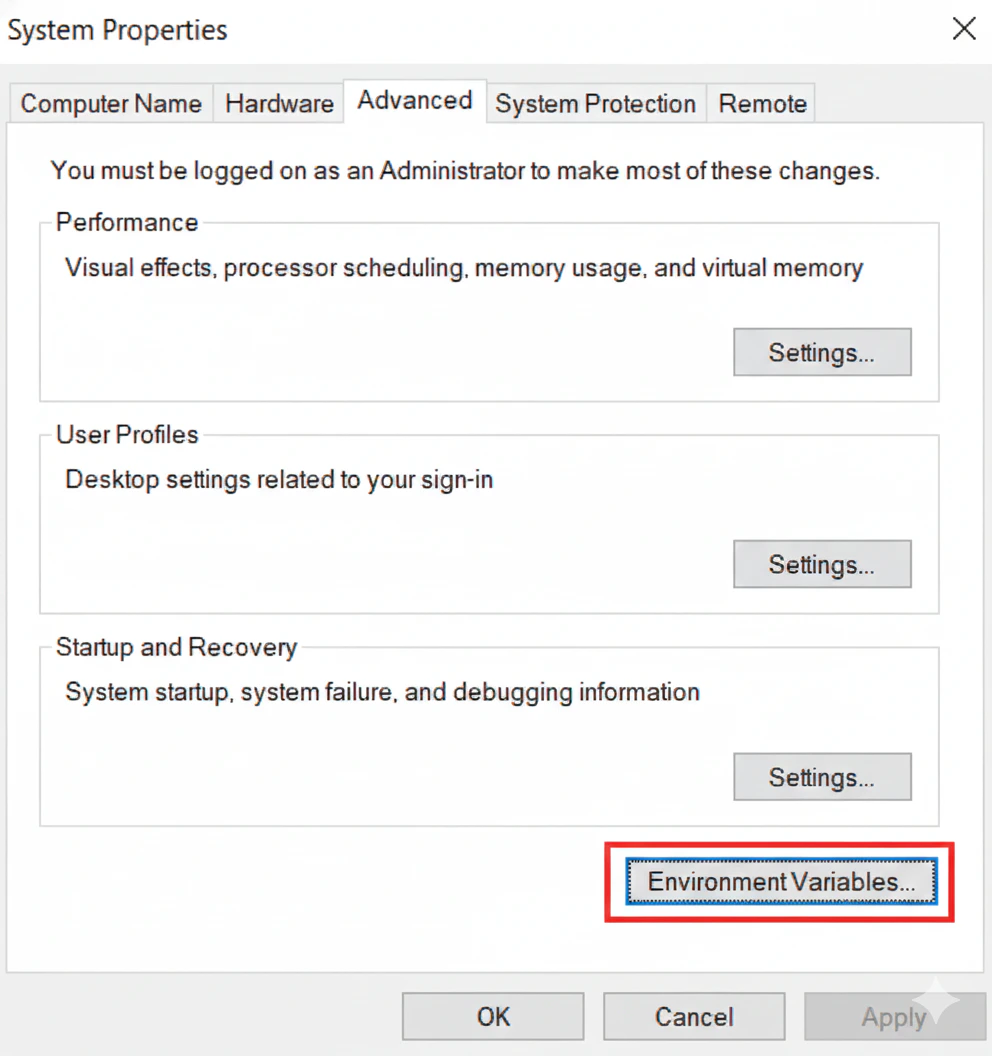 Marker variabelen `Path` under `Brukervariabler` ved å klikke på den og klikk deretter `Rediger…` under `Brukervariabler`-boksen.
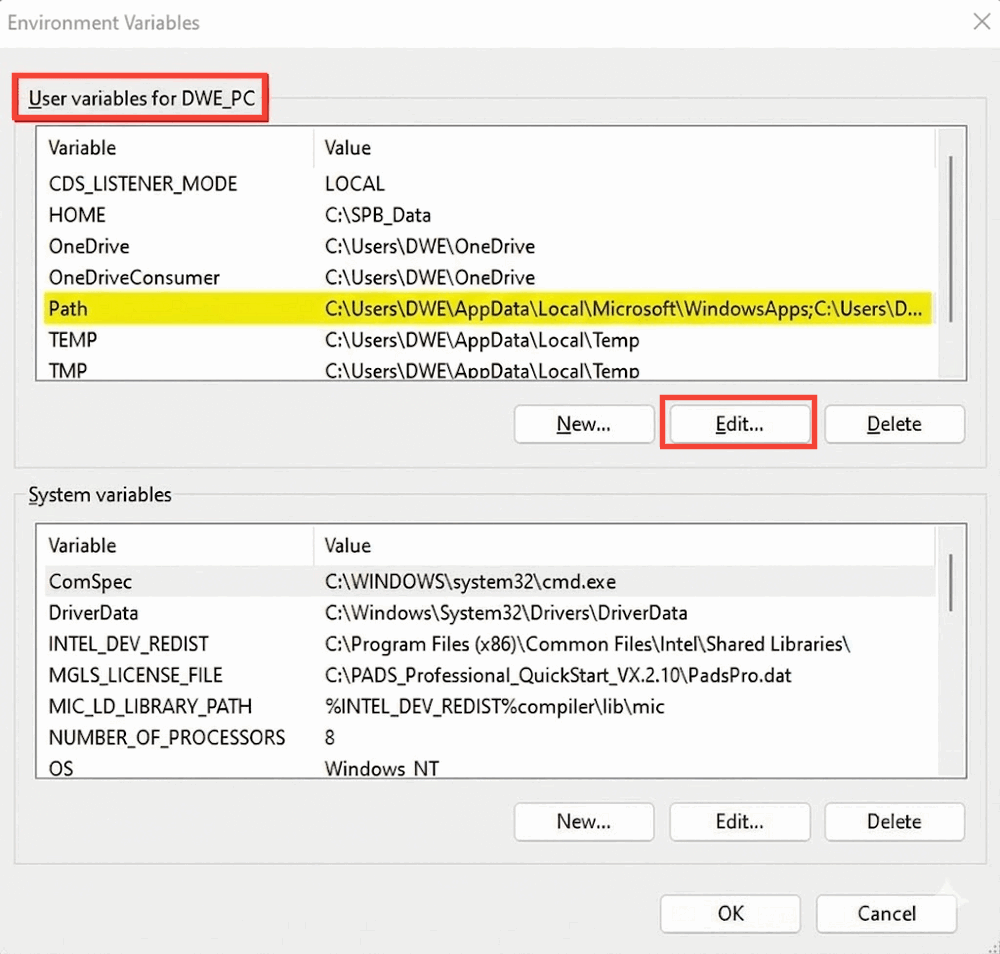 Et nytt vindu skal dukke opp og du vil klikke på `Ny` og legge til en sti til bin-mappen din i listen. I dette tilfellet er det:
```
C:\gstreamer\1.0\mingw_x86_64\bin
```
Stien til bin-mappen din kan variere og kan finnes der du installerte GStreamer i forrige trinn.
Et nytt vindu skal dukke opp og du vil klikke på `Ny` og legge til en sti til bin-mappen din i listen. I dette tilfellet er det:
```
C:\gstreamer\1.0\mingw_x86_64\bin
```
Stien til bin-mappen din kan variere og kan finnes der du installerte GStreamer i forrige trinn.
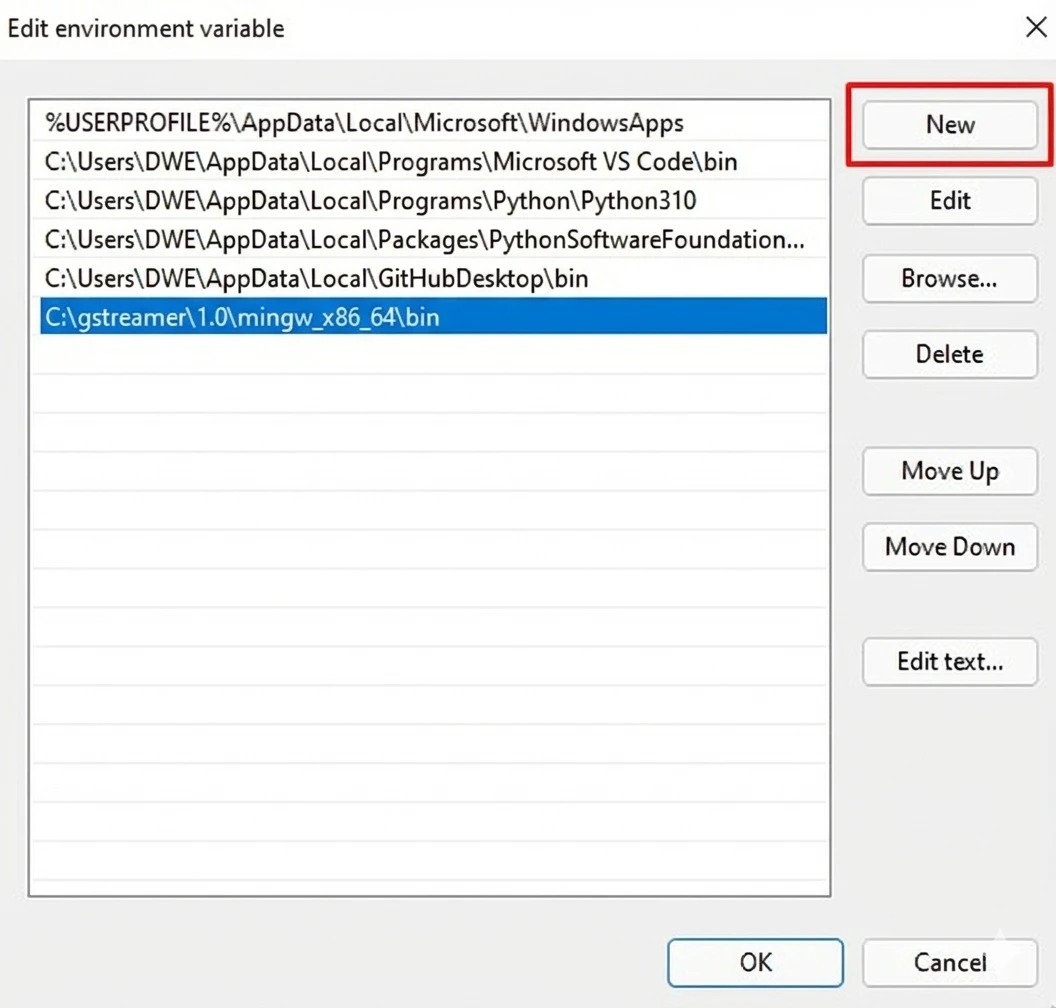 Etter det, klikk `OK` på begge vinduene og du skal være klar til å gå!
Du skal nå ha GStreamer satt opp og klar for neste trinn!
For å verifisere GStreamer-oppsettet, åpne `CMD` og kjør følgende:
```sh theme={null}
gst-launch-1.0 --version
```
Dette skal gi en utdata som:
```sh theme={null}
gst-launch-1.0 version 1.16.2
GStreamer 1.16.2
https://launchpad.net/distros/ubuntu/+source/gstreamer1.0
```
Last ned den nyeste plugin-byggingen [her](https://github.com/fzwoch/obs-gstreamer/releases/).
Fra `.zip`-filen, pakk ut og finn filen `obs-gstreamer.so` i `linux`-mappen.
I en annen filutforsker, finn `obs-plugins`-mappen, eller kjør denne kommandoen i terminalen for å finne stien:
```sh theme={null}
sudo find /usr/lib -name "obs-plugins" -type d
```
Dette vil sannsynligvis ligne på `/usr/lib/x86../obs-plugins`.
Flytt `.so`-filen inn i `obs-plugins`-mappen, eller fra terminalen, kjør:
```sh theme={null}
sudo mv ~/Downloads/linux/obs-gstreamer.so /usr/lib/x86_64-linux-gnu/obs-plugins/
```
I dette tilfellet er plasseringen av min `obs-gstreamer.so` `~/Downloads/linux/obs-gstreamer.so`. Sørg for å erstatte den med stien der du pakket ut `obs-gstreamer.so`-filen.
Husk også å erstatte `/usr/lib/x86../obs-plugins` med din `obs-plugin`-mappesti.
Start OBS Studio på nytt hvis du har det kjørende.
Last ned den nyeste plugin-byggingen [her](https://github.com/fzwoch/obs-gstreamer/releases/).
Fra `.zip`-filen, pakk ut og finn filen `obs-gstreamer.dll` i `windows`-mappen.
I en annen filutforsker, finn mappen `obs-plugins\64-bit` (eller hvilken som helst bitstørrelse du installerte)
Dette vil sannsynligvis ligne på `C:\Program Files\obs-studio\obs-plugins\64bit`.
Hvis du ikke finner den, høyreklikk OBS Studio-snarveien på skrivebordet eller startmenyen, velg `Åpne filplassering`, og naviger ett nivå opp til hovedmappen `obs-studio`, hvor du finner mappen `obs-plugins`.
Flytt `.dll`-filen inn i mappen `obs-plugins\64-bit`.
Windows vil sannsynligvis be om administratortillatelse for å flytte filer inn i C:\Program Files. Klikk `Fortsett` eller `Ja`.
Start OBS Studio på nytt hvis du har det kjørende.
Prosessen herfra er stort sett identisk på tvers av operativsystemer.
I OBS Studio, under `Sources`-fanen, trykk `+`-knappen og legg til en GStreamer Source.
Etter det, klikk `OK` på begge vinduene og du skal være klar til å gå!
Du skal nå ha GStreamer satt opp og klar for neste trinn!
For å verifisere GStreamer-oppsettet, åpne `CMD` og kjør følgende:
```sh theme={null}
gst-launch-1.0 --version
```
Dette skal gi en utdata som:
```sh theme={null}
gst-launch-1.0 version 1.16.2
GStreamer 1.16.2
https://launchpad.net/distros/ubuntu/+source/gstreamer1.0
```
Last ned den nyeste plugin-byggingen [her](https://github.com/fzwoch/obs-gstreamer/releases/).
Fra `.zip`-filen, pakk ut og finn filen `obs-gstreamer.so` i `linux`-mappen.
I en annen filutforsker, finn `obs-plugins`-mappen, eller kjør denne kommandoen i terminalen for å finne stien:
```sh theme={null}
sudo find /usr/lib -name "obs-plugins" -type d
```
Dette vil sannsynligvis ligne på `/usr/lib/x86../obs-plugins`.
Flytt `.so`-filen inn i `obs-plugins`-mappen, eller fra terminalen, kjør:
```sh theme={null}
sudo mv ~/Downloads/linux/obs-gstreamer.so /usr/lib/x86_64-linux-gnu/obs-plugins/
```
I dette tilfellet er plasseringen av min `obs-gstreamer.so` `~/Downloads/linux/obs-gstreamer.so`. Sørg for å erstatte den med stien der du pakket ut `obs-gstreamer.so`-filen.
Husk også å erstatte `/usr/lib/x86../obs-plugins` med din `obs-plugin`-mappesti.
Start OBS Studio på nytt hvis du har det kjørende.
Last ned den nyeste plugin-byggingen [her](https://github.com/fzwoch/obs-gstreamer/releases/).
Fra `.zip`-filen, pakk ut og finn filen `obs-gstreamer.dll` i `windows`-mappen.
I en annen filutforsker, finn mappen `obs-plugins\64-bit` (eller hvilken som helst bitstørrelse du installerte)
Dette vil sannsynligvis ligne på `C:\Program Files\obs-studio\obs-plugins\64bit`.
Hvis du ikke finner den, høyreklikk OBS Studio-snarveien på skrivebordet eller startmenyen, velg `Åpne filplassering`, og naviger ett nivå opp til hovedmappen `obs-studio`, hvor du finner mappen `obs-plugins`.
Flytt `.dll`-filen inn i mappen `obs-plugins\64-bit`.
Windows vil sannsynligvis be om administratortillatelse for å flytte filer inn i C:\Program Files. Klikk `Fortsett` eller `Ja`.
Start OBS Studio på nytt hvis du har det kjørende.
Prosessen herfra er stort sett identisk på tvers av operativsystemer.
I OBS Studio, under `Sources`-fanen, trykk `+`-knappen og legg til en GStreamer Source.
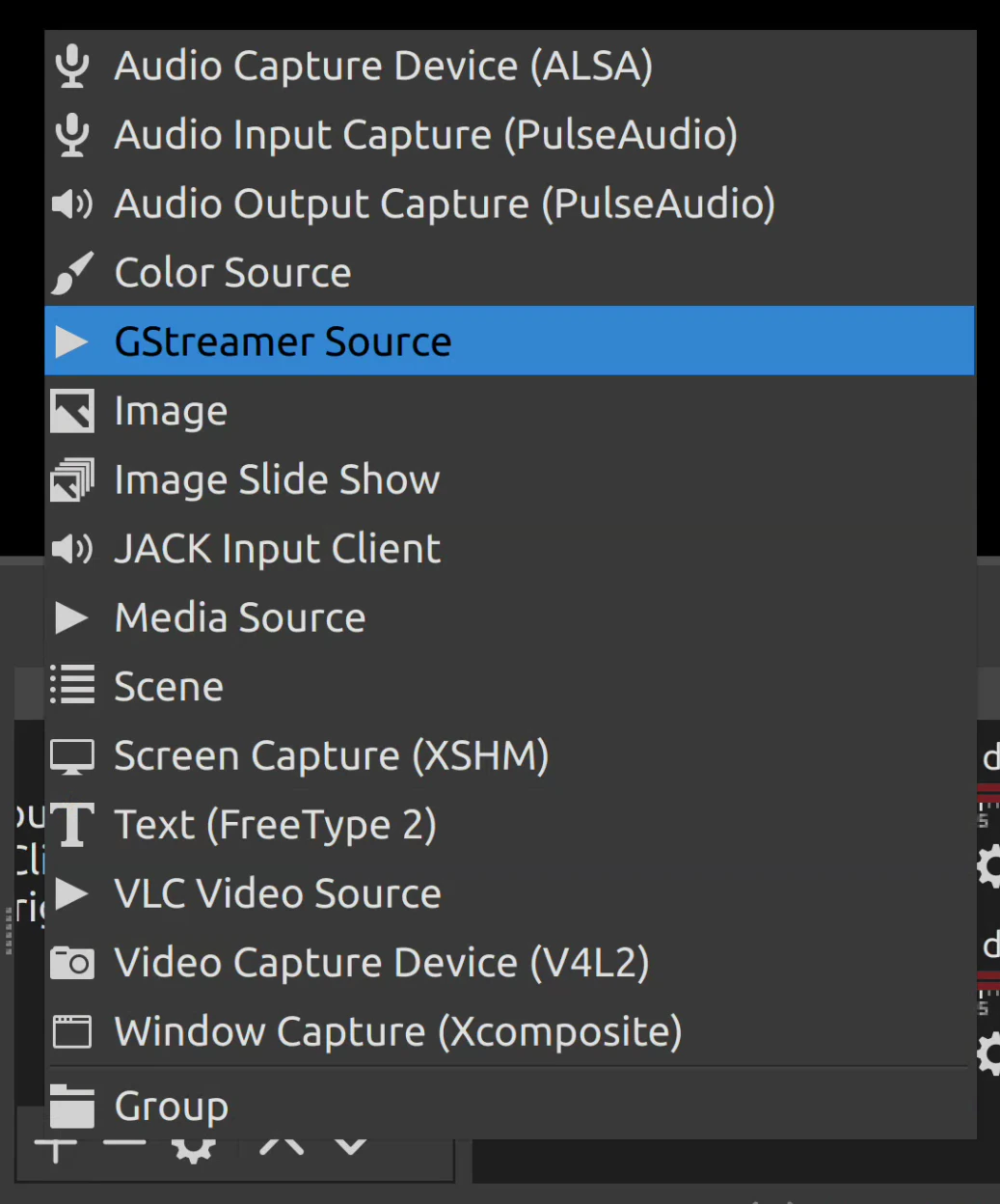 Under `Create new`, gi den navnet du vil og bekreft.
Du vil deretter bli bedt med et vindu som dette:
Under `Create new`, gi den navnet du vil og bekreft.
Du vil deretter bli bedt med et vindu som dette:
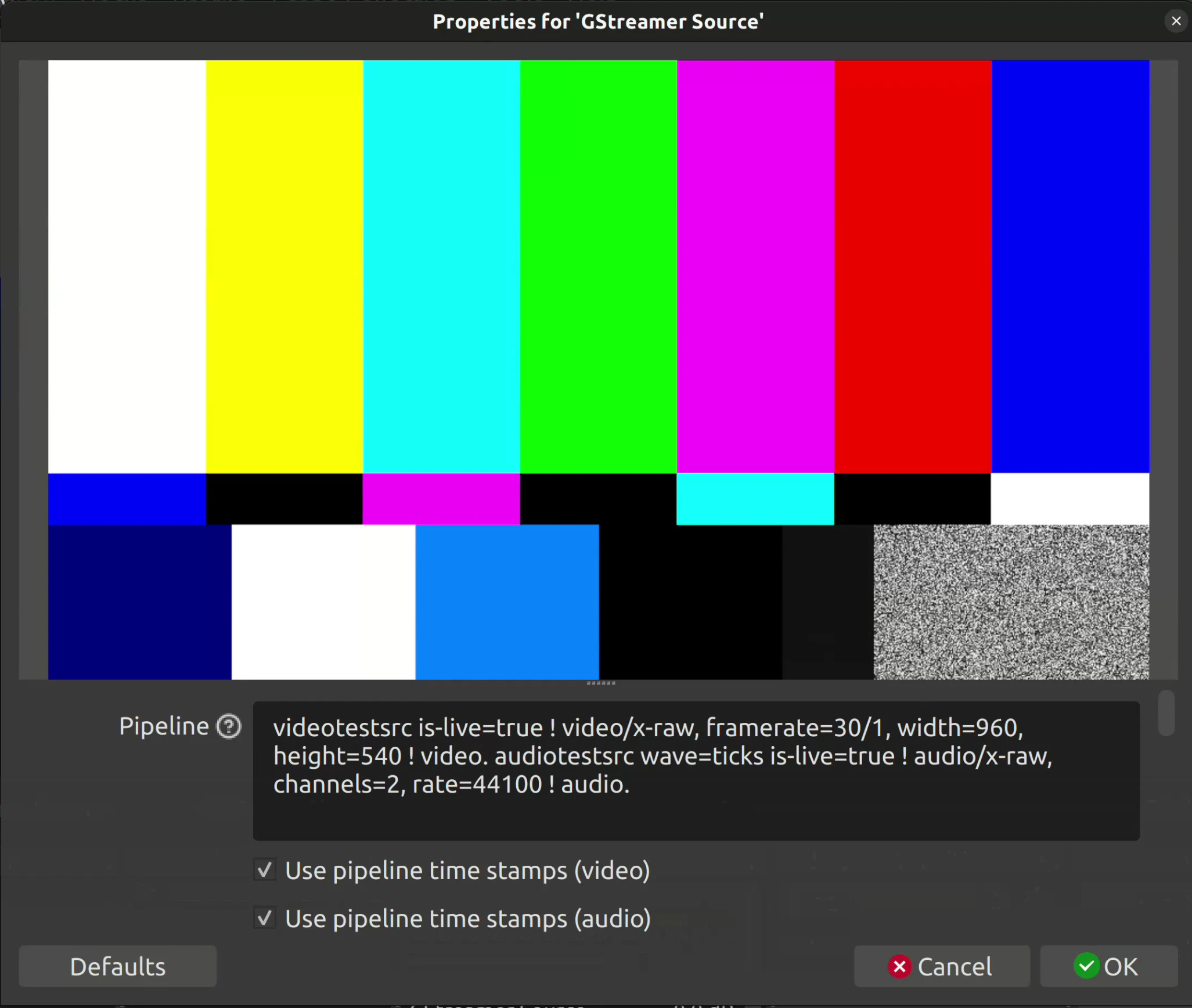 I `Pipeline`-feltet, erstatt den eksisterende koden med:
```sh theme={null}
udpsrc port=5600 ! application/x-rtp,media=(string)video,clock-rate=(int)90000,encoding-name=(string)H264 ! rtph264depay ! avdec_h264 output-corrupt=false ! videoconvert ! video.
```
Erstatt `5600` i `port=5600` med porten det streames til fra dweOS 2.
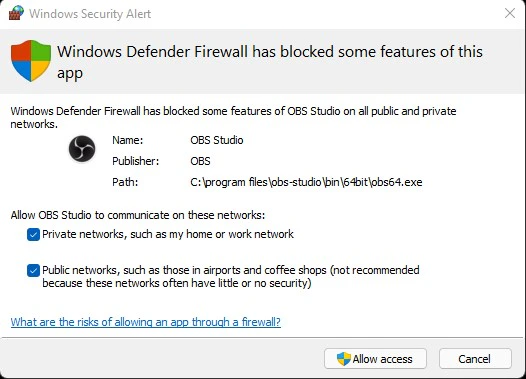
Windows kan vise deg en advarsel, og i så fall, vennligst aktiver OBS for både private og offentlige nettverk
I `Pipeline`-feltet, erstatt den eksisterende koden med:
```sh theme={null}
udpsrc port=5600 ! application/x-rtp,media=(string)video,clock-rate=(int)90000,encoding-name=(string)H264 ! rtph264depay ! avdec_h264 output-corrupt=false ! videoconvert ! video.
```
Erstatt `5600` i `port=5600` med porten det streames til fra dweOS 2.
Windows kan vise deg en advarsel, og i så fall, vennligst aktiver OBS for både private og offentlige nettverk
 Hvis du vil legge til mer enn én strøm, bare gjenta fra trinn `5`.
Husk å erstatte portnummeret som spesifisert i forrige trinn!
Flere strømmer skal dukke opp i hovedvinduet i OBS. Du kan klikke på videovisningen for å endre størrelse etter eget ønske.
Her er et eksempel på et oppsett med 3 exploreHD-er!
Hvis du vil legge til mer enn én strøm, bare gjenta fra trinn `5`.
Husk å erstatte portnummeret som spesifisert i forrige trinn!
Flere strømmer skal dukke opp i hovedvinduet i OBS. Du kan klikke på videovisningen for å endre størrelse etter eget ønske.
Her er et eksempel på et oppsett med 3 exploreHD-er!
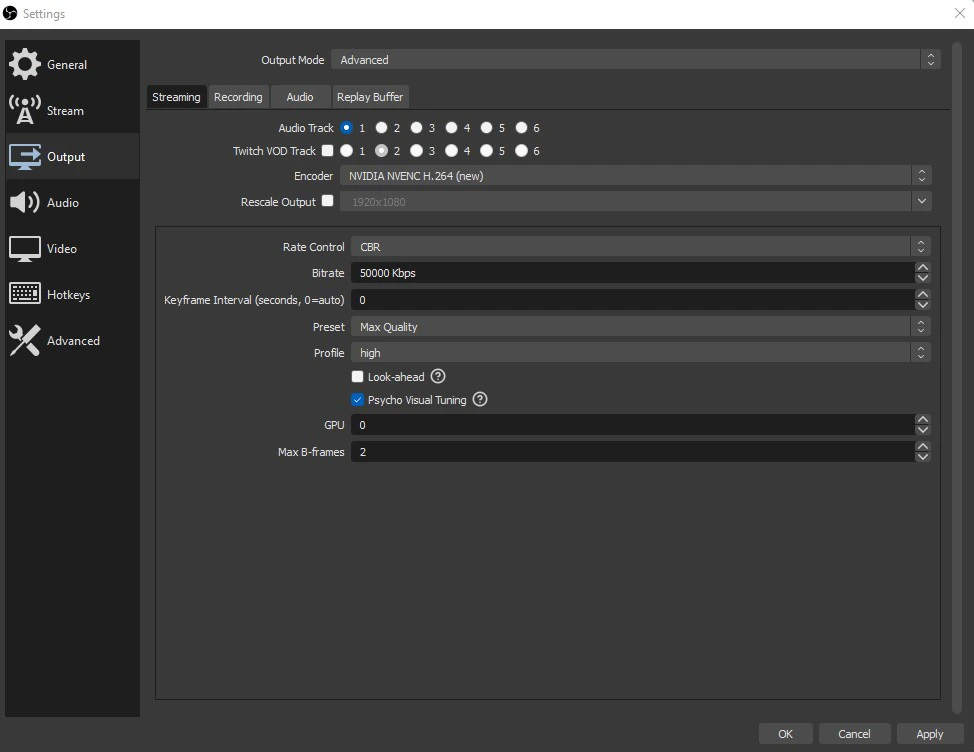
 For å optimalisere oppsettet, naviger til `File > Settings > Output`.
Innenfor output, sett `Output Mode` til `Advanced` for å få tilgang til ytterligere innstillinger.
Gitt at hvert kamera er satt til 10Mb/s som standard bitrate, bør streamingen og opptaket samsvare med det. I tilfelle av 3 kameraer, bør det å gi minst 30Mb/s i streaming- og opptaksbitrate gi deg høy kvalitet.
For å optimalisere oppsettet, naviger til `File > Settings > Output`.
Innenfor output, sett `Output Mode` til `Advanced` for å få tilgang til ytterligere innstillinger.
Gitt at hvert kamera er satt til 10Mb/s som standard bitrate, bør streamingen og opptaket samsvare med det. I tilfelle av 3 kameraer, bør det å gi minst 30Mb/s i streaming- og opptaksbitrate gi deg høy kvalitet.
 Fantastisk! Du skal nå se strømmene konfigurert med OBS Studio.
Advarsel:
Fantastisk! Du skal nå se strømmene konfigurert med OBS Studio.
Advarsel:
Med et oppsett med 3 strømmer vil denne konfigurasjonen være avhengig av en kraftig GPU for å
kjøre videoene jevnt. Vi fant ut at OBS er mye mer intensivt å kjøre sammenlignet
med Discovery. Sørg for at den bærbare PC-en din er kraftig nok til å kjøre det, ellers
kan du senke oppløsningen på noen av strømmene til 720p.