> ## Documentation Index
> Fetch the complete documentation index at: https://docs.dwe.ai/llms.txt
> Use this file to discover all available pages before exploring further.
# dweOS til GStreamer
> Denne veiledningen hjelper deg med å sette opp streaming fra dweOS med GStreamer.
dweOS støtter ikke offisielt streaming med GStreamer. Trinnene nedenfor er kun for Linux og Windows.
MERK: Strømkvaliteten kan bli redusert som følge av dette.
GStreamer kan være svært komplekst/omfattende, selv for å sette opp én videostrøm. Mange av kvalitetsfunksjonene som flere strømmer og direkteopptak er mye enklere og kommer med et brukergrensesnitt i [Discovery](https://dwe.ai/products/discovery)
Etter at du har fulgt dweOS-oppsettet, fortsett til neste trinn.
Noter ned porten(e) det streames til.
I terminalen, kjør:
```sh theme={null}
sudo apt update
```
Kjør deretter følgende for å installere GStreamer:
```sh theme={null}
sudo apt install gstreamer1.0-plugins-base gstreamer1.0-plugins-good gstreamer1.0-plugins-ugly gstreamer1.0-libav gstreamer1.0-tools
```
Klikk her for å laste ned GStreamer for skrivebord på din bærbare/stasjonære PC.
Sørg for å laste ned MinGW-versjonen, og installer både runtime og development.
Når du er i tvil, installer 64-biters versjonen, siden denne er mer vanlig.
GStreamer ville automatisk installere seg på D-stasjonen hvis du har mer enn én stasjon på PC-en. Du kan endre det til C-stasjonen når du gjør tilpasset installasjon.
Hvis du installerer det på D-stasjonen, bare husk det når du setter opp miljøvariablene nedenfor.
For å komme til miljøvariabler, trykk `Win + R`
Skriv:
```
SystemPropertiesAdvanced
```
og trykk `Enter`
Klikk `Miljøvariabler...`
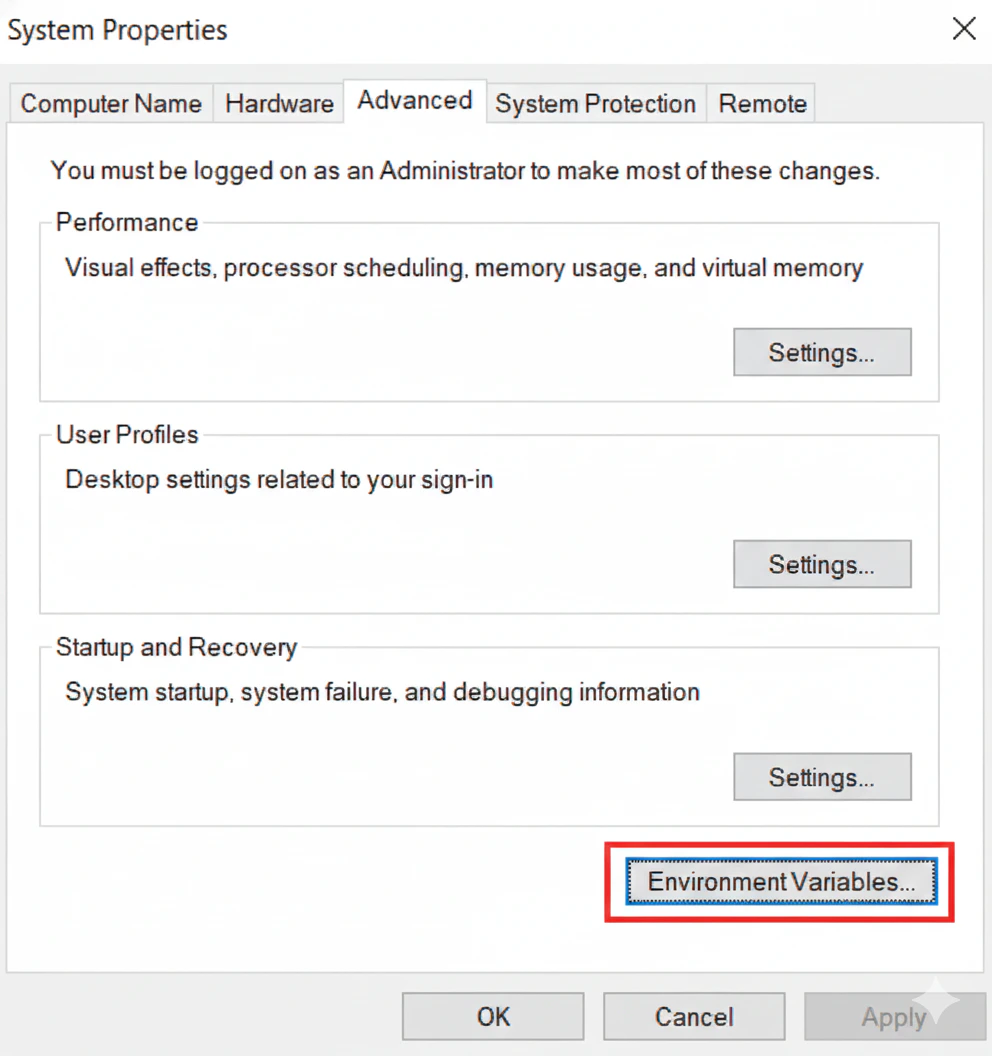 Marker variabelen `Path` under `Brukervariabler` ved å klikke på den og klikk deretter `Rediger…` under `Brukervariabler`-boksen.
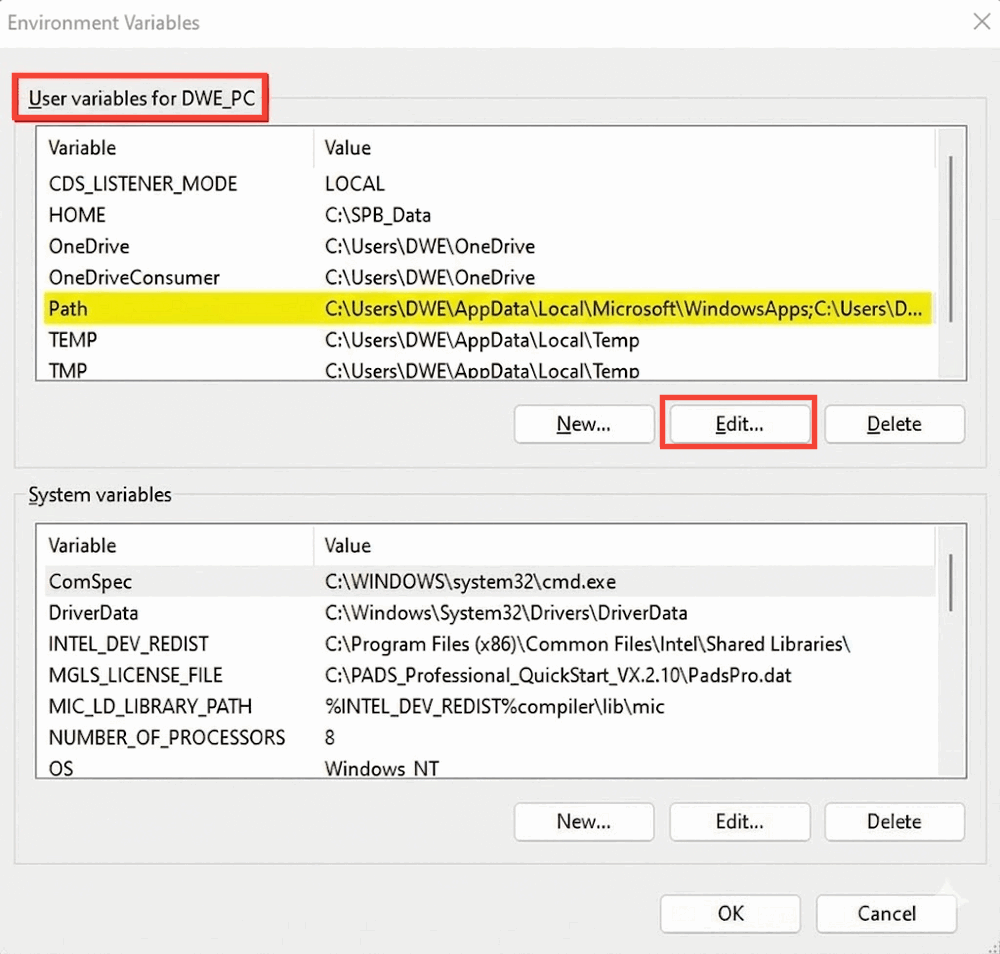 Et nytt vindu skal dukke opp og du vil klikke på `Ny` og legge til en sti til bin-mappen din i listen. I dette tilfellet er det:
```
C:\gstreamer\1.0\mingw_x86_64\bin
```
Stien til bin-mappen din kan variere og kan finnes der du installerte GStreamer i forrige trinn.
Et nytt vindu skal dukke opp og du vil klikke på `Ny` og legge til en sti til bin-mappen din i listen. I dette tilfellet er det:
```
C:\gstreamer\1.0\mingw_x86_64\bin
```
Stien til bin-mappen din kan variere og kan finnes der du installerte GStreamer i forrige trinn.
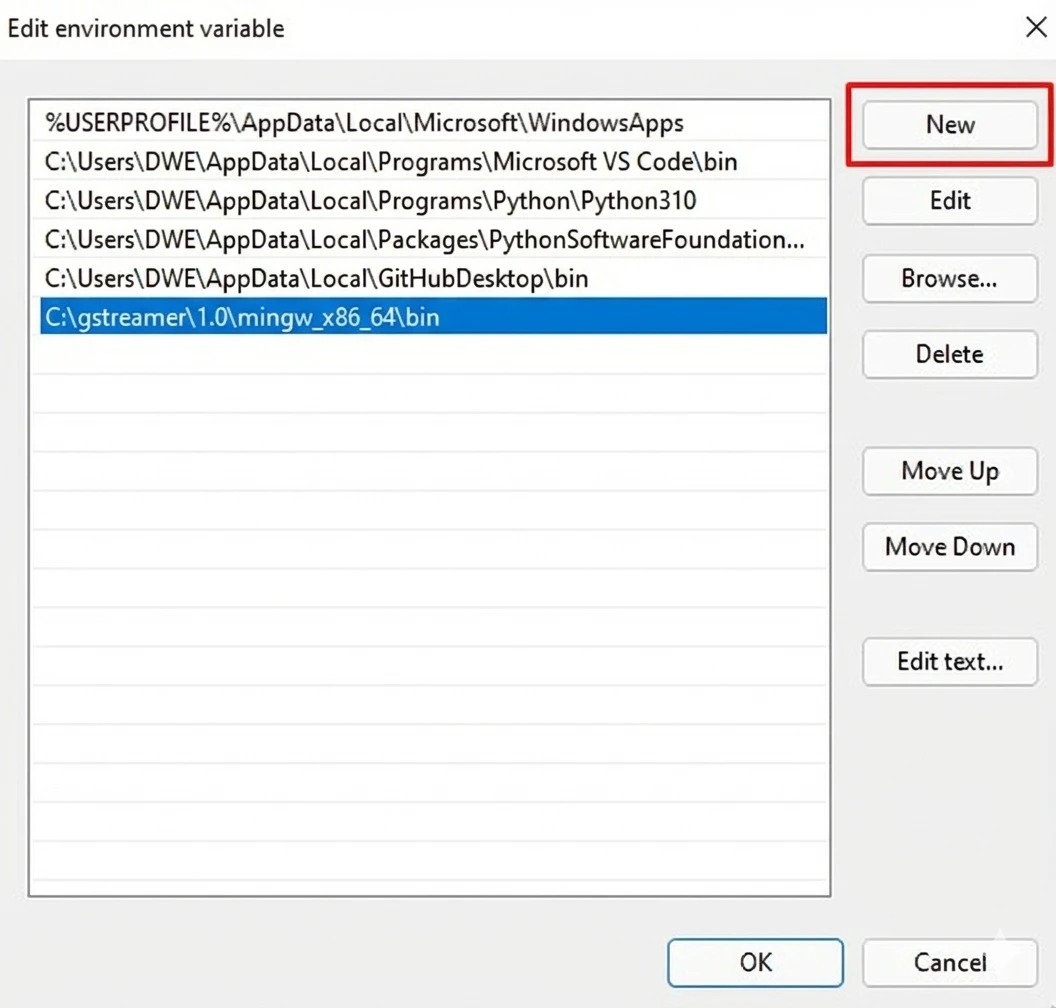 Etter det, klikk `OK` på begge vinduene og du skal være klar til å gå!
Du skal nå ha GStreamer satt opp og klar for neste trinn!
For å verifisere GStreamer-oppsettet, åpne `CMD` og kjør følgende:
```sh theme={null}
gst-launch-1.0 --version
```
Dette skal gi en utdata som:
```sh theme={null}
gst-launch-1.0 version 1.16.2
GStreamer 1.16.2
https://launchpad.net/distros/ubuntu/+source/gstreamer1.0
```
For å koble sammen tilkoblede enheters videostrømmer, vil du først konfigurere dweOS.
Identifiser først IP-adressen til din bærbare/stasjonære PC, som vi skal legge inn i dweOS-programvaren.
Dette kan gjøres ved å kjøre følgende:
```sh theme={null}
ip addr
```
Du vil møte mange adresser, se gjennom dem, spesifikt adresser som følger teksten:
`inet`.
Den vil mest sannsynlig være i formatet `192.168.x.xx`
Du vil erstatte den innsamlede IP-en i dweOS under IP-adresse, og noter porten du streamer til. (Standard 5600)
Husk å opprette streaming-endepunktet med `(+)`-knappen når feltene er fylt ut!
I dette eksemplet er den innsamlede IP-en 192.168.5.55, og porten er 5600
Etter det, klikk `OK` på begge vinduene og du skal være klar til å gå!
Du skal nå ha GStreamer satt opp og klar for neste trinn!
For å verifisere GStreamer-oppsettet, åpne `CMD` og kjør følgende:
```sh theme={null}
gst-launch-1.0 --version
```
Dette skal gi en utdata som:
```sh theme={null}
gst-launch-1.0 version 1.16.2
GStreamer 1.16.2
https://launchpad.net/distros/ubuntu/+source/gstreamer1.0
```
For å koble sammen tilkoblede enheters videostrømmer, vil du først konfigurere dweOS.
Identifiser først IP-adressen til din bærbare/stasjonære PC, som vi skal legge inn i dweOS-programvaren.
Dette kan gjøres ved å kjøre følgende:
```sh theme={null}
ip addr
```
Du vil møte mange adresser, se gjennom dem, spesifikt adresser som følger teksten:
`inet`.
Den vil mest sannsynlig være i formatet `192.168.x.xx`
Du vil erstatte den innsamlede IP-en i dweOS under IP-adresse, og noter porten du streamer til. (Standard 5600)
Husk å opprette streaming-endepunktet med `(+)`-knappen når feltene er fylt ut!
I dette eksemplet er den innsamlede IP-en 192.168.5.55, og porten er 5600
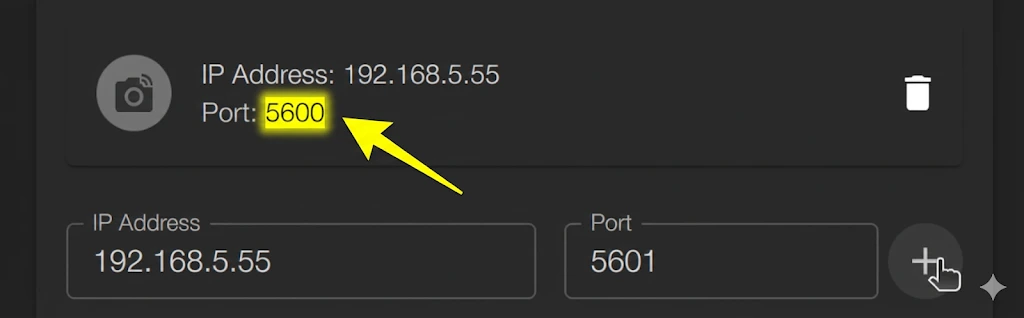 At Port-feltet er satt til 5601 er automatisk med programmet, det eneste endepunktet det streames til har kameraikonet ved siden av seg og en søppelbøtte-knapp for å slette dem.
Formatet til GStreamer er som følger:
```sh theme={null}
gst-launch-1.0 [FLAGS] [SOURCE] ! [FILTER] ! [SINK]
```
Med porten i tankene, er det noen parametere for GStreamer-kommandoen du bør være klar over.
**Viktige flagg**:
* `-v`(Verbose): Skriver ut strøminformasjon slik at du kan se hvilken oppløsning/format som forhandles mellom elementene.
* `-e`(EOS - End of Stream): Avgjørende for opptak. Hvis du trykker Ctrl+C uten dette flagget, kan filen din bli ødelagt (manglende headere). Dette flagget tvinger en ren nedstenging.
* `--help-all`: Lister opp hvert eneste element som er tilgjengelig på systemet ditt.
**Kilder (inndata)**:
* `videotestsrc`: Genererer et testmønster (fargestolper, statisk, osv.).
* *Param*: `pattern=smpte` (eller `snow`, `ball`, osv.)
* `autovideosrc` / `v4l2src`: Webkameraet ditt (Linux).
* *Param*: `device=/dev/video0`
* `filesrc`: Leser en lokal fil.
* *Param*: `location=./video.mp4`
* `udpsrc`: Mottar data over nettverket via UDP.
* *Param*: `port=5600` (Porten å lytte på).
* *Param*: `caps="..."` (Essensielt! Forteller GStreamer hva de rå bytene faktisk er).
* *Param*: `buffer-size=524288` (Øker bufferen for å forhindre pakketap på høyoppløselige strømmer).
* Standard bufferstørrelser for H264 er `96` og MJPEG er `26`
**Sluk (utdata)**
* `autovideosink`: Åpner et vindu og spiller av videoen.
* `fakesink`: Forkaster data (nyttig for å teste om en pipeline kjører uten feil).
* `filesink`: Skriver til en fil.
* *Param*: `location=output.mp4`
* `udpsink`: Streamer over nettverket.
**Essensielle (filtre/konvertere)**
* `videoconvert`: Konverterer fargerom (f.eks. fra YUV til RGB). Hvis du får en "could not link"-feil, kast denne inn i midten.
* `videoscale`: Endrer størrelsen på video.
* `capsfilter`: Tvinger et spesifikt format. Syntaks: `video/x-raw,width=1920,height=1080`.
* `rtp[format]depay`: Depayloader. Pakker ut RTP-nettverkspakker for å avsløre strømmen inni.
* *Eksempler*: `rtpjpegdepay` (for MJPEG), `rtph264depay` (for H.264).
* `[format]dec`: Dekoder. Dekomprimerer video til rå piksler for visning.
* *Eksempler*: `jpegdec`, `avdec_h264`.
Her er et par eksempellinjer for å teste GStreamer:
**Testmønster**
```sh theme={null}
gst-launch-1.0 -v videotestsrc ! videoconvert ! autovideosink
```
**Visning av webkamera (hvis tilgjengelig)**
```sh theme={null}
gst-launch-1.0 -v v4l2src ! videoconvert ! autovideosink
```
**Webkamera tvunget 720p 30fps**
```sh theme={null}
gst-launch-1.0 -v v4l2src ! image/jpeg,width=1280,height=720,framerate=30/1 ! jpegdec ! videoconvert ! autovideosink
```
For høyere oppløsninger er videoutdataene vanligvis komprimert MJPEG.
`image/jpeg` aksepterer det komprimerte formatet fra kameraet.
`jpegdec` legger til en dekoder for å gjøre JPEG-strømmen tilbake til rå video slik at vinduet kan vise den.
**Ta opp webkamera**
```sh theme={null}
gst-launch-1.0 -e v4l2src ! videoconvert ! x264enc ! mp4mux ! filesink location=test.mp4
```
Dette vil ta opp i bakgrunnen. For å avslutte klippet, trykk `Ctrl + C`, og det vil ligge i gjeldende katalog.
I dette tilfellet heter filen `test.mp4`, som vi kan sjekke eksistensen til med `ls -lh test.mp4`
Med en forståelse av GStreamer-kommandoer, kan vi begynne å sette opp videostrømmen spesifikt med dweOS.
Husk å sette din egen IP som IP-en i streaming-endepunktet!
Avhengig av videokodeken (MJPEC / H264) spesifisert i dweOS, kjør en av følgende:
**MJPEG**
```sh theme={null}
gst-launch-1.0 udpsrc port=5600 caps="application/x-rtp, encoding-name=JPEG, payload=26" ! rtpjpegdepay ! jpegdec ! autovideosink
```
**H264**
```sh theme={null}
gst-launch-1.0 udpsrc port=5600 caps="application/x-rtp, encoding-name=H264, payload=96" ! rtph264depay ! avdec_h264 ! autovideosink
```
Husk å erstatte portnummeret i kommandolinjen med porten det streames til!
Du skal nå ha en direktestrøm fra kameraet ditt i et vindu!
For å ta opp en strøm spiller videokodeken igjen en rolle!
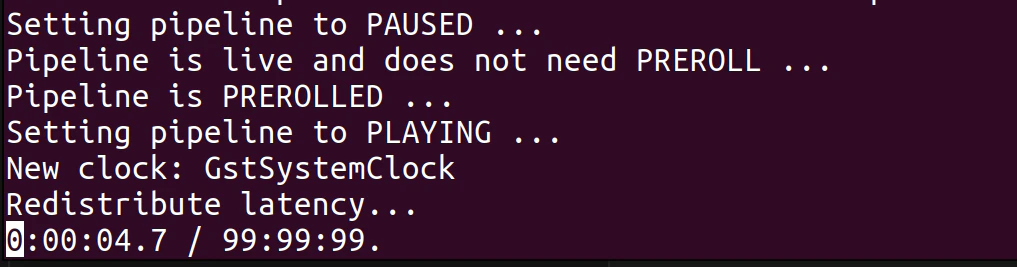
Du vet at en strøm blir tatt opp hvis terminalen din inneholder tekst som ligner på dette:
At Port-feltet er satt til 5601 er automatisk med programmet, det eneste endepunktet det streames til har kameraikonet ved siden av seg og en søppelbøtte-knapp for å slette dem.
Formatet til GStreamer er som følger:
```sh theme={null}
gst-launch-1.0 [FLAGS] [SOURCE] ! [FILTER] ! [SINK]
```
Med porten i tankene, er det noen parametere for GStreamer-kommandoen du bør være klar over.
**Viktige flagg**:
* `-v`(Verbose): Skriver ut strøminformasjon slik at du kan se hvilken oppløsning/format som forhandles mellom elementene.
* `-e`(EOS - End of Stream): Avgjørende for opptak. Hvis du trykker Ctrl+C uten dette flagget, kan filen din bli ødelagt (manglende headere). Dette flagget tvinger en ren nedstenging.
* `--help-all`: Lister opp hvert eneste element som er tilgjengelig på systemet ditt.
**Kilder (inndata)**:
* `videotestsrc`: Genererer et testmønster (fargestolper, statisk, osv.).
* *Param*: `pattern=smpte` (eller `snow`, `ball`, osv.)
* `autovideosrc` / `v4l2src`: Webkameraet ditt (Linux).
* *Param*: `device=/dev/video0`
* `filesrc`: Leser en lokal fil.
* *Param*: `location=./video.mp4`
* `udpsrc`: Mottar data over nettverket via UDP.
* *Param*: `port=5600` (Porten å lytte på).
* *Param*: `caps="..."` (Essensielt! Forteller GStreamer hva de rå bytene faktisk er).
* *Param*: `buffer-size=524288` (Øker bufferen for å forhindre pakketap på høyoppløselige strømmer).
* Standard bufferstørrelser for H264 er `96` og MJPEG er `26`
**Sluk (utdata)**
* `autovideosink`: Åpner et vindu og spiller av videoen.
* `fakesink`: Forkaster data (nyttig for å teste om en pipeline kjører uten feil).
* `filesink`: Skriver til en fil.
* *Param*: `location=output.mp4`
* `udpsink`: Streamer over nettverket.
**Essensielle (filtre/konvertere)**
* `videoconvert`: Konverterer fargerom (f.eks. fra YUV til RGB). Hvis du får en "could not link"-feil, kast denne inn i midten.
* `videoscale`: Endrer størrelsen på video.
* `capsfilter`: Tvinger et spesifikt format. Syntaks: `video/x-raw,width=1920,height=1080`.
* `rtp[format]depay`: Depayloader. Pakker ut RTP-nettverkspakker for å avsløre strømmen inni.
* *Eksempler*: `rtpjpegdepay` (for MJPEG), `rtph264depay` (for H.264).
* `[format]dec`: Dekoder. Dekomprimerer video til rå piksler for visning.
* *Eksempler*: `jpegdec`, `avdec_h264`.
Her er et par eksempellinjer for å teste GStreamer:
**Testmønster**
```sh theme={null}
gst-launch-1.0 -v videotestsrc ! videoconvert ! autovideosink
```
**Visning av webkamera (hvis tilgjengelig)**
```sh theme={null}
gst-launch-1.0 -v v4l2src ! videoconvert ! autovideosink
```
**Webkamera tvunget 720p 30fps**
```sh theme={null}
gst-launch-1.0 -v v4l2src ! image/jpeg,width=1280,height=720,framerate=30/1 ! jpegdec ! videoconvert ! autovideosink
```
For høyere oppløsninger er videoutdataene vanligvis komprimert MJPEG.
`image/jpeg` aksepterer det komprimerte formatet fra kameraet.
`jpegdec` legger til en dekoder for å gjøre JPEG-strømmen tilbake til rå video slik at vinduet kan vise den.
**Ta opp webkamera**
```sh theme={null}
gst-launch-1.0 -e v4l2src ! videoconvert ! x264enc ! mp4mux ! filesink location=test.mp4
```
Dette vil ta opp i bakgrunnen. For å avslutte klippet, trykk `Ctrl + C`, og det vil ligge i gjeldende katalog.
I dette tilfellet heter filen `test.mp4`, som vi kan sjekke eksistensen til med `ls -lh test.mp4`
Med en forståelse av GStreamer-kommandoer, kan vi begynne å sette opp videostrømmen spesifikt med dweOS.
Husk å sette din egen IP som IP-en i streaming-endepunktet!
Avhengig av videokodeken (MJPEC / H264) spesifisert i dweOS, kjør en av følgende:
**MJPEG**
```sh theme={null}
gst-launch-1.0 udpsrc port=5600 caps="application/x-rtp, encoding-name=JPEG, payload=26" ! rtpjpegdepay ! jpegdec ! autovideosink
```
**H264**
```sh theme={null}
gst-launch-1.0 udpsrc port=5600 caps="application/x-rtp, encoding-name=H264, payload=96" ! rtph264depay ! avdec_h264 ! autovideosink
```
Husk å erstatte portnummeret i kommandolinjen med porten det streames til!
Du skal nå ha en direktestrøm fra kameraet ditt i et vindu!
For å ta opp en strøm spiller videokodeken igjen en rolle!
Du vet at en strøm blir tatt opp hvis terminalen din inneholder tekst som ligner på dette:
 **MJPEG**
For MKV
```sh theme={null}
gst-launch-1.0 -e udpsrc port=5600 caps="application/x-rtp, encoding-name=JPEG, payload=26" ! rtpjpegdepay ! jpegparse ! matroskamux ! filesink location=output_mjpeg.mkv
```
Linjen over er for MKV-format, da AVI er utrolig finurlig med GStreamer og krever at utdataene formateres svært spesifikt. Selv om det er mulig, er MJPEG til AVI mye enklere i [Discovery](https://dwe.ai/products/discovery), siden det er standardutdata.
**H264**
For MKV
```sh theme={null}
gst-launch-1.0 -e udpsrc port=5600 caps="application/x-rtp, encoding-name=H264, payload=96" ! rtph264depay ! h264parse ! matroskamux ! filesink location=output_h264.mkv
```
For MP4
```sh theme={null}
gst-launch-1.0 -e udpsrc port=5600 caps="application/x-rtp, encoding-name=H264, payload=96" ! rtph264depay ! h264parse ! video/x-h264,stream-format=avc ! mp4mux ! filesink location=video.mp4
```
Fantastisk! Du skal nå ha byggesteinene for å sette opp en strøm og opptak med GStreamer!
Advarsel:
Med GStreamer krever allerede et oppsett med ett enkelt kamera ganske mye arbeid,
og opptak av flere strømmer samtidig vil også kreve ganske mye arbeid
og utvikling.
Vi anbefaler [Discovery](https://dwe.ai/products/discovery) hvis kameraoppsettene dine blir komplekse.
Den alt-i-ett-multimedialøsningen for undervannsvideostrømmer over nettverk.
**MJPEG**
For MKV
```sh theme={null}
gst-launch-1.0 -e udpsrc port=5600 caps="application/x-rtp, encoding-name=JPEG, payload=26" ! rtpjpegdepay ! jpegparse ! matroskamux ! filesink location=output_mjpeg.mkv
```
Linjen over er for MKV-format, da AVI er utrolig finurlig med GStreamer og krever at utdataene formateres svært spesifikt. Selv om det er mulig, er MJPEG til AVI mye enklere i [Discovery](https://dwe.ai/products/discovery), siden det er standardutdata.
**H264**
For MKV
```sh theme={null}
gst-launch-1.0 -e udpsrc port=5600 caps="application/x-rtp, encoding-name=H264, payload=96" ! rtph264depay ! h264parse ! matroskamux ! filesink location=output_h264.mkv
```
For MP4
```sh theme={null}
gst-launch-1.0 -e udpsrc port=5600 caps="application/x-rtp, encoding-name=H264, payload=96" ! rtph264depay ! h264parse ! video/x-h264,stream-format=avc ! mp4mux ! filesink location=video.mp4
```
Fantastisk! Du skal nå ha byggesteinene for å sette opp en strøm og opptak med GStreamer!
Advarsel:
Med GStreamer krever allerede et oppsett med ett enkelt kamera ganske mye arbeid,
og opptak av flere strømmer samtidig vil også kreve ganske mye arbeid
og utvikling.
Vi anbefaler [Discovery](https://dwe.ai/products/discovery) hvis kameraoppsettene dine blir komplekse.
Den alt-i-ett-multimedialøsningen for undervannsvideostrømmer over nettverk.