> ## Documentation Index
> Fetch the complete documentation index at: https://docs.dwe.ai/llms.txt
> Use this file to discover all available pages before exploring further.
# Kom deg til startsiden i dweOS
> Denne veiledningen hjelper deg med å komme til startsiden i dweOS.
### Installer dweOS
Hvis du ikke har installert dweOS, installer det på ditt eksisterende Linux-system eller Raspberry Pi.
Når du har fullført installasjonen av **dweOS** via kommandolinjen, kan du få tilgang til det grafiske grensesnittet gjennom enhver moderne nettleser.
Avhengig av hvor dweOS kjører i forhold til din nåværende enhet, bruk en av de to metodene nedenfor.
## Tilkoblingsmetoder
### 1. Lokal tilgang
Hvis du sitter ved samme maskin der dweOS ble installert, kan du nå startsiden ved å bruke den lokale loopback-adressen.
* **URL:** `http://localhost`
* **Port:** 80 (standard)
Siden dweOS kjører på standard HTTP-port (80), trenger du ikke å skrive portnummeret i nettleseren. Bare `http://localhost` vil fungere!
***
### 2. Ekstern tilgang (nettverk)
Hvis dweOS er installert på en separat enhet (som en server, Raspberry Pi eller en dedikert arbeidsstasjon) i ditt lokale nettverk, trenger du IP-adressen til den enheten.
1. **Finn IP-adressen** til vertsmaskinen (f.eks. kjør `hostname -I` eller `ifconfig` på Linux).
2. **Skriv inn IP-en** i nettleserens adresselinje.
| Oppsettstype | Adresseformat |
| :-------------- | :-------------------------------------- |
| **Standard IP** | `http://192.168.1.XX` |
| **Vertsnavn** | `http://dweos.local` (hvis konfigurert) |
## Suksess
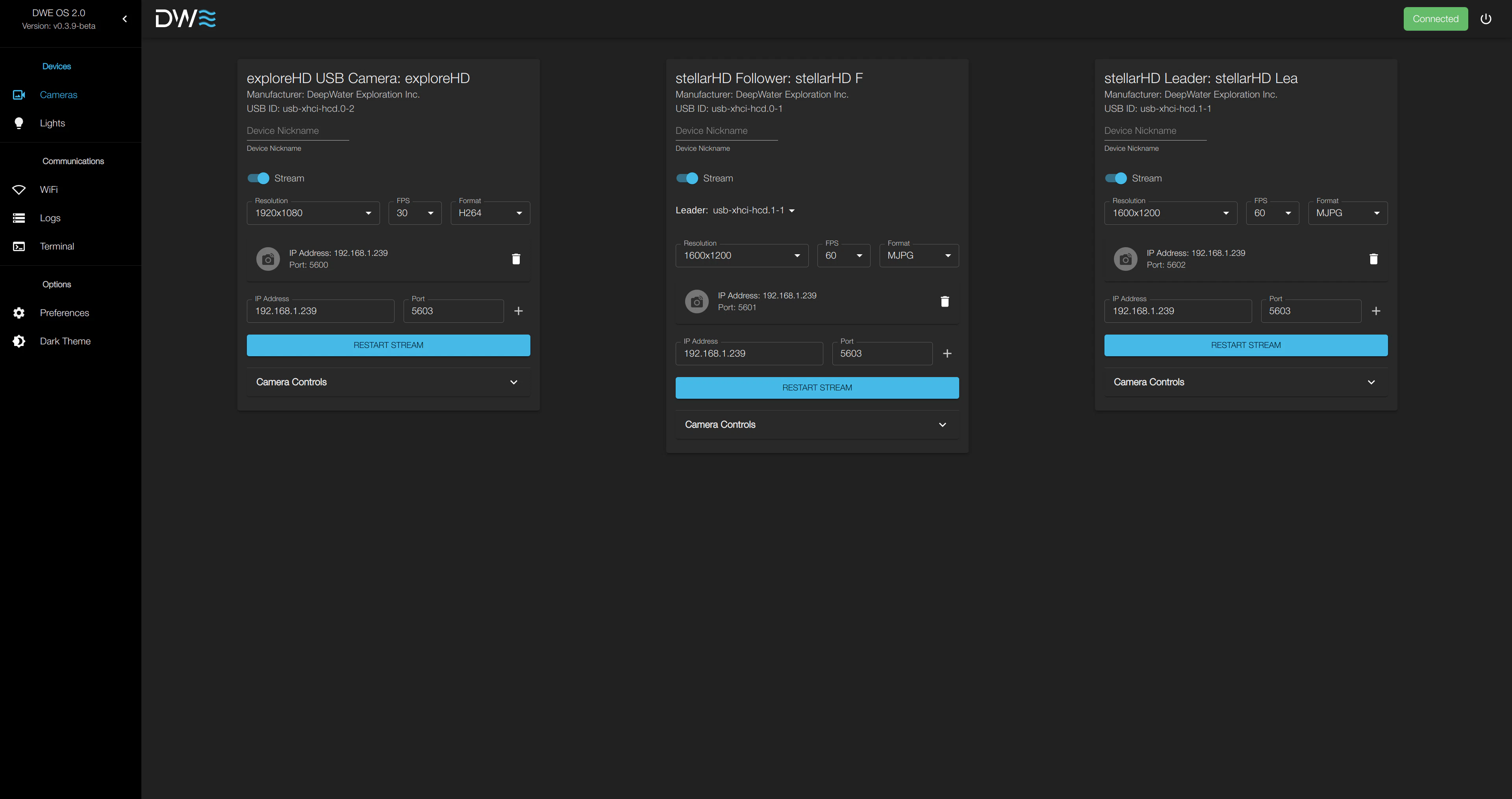
Når du har kommet til startsiden i dweOS, kan du gå videre til å streame video fra kameraene dine!
 ***
## Feilsøking
### Spør en assistent
I am having trouble accessing the dweOS Home Page. I need you to act as a technical support engineer specialized in dweOS.
Your Source Material: > Please use the official documentation at [https://docs.dwe.ai/dwe-os/guides/quickstart.md](https://docs.dwe.ai/dwe-os/guides/quickstart.md) to guide your troubleshooting.
Your Instructions:
* Do not provide a generic list of fixes yet.
* Instead, start by asking me the necessary diagnostic questions (one or two at a time) to understand my specific setup (e.g., Installation method, Local vs. Remote access, and specific error messages).
* Once you have my details, cross-reference them with the Troubleshooting Connectivity section of the documentation.
* Guide me step-by-step through checking my service status, firewall settings, and port conflicts until the page loads.
Please start by introducing yourself as the dweOS Support Assistant and ask me the first set of questions you need to help me.
Chat med Google Gemini.
Chat med Claude.
Chat med ChatGPT.
### Ofte oversett
Hvis siden ikke laster inn, vennligst sjekk følgende:
Sørg for at dweOS-prosessen faktisk kjører i terminalen. Se etter en "Server started"- eller "Listening on port 80"-melding i loggene dine.
Hvis du har ekstern tilgang, sørg for at systemets brannmur tillater innkommende trafikk på **port 80**.
Sørg for at ingen annen webserver (som Apache eller Nginx) allerede bruker port 80 på den enheten.
***
## Feilsøking
### Spør en assistent
I am having trouble accessing the dweOS Home Page. I need you to act as a technical support engineer specialized in dweOS.
Your Source Material: > Please use the official documentation at [https://docs.dwe.ai/dwe-os/guides/quickstart.md](https://docs.dwe.ai/dwe-os/guides/quickstart.md) to guide your troubleshooting.
Your Instructions:
* Do not provide a generic list of fixes yet.
* Instead, start by asking me the necessary diagnostic questions (one or two at a time) to understand my specific setup (e.g., Installation method, Local vs. Remote access, and specific error messages).
* Once you have my details, cross-reference them with the Troubleshooting Connectivity section of the documentation.
* Guide me step-by-step through checking my service status, firewall settings, and port conflicts until the page loads.
Please start by introducing yourself as the dweOS Support Assistant and ask me the first set of questions you need to help me.
Chat med Google Gemini.
Chat med Claude.
Chat med ChatGPT.
### Ofte oversett
Hvis siden ikke laster inn, vennligst sjekk følgende:
Sørg for at dweOS-prosessen faktisk kjører i terminalen. Se etter en "Server started"- eller "Listening on port 80"-melding i loggene dine.
Hvis du har ekstern tilgang, sørg for at systemets brannmur tillater innkommende trafikk på **port 80**.
Sørg for at ingen annen webserver (som Apache eller Nginx) allerede bruker port 80 på den enheten.