> ## Documentation Index
> Fetch the complete documentation index at: https://docs.dwe.ai/llms.txt
> Use this file to discover all available pages before exploring further.

# Veiledning for nettverksoppsett på skrivebord

> Denne veiledningen hjelper deg med å sette opp en direkte tilkobling mellom kjøretøyet/systemet ditt og din bærbare PC, stasjonære PC eller annen datamaskin.

<Note>
  Sørg for at du kobler kjøretøyet/systemet ditt direkte til en ethernet-port på
  din bærbare/stasjonære PC.
</Note>

## Konfigurer enhetens ethernet

Dette trinnet er nødvendig for å sette IP-en til enheten din i det lokale nettverket som Raspberry Pi tilbyr over ethernet.

<Tabs>
  <Tab title="Windows">
    <Steps>
      <Step>
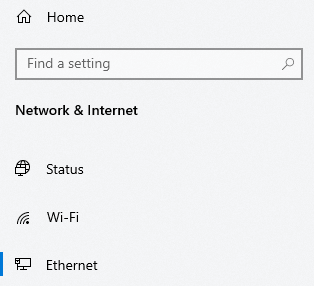
        Under **Innstillinger/Nettverk og Internett**, velg **Ethernet**

        <Frame>
          <img src="https://mintcdn.com/deepwaterexplorationinc/PpwtoMTlxduUAF0D/dwe-os/guides/images/desktop-network-setup/windows/network.png?fit=max&auto=format&n=PpwtoMTlxduUAF0D&q=85&s=1c119ac65c85a2620358740ccda88908" width="314" height="286" data-path="dwe-os/guides/images/desktop-network-setup/windows/network.png" />
        </Frame>
      </Step>

      <Step>
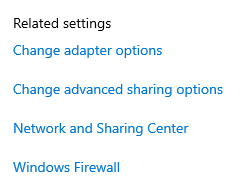
        Under **Relaterte innstillinger** til høyre, velg `Endre adapteralternativer`

        <Frame>
          <img src="https://mintcdn.com/deepwaterexplorationinc/PpwtoMTlxduUAF0D/dwe-os/guides/images/desktop-network-setup/windows/adapter_options.png?fit=max&auto=format&n=PpwtoMTlxduUAF0D&q=85&s=9ad240fbe4d5895950e5c4d3d268ce6a" width="251" height="192" data-path="dwe-os/guides/images/desktop-network-setup/windows/adapter_options.png" />
        </Frame>
      </Step>

      <Step>
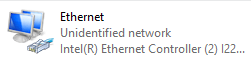
        Finn adapteren som heter `Ethernet` med undertittelen `Uidentifisert nettverk`

        <Frame>
          <img src="https://mintcdn.com/deepwaterexplorationinc/PpwtoMTlxduUAF0D/dwe-os/guides/images/desktop-network-setup/windows/adapter.png?fit=max&auto=format&n=PpwtoMTlxduUAF0D&q=85&s=260cdb758ce555e30fe0916a757b1154" width="251" height="63" data-path="dwe-os/guides/images/desktop-network-setup/windows/adapter.png" />
        </Frame>
      </Step>

      <Step>
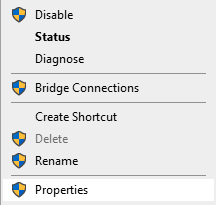
        Høyreklikk adapteren og velg `Egenskaper`

        <Frame>
          <img src="https://mintcdn.com/deepwaterexplorationinc/PpwtoMTlxduUAF0D/dwe-os/guides/images/desktop-network-setup/windows/right-click-adapter.png?fit=max&auto=format&n=PpwtoMTlxduUAF0D&q=85&s=d7d922cd43863c3dca561582f2f55c8a" width="216" height="205" data-path="dwe-os/guides/images/desktop-network-setup/windows/right-click-adapter.png" />
        </Frame>
      </Step>

      <Step>
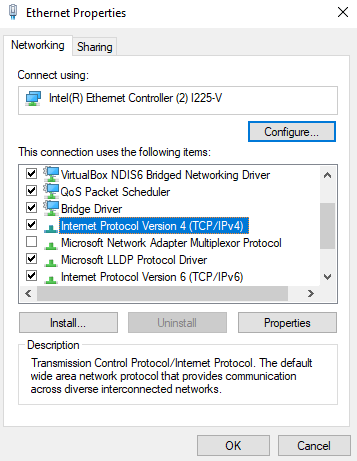
        Finn `Internet Protocol Version 4 (TCP/IPv4)` og velg `Egenskaper`

        <Frame>
          <img src="https://mintcdn.com/deepwaterexplorationinc/PpwtoMTlxduUAF0D/dwe-os/guides/images/desktop-network-setup/windows/properties.png?fit=max&auto=format&n=PpwtoMTlxduUAF0D&q=85&s=2fb8e86ec8dbe3d7f46b780e9b0666e2" width="357" height="461" data-path="dwe-os/guides/images/desktop-network-setup/windows/properties.png" />
        </Frame>
      </Step>

      <Step>
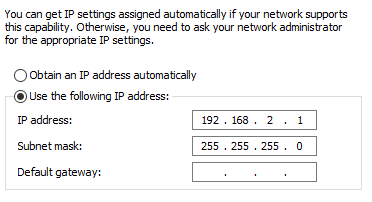
        Rediger menyen slik at den ser ut som følgende:

        <Frame>
          <img src="https://mintcdn.com/deepwaterexplorationinc/PpwtoMTlxduUAF0D/dwe-os/guides/images/desktop-network-setup/windows/settings.png?fit=max&auto=format&n=PpwtoMTlxduUAF0D&q=85&s=82513e9541fc15b2567a8d63d0e001c4" width="372" height="202" data-path="dwe-os/guides/images/desktop-network-setup/windows/settings.png" />
        </Frame>
      </Step>

      <Step>
        Klikk `OK` for å bruke endringene. Dette skal nå tillate at din Pi identifiserer Windows-enheten din under riktig IP-adresse for å sende data til.
      </Step>
    </Steps>
  </Tab>

  <Tab title="Linux">
    <Note>
      Disse instruksjonene er for `Ubuntu 22.04`, men kan generaliseres til de fleste Linux-distribusjoner.
    </Note>

    <Steps>
      <Step>
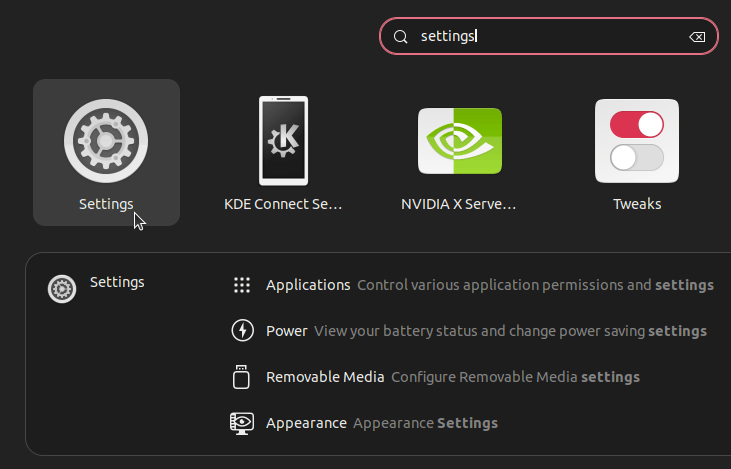
        Søk etter **Innstillinger**.

        <Frame>
          <img width="500px" src="https://mintcdn.com/deepwaterexplorationinc/PpwtoMTlxduUAF0D/dwe-os/guides/images/desktop-network-setup/ubuntu/settings.png?fit=max&auto=format&n=PpwtoMTlxduUAF0D&q=85&s=c59cebe7f13f002b78cc980e5d6eeda1" data-path="dwe-os/guides/images/desktop-network-setup/ubuntu/settings.png" />
        </Frame>
      </Step>

      <Step>
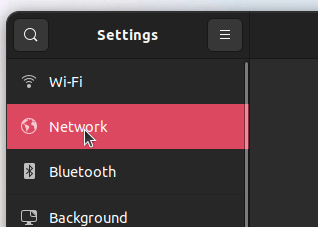
        Velg **Nettverk**.

        <Frame>
          <img src="https://mintcdn.com/deepwaterexplorationinc/PpwtoMTlxduUAF0D/dwe-os/guides/images/desktop-network-setup/ubuntu/network.png?fit=max&auto=format&n=PpwtoMTlxduUAF0D&q=85&s=58e3bba2b494d24d67fb2bd0a97aad00" width="318" height="227" data-path="dwe-os/guides/images/desktop-network-setup/ubuntu/network.png" />
        </Frame>
      </Step>

      <Step>
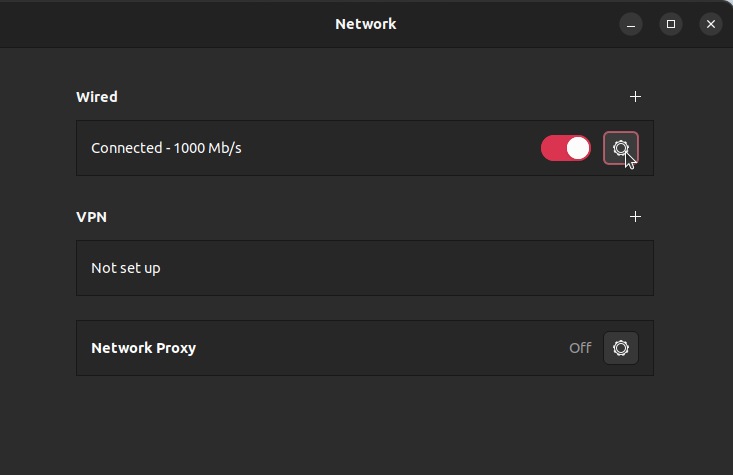
        Under **Kablet**, velg innstillings-/tannhjulikonet.

        <Frame>
          <img width="500px" src="https://mintcdn.com/deepwaterexplorationinc/PpwtoMTlxduUAF0D/dwe-os/guides/images/desktop-network-setup/ubuntu/wired.png?fit=max&auto=format&n=PpwtoMTlxduUAF0D&q=85&s=ec6da17db99bba5bc3c4b9a1360f863f" data-path="dwe-os/guides/images/desktop-network-setup/ubuntu/wired.png" />
        </Frame>
      </Step>

      <Step>
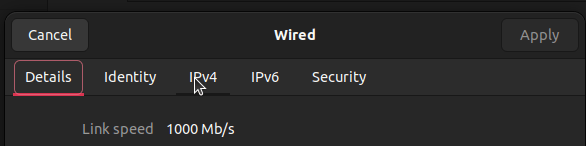
        Velg fanen **IPv4** øverst.

        <Frame>
          <img src="https://mintcdn.com/deepwaterexplorationinc/PpwtoMTlxduUAF0D/dwe-os/guides/images/desktop-network-setup/ubuntu/ipv4_tab.png?fit=max&auto=format&n=PpwtoMTlxduUAF0D&q=85&s=8c1323132e22fcedc2094b1919febac4" width="586" height="146" data-path="dwe-os/guides/images/desktop-network-setup/ubuntu/ipv4_tab.png" />
        </Frame>
      </Step>

      <Step>
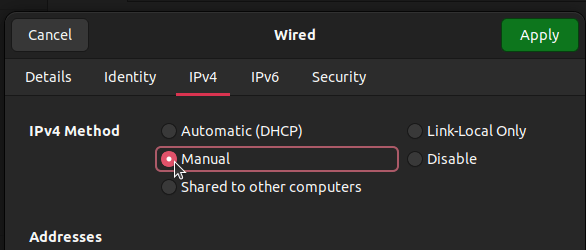
        Under **IPv4-metode**, velg **Manuell**.

        <Frame>
          <img src="https://mintcdn.com/deepwaterexplorationinc/PpwtoMTlxduUAF0D/dwe-os/guides/images/desktop-network-setup/ubuntu/manual.png?fit=max&auto=format&n=PpwtoMTlxduUAF0D&q=85&s=2367cda5fc80bb25c613f2296cc2fe1b" width="586" height="250" data-path="dwe-os/guides/images/desktop-network-setup/ubuntu/manual.png" />
        </Frame>
      </Step>

      <Step>
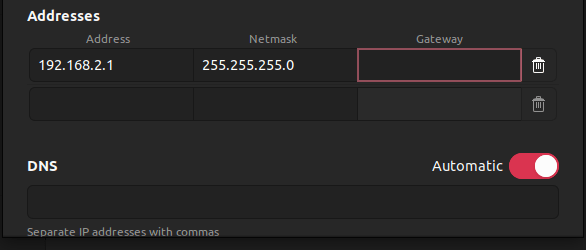
        Under **Adresser**, endre innstillingene dine til følgende:

        <Frame>
          <img src="https://mintcdn.com/deepwaterexplorationinc/PpwtoMTlxduUAF0D/dwe-os/guides/images/desktop-network-setup/ubuntu/ip_settings.png?fit=max&auto=format&n=PpwtoMTlxduUAF0D&q=85&s=69292f4c1266453f701ea2ba2407397b" width="586" height="250" data-path="dwe-os/guides/images/desktop-network-setup/ubuntu/ip_settings.png" />
        </Frame>
      </Step>

      <Step>
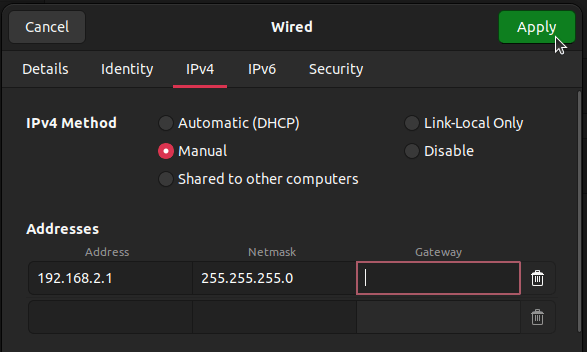
        Klikk **Bruk**. Dette skal nå tillate at din Pi identifiserer Linux-enheten din under riktig IP-adresse.

        <Frame>
          <img src="https://mintcdn.com/deepwaterexplorationinc/PpwtoMTlxduUAF0D/dwe-os/guides/images/desktop-network-setup/ubuntu/apply.png?fit=max&auto=format&n=PpwtoMTlxduUAF0D&q=85&s=55c1f6df9c8b06d3b03c6b34706b01cb" width="587" height="352" data-path="dwe-os/guides/images/desktop-network-setup/ubuntu/apply.png" />
        </Frame>
      </Step>
    </Steps>
  </Tab>
</Tabs>

<div onClick={() => window.history.back()} onMouseEnter={(e) => e.currentTarget.firstChild.style.borderColor = '#46bae7'} onMouseLeave={(e) => e.currentTarget.firstChild.style.borderColor = ''} style={{ cursor: 'pointer', display: 'contents' }}>
  <Card title="Tilbake til forrige side" icon="u-turn-down-left" iconType="duotone">
    Denne knappen tar deg tilbake til siden du var på tidligere!
  </Card>
</div>