> ## Documentation Index
> Fetch the complete documentation index at: https://docs.dwe.ai/llms.txt
> Use this file to discover all available pages before exploring further.
# Coverage Mapping (VSLAM)
## Oversikt
**VSLAM er et betaprodukt.** Selv om vi aktivt forbedrer og tester, kan du
oppleve sporadiske feil, ytelsesfall eller uventet oppførsel.
Send inn feilrapporter og funksjonsforespørsler til teamet vårt på [support@dwe.ai](mailto:support@dwe.ai).
DeepWater Desktop kan automatisk lage en tett rekonstruksjon av omgivelsene dine, nyttig for live dekningskartlegging og målinger.
## Krav
* SVC Pro-modul – som kjører dweOS Pro
* Toppside-datamaskin/bærbar PC – som kjører DeepWater Desktop
## Oppstartsparametere
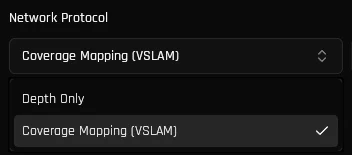
Åpne dialogen «Add Stream», velg kameraene dine og bytt Network Protocol til Coverage Mapping. Se [hurtigstartveiledningen vår](/no/dw-desktop/quickstart) for informasjon om hvordan du gjør dette.
 Hold deg til standardparameterne for best mulig opplevelse rett ut av boksen. Manuell
finjustering er helt valgfritt og forbeholdt avansert ytelsesoptimalisering.
VSLAM-sporingsytelsen kan optimaliseres for ditt miljø ved å justere sporings- og voxel-filterparameterne.
Referanse for finjustering av VSLAM-sporings- og voxel-filterparametere.
Trykk på knappen «Start Stream». Når strømmen starter, vil DeepWater Desktop begynne å behandle dataene dine.
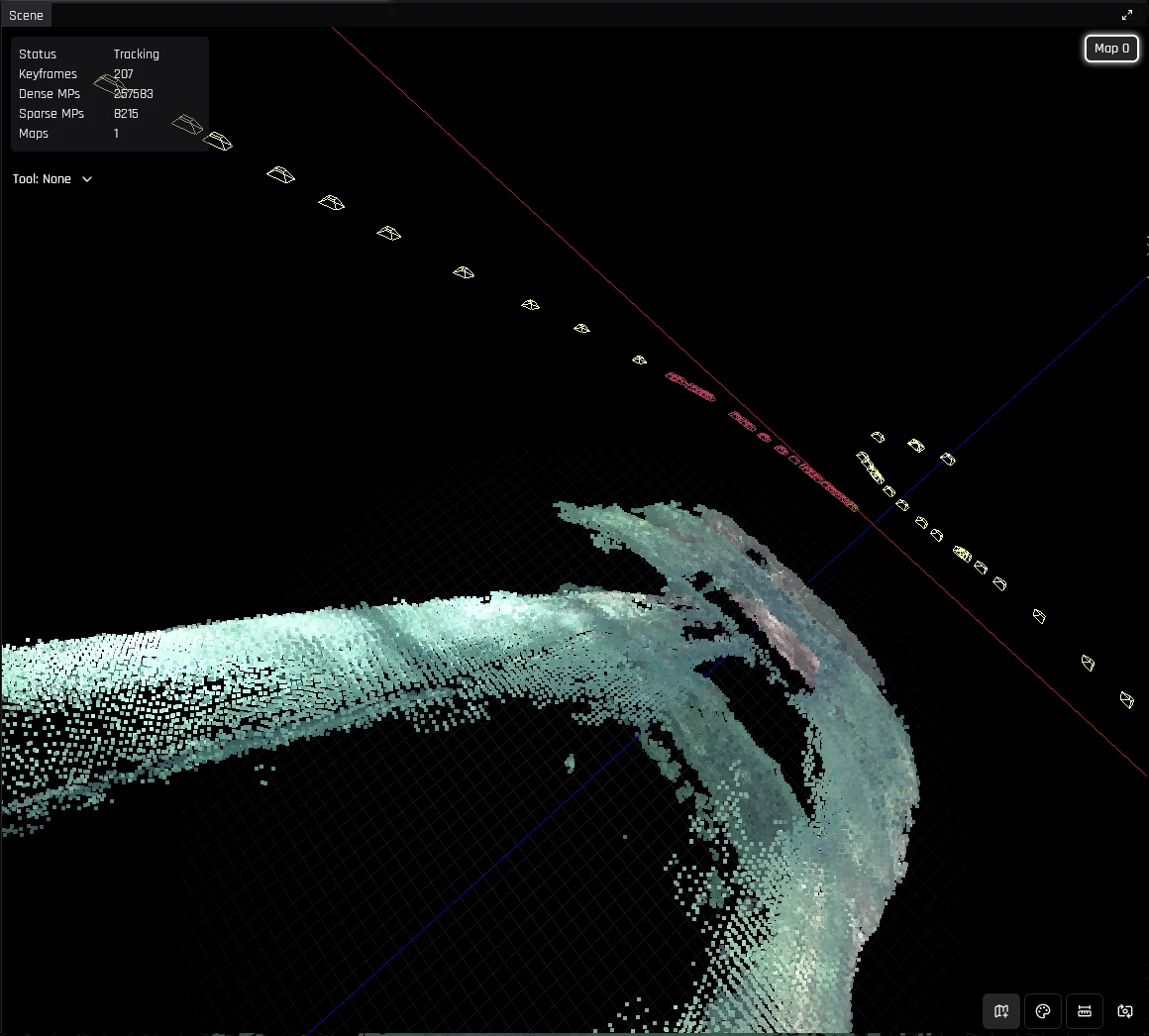
Du skal nå se en 3D-punktsky bli generert mens kameraet beveger seg rundt.
Hvis du planlegger etterbehandling av dataene, start et opptak her også.
## Sløyfelukkinger (loop closures)
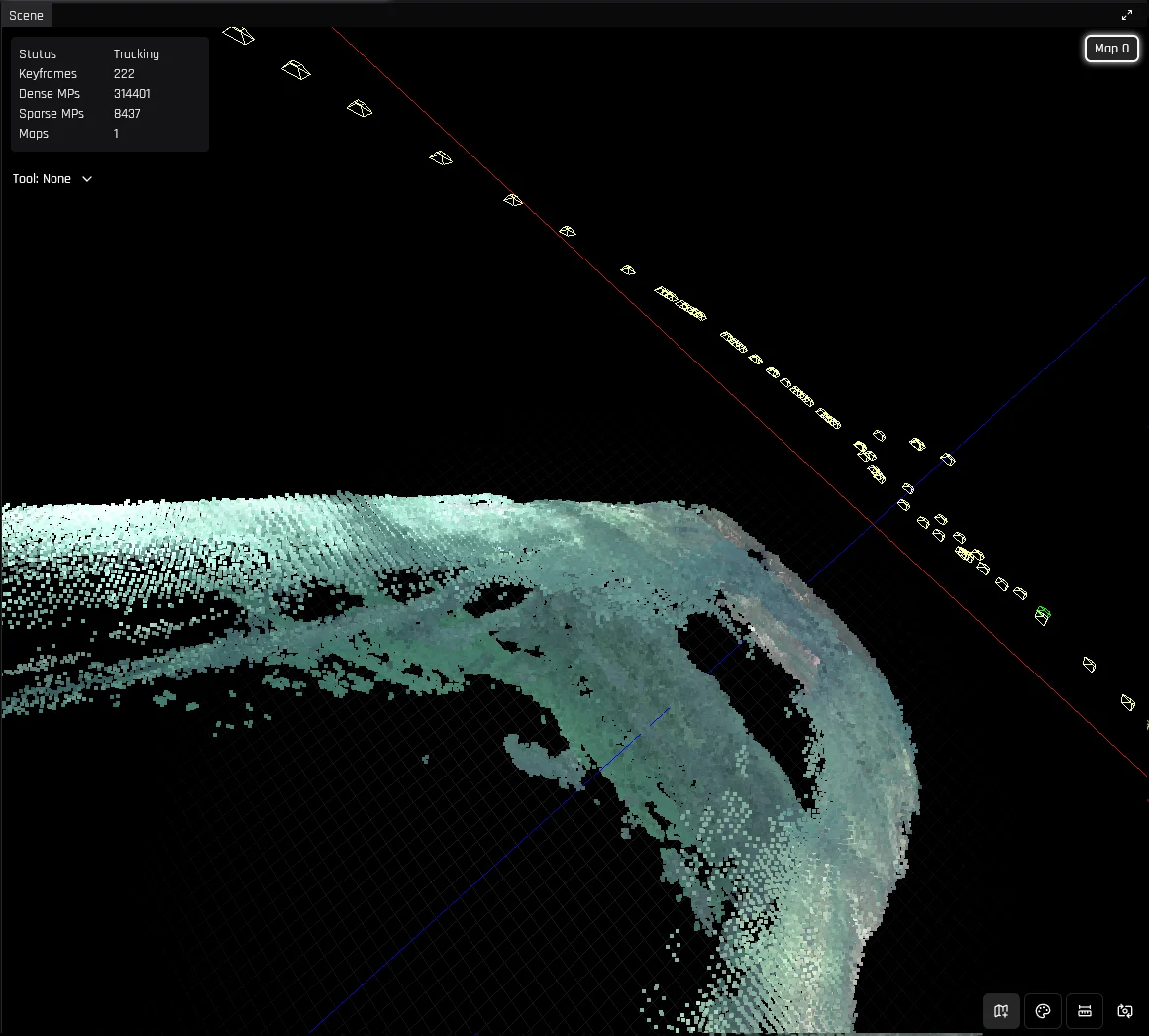
Alle SLAM-systemer akkumulerer feil over tid. For å korrigere for dette bruker vi konseptet sløyfelukkinger – å observere samme sted fra samme pose på ulike tidspunkter.
DeepWater Desktop gjenkjenner automatisk sløyfelukkinger og justerer tidligere målte poser og punktskyer deretter.
For å initiere en sløyfelukking, reis ganske enkelt tilbake til en tidligere pose og vend i samme retning. En melding vil dukke opp i nederste høyre hjørne:
Hold deg til standardparameterne for best mulig opplevelse rett ut av boksen. Manuell
finjustering er helt valgfritt og forbeholdt avansert ytelsesoptimalisering.
VSLAM-sporingsytelsen kan optimaliseres for ditt miljø ved å justere sporings- og voxel-filterparameterne.
Referanse for finjustering av VSLAM-sporings- og voxel-filterparametere.
Trykk på knappen «Start Stream». Når strømmen starter, vil DeepWater Desktop begynne å behandle dataene dine.
Du skal nå se en 3D-punktsky bli generert mens kameraet beveger seg rundt.
Hvis du planlegger etterbehandling av dataene, start et opptak her også.
## Sløyfelukkinger (loop closures)
Alle SLAM-systemer akkumulerer feil over tid. For å korrigere for dette bruker vi konseptet sløyfelukkinger – å observere samme sted fra samme pose på ulike tidspunkter.
DeepWater Desktop gjenkjenner automatisk sløyfelukkinger og justerer tidligere målte poser og punktskyer deretter.
For å initiere en sløyfelukking, reis ganske enkelt tilbake til en tidligere pose og vend i samme retning. En melding vil dukke opp i nederste høyre hjørne:
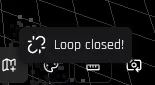 som indikerer at en sløyfelukking har skjedd, etterfulgt av
en global justering av punktskyen og tidligere poser.
som indikerer at en sløyfelukking har skjedd, etterfulgt av
en global justering av punktskyen og tidligere poser.
 ## Kart
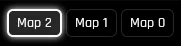
Hvis sporingen mistes over en lengre periode, vil systemet opprette et nytt kart fra bunnen av. Alle tidligere kart lagres i minnet, og kan vises
ved å klikke på etikettene deres i øverste høyre hjørne:
## Kart
Hvis sporingen mistes over en lengre periode, vil systemet opprette et nytt kart fra bunnen av. Alle tidligere kart lagres i minnet, og kan vises
ved å klikke på etikettene deres i øverste høyre hjørne:
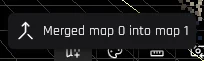
 Ikke bekymre deg for å miste sporing over korte perioder, ettersom kart slås sammen automatisk når det er mulig. Ved oppdagelse av overlappende seksjoner vil du motta
denne meldingen:
Ikke bekymre deg for å miste sporing over korte perioder, ettersom kart slås sammen automatisk når det er mulig. Ved oppdagelse av overlappende seksjoner vil du motta
denne meldingen:
 og etter en kort ventetid vil punktskyen gjenspeile endringene.
Automatisk kartoppretting kan slås av/på ved å trykke Z eller Map-knappen. Hvis den er av vil systemet kun forsøke å lokalisere seg selv i forhold til eksisterende kart.
og etter en kort ventetid vil punktskyen gjenspeile endringene.
Automatisk kartoppretting kan slås av/på ved å trykke Z eller Map-knappen. Hvis den er av vil systemet kun forsøke å lokalisere seg selv i forhold til eksisterende kart.
 ## Verktøy og kontroller
### Navigasjon
Når Scene-visningen er i fokus, bruk følgende kontroller for å bevege det virtuelle kameraet:
| Kontroll | Handling |
| ---------------------------------------------------------- | ------------------------- |
| W / S | Beveg fremover / bakover |
| A / D | Beveg til venstre / høyre |
| E / Q | Beveg opp / ned |
| Høyreklikk + dra | Panorer visningen |
## Verktøy og kontroller
### Navigasjon
Når Scene-visningen er i fokus, bruk følgende kontroller for å bevege det virtuelle kameraet:
| Kontroll | Handling |
| ---------------------------------------------------------- | ------------------------- |
| W / S | Beveg fremover / bakover |
| A / D | Beveg til venstre / høyre |
| E / Q | Beveg opp / ned |
| Høyreklikk + dra | Panorer visningen |
 ### Ruler
Trykk Space for å pause strømmen.
Trykk R eller velg Ruler-ikonet i nederste høyre hjørne for å aktivere Ruler-verktøyet. Velg to punkter for å se avstanden mellom dem.
### Fargemodus
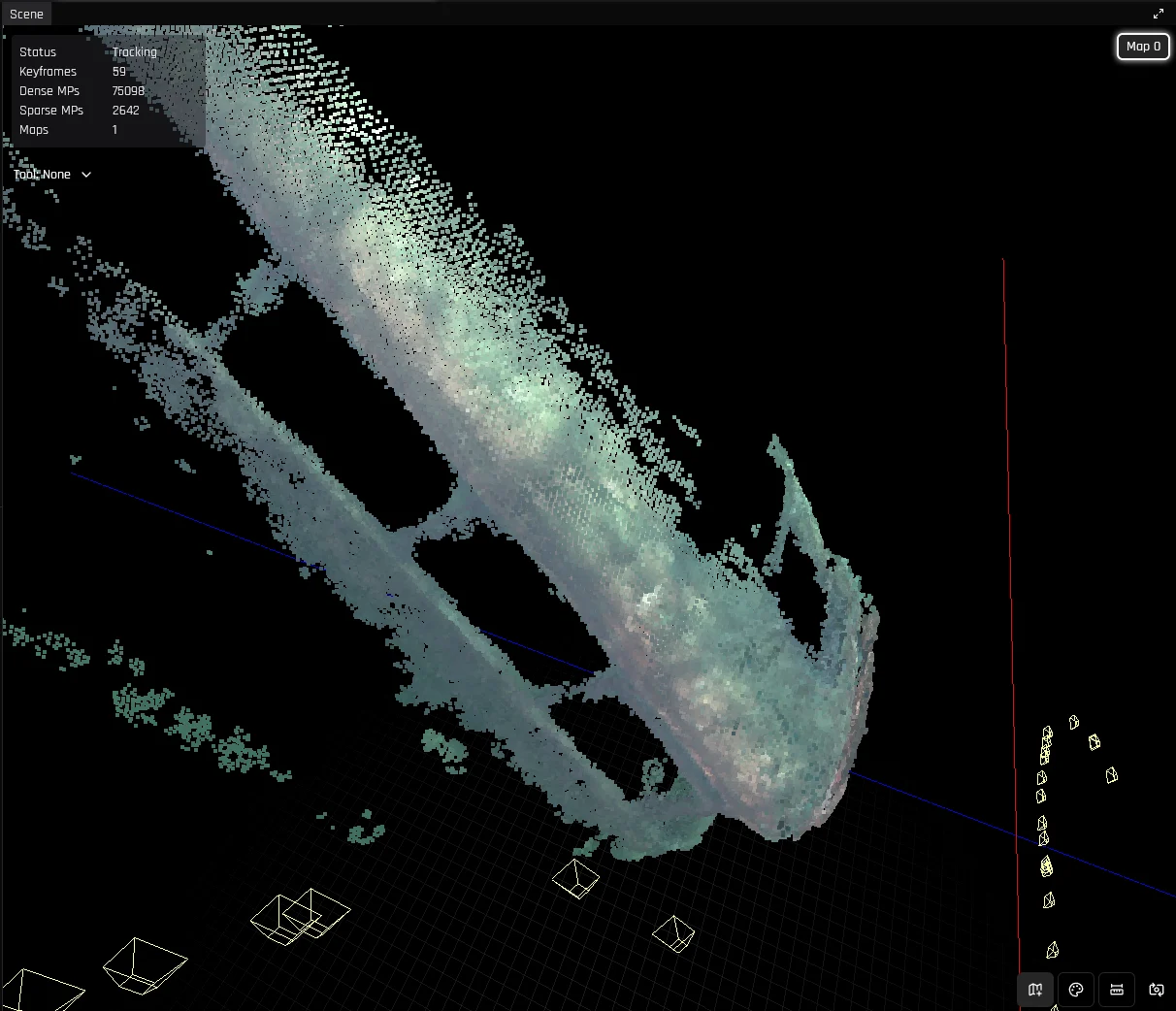
Trykk C eller velg fargepalett-ikonet i nederste høyre hjørne for å veksle mellom Texture- og Coverage-visningsmoduser.
### Ruler
Trykk Space for å pause strømmen.
Trykk R eller velg Ruler-ikonet i nederste høyre hjørne for å aktivere Ruler-verktøyet. Velg to punkter for å se avstanden mellom dem.
### Fargemodus
Trykk C eller velg fargepalett-ikonet i nederste høyre hjørne for å veksle mellom Texture- og Coverage-visningsmoduser.
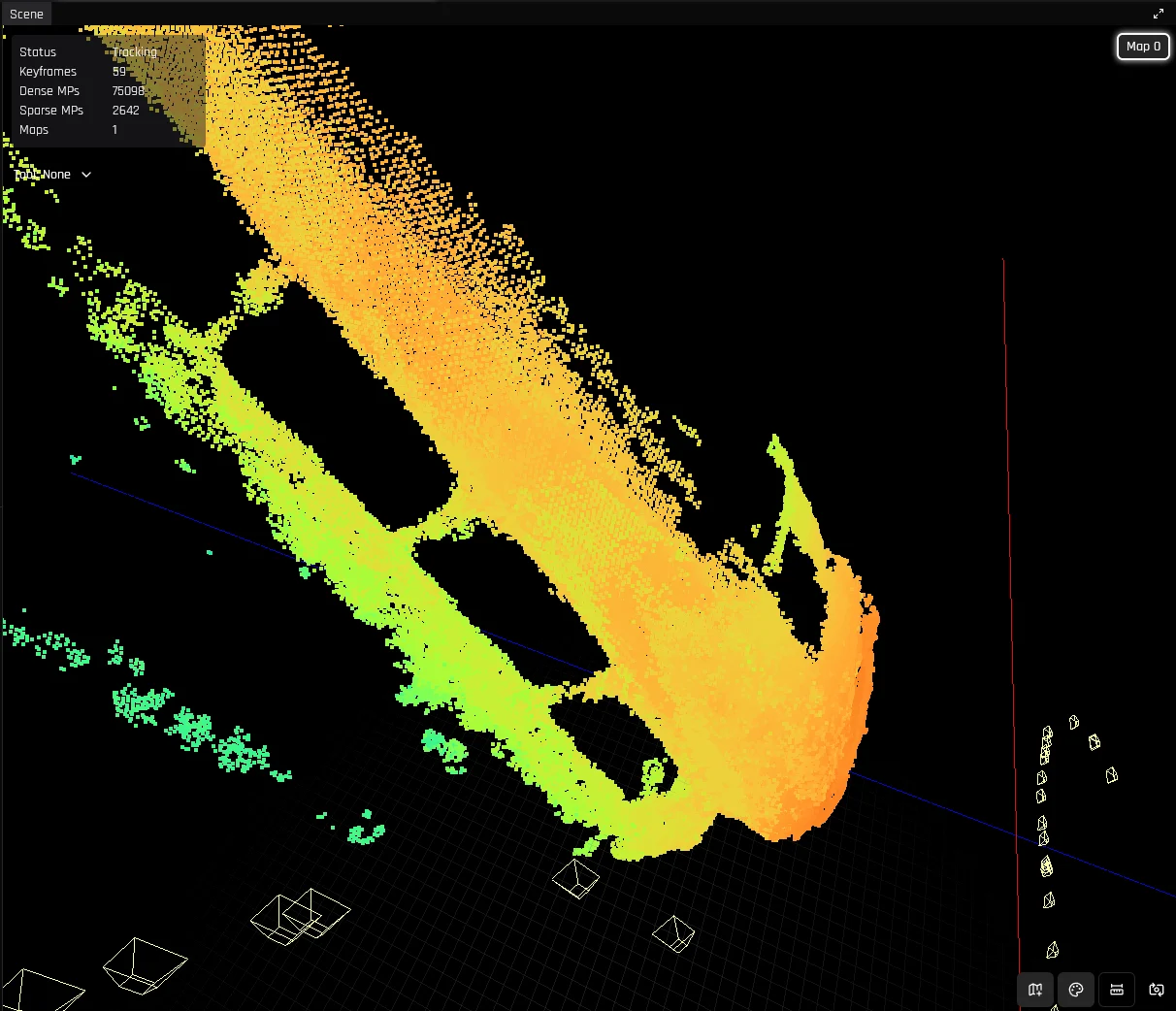 Coverage-modus gjør det enklere å se hvilke seksjoner som mangler detaljer.
| Farge | Observert avstand | Detalj |
| ---------------------------------------------------------------------------------- | ----------------- | ---------------------------------------------------- |
| Oransje Rød | På nært hold | God detalj |
| Grønn Blå | Fra avstand | Lavere detalj — kan ha nytte av en nærmere passering |
## Feilsøking
### Konfigurere UDP-mottaksbuffere
RTP-pakker kan bli forkastet på grunn av utilstrekkelig UDP-mottaksbufferstørrelse. Vi anbefaler å øke den manuelt ettersom standarden ofte er utilstrekkelig for å fange opp
fullstendige bilderammer.
Vi anbefaler å sette maks OS-mottaksbufferstørrelse til 8 MB:
```bash theme={null}
sudo sysctl -w net.core.rmem_max=8338608
sudo sysctl -w net.core.rmem_default=8338608
```
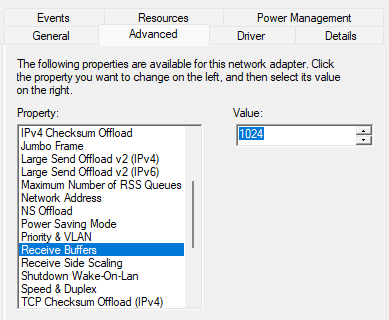
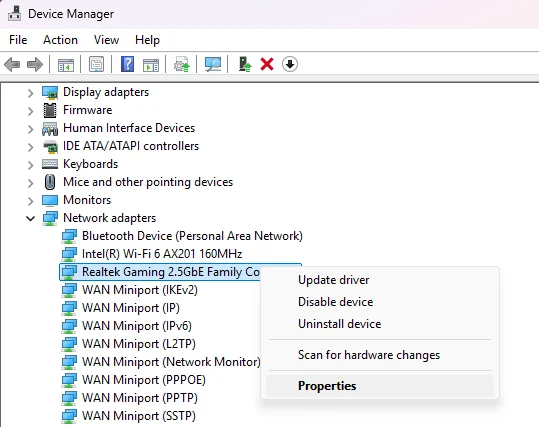
Åpne Enhetsbehandling og høyreklikk på nettverksadapteren SVC er koblet til. Åpne «Egenskaper»-siden.
Coverage-modus gjør det enklere å se hvilke seksjoner som mangler detaljer.
| Farge | Observert avstand | Detalj |
| ---------------------------------------------------------------------------------- | ----------------- | ---------------------------------------------------- |
| Oransje Rød | På nært hold | God detalj |
| Grønn Blå | Fra avstand | Lavere detalj — kan ha nytte av en nærmere passering |
## Feilsøking
### Konfigurere UDP-mottaksbuffere
RTP-pakker kan bli forkastet på grunn av utilstrekkelig UDP-mottaksbufferstørrelse. Vi anbefaler å øke den manuelt ettersom standarden ofte er utilstrekkelig for å fange opp
fullstendige bilderammer.
Vi anbefaler å sette maks OS-mottaksbufferstørrelse til 8 MB:
```bash theme={null}
sudo sysctl -w net.core.rmem_max=8338608
sudo sysctl -w net.core.rmem_default=8338608
```
Åpne Enhetsbehandling og høyreklikk på nettverksadapteren SVC er koblet til. Åpne «Egenskaper»-siden.
 Gå til fanen «Avansert» og velg deretter «Receive Buffers». Sett den til enten 1024 eller den høyeste akseptable verdien.