> ## Documentation Index
> Fetch the complete documentation index at: https://docs.dwe.ai/llms.txt
> Use this file to discover all available pages before exploring further.
# Opptak
## Oversikt
**DeepWater Desktop er et betaprodukt.** Selv om vi aktivt forbedrer og tester det,
kan du av og til oppleve feil, ytelsesfall eller uventet oppførsel.
Send gjerne feilrapporter og funksjonsønsker til teamet vårt på [support@dwe.ai](mailto:support@dwe.ai).
Når DeepWater Desktop er koblet til en SVC Pro, kan den instruere enheten til å ta opp videomateriale samtidig som den strømmer video.
Denne prosessen er nyttig for å muliggjøre etterbehandling av **DWVO\***-filene dine senere.
Filene kan lastes ned direkte fra SVC Pro.
## Krav
* SVC Pro-modul – Kjører dweOS Pro
* Topside-datamaskin/bærbar PC – Kjører DeepWater Desktop
## Slik tar du opp i DeepWater Desktop
Sørg for at du har startet en strøm før du forsøker å ta opp. Sjekk [vår hurtigstartveiledning](/no/dw-desktop/quickstart) hvis du ikke allerede har gjort det.
For å starte et opptak, klikk på opptak-ikonet øverst, der knappen for å legge til strøm vises.

 Etter at du har tatt opp en tilstrekkelig mengde materiale, kan du klikke på den firkantede stopp-knappen for å sluttføre opptaket.
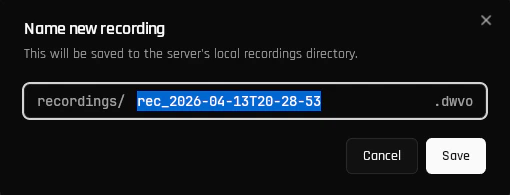
Etter at du har avsluttet opptaket, blir du bedt om å navngi filen. Denne filen vil bli lagret på din SVC Pro.
Etter at du har tatt opp en tilstrekkelig mengde materiale, kan du klikke på den firkantede stopp-knappen for å sluttføre opptaket.
Etter at du har avsluttet opptaket, blir du bedt om å navngi filen. Denne filen vil bli lagret på din SVC Pro.
 ## Slik laster du ned et opptak fra SVC Pro
Åpne nettleseren din og koble til dweOS Pro på IP-adressen til din SVC Pro.
Bruk menyen til venstre for å navigere til Opptak-menyen.
## Slik laster du ned et opptak fra SVC Pro
Åpne nettleseren din og koble til dweOS Pro på IP-adressen til din SVC Pro.
Bruk menyen til venstre for å navigere til Opptak-menyen.
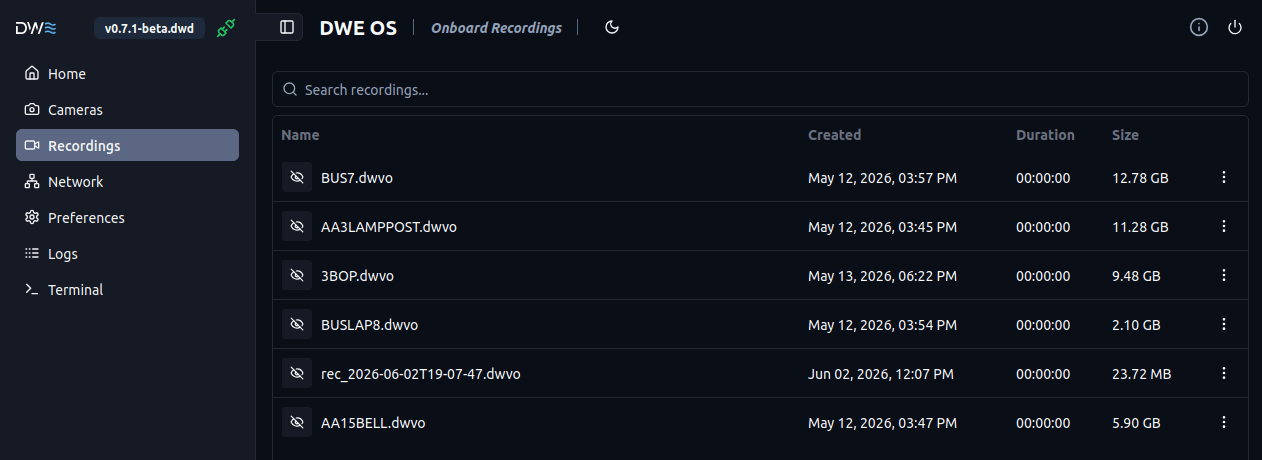 Høyreklikk på opptaket, og klikk deretter på nedlasting for å starte. Du kan også slette et opptak for å spare plass.
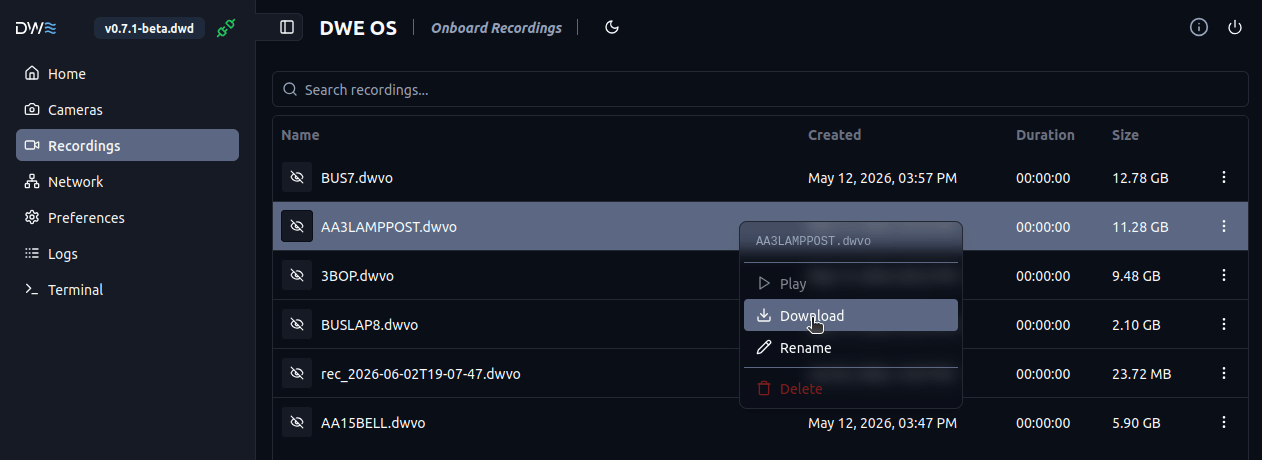 Du har nå lastet ned en DWVO-fil! Denne filen kan brukes til å behandle de synkroniserte bildene for et stort antall applikasjoner!