> ## Documentation Index
> Fetch the complete documentation index at: https://docs.dwe.ai/llms.txt
> Use this file to discover all available pages before exploring further.
# micro SVC (Subsea Vision Computer)
{/* datasheet-ignore */}
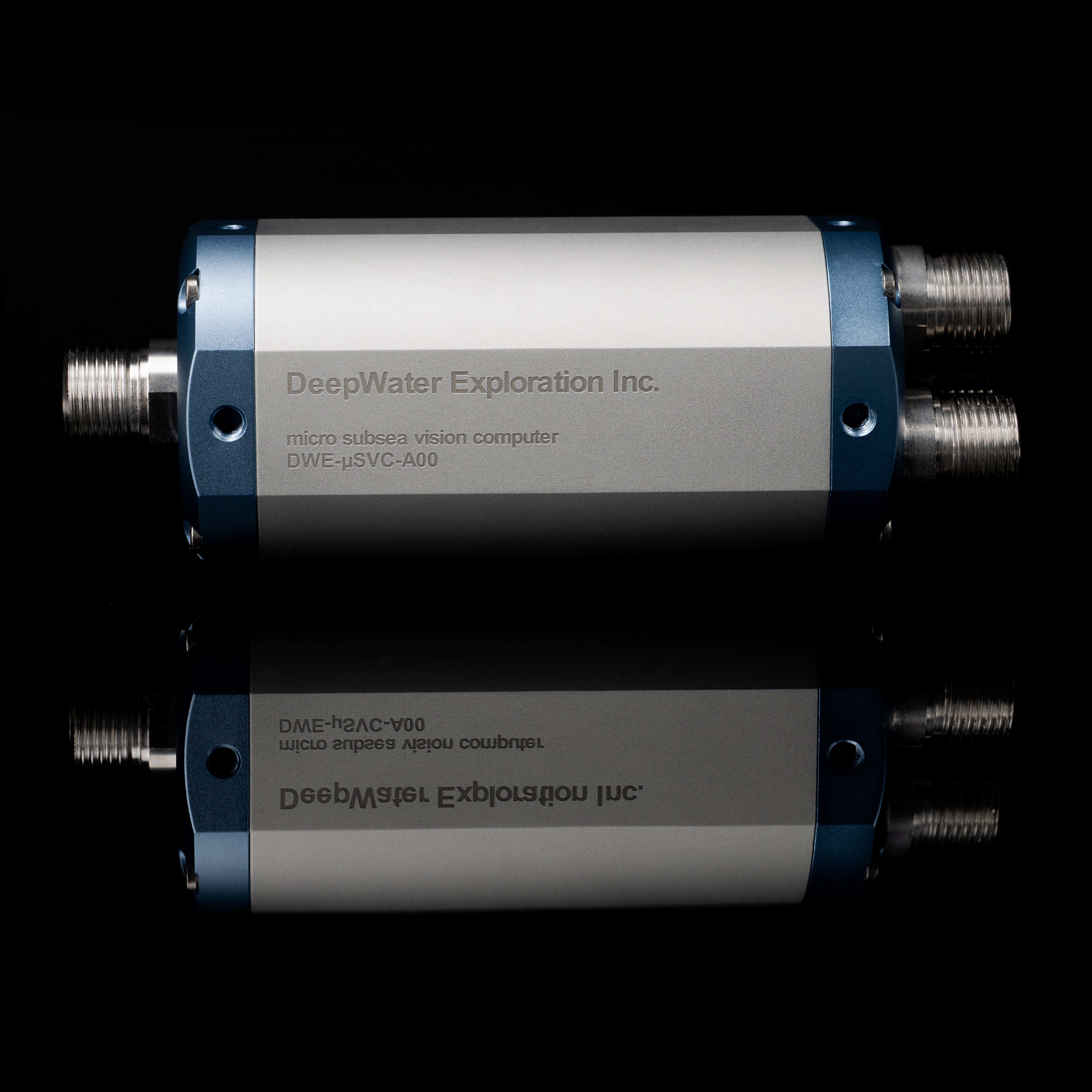 micro SVC의 기술 정보입니다.
## 물리적 사양
| 항목 | 값 |
| ------- | ----------------------- |
| 수심 등급 | 600 |
| 방진방수 등급 | IP69K+ 동등 |
| 공기 중 질량 | 1.350킬로그램 |
| 수중 질량 | 450그램 |
| 소재 | 항공우주 등급 6061-T6 합금 알루미늄 |
## 컴퓨팅 사양
| Raspberry Pi Zero 2W | |
| -------------------- | -------------------------- |
| SDRAM | 512MB |
| 온보드 스토리지 | 64 GB |
| CPU | 64비트 ARM SoC 쿼드코어 |
| 무선 | 2.4GHz 802.11 b/g/n 무선 LAN |
| 작동 온도 | 0-60 C |
| 이더넷 속도 | 100 BaseT 이더넷 |
| 부팅 시간 | 30초 |
## PoE 사양
| Waveshare PoE/ETH/USB HAT | |
| ------------------------- | -------------------- |
| 입력 전압 | 40-57 V DC |
| 표준 | IEEE 802.3af 준수 PoE |
| 이더넷 속도 | 10M / 100M 자동 협상 이더넷 |
| 최대 케이블 길이 | 100m (Cat5e) |
## 전원 사양
| 항목 | 값 |
| ----- | -------------------- |
| 입력 전압 | 40-57 V DC |
| 작동 전류 | -42mA @ 48V (카메라 없음) |
| 최소 전력 | -2.1W |
| 작동 전력 | 연결된 카메라에 따라 다름 |
| 최대 전력 | 연결된 카메라에 따라 다름 |
## 입력 커넥터: USB 카메라
micro SVC의 기술 정보입니다.
## 물리적 사양
| 항목 | 값 |
| ------- | ----------------------- |
| 수심 등급 | 600 |
| 방진방수 등급 | IP69K+ 동등 |
| 공기 중 질량 | 1.350킬로그램 |
| 수중 질량 | 450그램 |
| 소재 | 항공우주 등급 6061-T6 합금 알루미늄 |
## 컴퓨팅 사양
| Raspberry Pi Zero 2W | |
| -------------------- | -------------------------- |
| SDRAM | 512MB |
| 온보드 스토리지 | 64 GB |
| CPU | 64비트 ARM SoC 쿼드코어 |
| 무선 | 2.4GHz 802.11 b/g/n 무선 LAN |
| 작동 온도 | 0-60 C |
| 이더넷 속도 | 100 BaseT 이더넷 |
| 부팅 시간 | 30초 |
## PoE 사양
| Waveshare PoE/ETH/USB HAT | |
| ------------------------- | -------------------- |
| 입력 전압 | 40-57 V DC |
| 표준 | IEEE 802.3af 준수 PoE |
| 이더넷 속도 | 10M / 100M 자동 협상 이더넷 |
| 최대 케이블 길이 | 100m (Cat5e) |
## 전원 사양
| 항목 | 값 |
| ----- | -------------------- |
| 입력 전압 | 40-57 V DC |
| 작동 전류 | -42mA @ 48V (카메라 없음) |
| 최소 전력 | -2.1W |
| 작동 전력 | 연결된 카메라에 따라 다름 |
| 최대 전력 | 연결된 카메라에 따라 다름 |
## 입력 커넥터: USB 카메라
 | Cobalt (6 Pin) USB Bulkhead | COB-1160 |
| --------------------------- | --------------- |
| 1 | **검정 : 접지** |
| 2 | **빨강 : +5V** |
| 3 | **흰색 : DATA -** |
| 4 | **초록 : DATA +** |
| 5 | 파랑 : NC |
| 6 | 갈색 : NC |
| Cobalt (6 Pin) USB Bulkhead | COB-1160 |
| --------------------------- | --------------- |
| 1 | **검정 : 접지** |
| 2 | **빨강 : +5V** |
| 3 | **흰색 : DATA -** |
| 4 | **초록 : DATA +** |
| 5 | 파랑 : NC |
| 6 | 갈색 : NC |
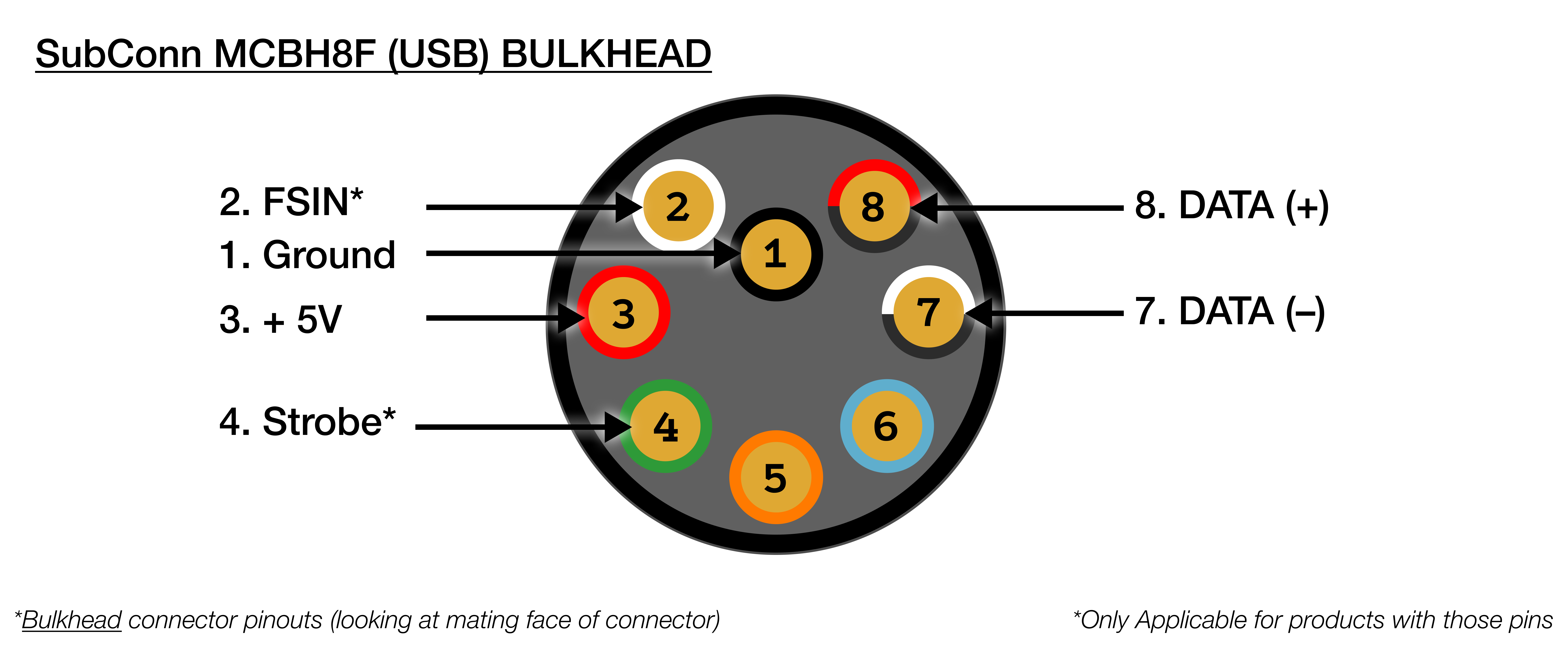 | SubConn MCBH8F (USB) Bulkhead | |
| ----------------------------- | ------------------ |
| 1 | **검정 : 접지** |
| 2 | **빨강/검정 : DATA +** |
| 3 | **흰색/검정 : DATA -** |
| 4 | 파랑 : NC |
| 5 | 주황 : NC |
| 6 | 초록 : NC |
| 7 | **빨강 : +5V** |
| 8 | 흰색 : NC |
## 출력 커넥터: PoE/이더넷
| SubConn MCBH8F (USB) Bulkhead | |
| ----------------------------- | ------------------ |
| 1 | **검정 : 접지** |
| 2 | **빨강/검정 : DATA +** |
| 3 | **흰색/검정 : DATA -** |
| 4 | 파랑 : NC |
| 5 | 주황 : NC |
| 6 | 초록 : NC |
| 7 | **빨강 : +5V** |
| 8 | 흰색 : NC |
## 출력 커넥터: PoE/이더넷
 | Cobalt 8-Pin Ethernet Bulkhead | |
| ------------------------------ | ----- |
| 1 | 초록/흰색 |
| 2 | 초록 |
| 3 | 주황/흰색 |
| 4 | 파랑 |
| 5 | 파랑/흰색 |
| 6 | 주황 |
| 7 | 갈색/흰색 |
| 8 | 갈색 |
| Cobalt 8-Pin Ethernet Bulkhead | |
| ------------------------------ | ----- |
| 1 | 초록/흰색 |
| 2 | 초록 |
| 3 | 주황/흰색 |
| 4 | 파랑 |
| 5 | 파랑/흰색 |
| 6 | 주황 |
| 7 | 갈색/흰색 |
| 8 | 갈색 |
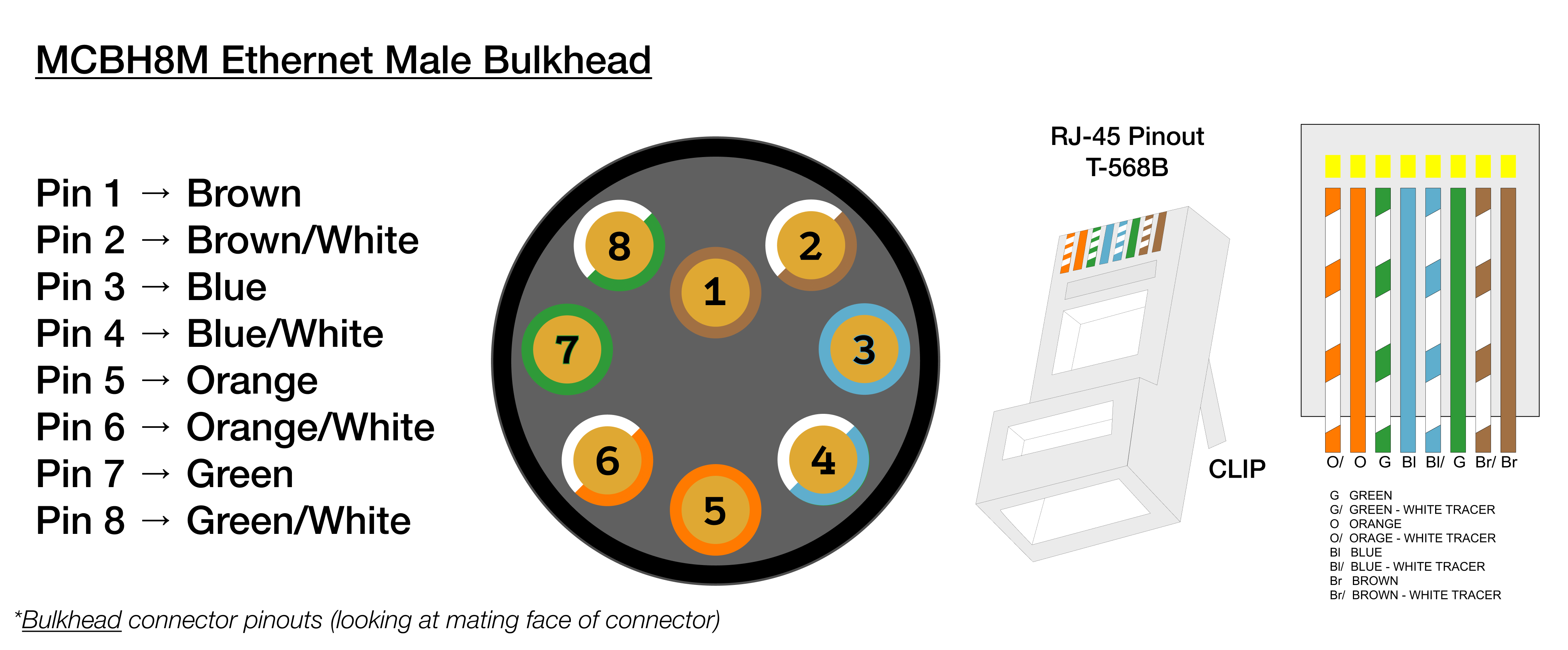 | SubConn MCBH8M (Ethernet) | |
| ------------------------- | ----- |
| 1 | 갈색 |
| 2 | 초록/흰색 |
| 3 | 초록 |
| 4 | 주황/흰색 |
| 5 | 주황 |
| 6 | 파랑/흰색 |
| 7 | 파랑 |
| 8 | 갈색/흰색 |
## CAD 파일
microSVC (Cobalt) STEP 파일
microSVC (Cobalt) 도면 (PDF)
microSVC (SubConn) STEP 파일
microSVC (SubConn) 도면 (PDF)
## 문제 해결
이 수정 사항은 2026년 6월 이전에 주문한 제품에만 적용됩니다.
**무엇이 문제인가요?** microSVC가 한동안 정상적으로 작동하다가 갑자기 연결이 끊어집니다. 이 일회성 수정 방법으로 해결할 수 있습니다. 약 5분 정도 걸립니다.
각 단계를 순서대로 따르세요. 각 명령어는 표시된 그대로 정확하게 복사하세요.
SSH로 microSVC에 연결합니다. 요청이 표시되면 다음을 입력합니다:
* **사용자 이름:** `dwe`
* **비밀번호:** `deepwater`
방법을 모르시나요? 먼저 [이 가이드](/ko/dwe-os/pages/terminal)를 따라한 후 여기로 돌아오세요.
이렇게 하면 수정 사항이 적용됩니다. 아무 일도 일어나지 않은 것처럼 보이지만 — 정상입니다.
```bash theme={null}
cmdline_path=""
for candidate in /boot/firmware/cmdline.txt /boot/cmdline.txt; do
if [ -f "$candidate" ]; then
cmdline_path="$candidate"
break
fi
done
if [ -z "$cmdline_path" ]; then
echo "Warning: cmdline.txt not found in /boot/firmware or /boot, skipping USB quirks configuration."
else
# Idempotent: only append if the quirk isn't already there
if ! grep -q 'usbcore.quirks=0bda:8152:k' "$cmdline_path"; then
sudo sed -i -e 's/$/ usbcore.autosuspend=-1 usbcore.quirks=0bda:8152:k/' "$cmdline_path"
echo "USB quirks added to $cmdline_path"
else
echo "USB quirks already present in $cmdline_path, skipping."
fi
fi
```
이 명령은 무엇을 하나요?
`Warning: ... not found`가 표시되면 여기서 멈추고 지원팀에 문의하세요 — 수정 사항이 적용되지 않았습니다.
이 명령을 입력하고 Enter 키를 누르세요. 디바이스가 재부팅되며 1\~2분 정도 걸립니다.
```bash theme={null}
sudo reboot
```
디바이스가 다시 시작되면 터미널을 다시 열고(1단계) 이 명령을 붙여넣으세요:
```bash theme={null}
for d in /sys/bus/usb/devices/*/; do
vid=$(cat "$d/idVendor" 2>/dev/null)
pid=$(cat "$d/idProduct" 2>/dev/null)
[ "$vid:$pid" = "0bda:8152" ] && echo "$d" && cat "$d/quirks"
done
```
이 명령은 무엇을 하나요?
출력에 `0x400`이 표시되면 수정이 성공했습니다. 완료되었습니다! 표시되지 않으면 단계를 반복하거나 지원팀에 문의하세요.
## CE (Conformité Européenne)
> 본 제품은 CE 인증을 받았으며, 이는 건강, 안전 및 환경 보호와 관련된 유럽 연합의 관련 지침 및 규정을 준수함을 나타냅니다.
> 이 인증은 본 제품이 유럽 경제 지역 내에서 판매되기 위해 요구되는 높은 기준을 충족함을 입증합니다.
| SubConn MCBH8M (Ethernet) | |
| ------------------------- | ----- |
| 1 | 갈색 |
| 2 | 초록/흰색 |
| 3 | 초록 |
| 4 | 주황/흰색 |
| 5 | 주황 |
| 6 | 파랑/흰색 |
| 7 | 파랑 |
| 8 | 갈색/흰색 |
## CAD 파일
microSVC (Cobalt) STEP 파일
microSVC (Cobalt) 도면 (PDF)
microSVC (SubConn) STEP 파일
microSVC (SubConn) 도면 (PDF)
## 문제 해결
이 수정 사항은 2026년 6월 이전에 주문한 제품에만 적용됩니다.
**무엇이 문제인가요?** microSVC가 한동안 정상적으로 작동하다가 갑자기 연결이 끊어집니다. 이 일회성 수정 방법으로 해결할 수 있습니다. 약 5분 정도 걸립니다.
각 단계를 순서대로 따르세요. 각 명령어는 표시된 그대로 정확하게 복사하세요.
SSH로 microSVC에 연결합니다. 요청이 표시되면 다음을 입력합니다:
* **사용자 이름:** `dwe`
* **비밀번호:** `deepwater`
방법을 모르시나요? 먼저 [이 가이드](/ko/dwe-os/pages/terminal)를 따라한 후 여기로 돌아오세요.
이렇게 하면 수정 사항이 적용됩니다. 아무 일도 일어나지 않은 것처럼 보이지만 — 정상입니다.
```bash theme={null}
cmdline_path=""
for candidate in /boot/firmware/cmdline.txt /boot/cmdline.txt; do
if [ -f "$candidate" ]; then
cmdline_path="$candidate"
break
fi
done
if [ -z "$cmdline_path" ]; then
echo "Warning: cmdline.txt not found in /boot/firmware or /boot, skipping USB quirks configuration."
else
# Idempotent: only append if the quirk isn't already there
if ! grep -q 'usbcore.quirks=0bda:8152:k' "$cmdline_path"; then
sudo sed -i -e 's/$/ usbcore.autosuspend=-1 usbcore.quirks=0bda:8152:k/' "$cmdline_path"
echo "USB quirks added to $cmdline_path"
else
echo "USB quirks already present in $cmdline_path, skipping."
fi
fi
```
이 명령은 무엇을 하나요?
`Warning: ... not found`가 표시되면 여기서 멈추고 지원팀에 문의하세요 — 수정 사항이 적용되지 않았습니다.
이 명령을 입력하고 Enter 키를 누르세요. 디바이스가 재부팅되며 1\~2분 정도 걸립니다.
```bash theme={null}
sudo reboot
```
디바이스가 다시 시작되면 터미널을 다시 열고(1단계) 이 명령을 붙여넣으세요:
```bash theme={null}
for d in /sys/bus/usb/devices/*/; do
vid=$(cat "$d/idVendor" 2>/dev/null)
pid=$(cat "$d/idProduct" 2>/dev/null)
[ "$vid:$pid" = "0bda:8152" ] && echo "$d" && cat "$d/quirks"
done
```
이 명령은 무엇을 하나요?
출력에 `0x400`이 표시되면 수정이 성공했습니다. 완료되었습니다! 표시되지 않으면 단계를 반복하거나 지원팀에 문의하세요.
## CE (Conformité Européenne)
> 본 제품은 CE 인증을 받았으며, 이는 건강, 안전 및 환경 보호와 관련된 유럽 연합의 관련 지침 및 규정을 준수함을 나타냅니다.
> 이 인증은 본 제품이 유럽 경제 지역 내에서 판매되기 위해 요구되는 높은 기준을 충족함을 입증합니다.