> ## Documentation Index
> Fetch the complete documentation index at: https://docs.dwe.ai/llms.txt
> Use this file to discover all available pages before exploring further.
# SVC Pro 빠른 시작 가이드
## 개요

 SVC Pro(NVIDIA Jetson 탑재)에는 모듈과 연결된 하드웨어를 제어하기 위한 웹 인터페이스인 **dweOS Pro** 소프트웨어가 포함되어 있습니다. SVC Pro는 explore3D 하드웨어 생태계와 통합되어 고해상도 스테레오 뎁스 맵을 제공하도록 설계되었습니다.
* 장치의 한쪽에 두 개의 커넥터가 있습니다:
* 전원 입력 (9-50V)
* 이더넷 출력
* 위 이미지에 표시된 쪽에 9-50V를 공급하세요.
* 위 이미지에 표시된 쪽에서 커넥터의 핀아웃에 따라 이더넷을 연결하세요.
* 이더넷의 반대쪽 끝은 개인용 컴퓨터에 연결하세요.
SVC Pro에 연결하려면 데스크톱 컴퓨터에서 장치와 네트워크 통신을 허용하도록 설정해야 합니다.
다음 가이드를 사용하여 컴퓨터를 설정하세요. 설정을 마친 후 다시 여기로 돌아와 진행하세요.
데스크톱 네트워킹 설정을 구성하는 방법에 대한 빠른 시작 가이드를 보려면 여기를 클릭하세요.
데스크톱 네트워킹 설정을 성공적으로 구성한 후, 웹 브라우저에서 `http://192.168.2.2`로 dweOS Pro에 연결할 수 있어야 합니다.
SVC Pro를 \*\*동적 IP (DHCP)\*\*를 사용하도록 구성한 경우, 라우터의 장치 목록에서 발견되는 주소를 사용하세요.
SVC Pro(NVIDIA Jetson 탑재)에는 모듈과 연결된 하드웨어를 제어하기 위한 웹 인터페이스인 **dweOS Pro** 소프트웨어가 포함되어 있습니다. SVC Pro는 explore3D 하드웨어 생태계와 통합되어 고해상도 스테레오 뎁스 맵을 제공하도록 설계되었습니다.
* 장치의 한쪽에 두 개의 커넥터가 있습니다:
* 전원 입력 (9-50V)
* 이더넷 출력
* 위 이미지에 표시된 쪽에 9-50V를 공급하세요.
* 위 이미지에 표시된 쪽에서 커넥터의 핀아웃에 따라 이더넷을 연결하세요.
* 이더넷의 반대쪽 끝은 개인용 컴퓨터에 연결하세요.
SVC Pro에 연결하려면 데스크톱 컴퓨터에서 장치와 네트워크 통신을 허용하도록 설정해야 합니다.
다음 가이드를 사용하여 컴퓨터를 설정하세요. 설정을 마친 후 다시 여기로 돌아와 진행하세요.
데스크톱 네트워킹 설정을 구성하는 방법에 대한 빠른 시작 가이드를 보려면 여기를 클릭하세요.
데스크톱 네트워킹 설정을 성공적으로 구성한 후, 웹 브라우저에서 `http://192.168.2.2`로 dweOS Pro에 연결할 수 있어야 합니다.
SVC Pro를 \*\*동적 IP (DHCP)\*\*를 사용하도록 구성한 경우, 라우터의 장치 목록에서 발견되는 주소를 사용하세요.
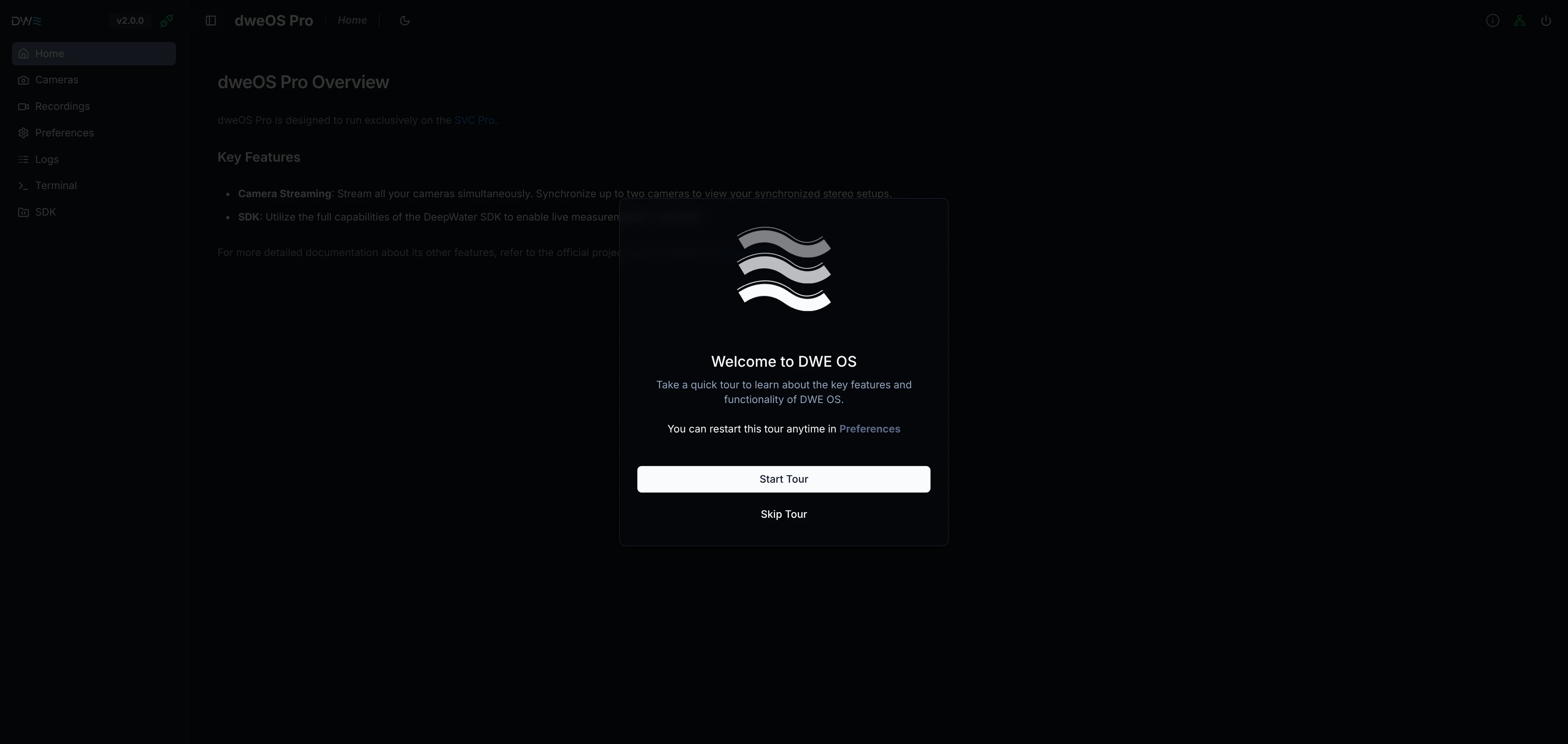 선택적으로 인터페이스 투어를 진행할 수 있습니다.
투어를 건너뛴 경우 **Preferences** > **Guided Tour Reset** 탭에서 다시 찾을 수 있습니다.
dweOS 웹 인터페이스에 접속했다면 SVC Pro에 **성공적으로 연결**된 것입니다.
현재 dweOS Pro의 외관 및 기능과 더 가깝게 일치하도록 dweOS를 업데이트하고 있습니다. 새로운 dweOS Pro 인터페이스 사용 방법에 대한 정보를 원하시면 저희에게 문의해 주세요.
SVC Pro용 컴패니언 데스크톱 앱인 **DeepWater Desktop** 가이드로 이동하세요.
DeepWater Desktop을 사용하여 스테레오 비전을 시작하세요!
## 기타 리소스
하드웨어, 스트리밍, 센서 설정 구성
explore3D용 동기화 스트리밍 구성
선택적으로 인터페이스 투어를 진행할 수 있습니다.
투어를 건너뛴 경우 **Preferences** > **Guided Tour Reset** 탭에서 다시 찾을 수 있습니다.
dweOS 웹 인터페이스에 접속했다면 SVC Pro에 **성공적으로 연결**된 것입니다.
현재 dweOS Pro의 외관 및 기능과 더 가깝게 일치하도록 dweOS를 업데이트하고 있습니다. 새로운 dweOS Pro 인터페이스 사용 방법에 대한 정보를 원하시면 저희에게 문의해 주세요.
SVC Pro용 컴패니언 데스크톱 앱인 **DeepWater Desktop** 가이드로 이동하세요.
DeepWater Desktop을 사용하여 스테레오 비전을 시작하세요!
## 기타 리소스
하드웨어, 스트리밍, 센서 설정 구성
explore3D용 동기화 스트리밍 구성